Clinic Cloud dispone de la funcionalidad «Sala de espera», diseñada para mostrar en una pantalla los pacientes que deben acceder a una consulta, sala o box. Puede acceder a esta opción desde INICIO → SALA DE ESPERA:
Antes de utilizar el llamador, es recomendable configurar el texto o mensaje que se mostrará en la pantalla. Para ello, acceda a:
CONFIGURACIÓN → EMPRESA → TEXTOS → SALA DE ESPERA → PUBLICIDAD
Desde esta sección podrá personalizar el contenido que aparecerá junto al llamador de pacientes.
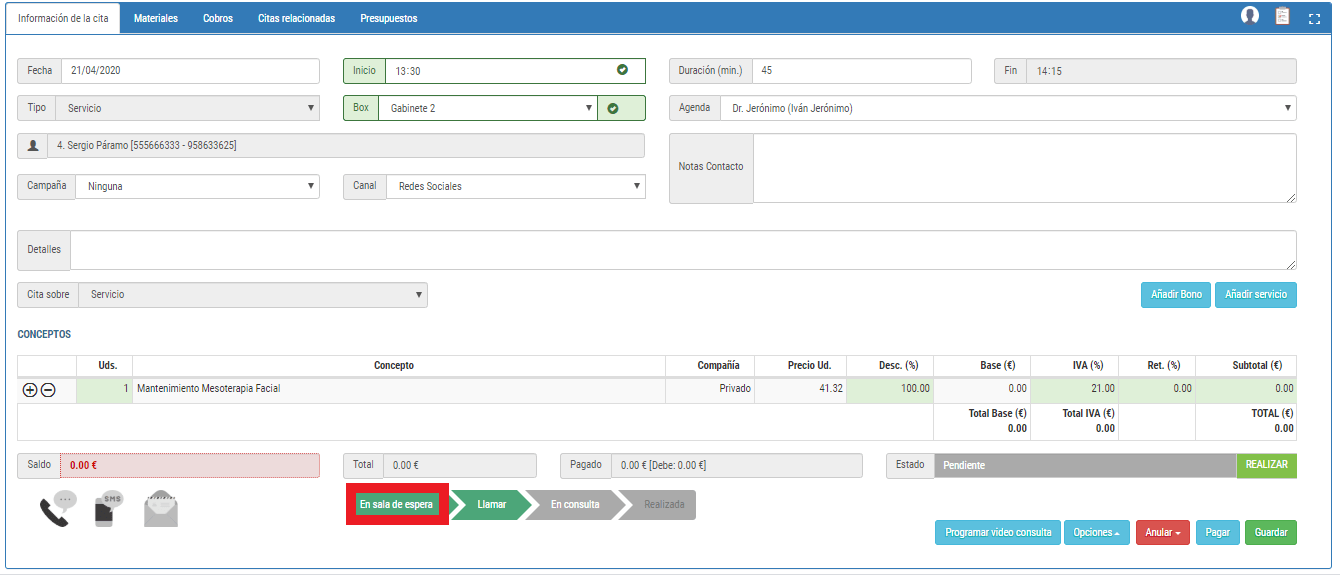
Para que un paciente aparezca en la pantalla de la sala de espera, deberá realizar los siguientes pasos desde su cita:
Una vez completado el proceso, el paciente aparecerá en la pantalla del llamador mostrando su código identificativo y la sala o box asignado.
La pantalla de sala de espera dispone de la opción «Activar sonido», que permite reproducir una señal acústica cada vez que se llama a un paciente:
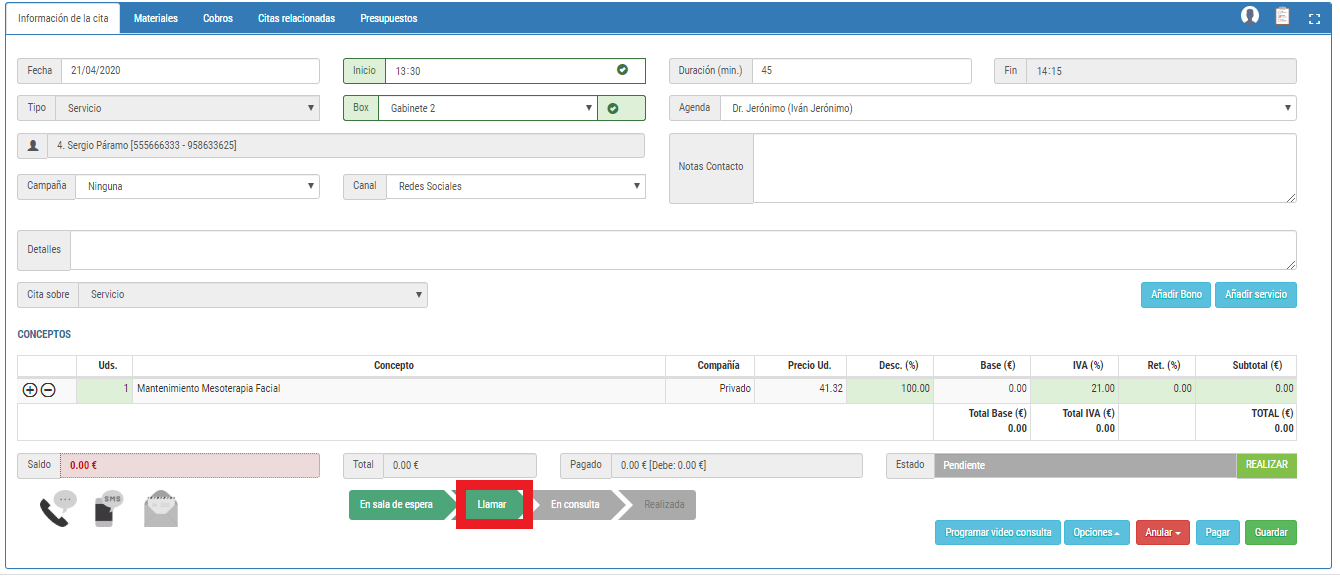
Cuando esta opción está habilitada, al pulsar el botón «Llamar» en una cita, además de mostrarse el paciente en la pantalla de la sala de espera, se emitirá un pitido para captar la atención de las personas que se encuentren esperando.
Esta funcionalidad resulta especialmente útil en salas de espera amplias o cuando los pacientes pueden no estar mirando continuamente la pantalla.
Nota: para que el aviso acústico se reproduzca correctamente, asegúrese de que el dispositivo desde el que se muestra la pantalla de sala de espera tiene el volumen activado y configurado a un nivel adecuado.
El identificador mostrado en pantalla se genera automáticamente para preservar la privacidad del paciente:
Este identificador también aparece en los tickets de sala de la cita y en los distintos formatos de impresión de agenda.
Puede enviar la pantalla del llamador a una televisión de forma sencilla utilizando la función de transmisión de su navegador.
A continuación, se mostrarán los dispositivos compatibles conectados a la misma red para que pueda seleccionar el televisor deseado.
Si su televisor no dispone de conexión a internet o funciones de transmisión integradas, puede utilizar dispositivos externos compatibles (como Chromecast, Fire TV u otros sistemas similares) que permiten enviar contenido desde un ordenador, tablet o teléfono móvil al televisor. De esta forma podrá mostrar el llamador de pacientes sin necesidad de cambiar de pantalla.