Ejemplo típico:
Así, sin hacer nada al cobrar, las facturas ya salen organizadas con su propia serie automáticamente.
Solicita la activación de esta funcionalidad al equipo de Soporte desde el botón de ayuda de Clinic Cloud.
Importante: una vez activadas, las series deben seguir usándose. Desactivarlas puede provocar fallos en la facturación.
Ve a Configuración > Listados > Caja y Facturación > Series 👇
Crea una entrada por cada serie que necesites y asígnala a cada especialidad, servicio o agenda.
Por ejemplo:
Una vez guardemos las asignaciones:
Cuando cobres desde la agenda de Fisioterapia, usará la serie A.
Cuando cobres desde la agenda de Podología, usará la serie B.
No tendrás que elegir nada manualmente.
Ve a Configuración > Ficha de Empresa > Facturación > Serie predeterminada
⚠️ Esa serie no se crea en Listados (se duplicaría).
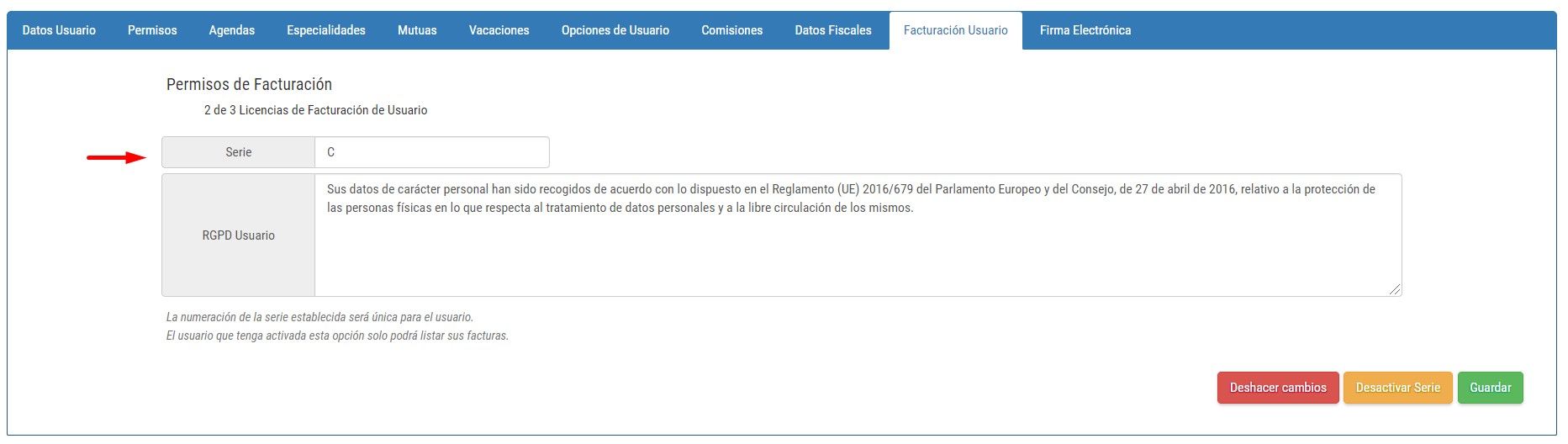
Si un usuario factura a su nombre, su serie se asigna desde: Configuración > Usuario > Facturación Usuario
⚠️ Esa serie no se crea en Listados (se duplicaría).
Al hacer una Nueva Venta y generar la factura:
La primera factura de cada serie se envía a la Agencia Tributaria de forma manual, no automática. Esto te permite comprobar y ajustar la numeración antes del primer envío. A partir de la segunda, el envío de esa serie es automático.
Nota: esto aplica a cada serie por separado. Si creas una serie nueva más adelante, su primera factura también se enviará manualmente.
En Gestión > Registro > Facturas, podrás filtrar por serie y ver claramente cada bloque de facturación.
Cada agenda puede tener su propia serie y tú no tienes que pensar en ello al cobrar.