Emita, gestiona y consulta recetas médicas directamente desde Clinic Cloud, de forma rápida, segura y centralizada desde el perfil de cada profesional.
Actualmente, Clinic Cloud permite trabajar con 3 tipos de receta médica digital:
Receta oficial con talonario XML del Colegio
Receta sin talonario
Receta electrónica REMPe
Si dispone de autorización para prescribir, puede solicitar a su Colegio Oficial el talonario de recetas en formato XML y cargarlo en su perfil de Clinic Cloud.
Una vez configurado, podrá:
Emitir recetas oficiales directamente desde la plataforma
Llevar un histórico completo de prescripciones por paciente
Consultar rápidamente las recetas emitidas
Trabajar de forma individual y segura desde su usuario profesional
Importante: no comparta su usuario con otros profesionales.
Paso 1: Acceda a Configuración → Mi Perfil
Paso 2: En la parte inferior de este apartado, seleccione la opción: Con talonario
Paso 3: A continuación, adjunte el archivo XML proporcionado por su Colegio Oficial.
Paso 4. Una vez subido el talonario, Clinic Cloud mostrará automáticamente:
Formato: XML
Tamaño máximo: 50 MB
Los datos fiscales y profesionales que aparecerán en la receta deben coincidir con los configurados en su usuario: Configuración → Usuarios → Datos fiscales
Revise especialmente:
Si la carga del XML falla, normalmente se debe a que los datos del Colegio no coinciden con los datos configurados en el usuario.
En ese caso:
Clinic Cloud también permite emitir recetas aunque no disponga de talonario XML.
Esta modalidad resulta útil cuando:
Accede al Perfil de usuario y seleccione Sin talonario
Las recetas pueden crearse desde la historia del paciente
Paso 1. Accede al apartado Historia de la ficha del paciente y clique en Nuevo episodio o acceda a un episodio ya creado:
Paso 2. Pulsa en Receta: Completa los campos necesarios y clica en Guardar e imprimir:
Paso 3. Una vez realizada la receta quedará siempre guardada en nuestro episodio y podremos verla e imprimirla:
En el caso de usar recetas con talonario, podrá ver cuántas recetas le quedan disponibles:
Las recetas pueden consultarse directamente desde el episodio de la historia clínica en el que fueron generadas:
Para imprimir una receta:
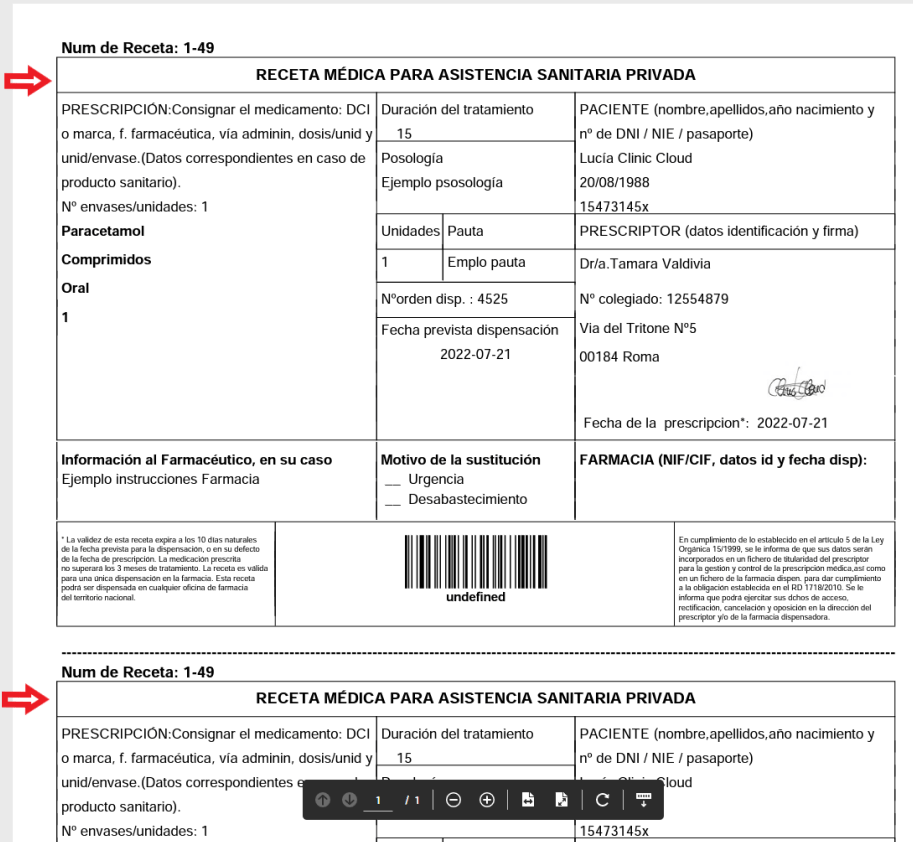
Se imprimen dos ejemplares por receta, véase este ejemplo:
Una vez que la receta haya sido guardada e impresa, no será posible realizar modificaciones sobre ella.
REMPe es el sistema electrónico de prescripción privada para medicamentos y tratamientos dispensados en farmacias.
Clinic Cloud está integrado con REMPe para que pueda generar recetas electrónicas directamente desde su usuario.
Pueden darse de alta los profesionales prescriptores que ejerzan en el ámbito privado: médicos, podólogos y dentistas.
Para empezar a usar REMPe hay que solicitar su activación. Accede con un usuario administrador y pulsa el botón de ayuda situado en la parte superior derecha.
Para más información sobre activación y funcionamiento de REMPe, consulte la documentación específica del servicio aquí.