Emita, gestiona y consulta recetas médicas directamente desde Clinic Cloud, de forma rápida, segura y centralizada desde el perfil de cada profesional.
Actualmente, Clinic Cloud permite trabajar con 3 tipos de receta médica digital:
-
Receta oficial con talonario XML del Colegio
-
Receta sin talonario
-
Receta electrónica REMPe
1. Receta oficial con talonario XML del Colegio
Si dispone de autorización para prescribir, puede solicitar a su Colegio Oficial el talonario de recetas en formato XML y cargarlo en su perfil de Clinic Cloud.
Una vez configurado, podrá:
-
Emitir recetas oficiales directamente desde la plataforma
-
Llevar un histórico completo de prescripciones por paciente
-
Consultar rápidamente las recetas emitidas
-
Trabajar de forma individual y segura desde su usuario profesional
Importante: no comparta su usuario con otros profesionales.
Cómo configurar el talonario XML
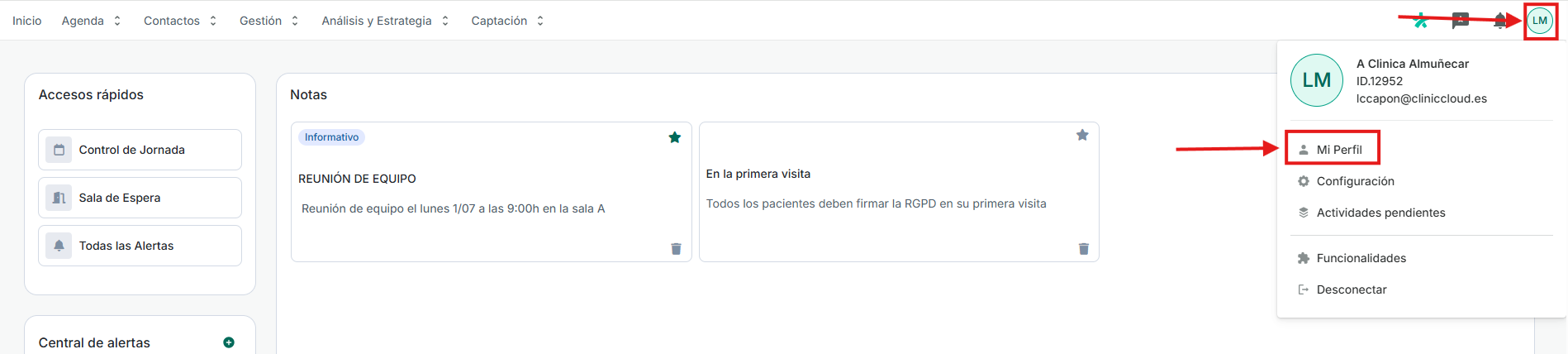
Paso 1: Acceda a Configuración → Usuarios → Perfil de usuario
Paso 2: Seleccione la opción: Con talonario
Paso 3: A continuación, adjunte el archivo XML proporcionado por su Colegio Oficial.
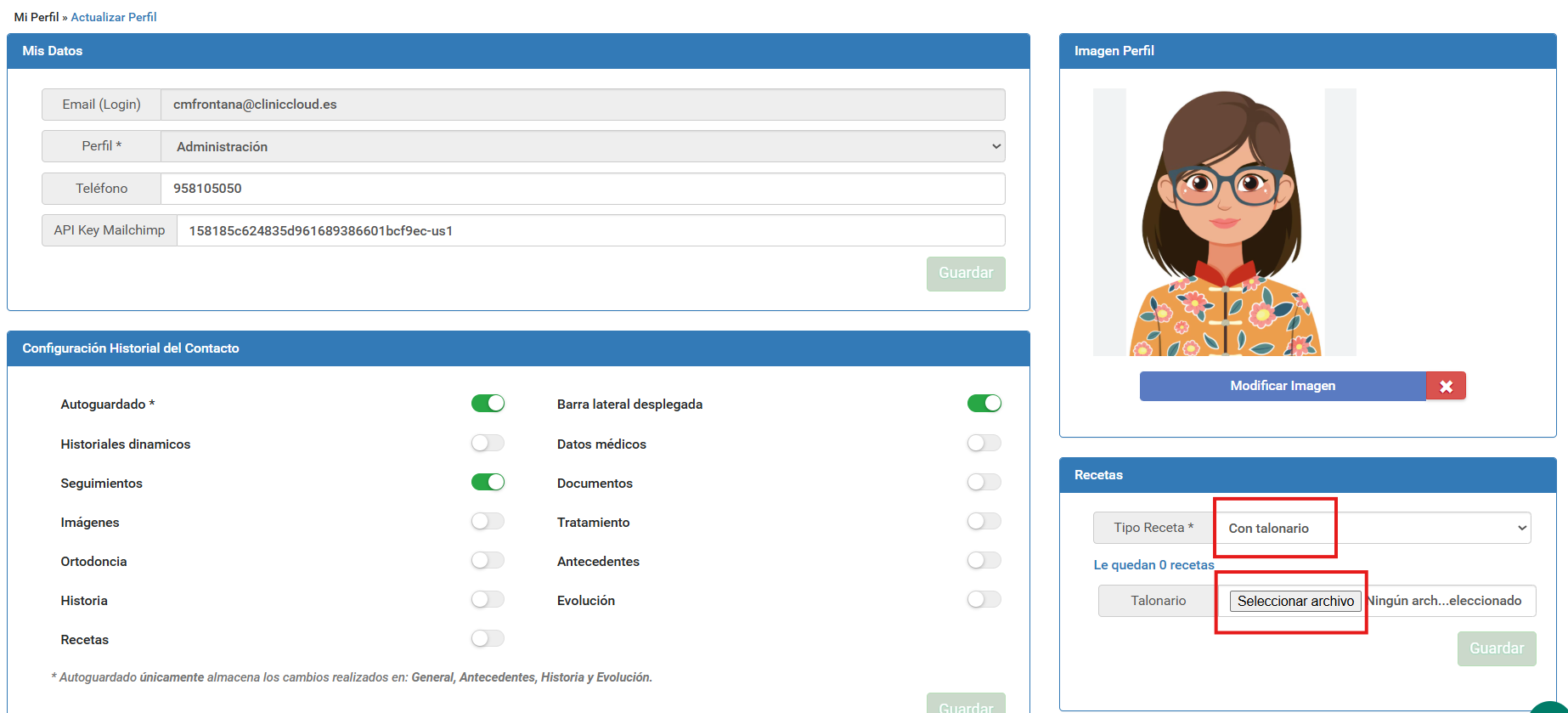
Paso 4. Una vez subido el talonario, Clinic Cloud mostrará automáticamente:
- Número de recetas disponibles
- Consumo actualizado conforme se utilizan
Aspectos importantes
- Solo se puede subir un talonario por usuario
- Cada profesional debe cargar su propio talonario
- El talonario no puede reemplazarse hasta agotar las recetas disponibles
Requisitos del archivo
-
Formato: XML
-
Tamaño máximo: 50 MB
Información obligatoria del usuario
Los datos fiscales y profesionales que aparecerán en la receta deben coincidir con los configurados en su usuario: Configuración → Usuarios → Datos fiscales
Revise especialmente:
- Nombre fiscal
- NIF
- Número de colegiado
- Datos profesionales

Error al subir el talonario
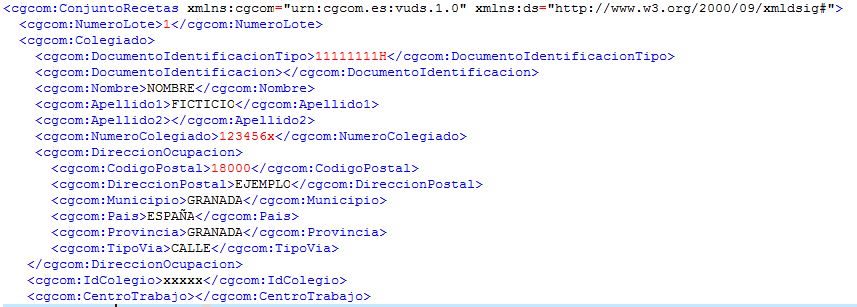
Si la carga del XML falla, normalmente se debe a que los datos del Colegio no coinciden con los datos configurados en el usuario.
En ese caso:
- Abra el archivo XML con Bloc de notas
- Revise los datos incluidos
- Compruebe que coinciden exactamente con los de su perfil en Clinic Cloud
2. Receta sin talonario
Clinic Cloud también permite emitir recetas aunque no disponga de talonario XML.
Esta modalidad resulta útil cuando:
- No puede obtener el XML del Colegio
- Necesita registrar recetas internas o no oficiales
- Desea mantener un histórico clínico centralizado
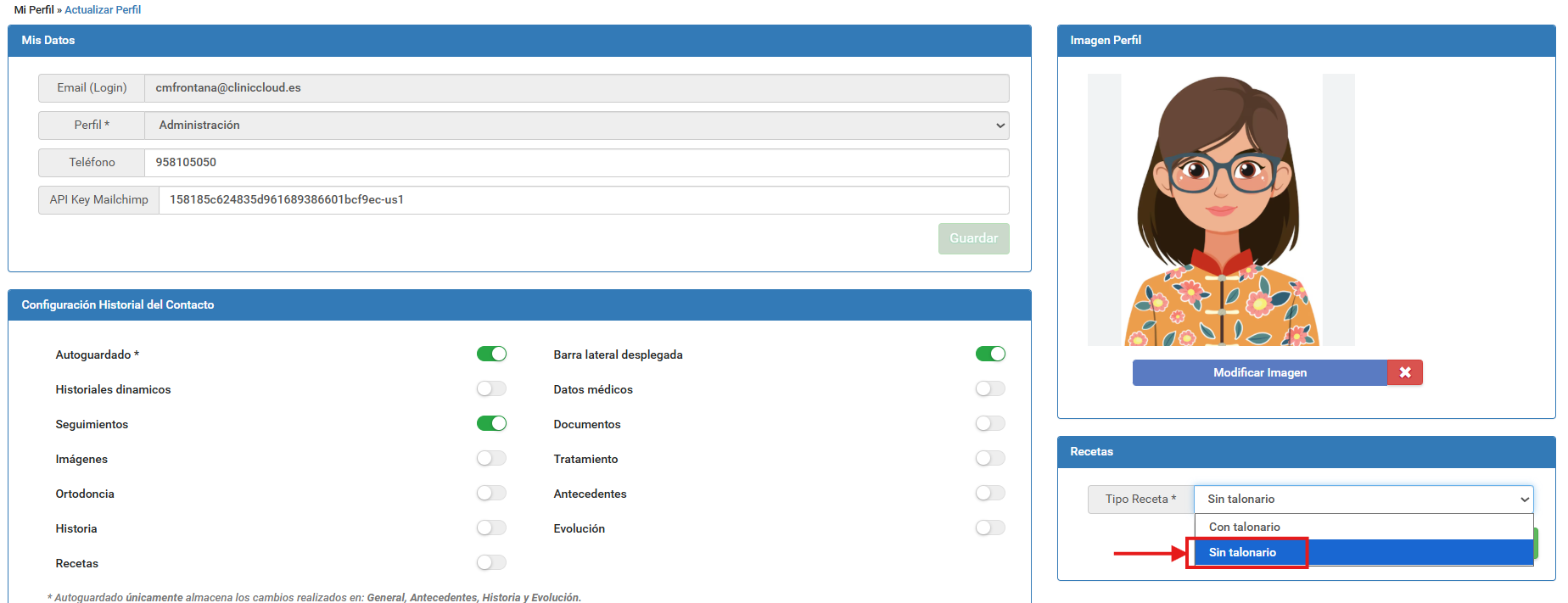
Cómo activarla
Accede al Perfil de usuario y seleccione Sin talonario
Cómo generar una receta
Las recetas pueden crearse desde la historia del paciente
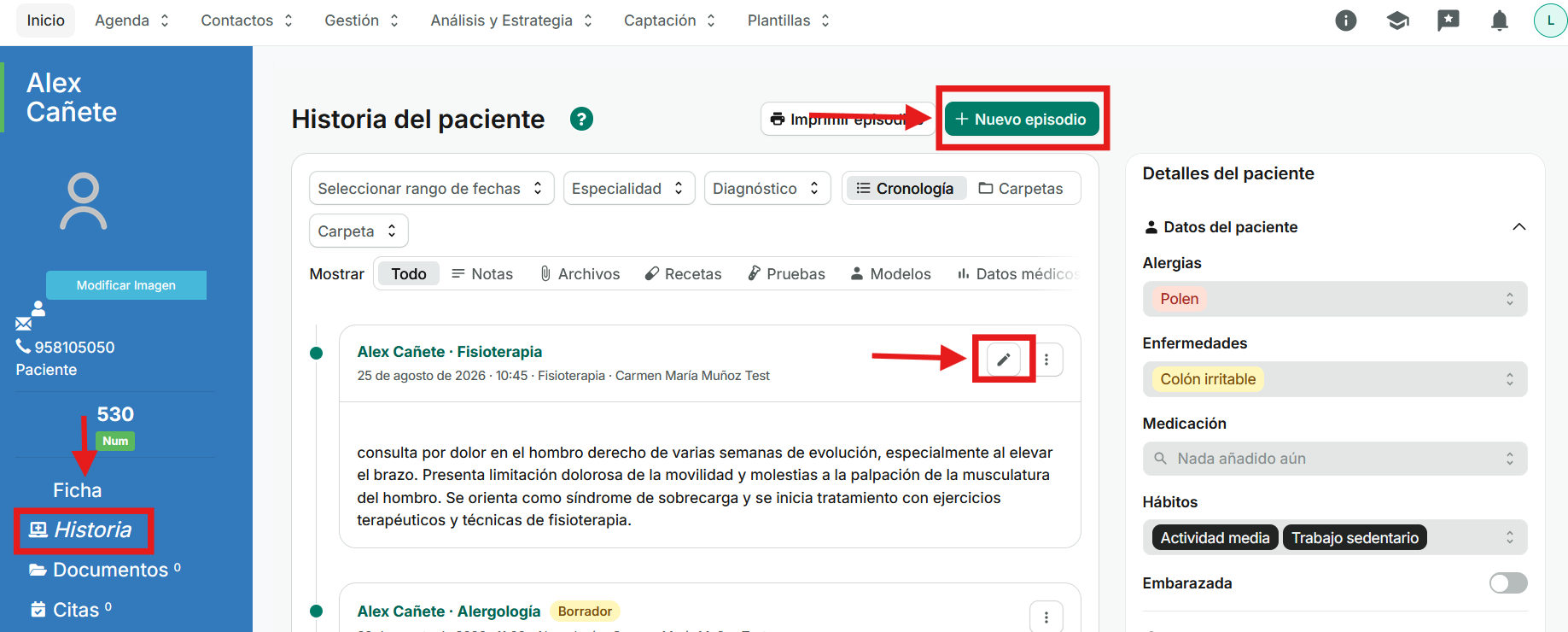
Paso 1. Accede al apartado Historia de la ficha del paciente y clique en Nuevo episodio o acceda a un episodio ya creado:
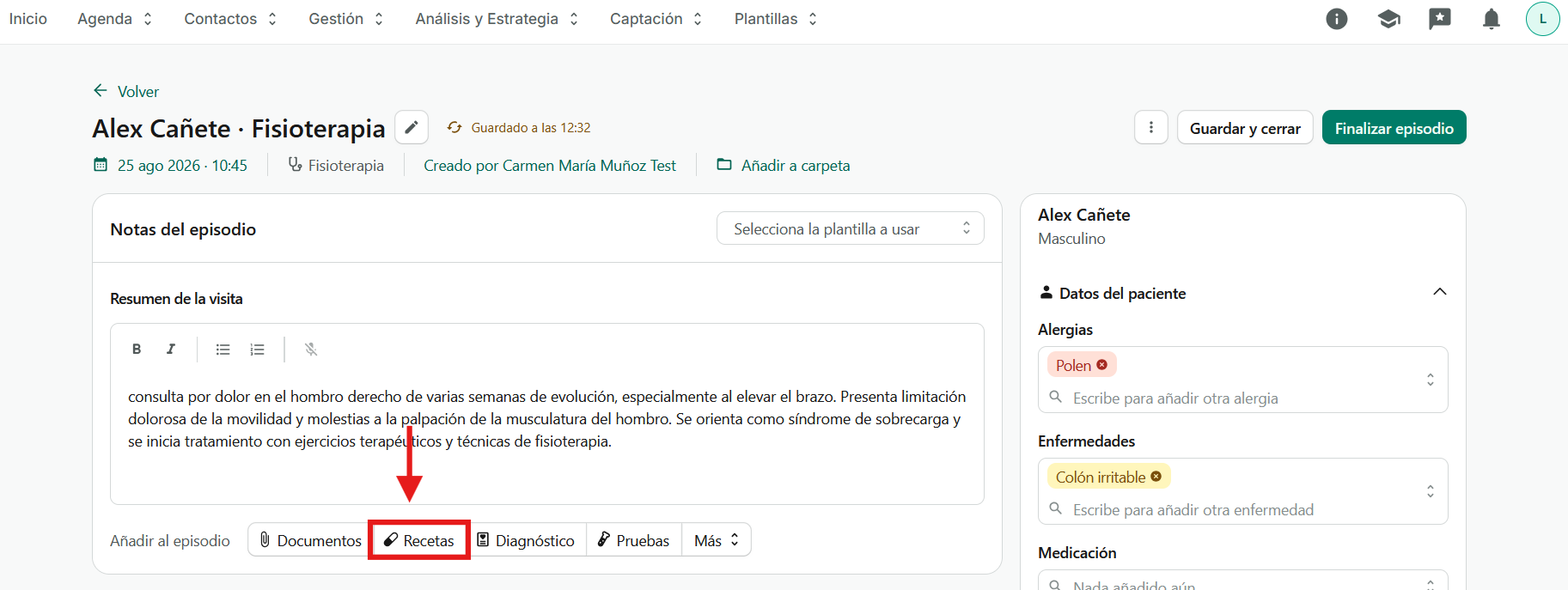
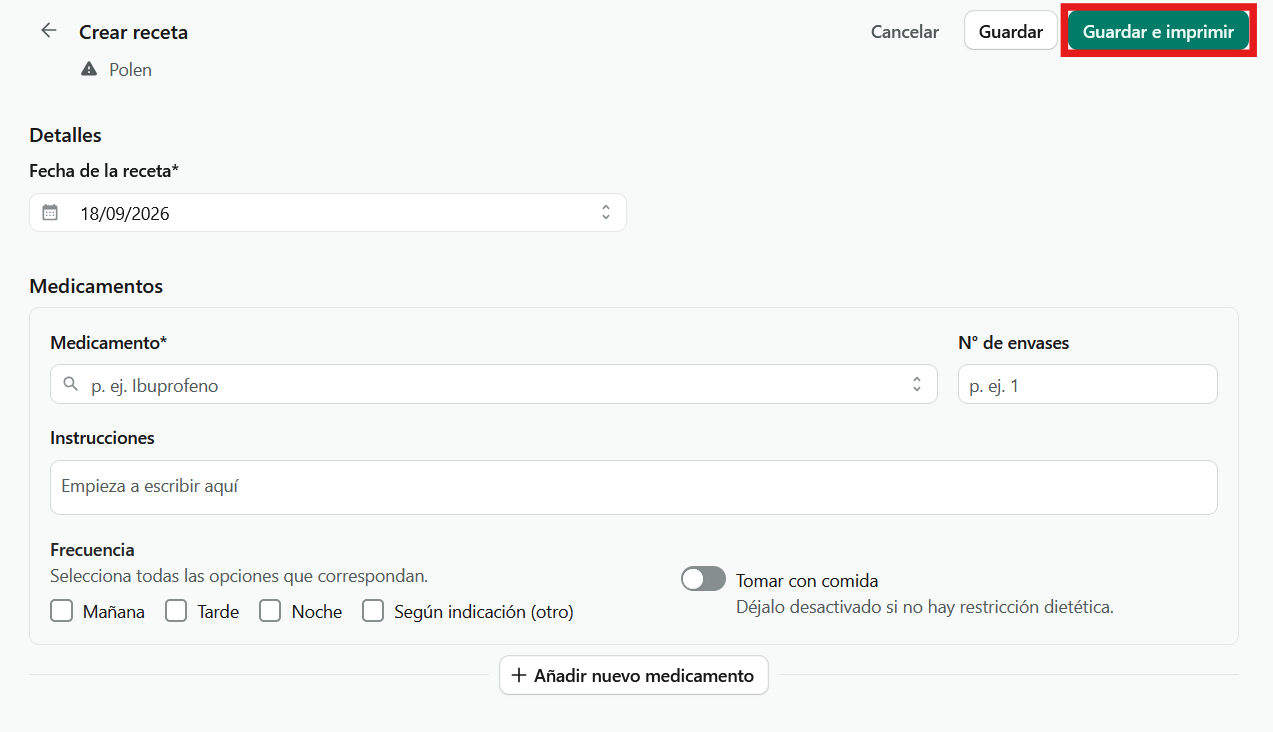
Paso 2. Pulsa en Receta: Completa los campos necesarios y clica en Guardar e imprimir:
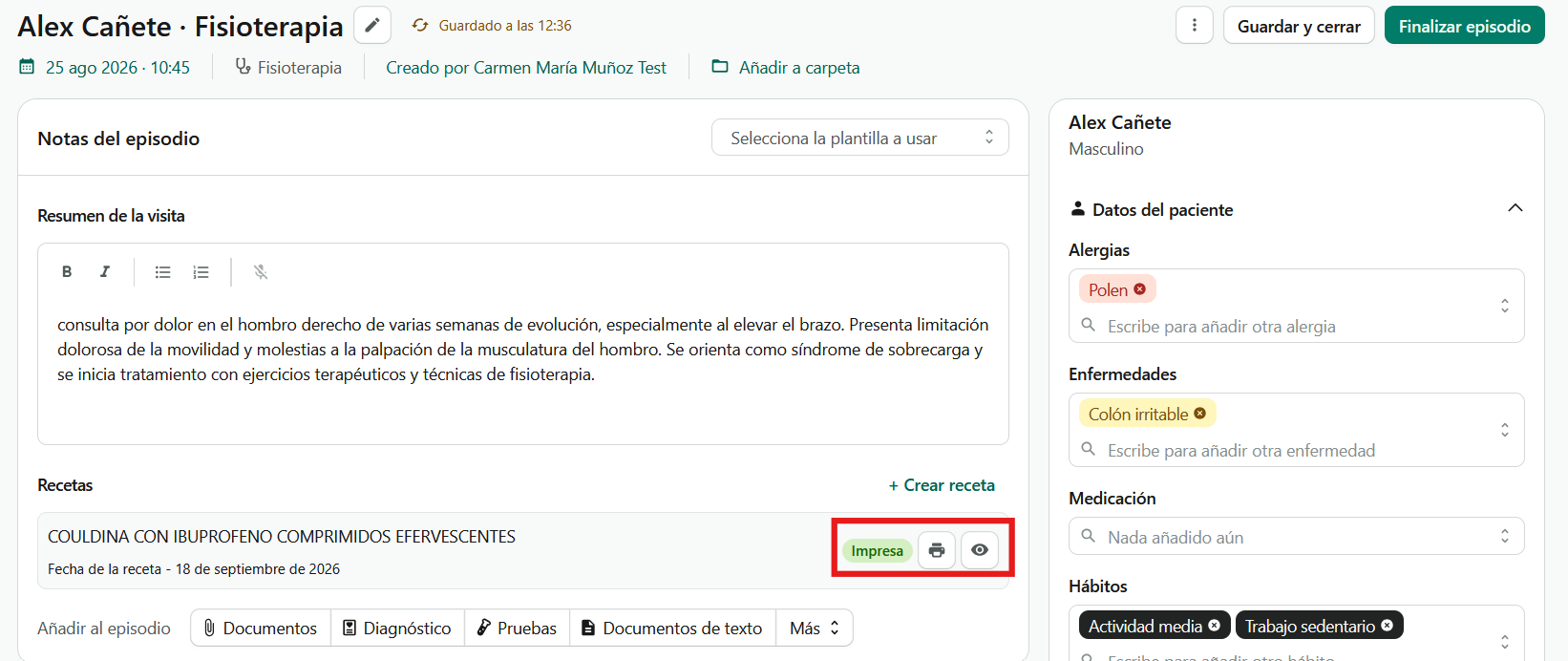
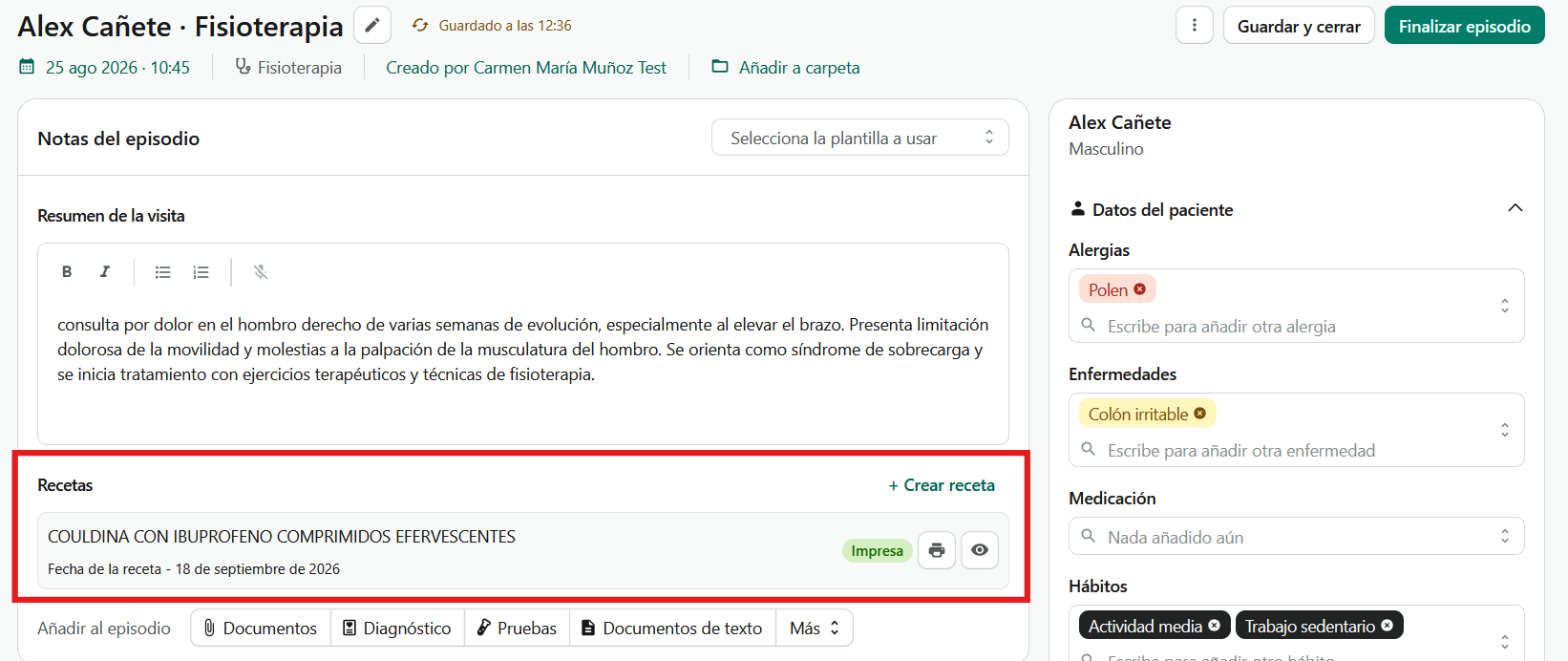
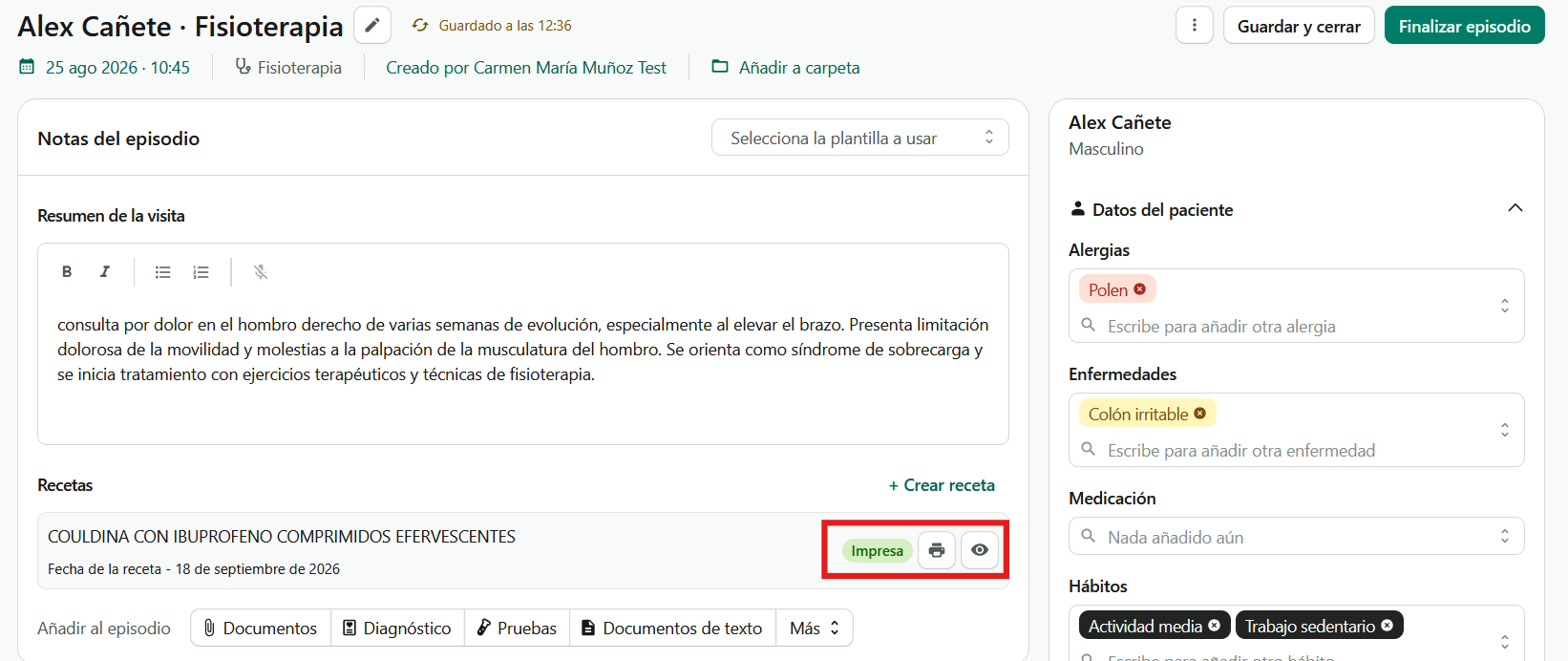
Paso 3. Una vez realizada la receta quedará siempre guardada en nuestro episodio y podremos verla e imprimirla:
En el caso de usar recetas con talonario, podrá ver cuántas recetas le quedan disponibles:

Dónde visualizar las recetas del paciente
Las recetas pueden consultarse directamente desde el episodio de la historia clínica en el que fueron generadas:
Impresión de recetas
Para imprimir una receta:
- Localice la receta
- Pulse el icono Imprimir
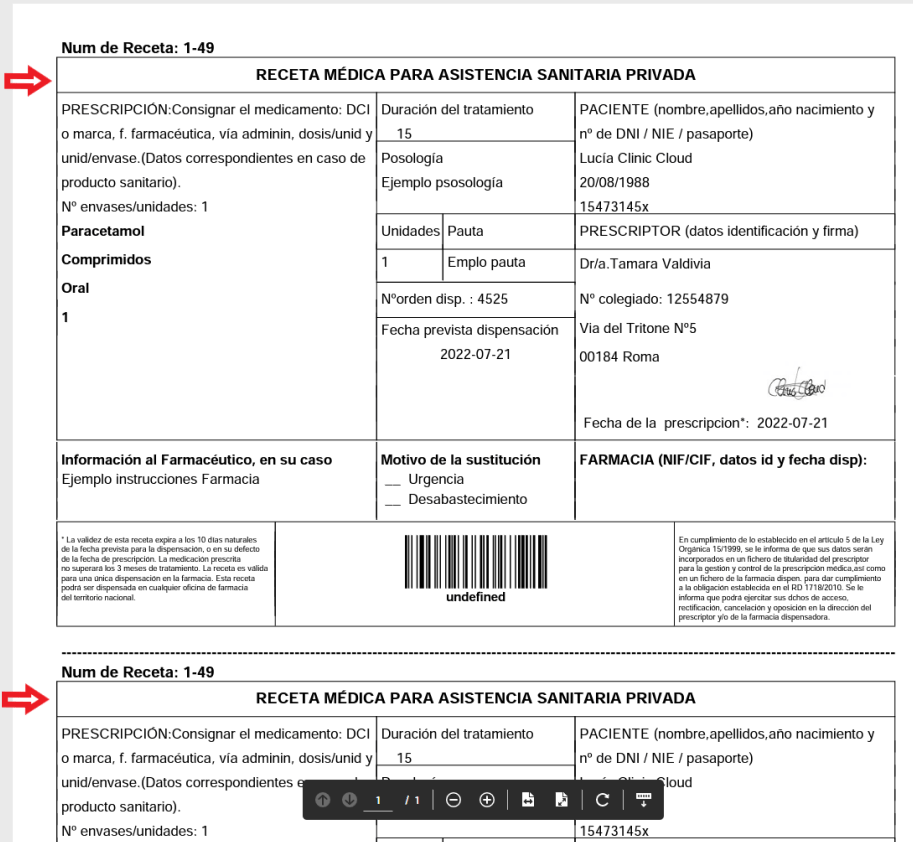
Se imprimen dos ejemplares por receta, véase este ejemplo:
Importante sobre modificaciones
Una vez que la receta haya sido guardada e impresa, no será posible realizar modificaciones sobre ella.
Resumen de limitaciones del talonario
- No se puede subir más de un talonario por usuario
- Cada profesional debe utilizar su propio usuario
- El talonario no puede sustituirse hasta agotarlo
3. Receta Electrónica REMPe
REMPe es el sistema electrónico de prescripción privada para medicamentos y tratamientos dispensados en farmacias.
Clinic Cloud está integrado con REMPe para que pueda generar recetas electrónicas directamente desde su usuario.
Quién puede utilizar REMPe
Pueden darse de alta los profesionales prescriptores que ejerzan en el ámbito privado: médicos, podólogos y dentistas.
Ventajas de la integración con Clinic Cloud
- Emisión directa desde la plataforma
- Gestión centralizada de recetas
- Mayor seguridad y trazabilidad
- Flujo digital con farmacia
Para empezar a usar REMPe hay que solicitar su activación. Accede con un usuario administrador y pulsa el botón de ayuda situado en la parte superior derecha.
Para más información sobre activación y funcionamiento de REMPe, consulte la documentación específica del servicio aquí.