Personaliza tus documentos (presupuestos, facturas, historias clínicas, etc.) y añade la firma, logotipo y sello del centro para que reflejen su identidad y transmitan una imagen profesional en cada impresión.
👋 Esto es para ti si…
Este contenido está pensado para ti si:
- Diriges o gestionas una clínica y quieres que tus documentos tengan una imagen profesional
- Necesitas añadir el logotipo, la firma o el sello de tu empresa en facturas y presupuestos
- Estás configurando tu cuenta de Clinic Cloud por primera vez
Qué vas a aprender
-
🖼️ Añadir tu logotipo a tus documentos
-
Requisitos de formato y tamaño
-
-
-
Cómo subir el logotipo a Clinic Cloud
-
-
✍️ Añadir Firma y sello en facturas y presupuestos
🖼️ Cómo añadir el logotipo a los documentos
El logotipo se mostrará automáticamente en todos los documentos generados desde Clinic Cloud.
✅ Antes de subirlo, comprueba:
-
Resolución recomendada: 500 × 500 px
-
Formatos admitidos: JPG, PNG o GIF
-
Importante: Solo las imágenes JPG se imprimirán correctamente
🔎 Cómo comprobar el formato y tamaño del archivo
-
Localiza el logotipo en tu ordenador.
-
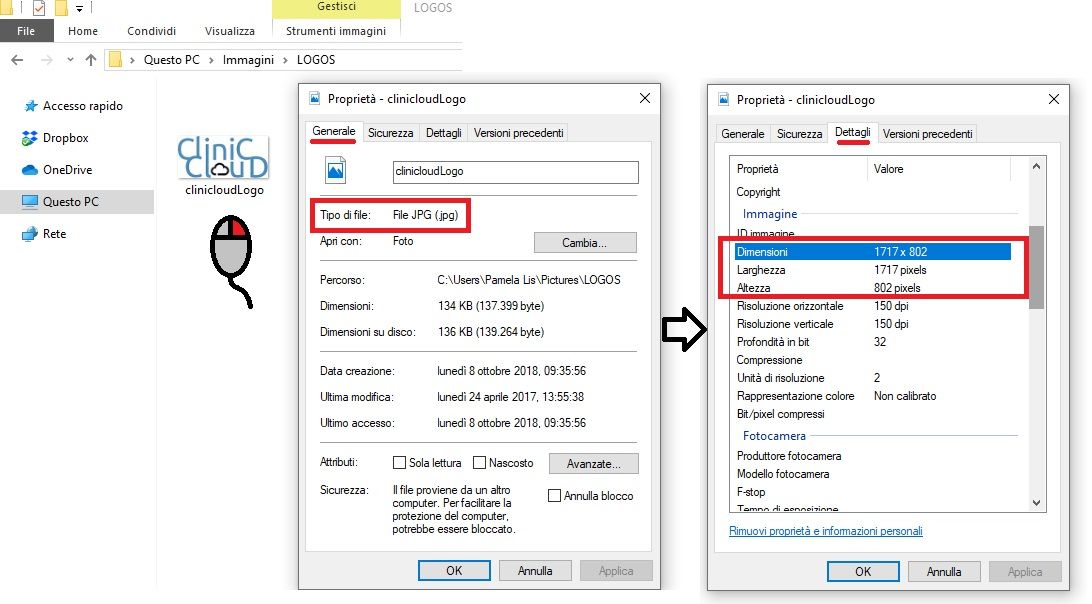
Haz clic derecho sobre la imagen → Propiedades.
-
En las pestañas General y Detalles verás el formato y las dimensiones.
✏️ Si necesitas ajustar tamaño o formato (con Paint)
1. Haz clic derecho sobre la imagen → Abrir con → Paint
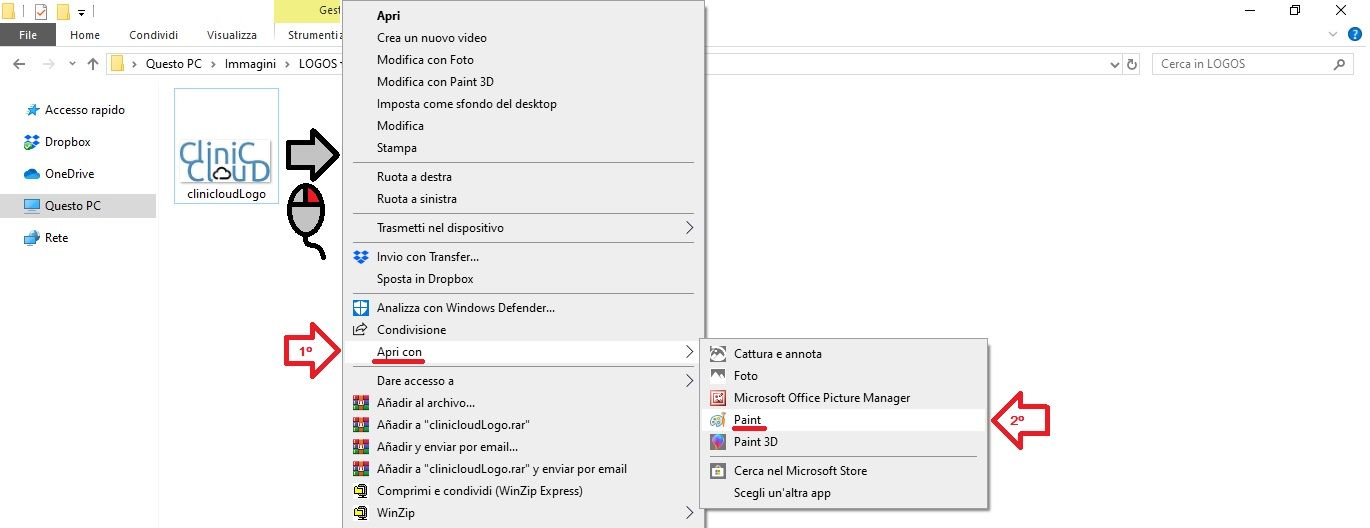
2. En Paint, selecciona Redimensionar
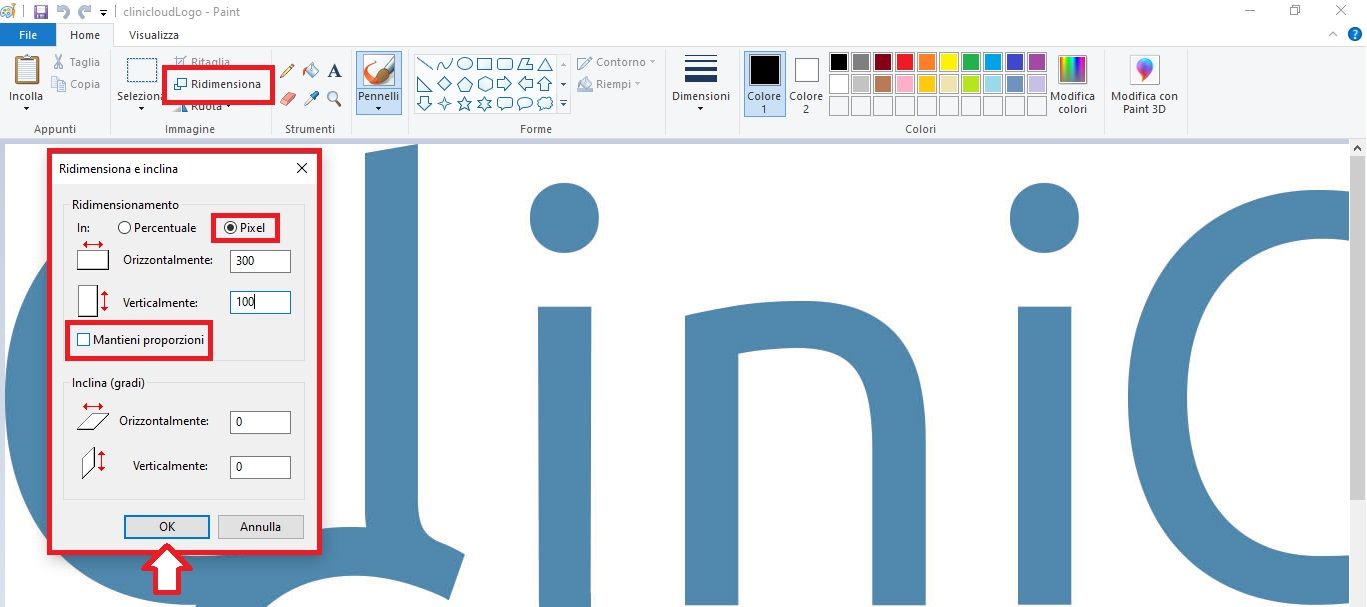
3. Elige la opción Píxel
4. Desmarca "Mantener proporciones"
5. Introduce las medidas recomendadas (por ejemplo, 300 × 100 px)
6. Haz clic en OK
💾 Guardar como JPG
-
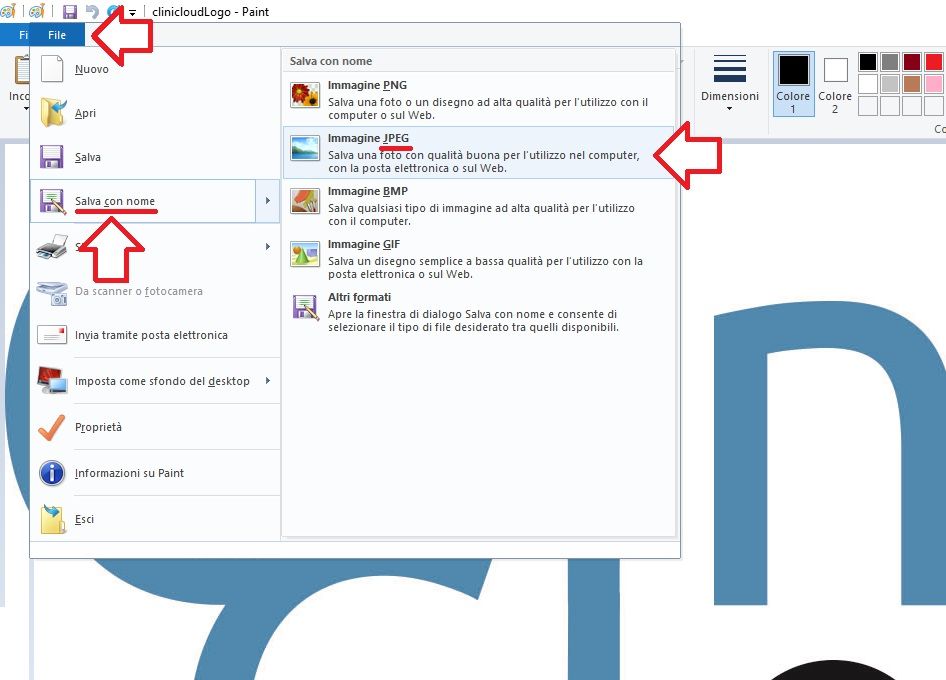
Ve a Archivo → Guardar como → Imagen JPEG
-
Guarda el archivo en una ubicación fácil de encontrar
⬆️ Cómo subir el logotipo a Clinic Cloud
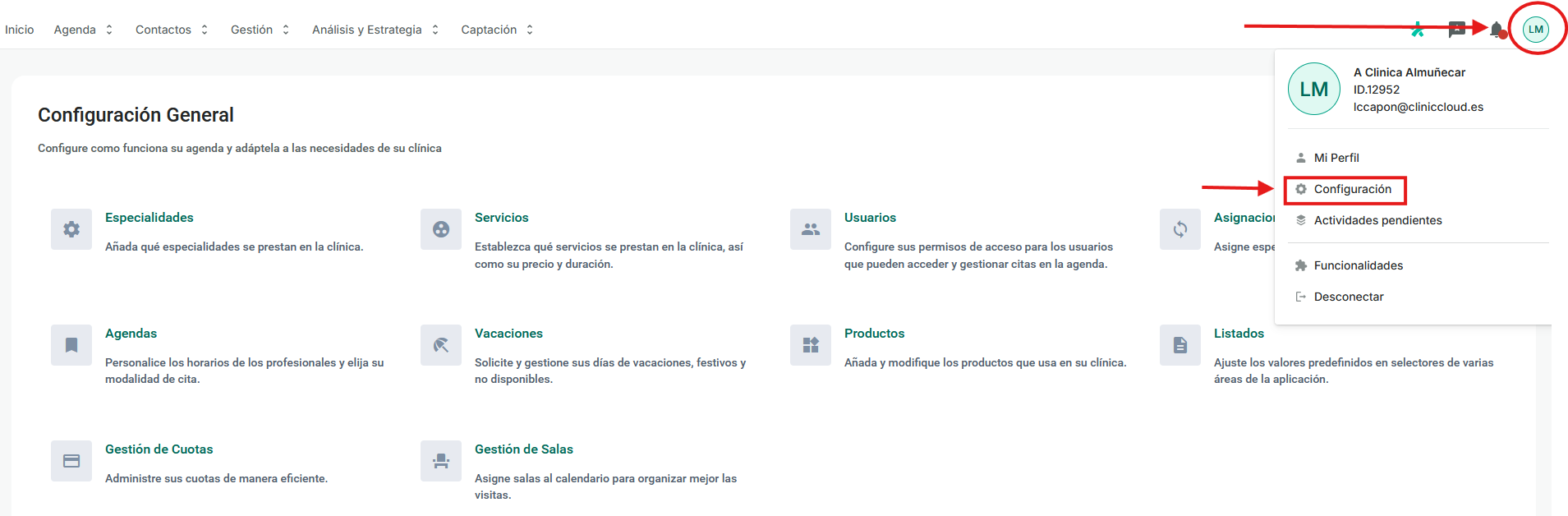
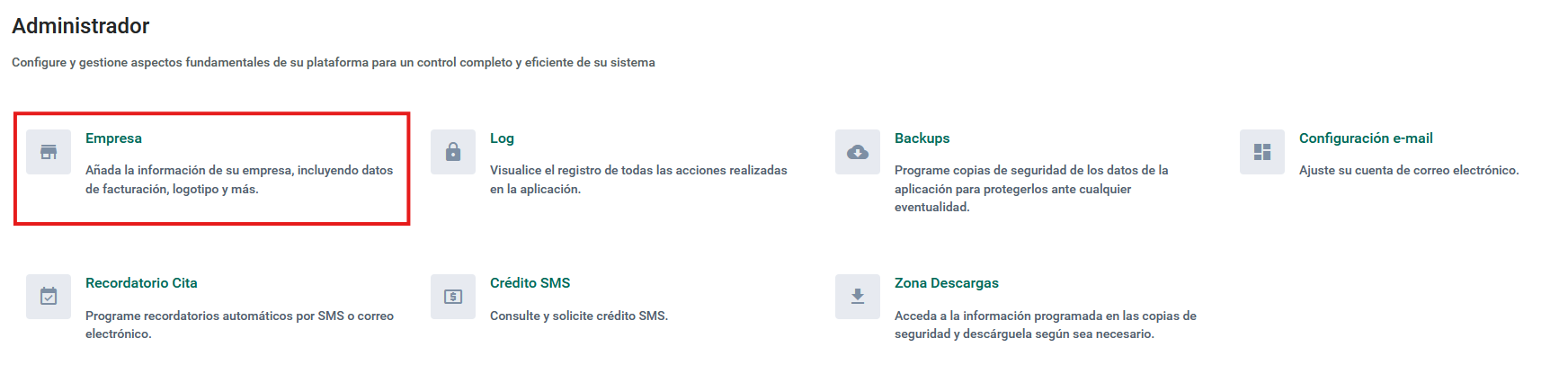
Solo un usuario con rol Administrador puede hacerlo:
Configuración → Empresa → Logotipos
-
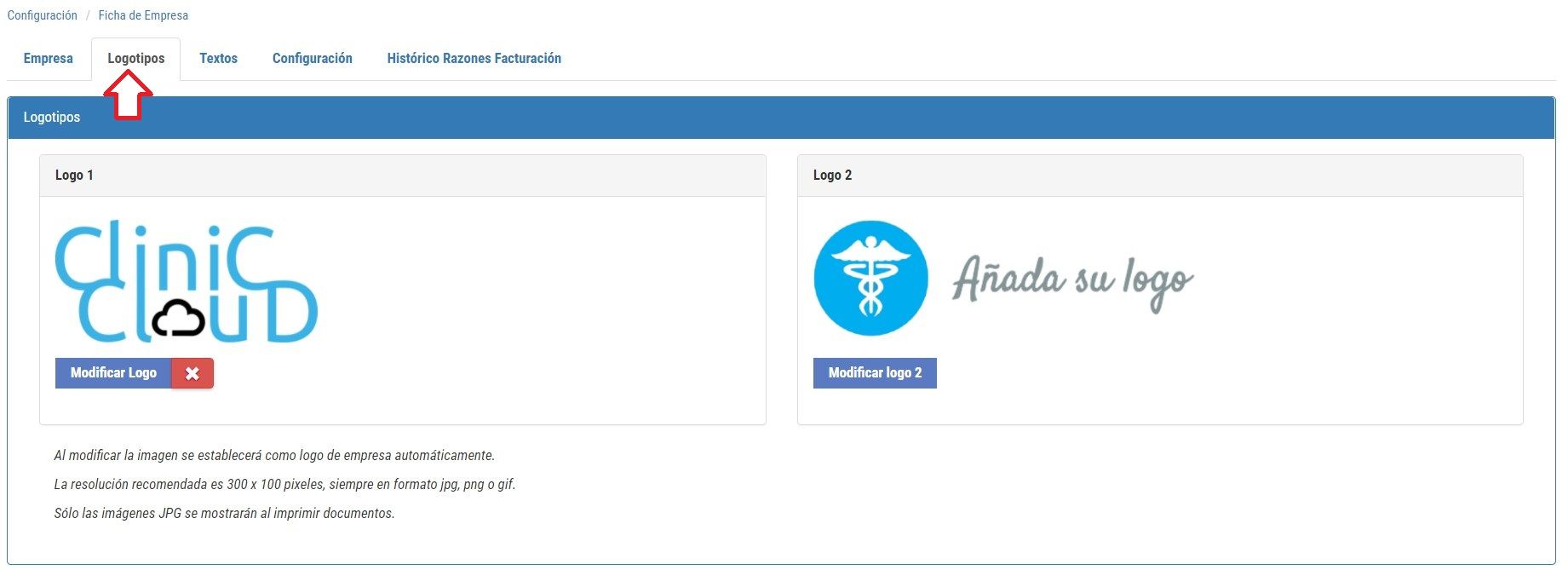
En la sección logotipos, haz clic en Modificar logo
-
Selecciona el archivo correcto
-
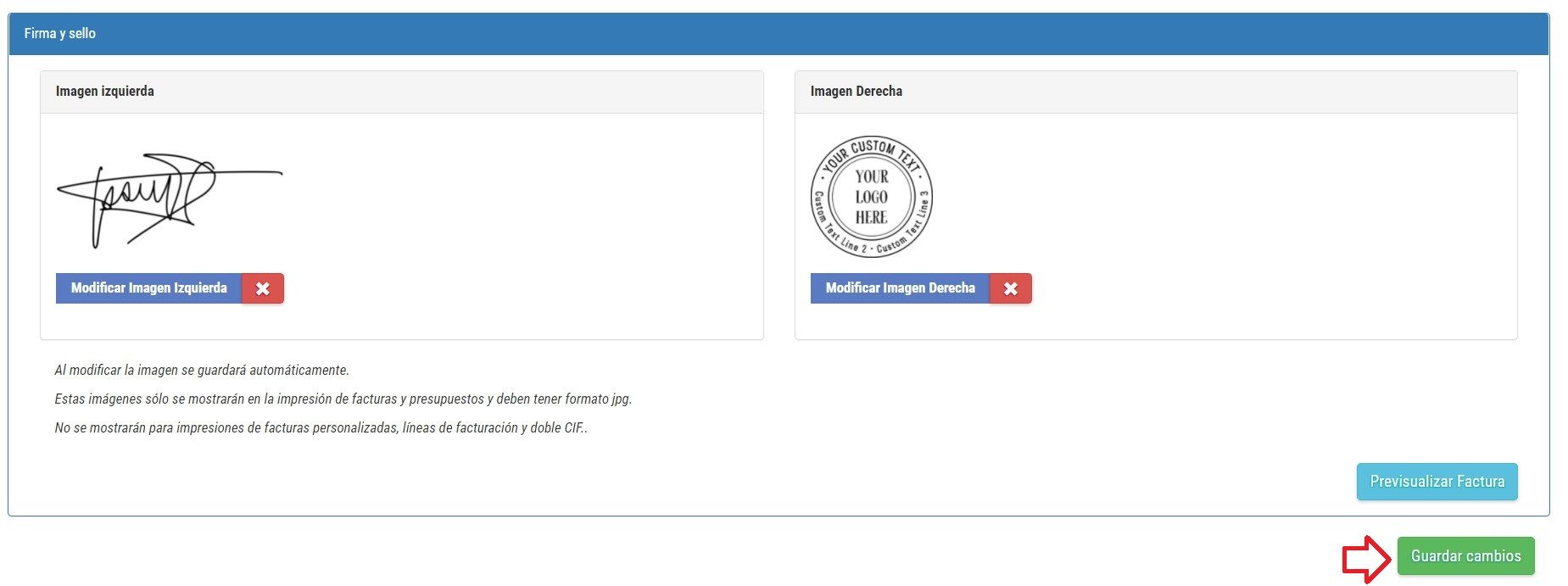
Pulsa Guardar cambios
👉 Puedes subir hasta dos logotipos.
✍️ Cómo añádir la firma y sello en facturas y presupuestos
También puedes añadir la firma y el sello de la empresa para que aparezcan en los documentos impresos en la misma sección de Configuración->Empresa->Logotipos.
📌 Requisitos
-
Solo se admiten archivos .JPG
-
Aunque se permitan otros formatos en pantalla, solo los JPG se imprimirán en PDF
👀 Vista previa antes de imprimir
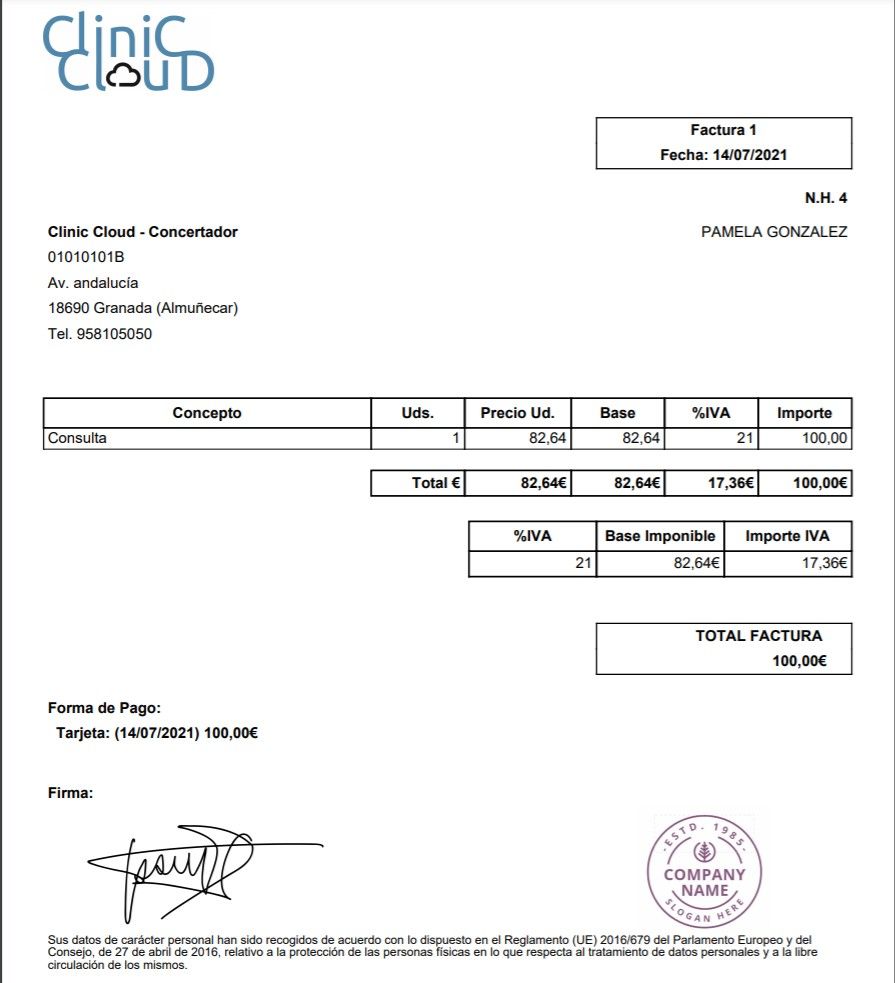
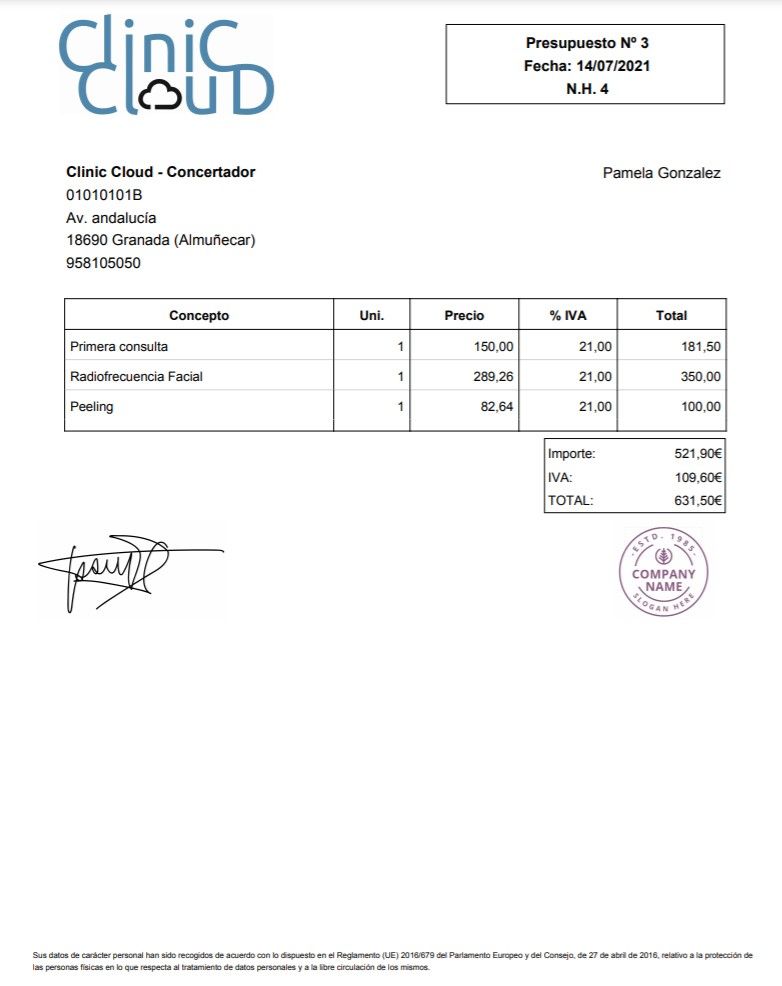
En esta misma sección encontrarás un botón de Previsualizar factura, que muestra cómo se verá una factura sin datos reales.
Esto te permite verificar:
-
Posición del logotipo
-
Aparición de firma y sello
-
Aspecto final del documento
Ejemplo de Factura:
Ejemplo de Presupuesto:
⚠️ Importante
Las clínicas con plantillas de impresión personalizadas de facturas o presupuestos pueden no disponer de esta funcionalidad.