En Clinic Cloud tenemos la posibilidad de realizar facturas de mutuas o aseguradoras.
- CONFIGURACIÓN DE MUTUAS Y SERVICIOS DE MUTUAS
- CREACIÓN DE CITAS DE MUTUAS
- CREACIÓN DE FACTURAS DE MUTUAS
- REGISTRO DE FACTURAS
1. CONFIGURACIÓN DE MUTUAS Y SERVICIOS DE MUTUAS
Para dar de alta una nueva mutua, acceda a CONFIGURACIÓN → SERVICIOS:
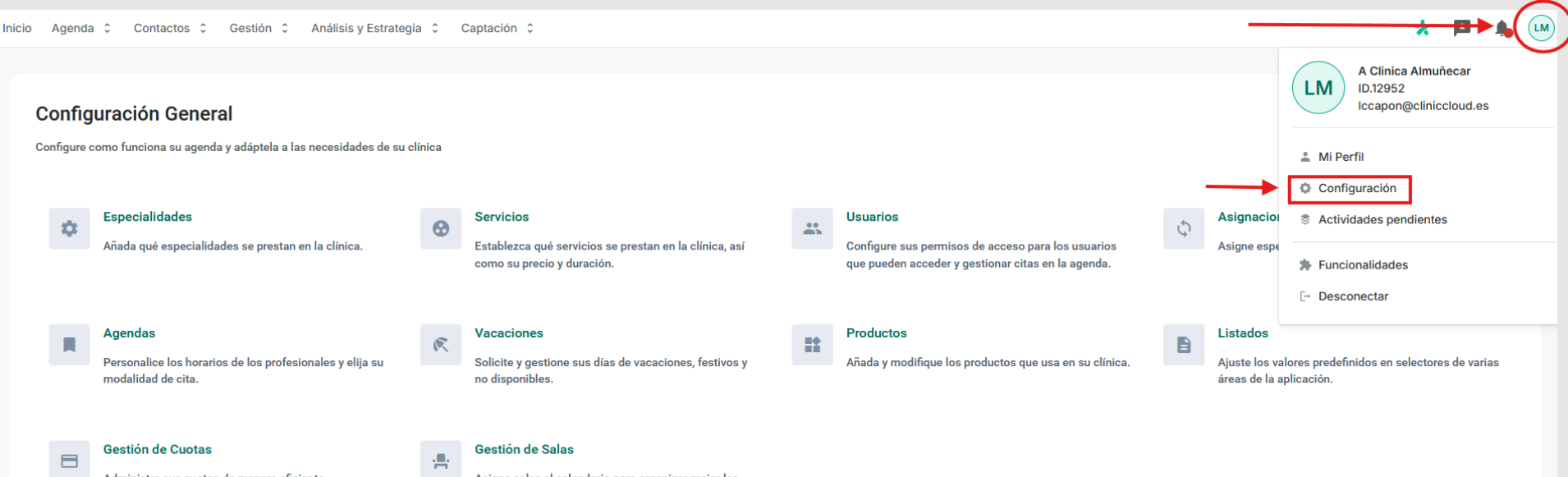
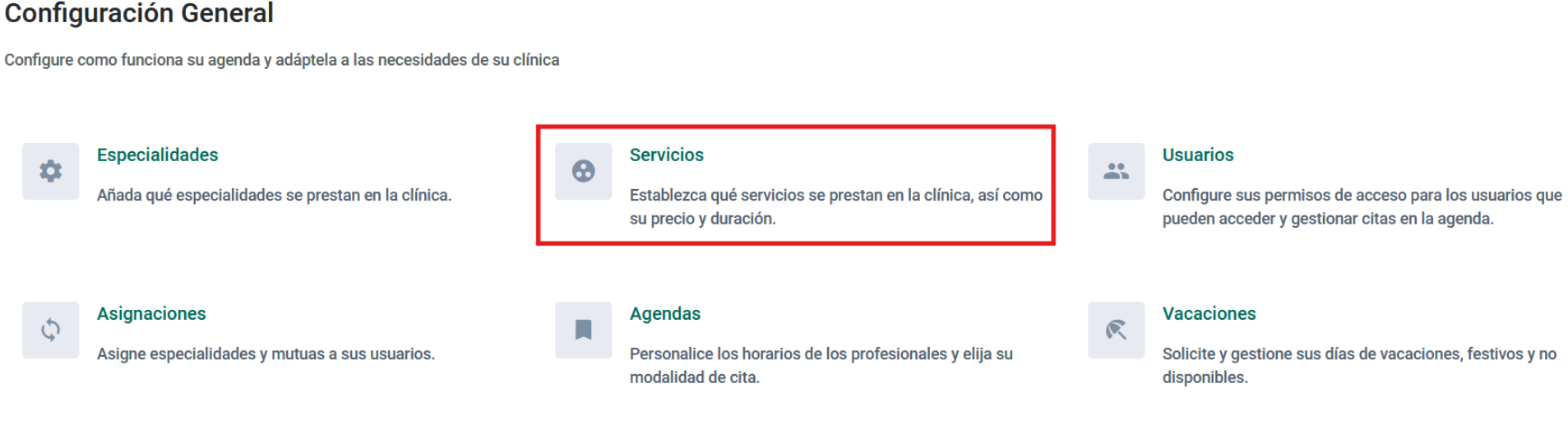
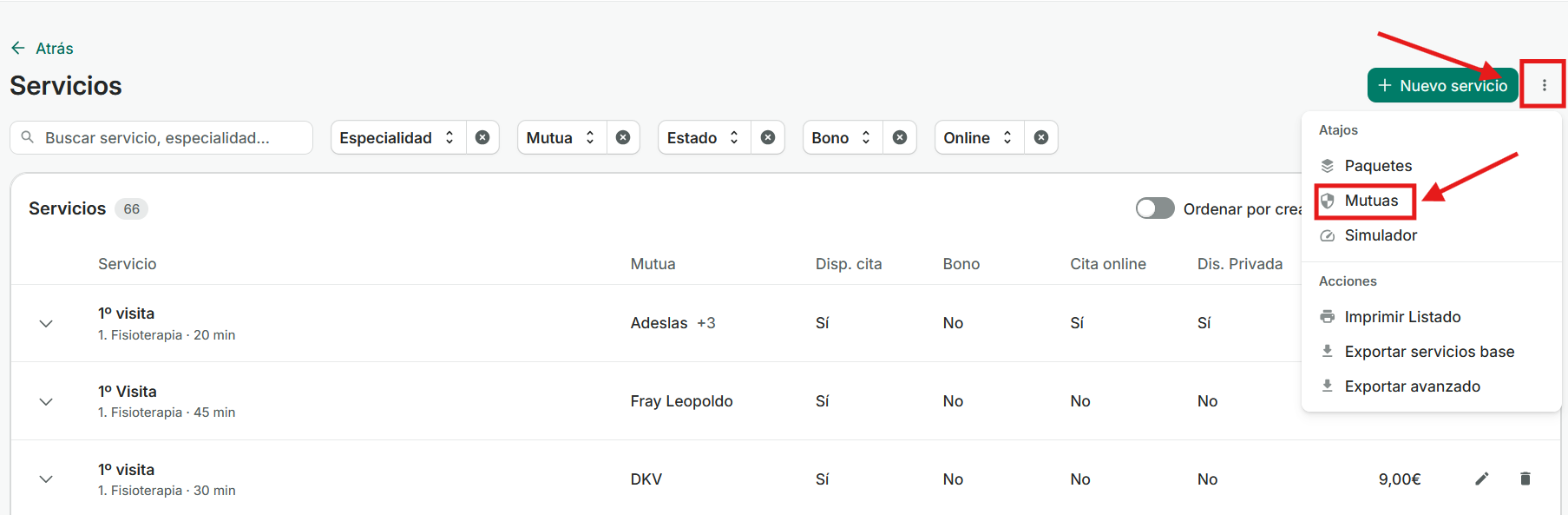
A continuación, haga clic en el menú de opciones (los tres puntos situados a la derecha) y seleccione la opción «Mutuas»:
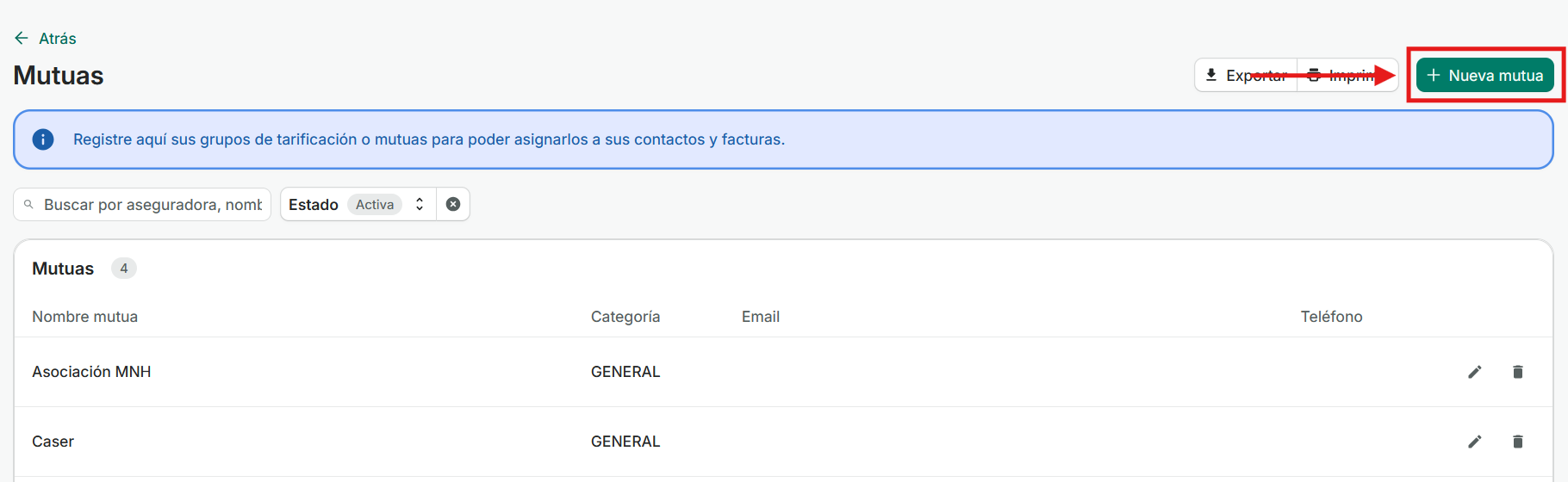
En esta sección podrá consultar el listado de mutuas ya creadas y añadir nuevas mediante el botón «Nueva mutua»:
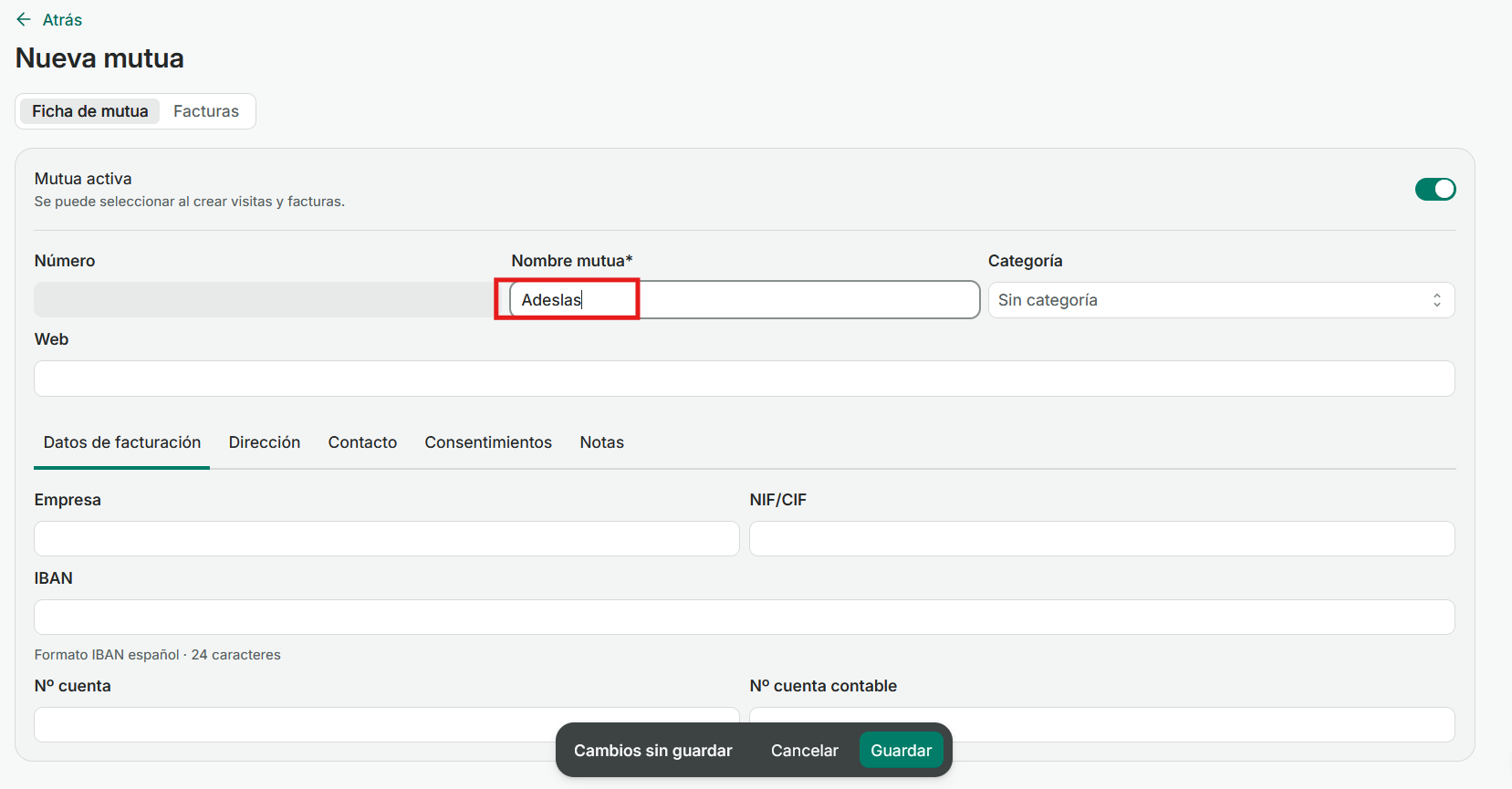
Al crear una mutua, el único campo obligatorio es el nombre. Una vez completado, guarde los cambios para que la mutua quede disponible en el sistema:
Antes de asociar precios específicos a una mutua, es necesario crear previamente el servicio base o servicio privado. Este servicio actuará como servicio matriz y podrá utilizarse posteriormente para todas las mutuas que lo requieran.
Si necesita ayuda para crear servicios privados, clique AQUI.
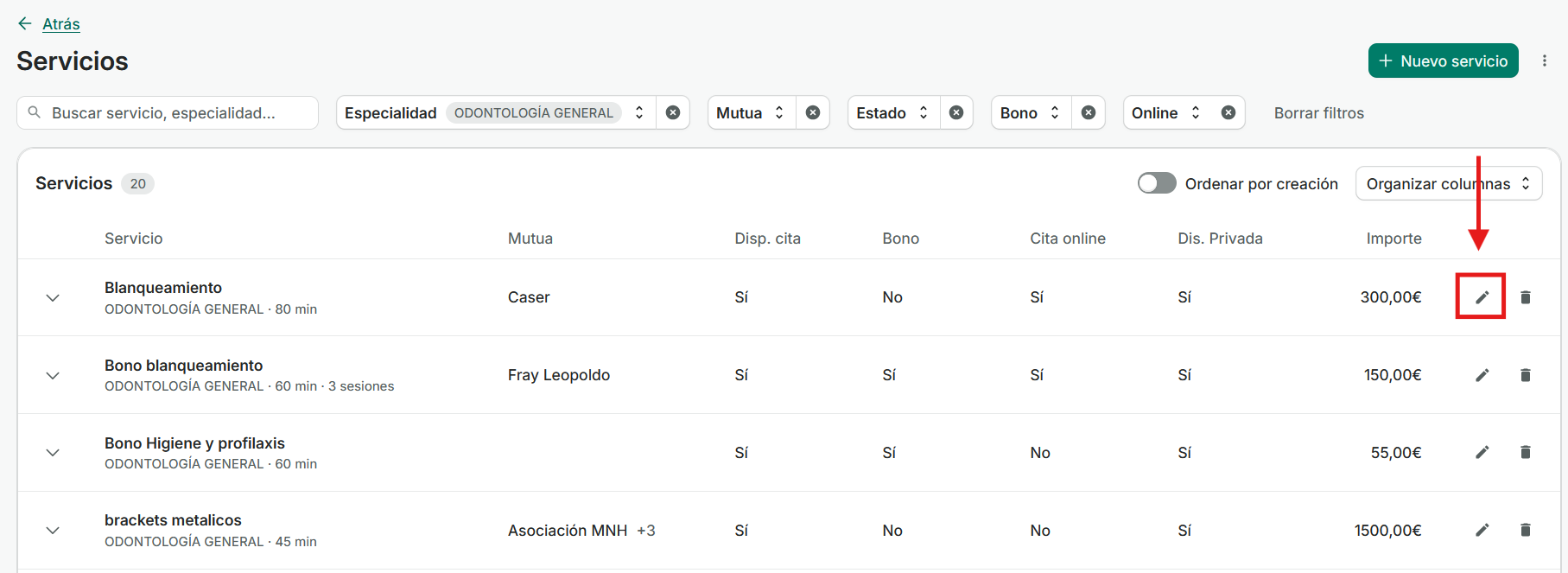
Una vez creados los servicios base, podrá añadir las tarifas específicas de cada mutua. Desde el listado de servicios, haga clic en el lápiz situado a la derecha del servicio correspondiente:
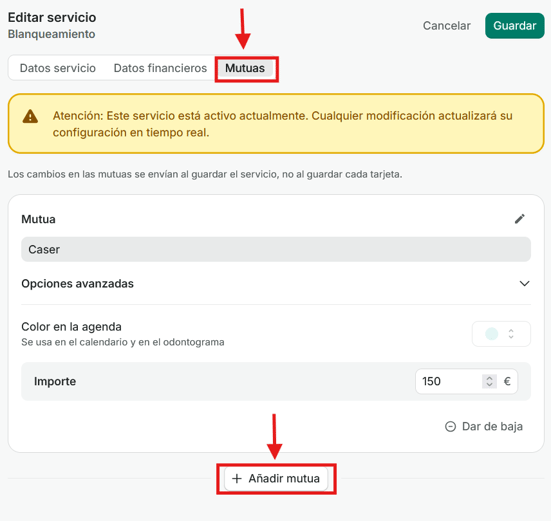
Seleccione el apartado Mutuas y clique en Añadir mutua:
A continuación, indique:
- La mutua o aseguradora.
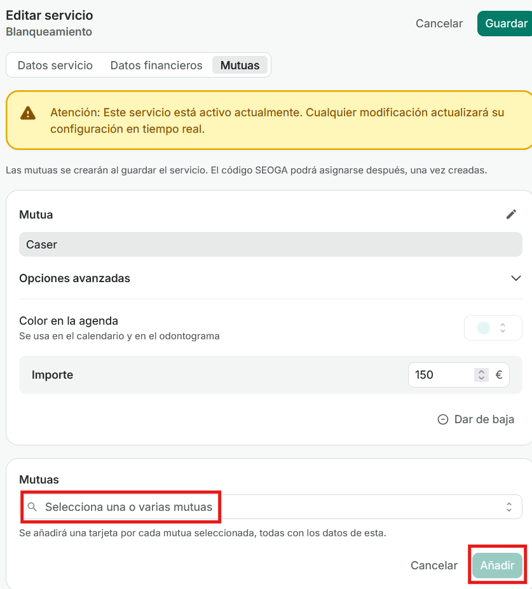
- El precio o tarifa asociada a ese servicio.
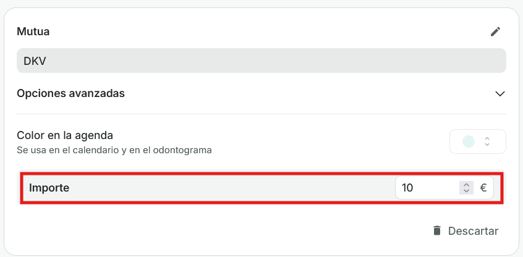
Guarde los cambios para completar la configuración.
2. CREACIÓN DE CITAS DE MUTUAS
Una vez configuradas las mutuas y sus servicios, ya puede comenzar a registrar citas para los pacientes.
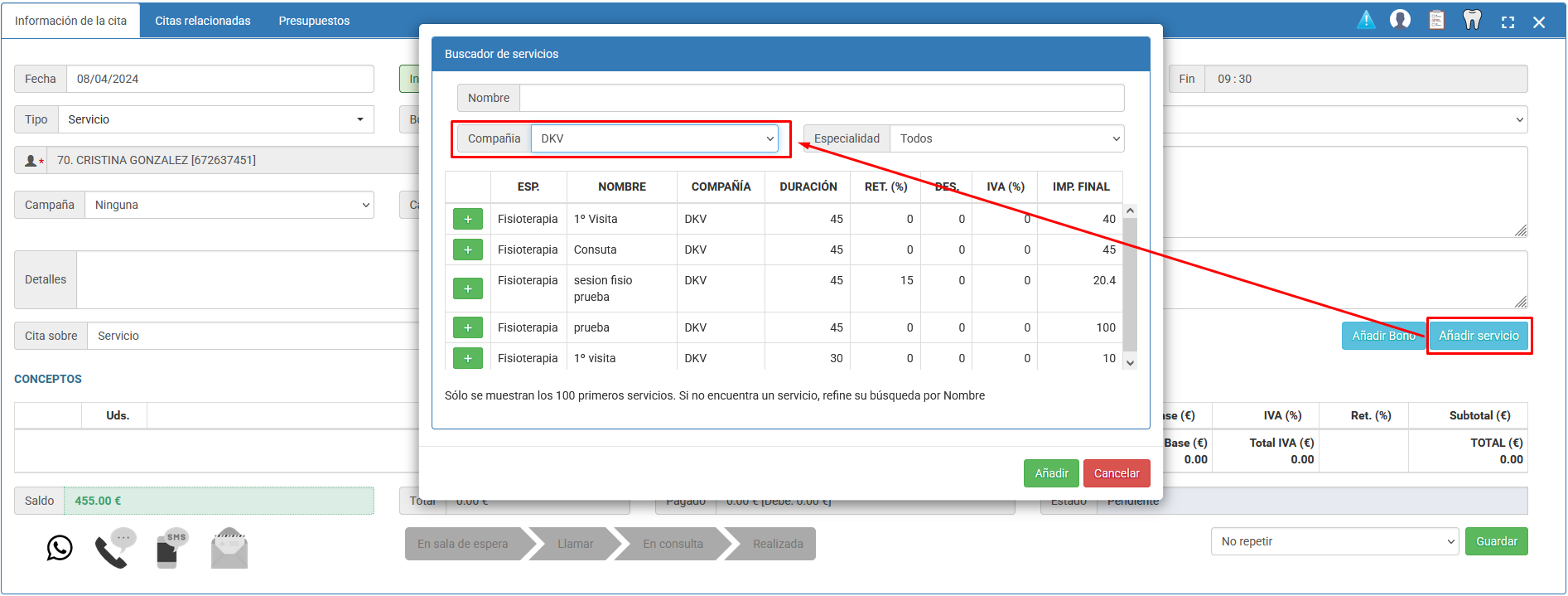
El proceso de creación es el mismo que para cualquier otra cita. La única diferencia es que deberá seleccionar un servicio asociado a la mutua correspondiente:
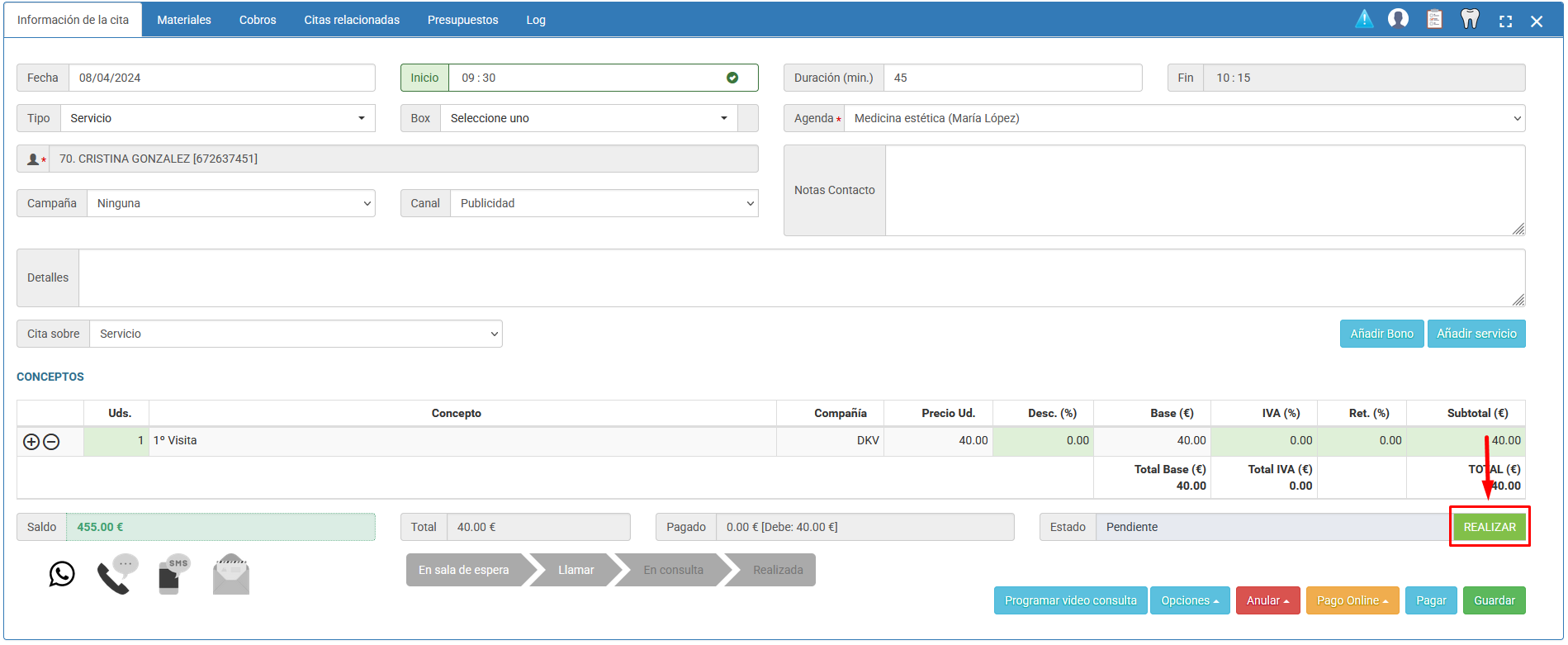
Importante: para que las citas puedan incluirse posteriormente en la facturación a la mutua, deben quedar con el estado Realizada y No pagada.
3. CREACIÓN DE FACTURAS DE MUTUAS
Cuando las citas de mutua se encuentren marcadas como Realizadas y No pagadas, ya podrá generar la factura correspondiente para la aseguradora.
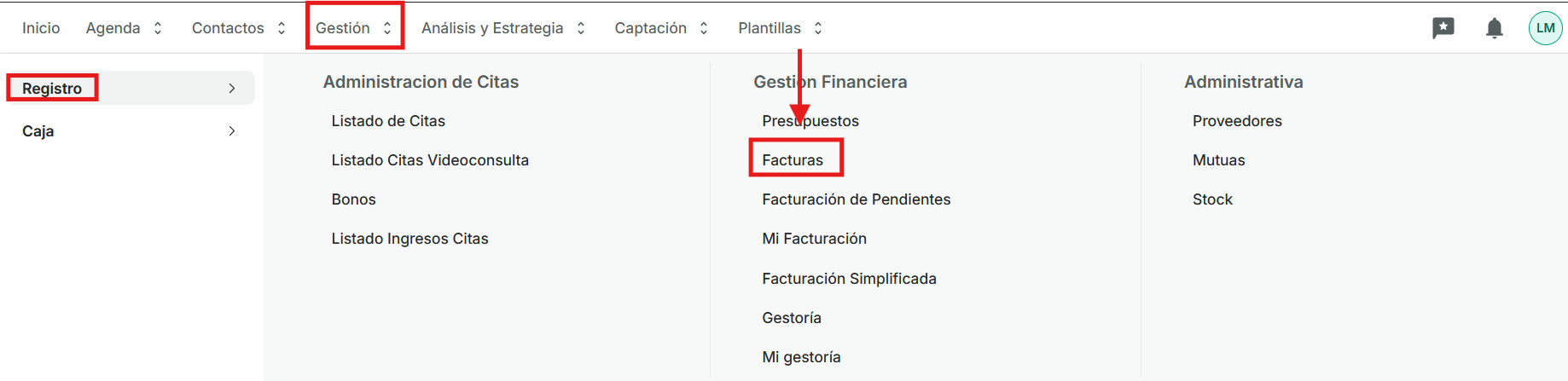
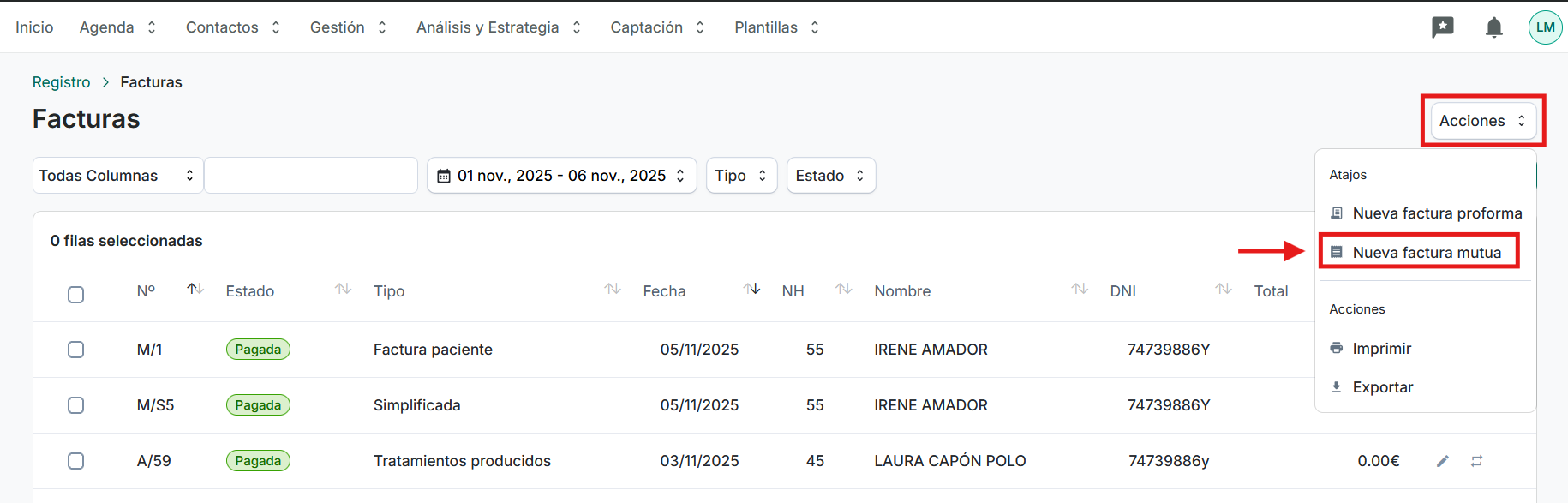
Para ello, acceda a Gestión > Registro > Facturas:
Seleccione Acciones > Nueva factura de mutua.
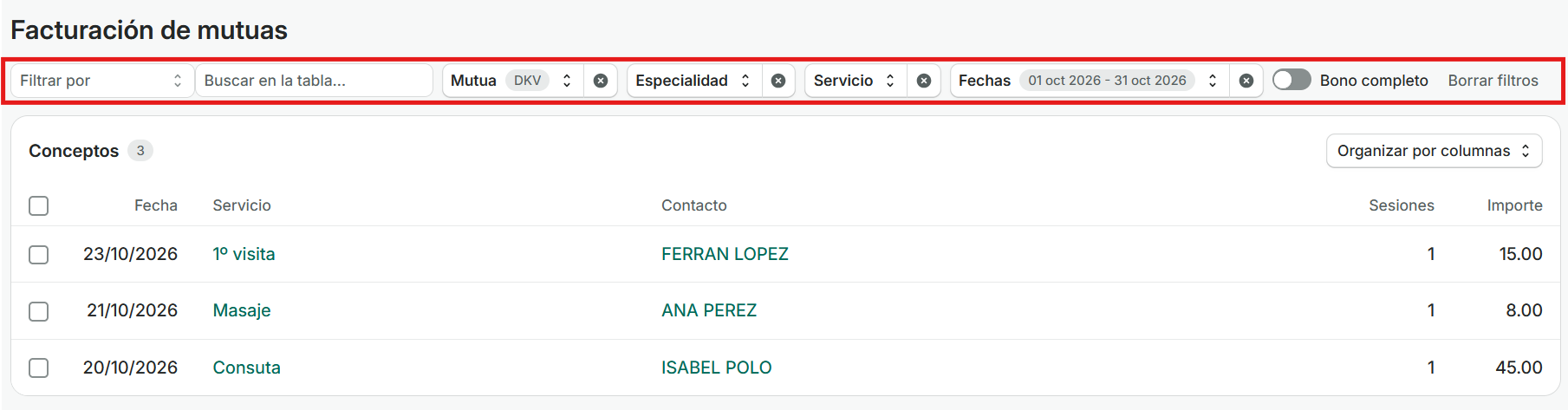
A continuación, indique los criterios de facturación:
- Mutua a la que desea facturar.
- Especialidad.
- Servicios que desea incluir.
- Rango de fechas de las citas.
Por ejemplo, si desea facturar todas las citas realizadas para la aseguradora DKV durante el mes de octubre, seleccione la mutua DKV y establezca como rango de fechas del 1 al 31 de octubre:
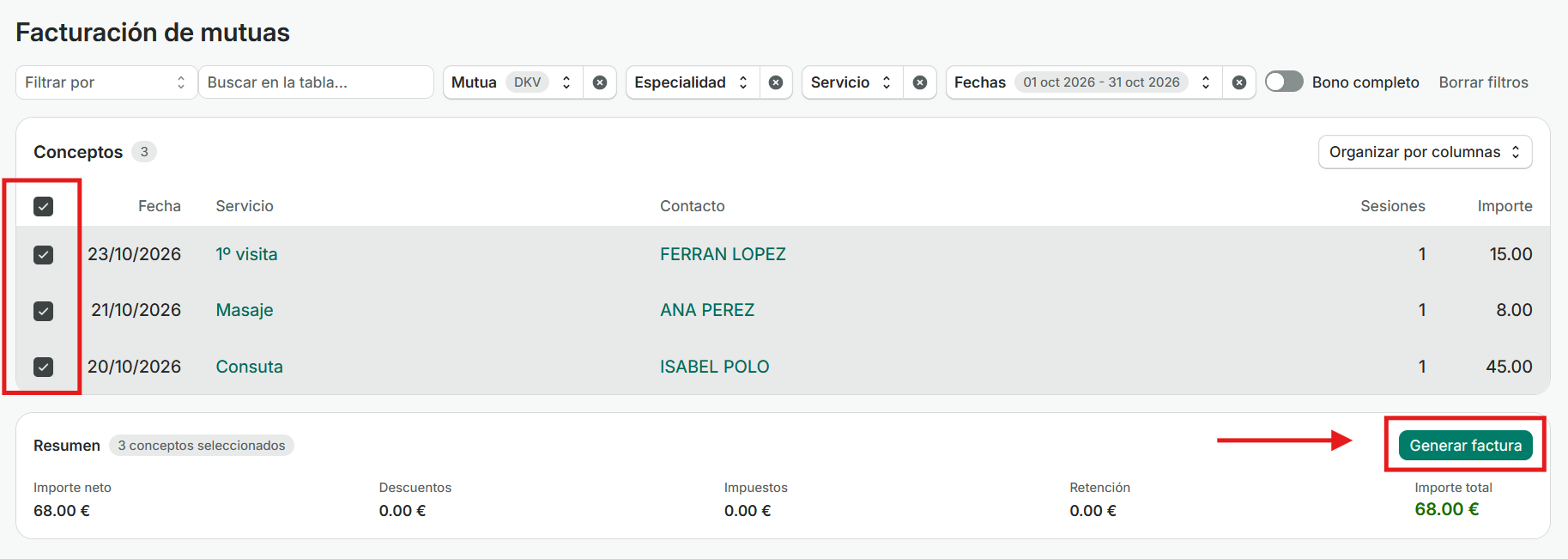
Una vez aplicados los filtros, se mostrará el listado de citas disponibles para facturar. Seleccione las que desea incluir y haga clic en Generar factura:
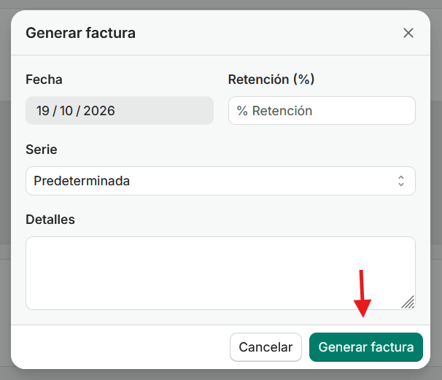
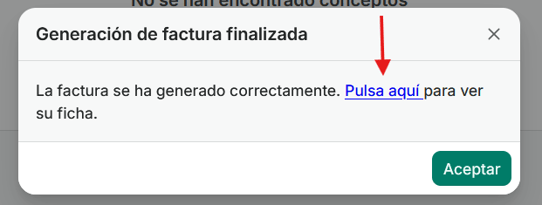
Tras generar la factura, aparecerá una ventana de confirmación desde la que podrá acceder directamente al documento creado:
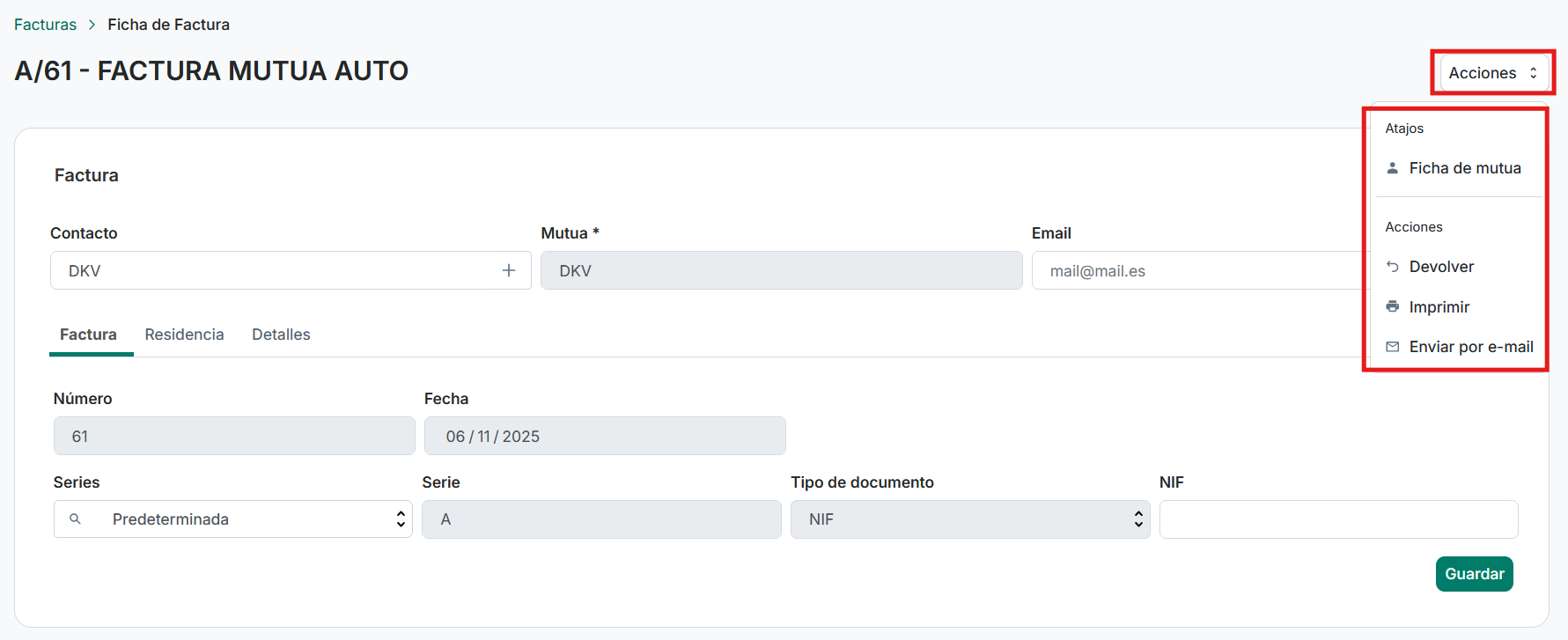
Al acceder a la factura, encontrará el botón Acciones en la parte superior derecha. Desde este menú podrá:
- Acceder a la ficha de la mutua.
- Devolver la factura.
- Imprimirla.
- Enviarla por correo electrónico.
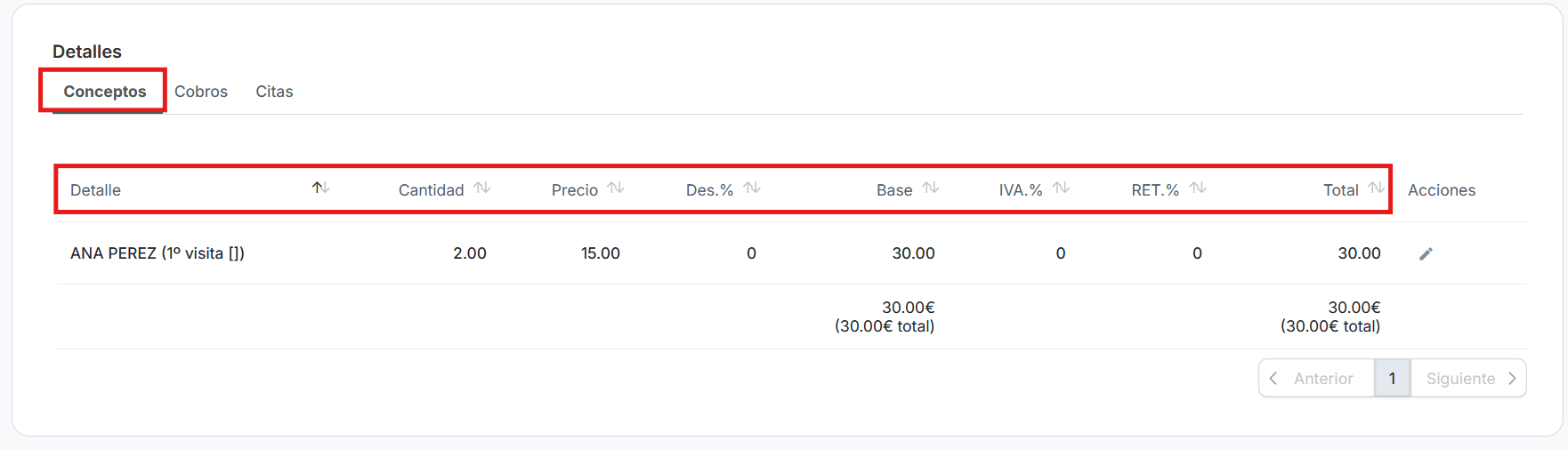
Pestaña Conceptos
En esta sección se muestran todos los conceptos incluidos en la factura:
- Detalle: nombre del paciente y servicio facturado.
- Cantidad: número de citas facturadas.
- Precio: importe unitario del servicio.
- Descuento: descuento aplicado.
- Base: importe sin impuestos.
- IVA: importe de IVA aplicado.
- Retención: retención aplicada, si corresponde.
- Total: importe total facturado.
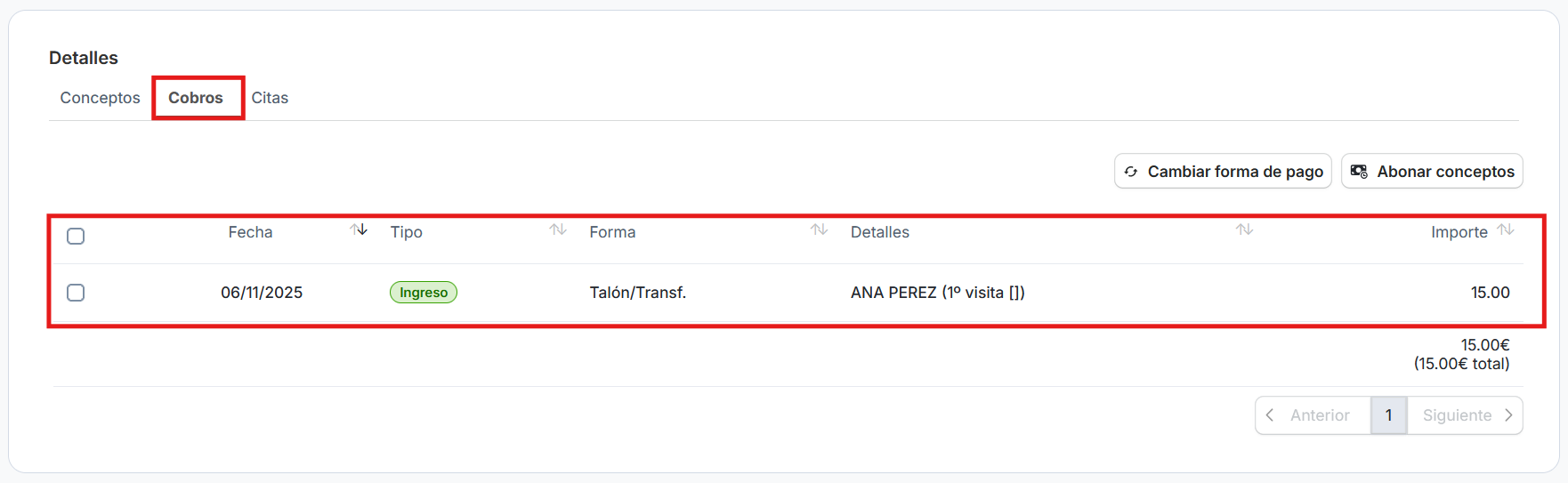
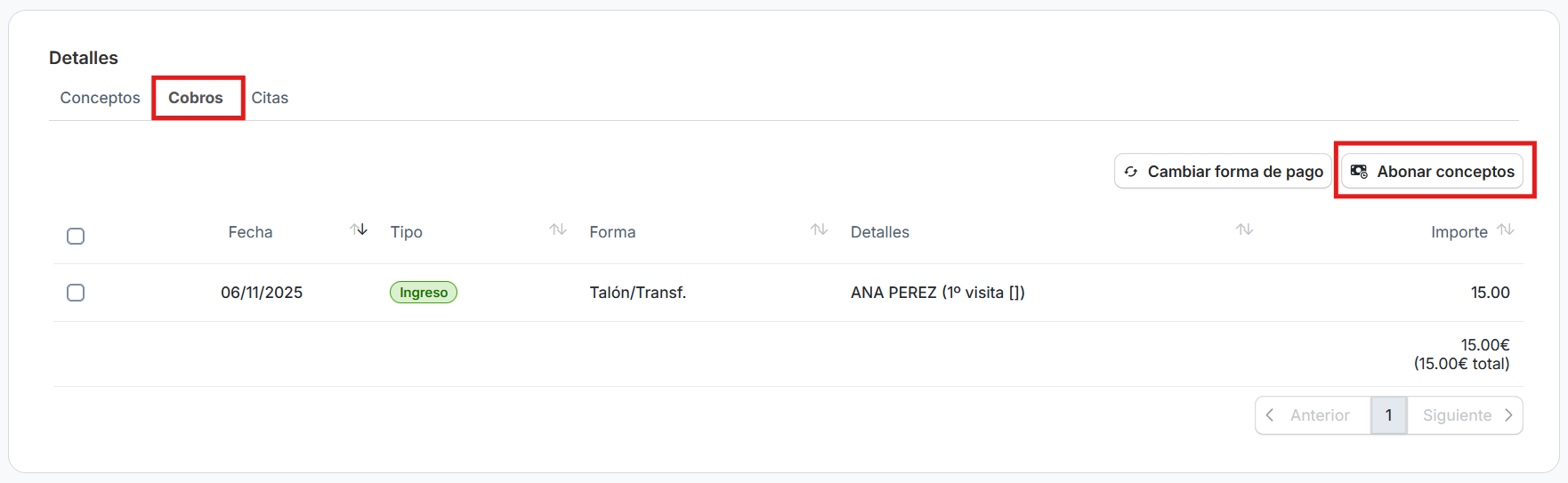
Pestaña Cobros
Aquí podrá consultar todos los movimientos de cobro asociados a la factura:
- Fecha: fecha del movimiento.
- Tipo: ingreso o devolución.
- Forma: método de pago utilizado.
- Detalles: información del concepto cobrado.
- Importe: cantidad abonada.
Registrar el cobro de una factura
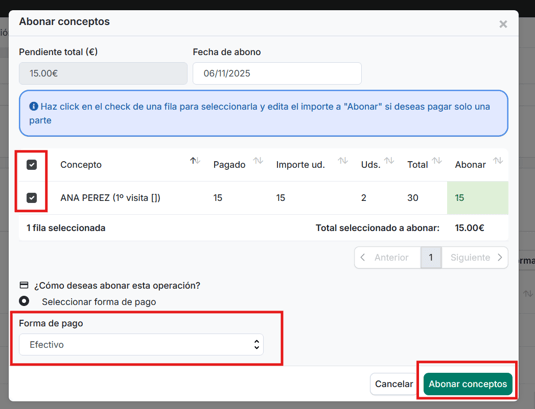
Para registrar el pago de una factura, haga clic en Abonar conceptos.
En la ventana que se abrirá podrá seleccionar los conceptos que desea marcar como abonados (de forma individual o todos a la vez) y elegir el método de pago correspondiente.
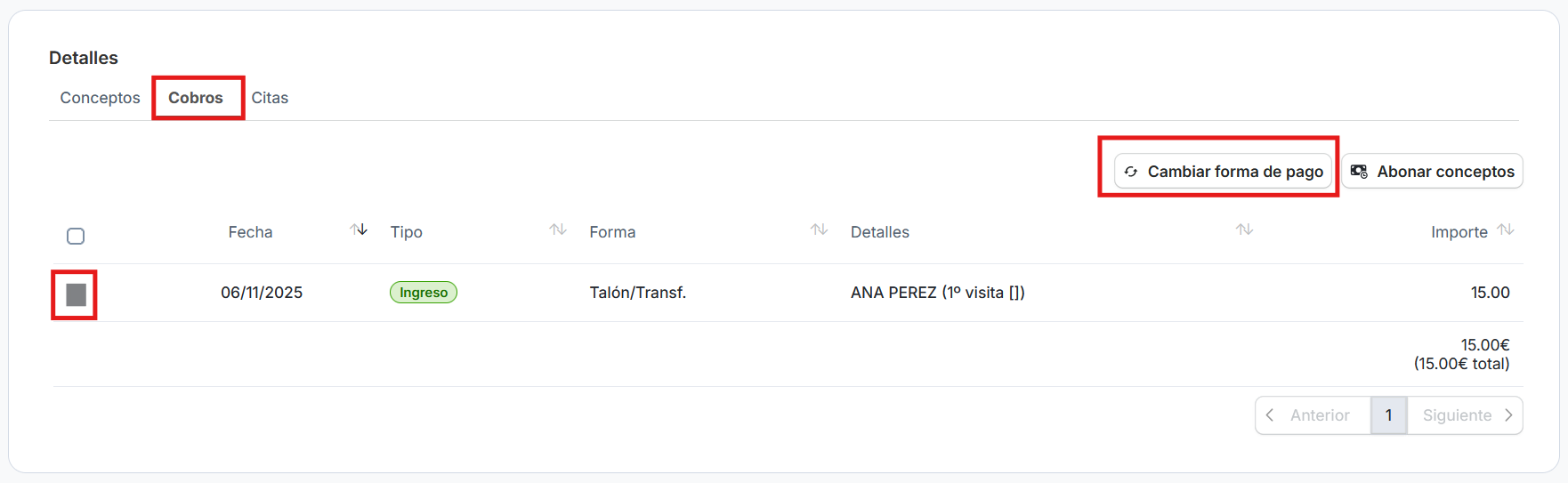
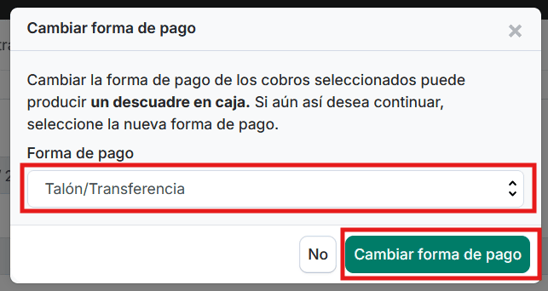
Si posteriormente necesita corregir la forma de pago registrada, acceda al cobro y seleccione Cambiar forma de pago.
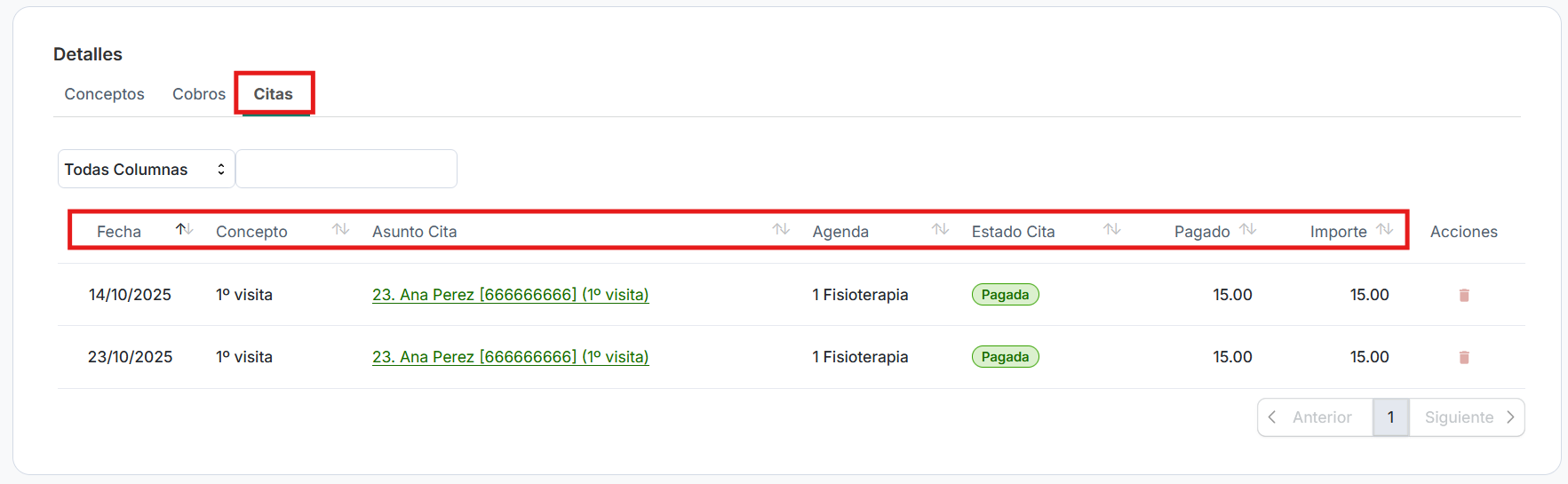
Pestaña Citas
Esta pestaña muestra el detalle de todas las citas incluidas en la factura:
- Fecha.
- Concepto.
- Asunto de la cita.
- Agenda.
- Estado de la cita.
- Estado de pago.
- Importe.
4.REGISTRO DE FACTURAS
Puede consultar todas las facturas de mutua generadas desde Gestión > Registro > Facturas:
Para visualizar únicamente este tipo de documentos, utilice el filtro Tipo > Factura mutua (automática):
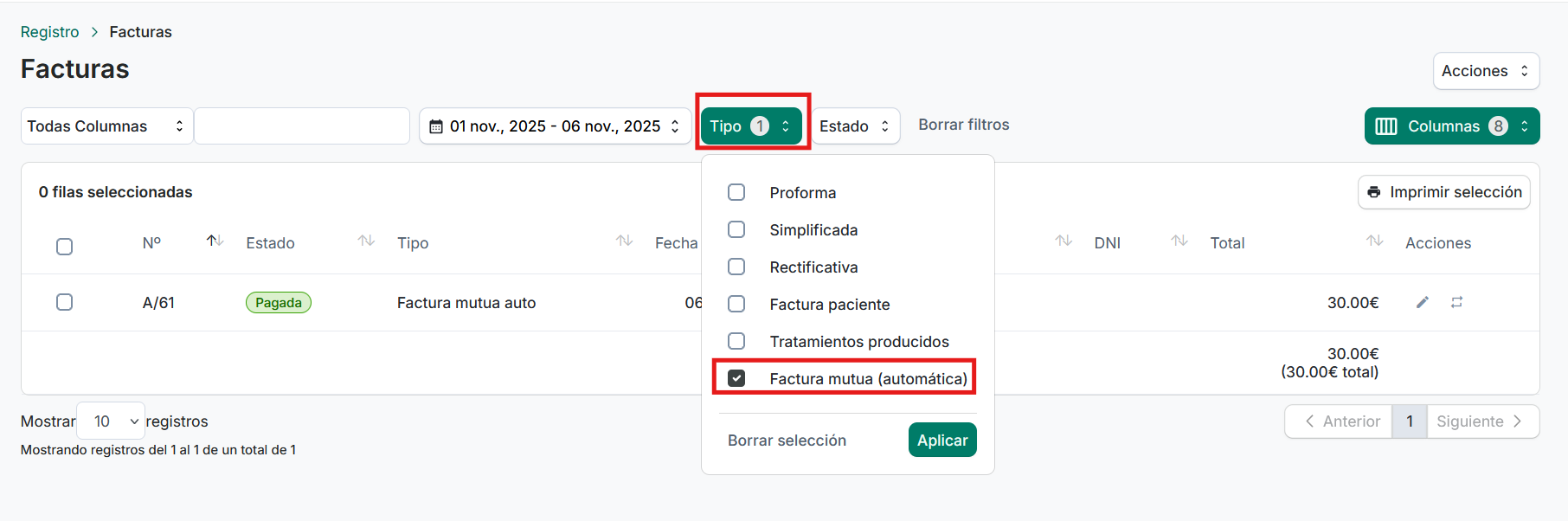
En el listado se mostrarán los siguientes datos:
- Nº: número de factura.
- Estado: pagada, no pagada o parcialmente pagada.
- Tipo de factura.
- Fecha: fecha de emisión.
- NH.
- Nombre: nombre de la mutua.
- DNI/CIF: identificación fiscal de la mutua.
- Total: importe total facturado.
- Acciones: opciones disponibles para consultar o devolver la factura.
Desde este registro podrá realizar un seguimiento completo del estado de facturación y cobro de todas las mutuas dadas de alta en el sistema.