Todo lo que necesitas saber para empezar a trabajar
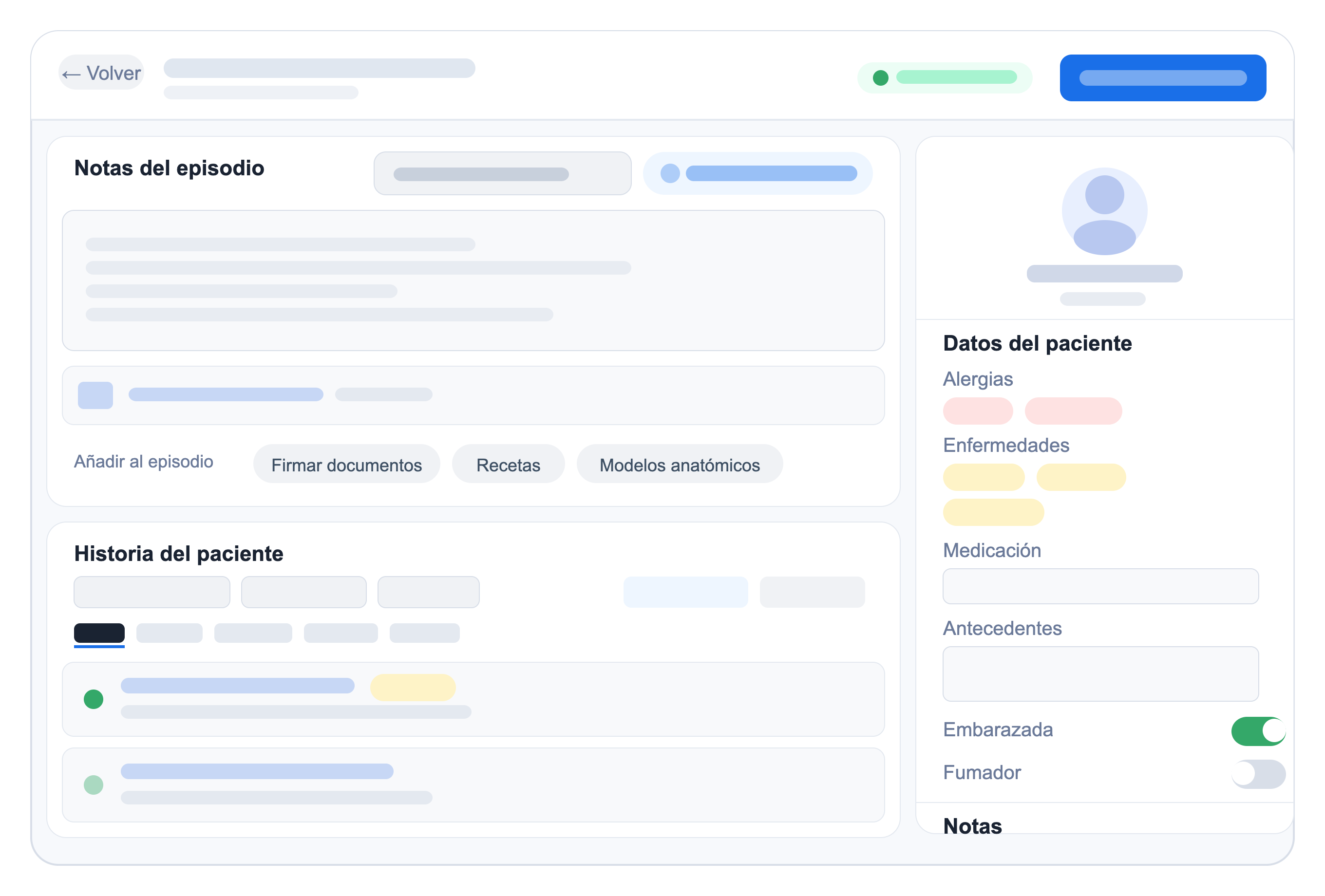
La nueva Historia Clínica está diseñada para que gestiones tus consultas más rápido y desde una única pantalla. Una historia clínica que te ofrece visión completa del paciente y está conectada con toda la información de tu clínica, para que necesites menos pasos para organizar, consultar y documentar cada consulta.
Si es la primera vez que utilizas el módulo, en menos de 20 segundos aprenderás todo lo necesario para empezar.
🎥 Videotutorial: Empieza en 20 segundos
Lo más importante que debes saber
1. Gestiona tus consultas en segundos y desde un único lugar
- Cada visita de un paciente puede tener su propio episodio, que podrás agrupar con otros episodios del mismo curso clínico para tener una visión ordenada de su evolución.
- Si trabajabas con el módulo anterior, debes saber que este cambio optimiza tu flujo de trabajo sin afectar a tu histórico de datos.
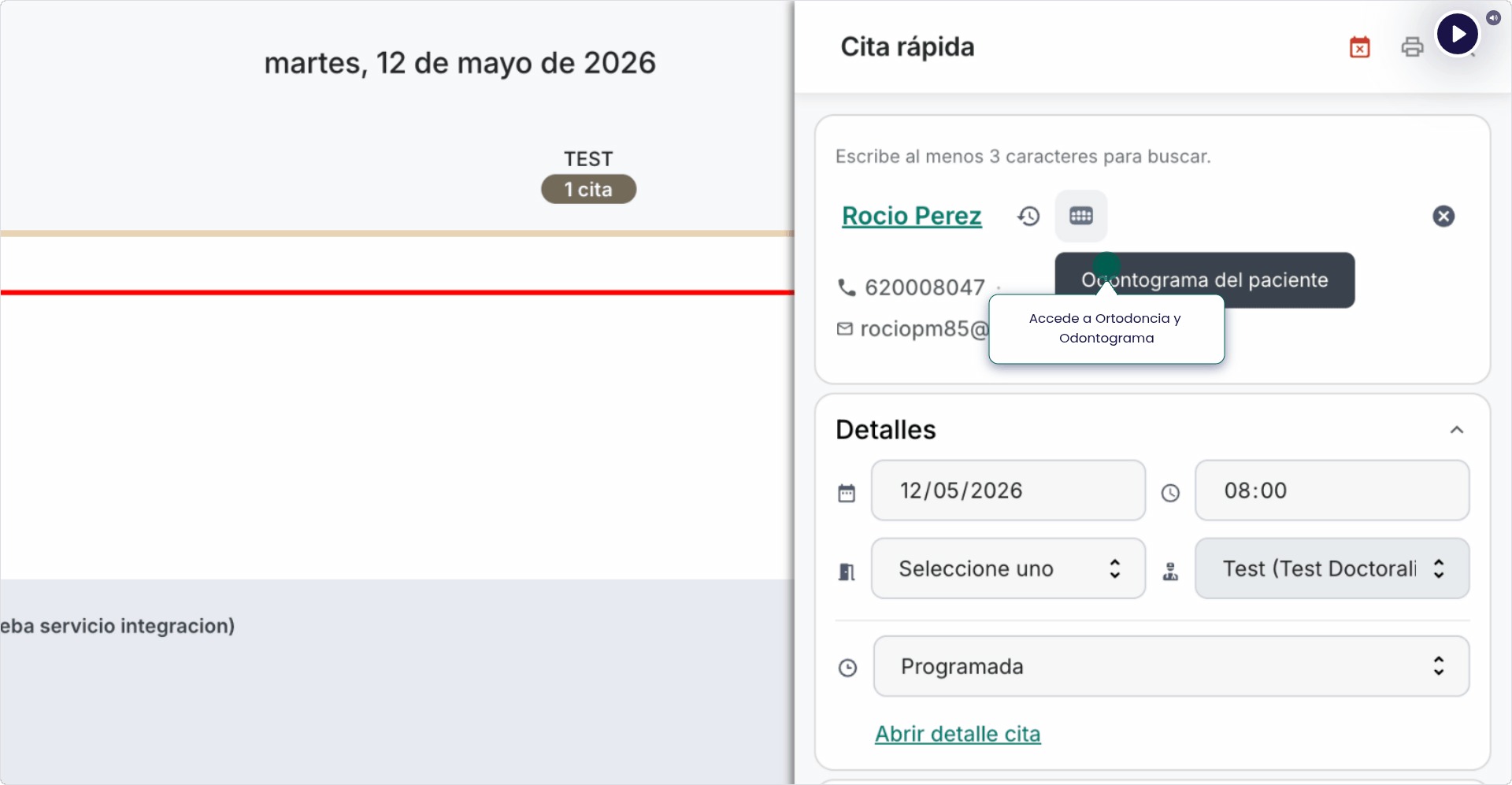
- Accede a la Historia Clínica en un solo clic desde la agenda, la ficha del paciente o el listado de contactos.
🎥 Videotutorial: Cómo acceder (10 segundos)
Tendrás toda la información en una sola pantalla, desde la que podrás:
- Documentar tus consultas sin cambiar de página, con los datos relevantes del paciente destacados y siempre a mano.
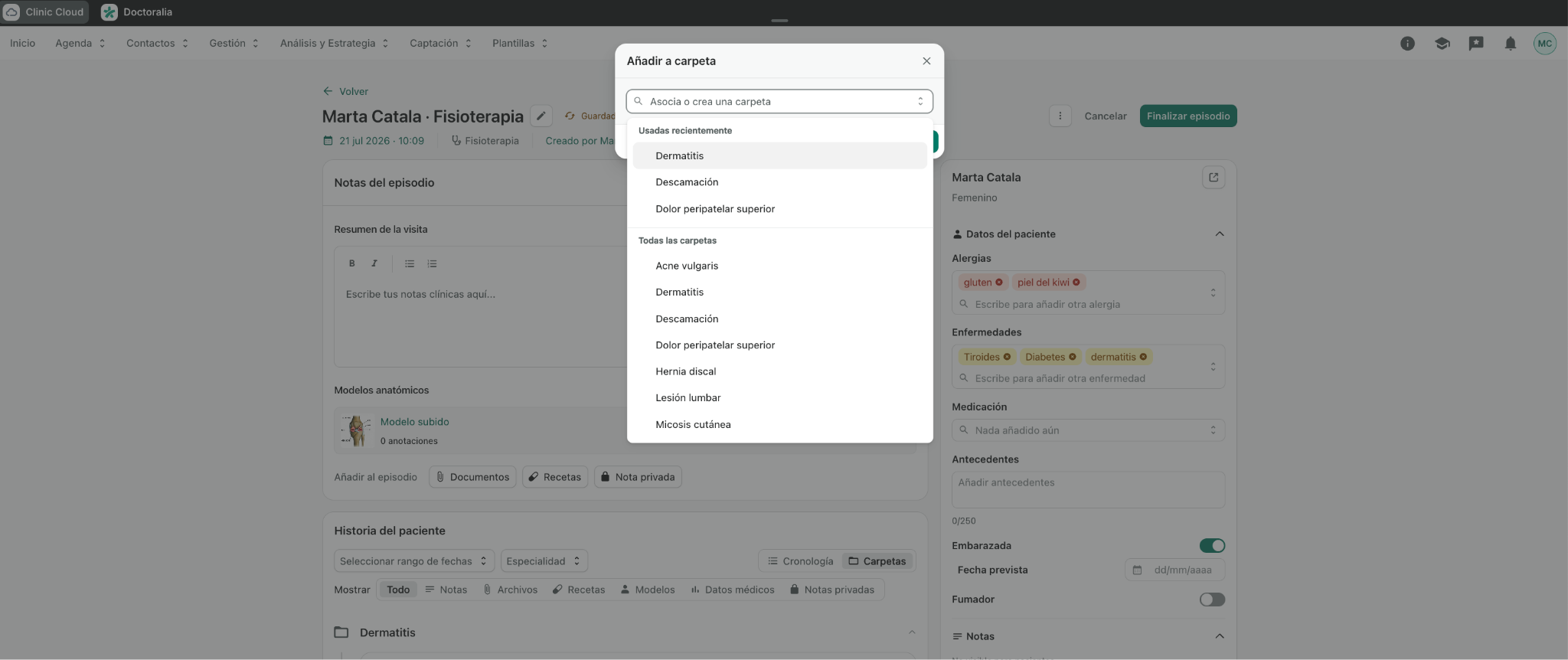
- Clasificar y organizar episodios a tu manera gracias a las carpetas, para tener un seguimiento fácil por tratamiento, patología y mismos cursos clínicos.
- Tener a mano el historial del paciente y obtén contexto en segundos. Podrás editar episodios pasados y del módulo anterior.
- Encontrar rápidamente la información filtrando el historial por especialidad, fecha o carpeta.
- Crear y firmar documentos, recetas y modelos anatómicos sin salir de la página de episodios.
- Tener a la vista datos críticos del paciente como alergias, medicación y otros datos básicos relevantes.
- Imprimir y compartir los episodios con tus pacientes a golpe de click.
Menos clics. Más contexto durante la consulta.
2. Cada consulta ahora es un Episodio Clínico
Cada visita del paciente se registra como un episodio clínico. Esto permite consultar toda su evolución de forma cronológica y mantener la historia clínica mucho más organizada.
Los episodios se asignan a una especialidad, esto no ha cambiado. Todos los episodios creados por un especialista serán visibles sólo para los doctores de esa misma especialidad o por el administrador.
3. Encuentra la información del paciente en segundos
Consulta rápidamente toda la historia clínica del paciente y localiza la información que necesitas gracias a los filtros por especialidad, fecha o tipo de episodio.
🎥 Accede al Videotutorial (20 segundos)
4. Organiza el seguimiento del paciente
Cada nueva visita se registra como un episodio independiente. Si pertenece al mismo proceso clínico, puedes vincularla con episodios anteriores para consultar toda la evolución desde un único lugar.
🎥 Accede al videotutorial (20 segundos)
5. Personaliza la documentación de tus consultas
Crea plantillas adaptadas a tu especialidad o al tipo de visita para documentar cada consulta mucho más rápido y mantener siempre el mismo formato.
🎥 Accede al videotutorial (20 segundos)
6. Deja de tomar notas manualmente con Noa
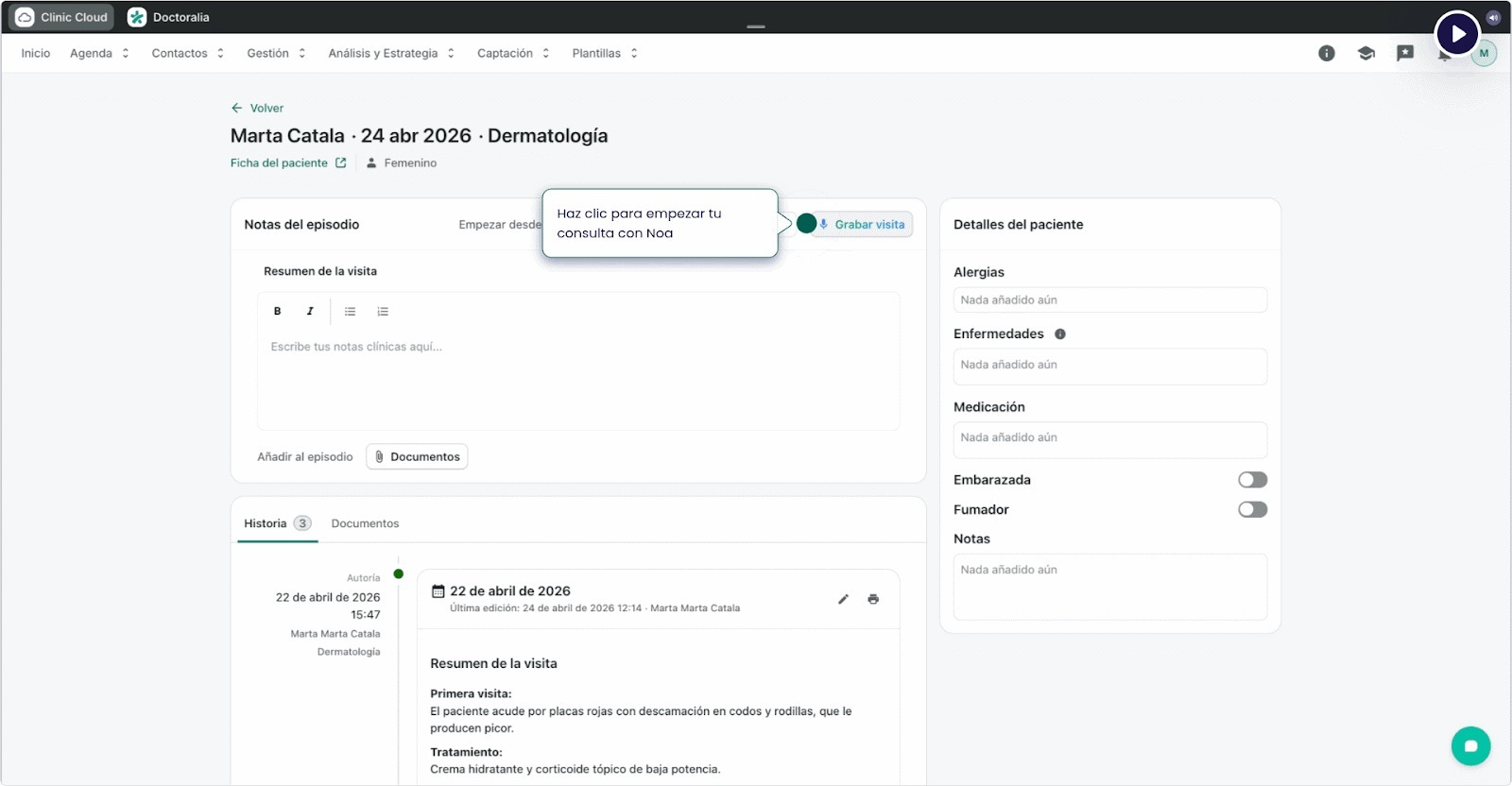
Si tienes activado Noa, nuestro asistente de IA seguirá acompañándote durante las consultas como hasta ahora.
Noa generará automáticamente las notas clínicas y las incorporará directamente al episodio del paciente, para que puedas centrarte en la consulta.
🎥 Videotutorial: Cómo iniciar Noa en mis consultas (15 segundos)
Usuarios y permisos
👑 Administrador
Si eres administrador y tienes permisos sobre todas las fichas, podrás ver todos los episodios de todas las especialidades. Tu acceso sigue siendo completo.
👨⚕️ Usuario profesional
- Solo podrás ver y editar los episodios compartidos por tu especialidad asignada.
- No puede acceder a especialidades distintas.
- Este permiso normalmente se aplica a profesionales dentro de la misma especialidad.
👁 Usuario sin acceso a datos del paciente
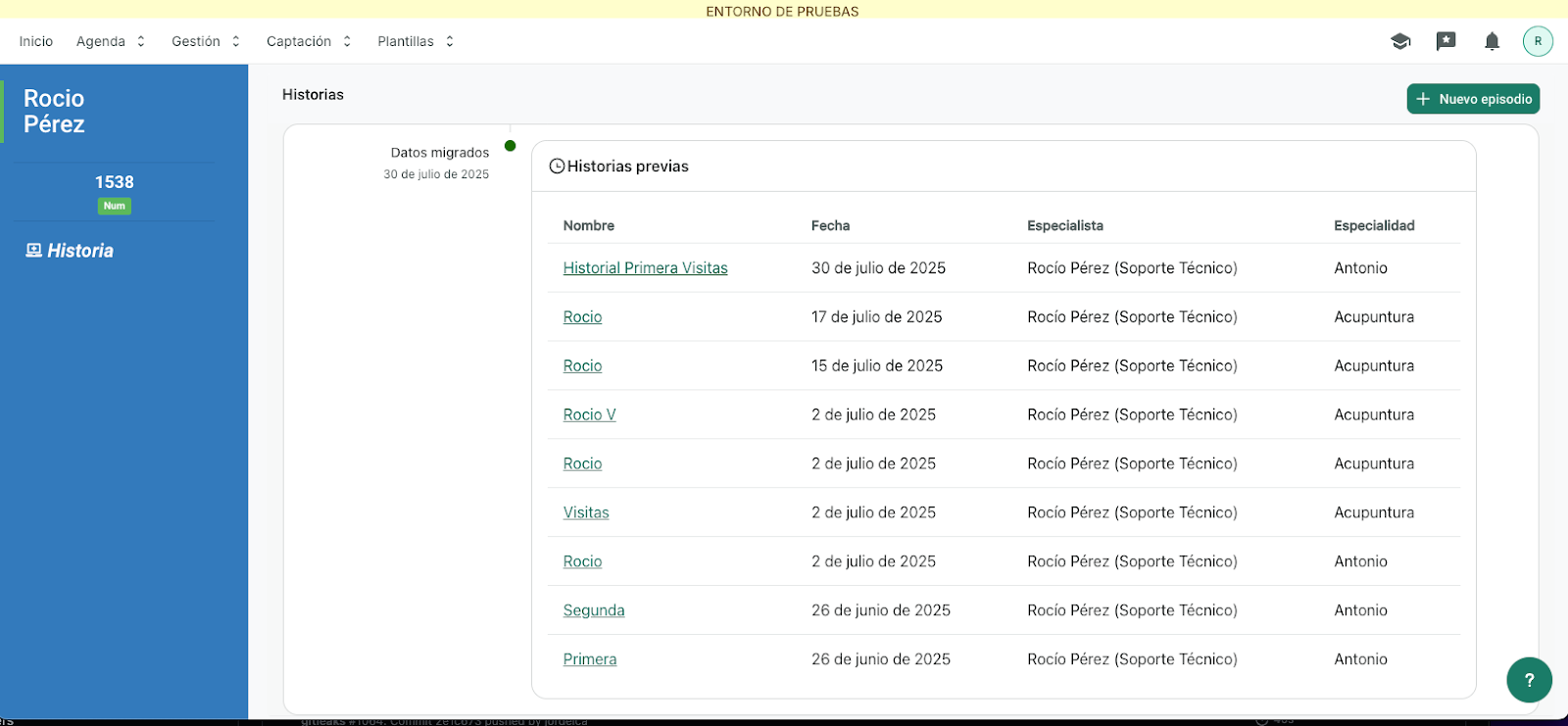
- Puede acceder a la ficha y solo puede consultar historias existentes.
- No puede crear ni editar episodios.
- No puede acceder a datos personales ni a secciones como caja, presupuestos o facturas.
Así es como estos usuarios visualizan la ficha del paciente 👇. Solo verán una sola sección: Historia.
🚫 Usuario sin acceso a datos médicos
- No puede acceder al historial médico.
- No puede acceder al nuevo módulo de Episodios Clínicos.
Preguntas frecuentes (FAQ)
❓ ¿Cómo edito un episodio clínico?
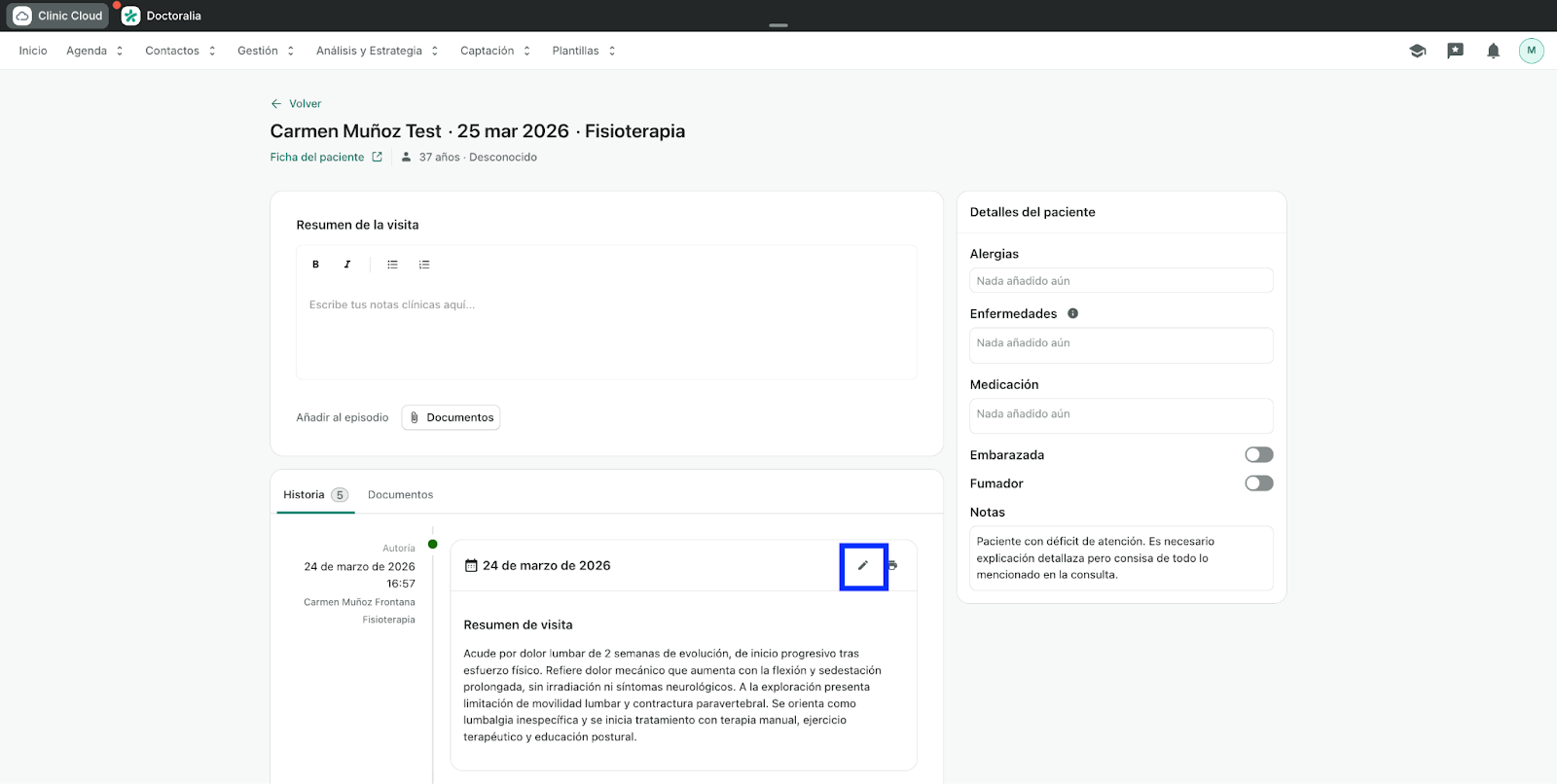
Puedes editar episodios clínicos pasados de tus pacientes desde la misma página donde vas a crear el nuevo episodio. Tan solo tienes que identificar el episodio que quieres editar y hacer clic en el icono del lápiz 👇
🎥 Accede al Videotutorial (15 segundos)
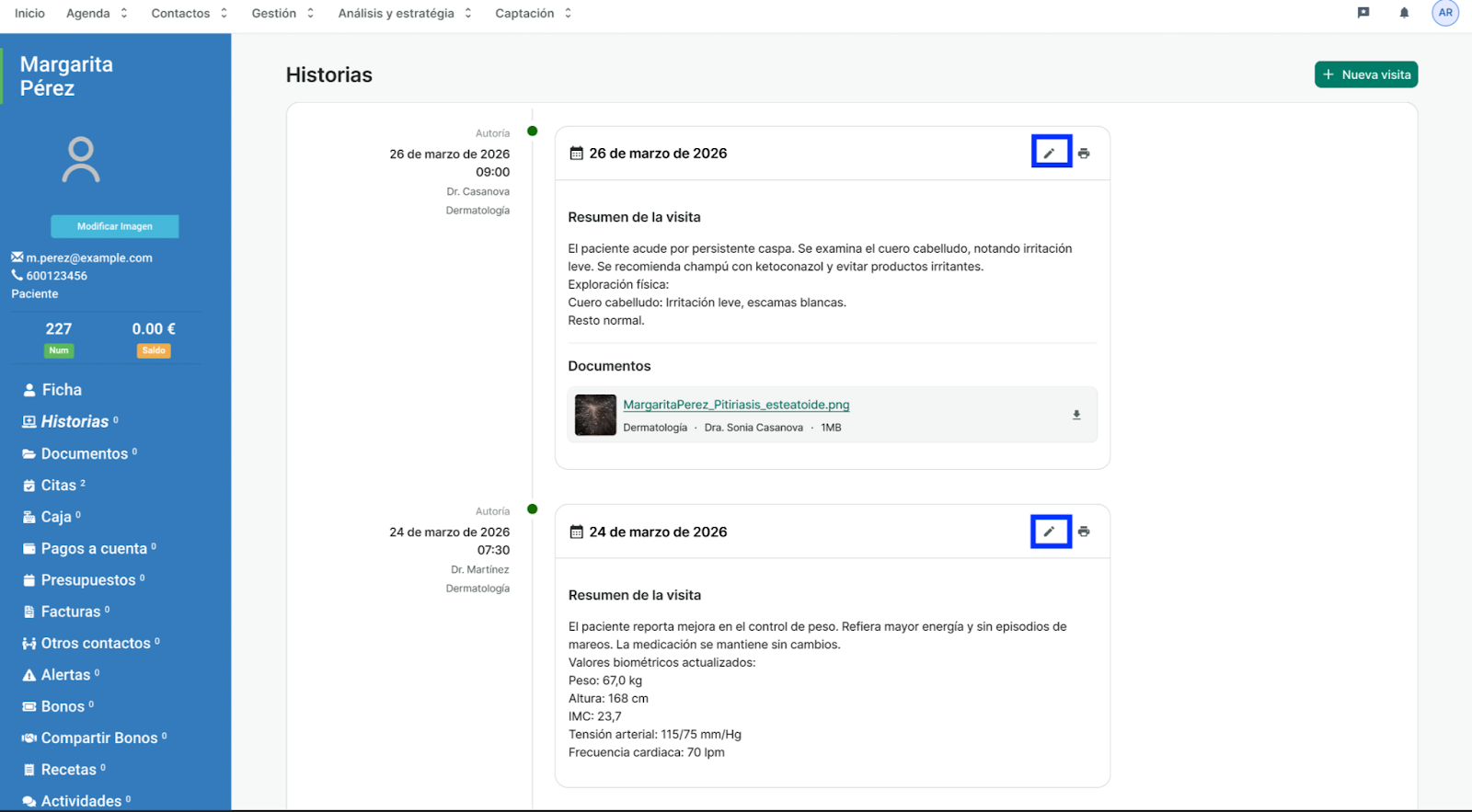
También podrás acceder y editar episodios pasados desde la sección de historias del paciente 👇
❓ ¿Por qué no puedo editar el episodio que ha empezado otro compañero?
Mientras un episodio está sin finalizar, solo puede editarlo el usuario que lo empezó. El resto del equipo podrá consultarlo, pero no modificarlo. Para que otro profesional pueda editarlo, quien lo creó tiene que finalizarlo primero.
Por eso conviene finalizar el episodio antes de cerrar la visita, aunque sea breve, un episodio sin finalizar bloquea el trabajo de tus compañeros.
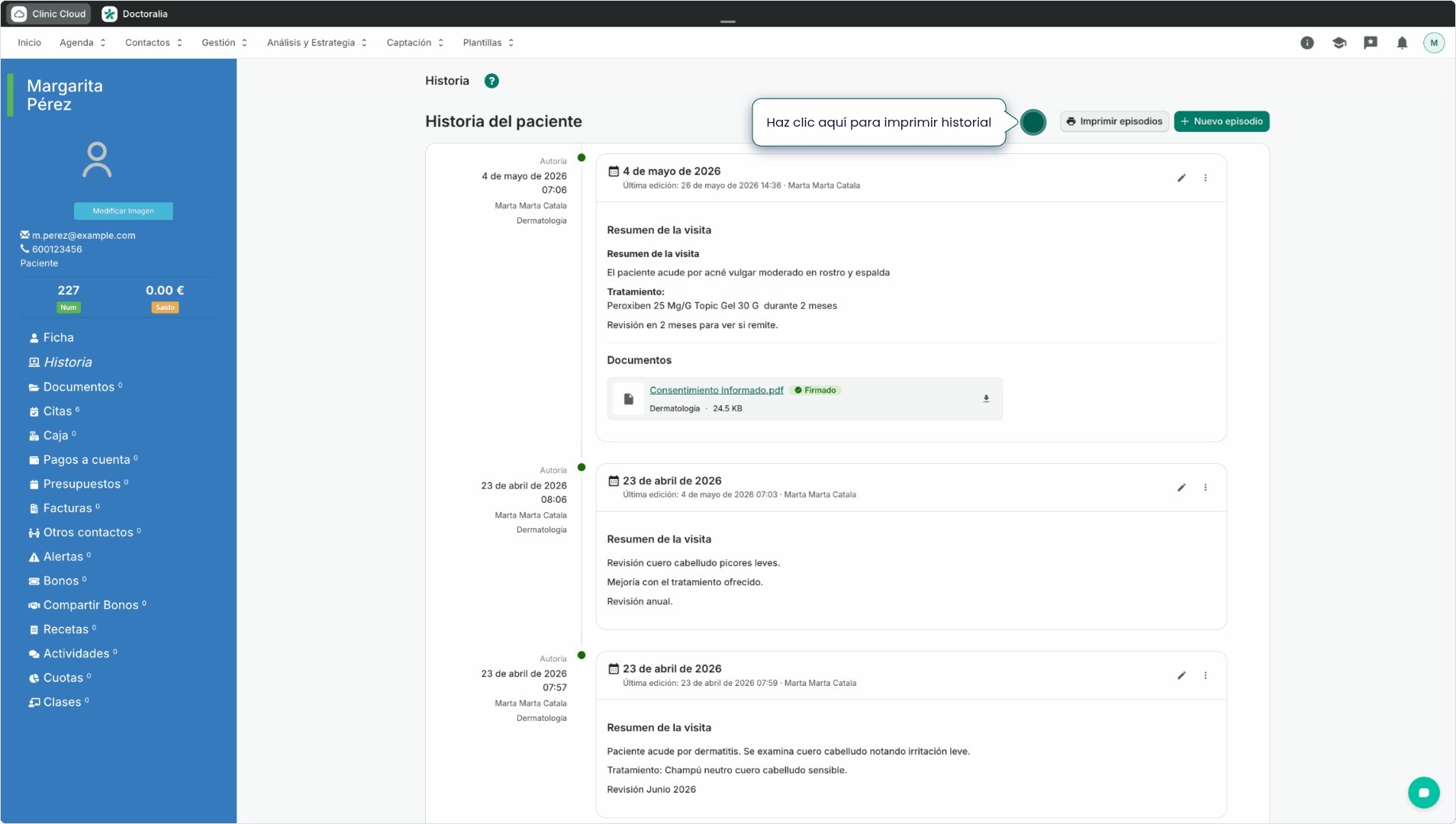
❓ ¿Cómo imprimo un episodio o el historial completo?
Puedes imprimir un episodio individual o la historia clínica completa directamente desde las secciones de Episodios e Historias.
¿Qué puedes incluir en la impresión?
✅ Datos médicos del paciente
✅ Logo de tu clínica
✅ Un rango de fechas personalizado para adaptar el informe a cada necesidad
Así podrás generar informes más claros, profesionales y ajustados a cada consulta.
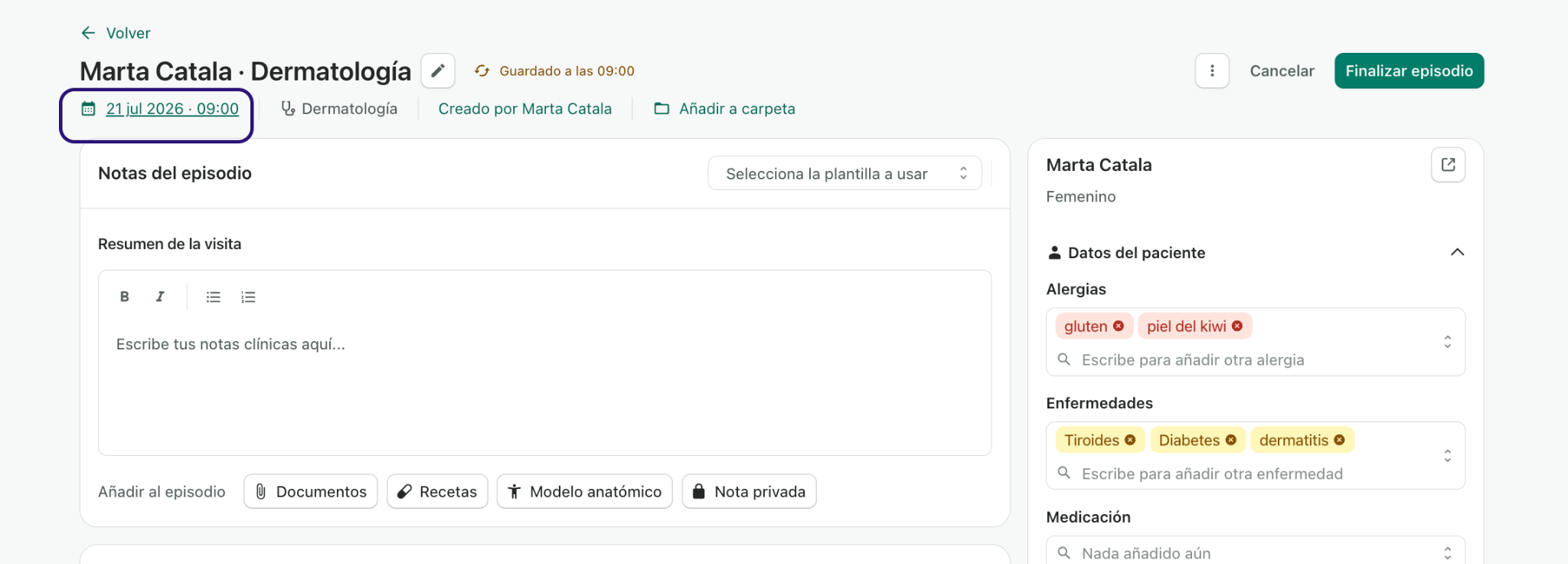
❓ ¿Cómo editar la fecha del episodio?
Puedes modificar la fecha al crear el episodio o posteriormente haciendo clic sobre ella.
Esto permite reflejar la fecha real de la atención clínica, aunque el episodio se documente más tarde.
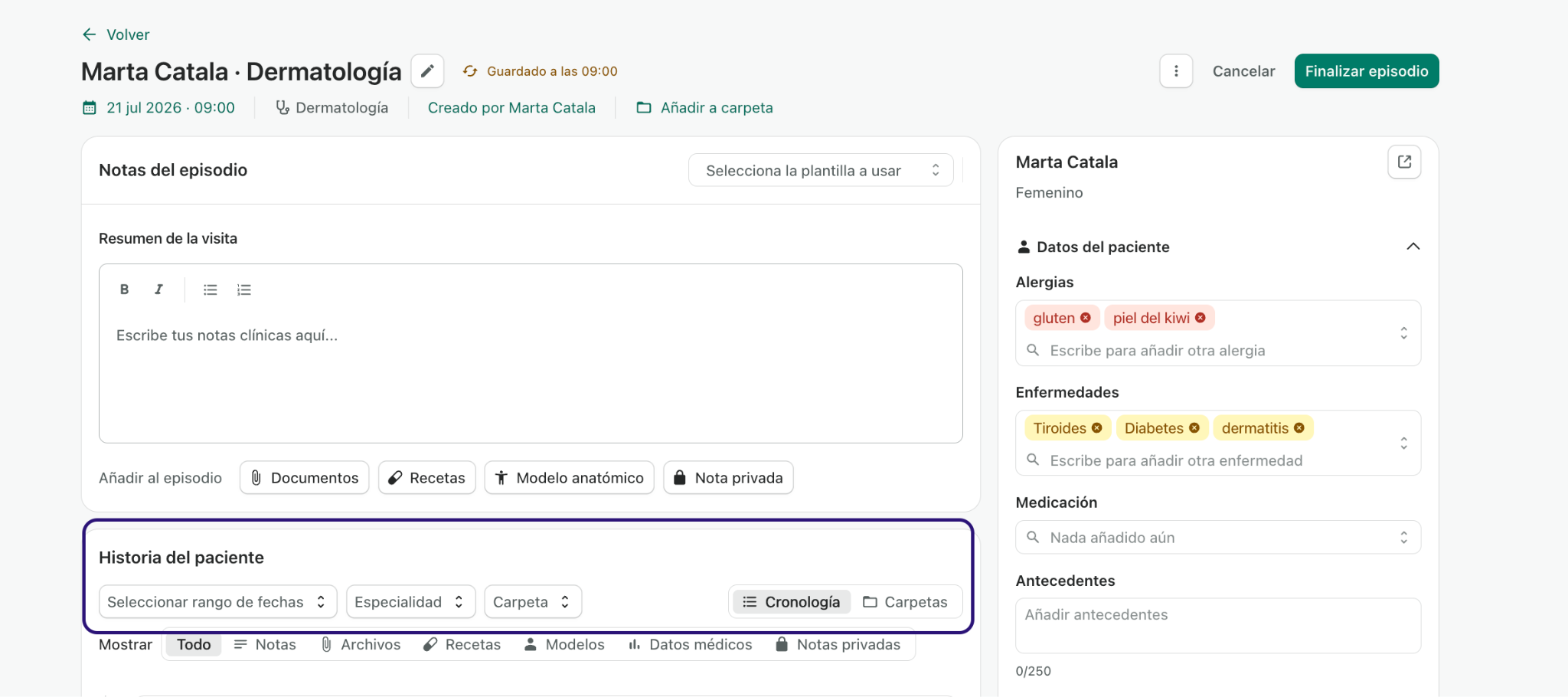
❓ ¿Cómo puedo filtrar el historial por fecha o especialidad?
Ahora puedes filtrar los episodios clínicos por especialidad y rango de fechas para encontrar la información que necesitas en segundos.
Una funcionalidad especialmente útil para clínicas con varias especialidades o pacientes con historiales extensos, permitiéndote consultar solo la información relevante de forma más rápida y organizada.
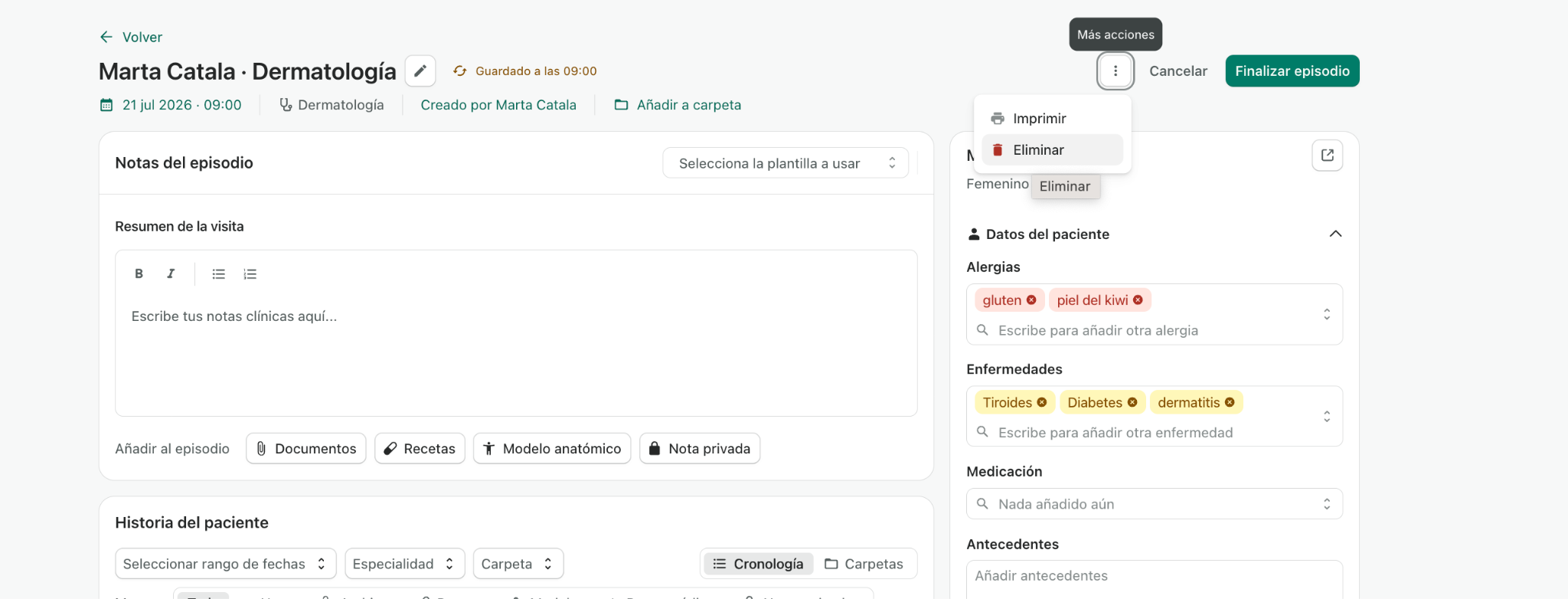
❓ ¿Cómo puedo eliminar un episodio?
Puedes eliminar episodios fácilmente desde el menú de los tres puntos situado a la derecha de cada episodio, seleccionando la opción “Eliminar”.
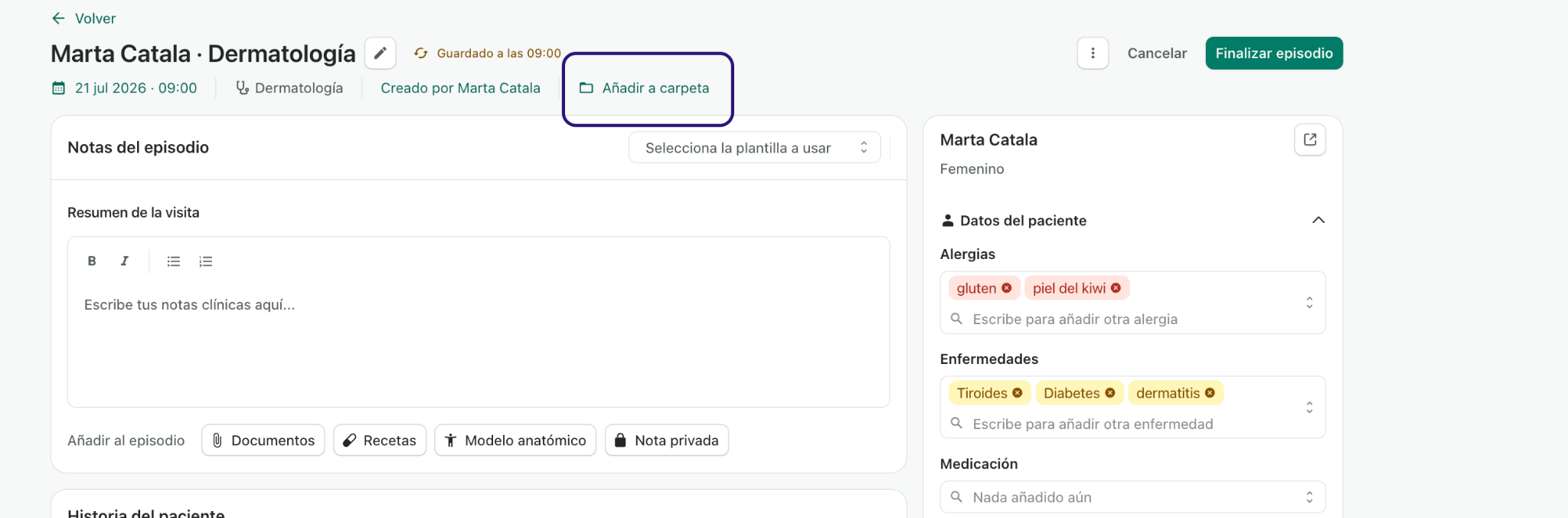
❓ ¿Puedo crear seguimientos?
- Sí. La diferencia es que ahora cada seguimiento se registra como un nuevo episodio.
- Podrás relacionarlo con episodios anteriores a través de “carpetas” para mantener organizada toda la evolución clínica del paciente.
❓ ¿Cómo accedo a la historia de mi paciente?
Puedes consultar el historial previo directamente desde el episodio, en la sección inferior.
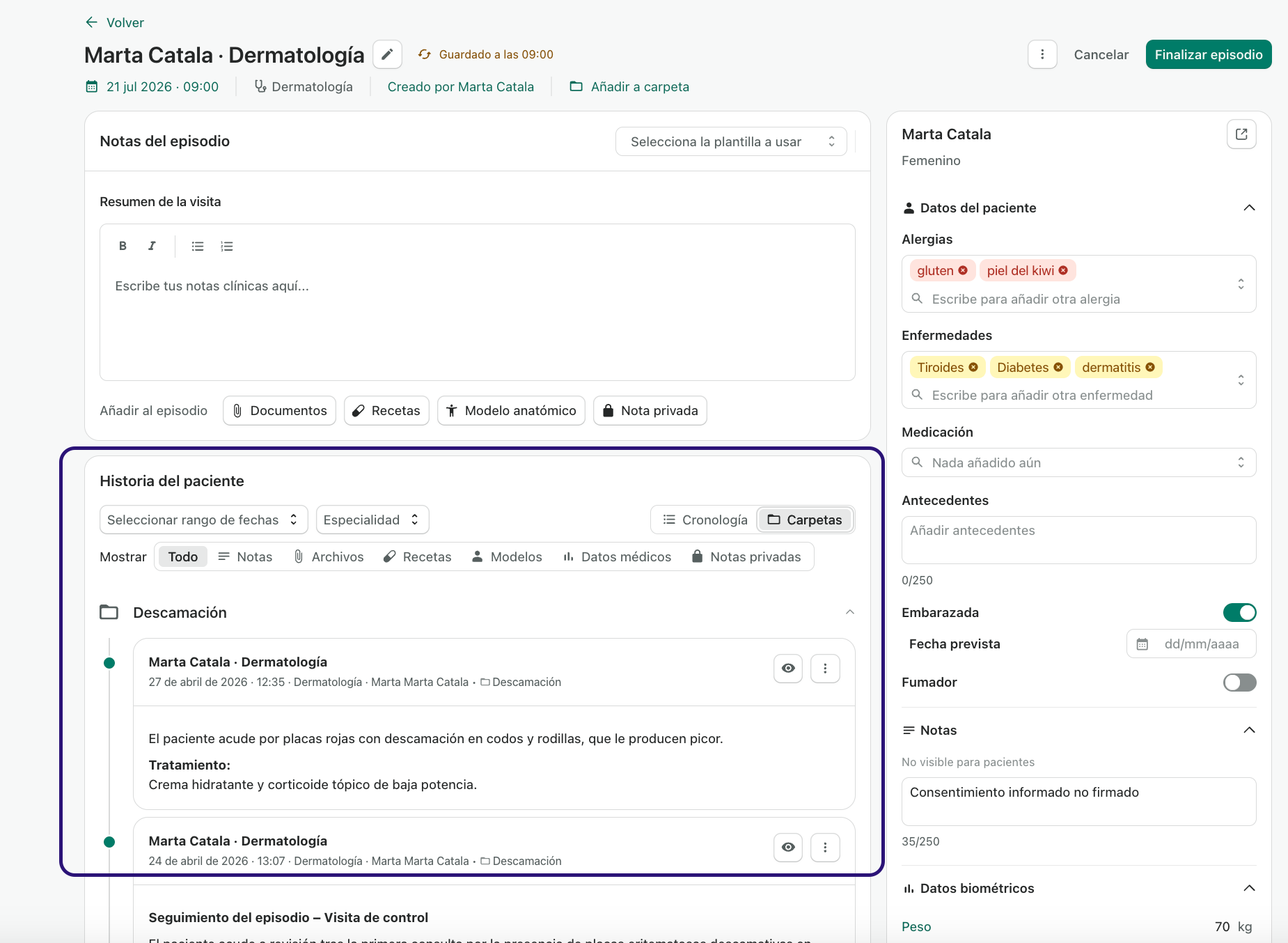
También puedes acceder al historial completo del paciente desde la agenda, el listado de contactos o su ficha personal. 🎥 Accede al Videotutorial (20 segundos)
❓ ¿Dónde puedo ver ahora las alergias y otros datos clave del paciente?
Toda la información clave del paciente, como alergias, medicación o enfermedades, ahora se muestra en la página del episodio. Así, tienes todos los datos esenciales visibles mientras creas o revisas un episodio clínico.
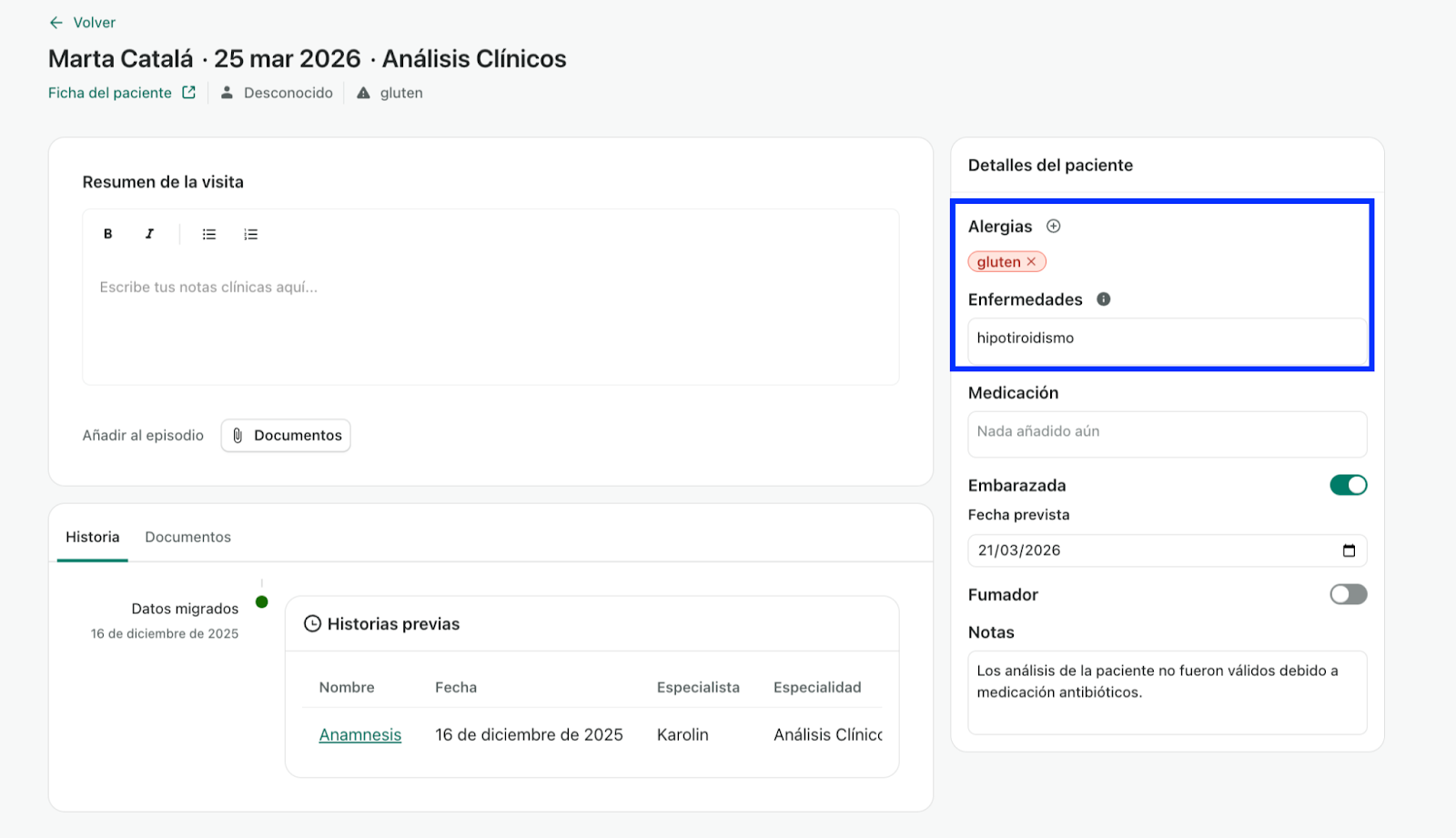
Si quieres verlo en acción, consulta nuestro vídeo tutorial: 🎥 Videotutorial: Empieza en 30 segundos
❓ ¿Cómo subir documentos?
Desde la página del episodio, puedes adjuntar documentos haciendo clic en el botón “Documento”.
Esto te permite subir archivos relevantes del paciente, como informes, resultados de laboratorio o imágenes.
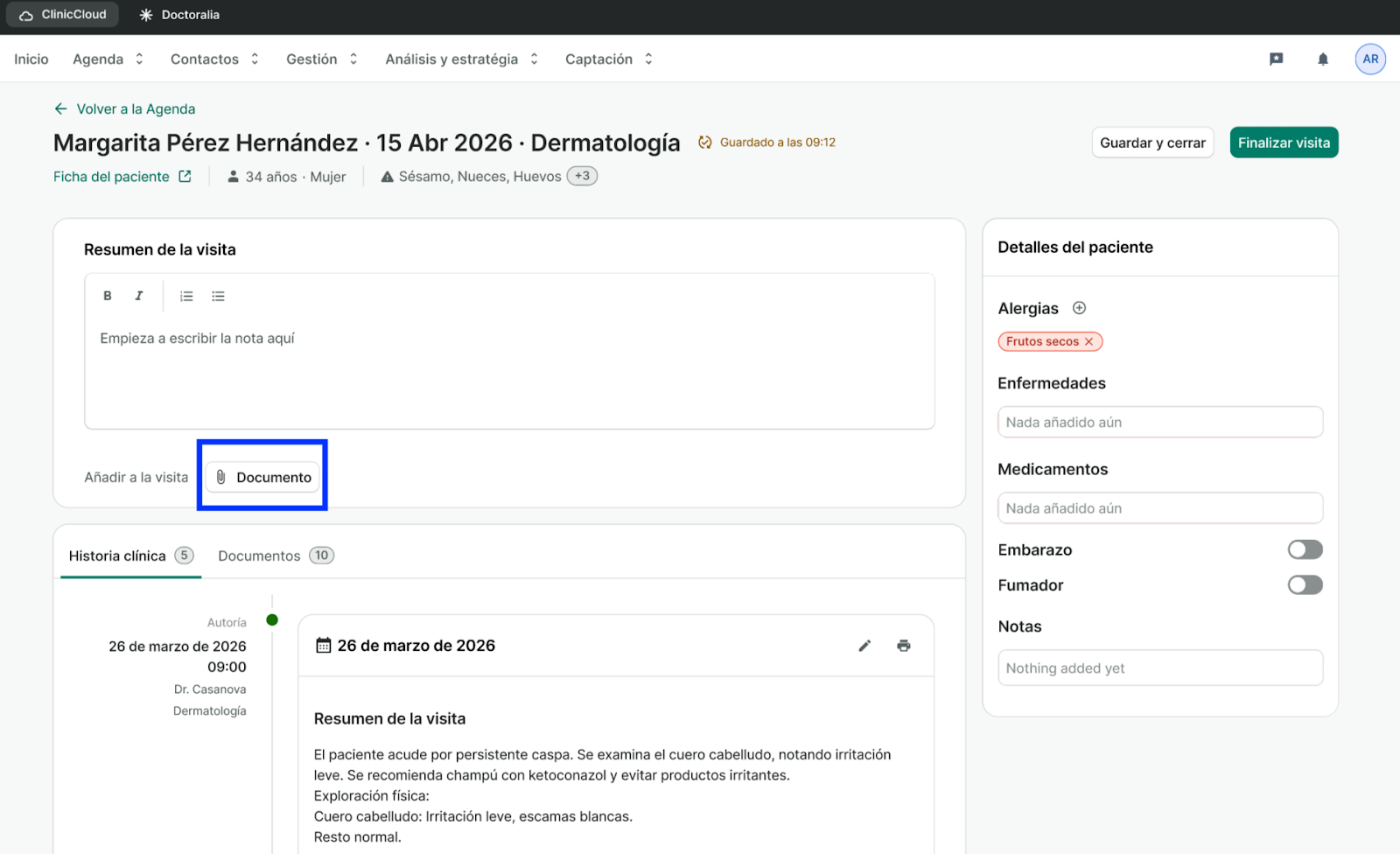
Si quieres verlo en acción, consulta nuestro vídeo tutorial: 🎥 Videotutorial: Empieza en 30 segundos
❓ ¿Cómo crear un modelo anatómico?
Puedes crear un modelo anatómico directamente desde el episodio clínico haciendo clic en Modelo anatómico. Selecciona la zona del cuerpo que quieras ilustrar y añade las anotaciones o marcas necesarias para explicar el diagnóstico, tratamiento o evolución del paciente.
Una vez guardado, el modelo quedará asociado al episodio clínico y podrás consultarlo o imprimirlo siempre que lo necesites.
🎥 Videotutorial: Cómo crear un modelo anatómico (20 segundos)
❓ ¿Cómo crear notas?
Desde la página del episodio, puedes hacer anotaciones en la sección de “Detalles del paciente”. Estas notas serán visibles cada vez que crezca un episodio para ese paciente.
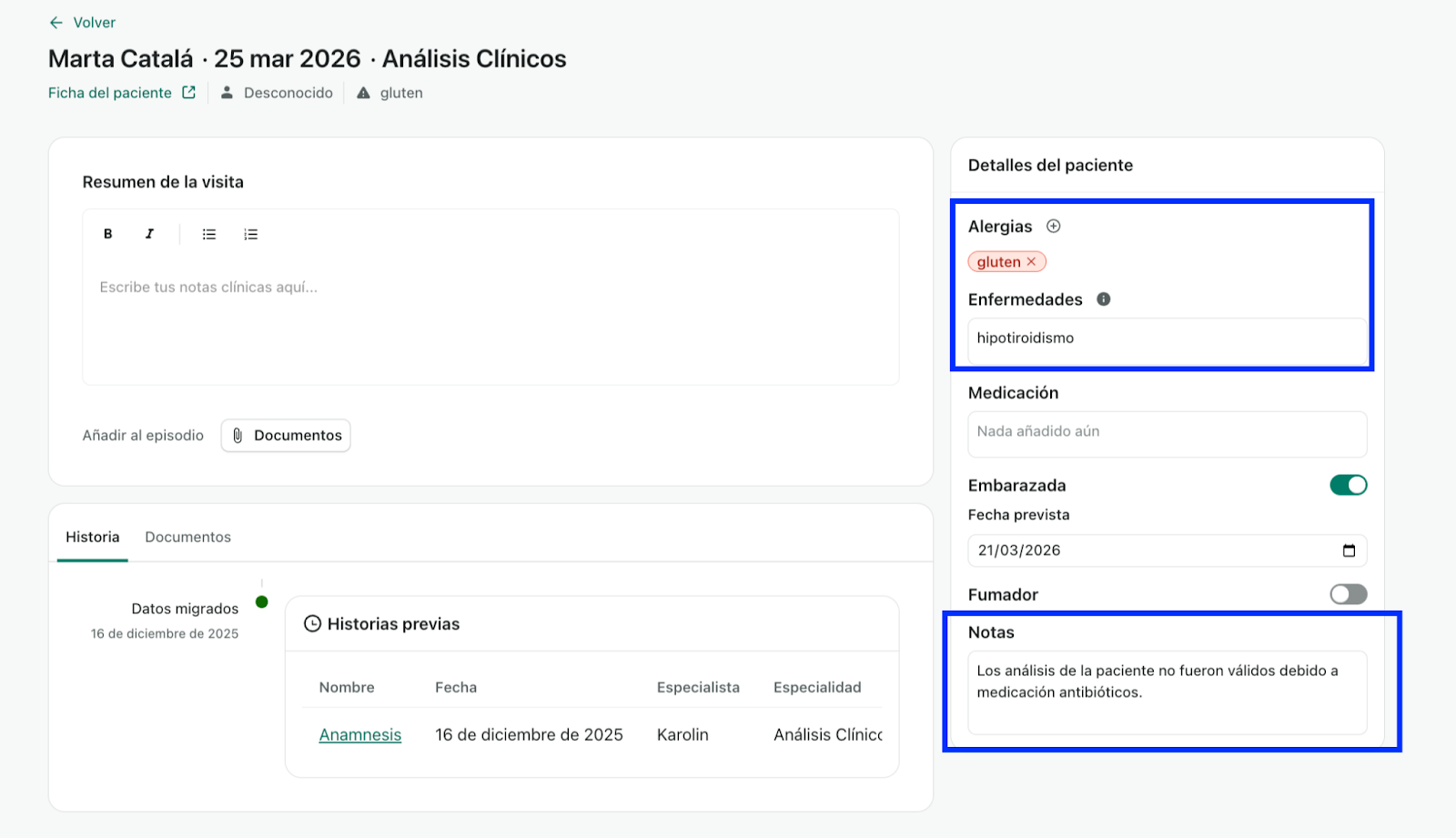
Si quieres verlo en acción, consulta nuestro vídeo tutorial: 🎥 Videotutorial: Empieza en 30 segundos
❓ ¿Cómo acceder al módulo de ortodoncia?
- El módulo de ortodoncia se encuentra dentro del odontograma con el fin de que lo tengáis todo en un solo lugar.
- Toda tu información e historial se mantienen sin cambios.
- Acceso más rápido, simple y organizado: Accede con un solo clic desde la cita rápida.
🎥 Videotutorial: Cómo acceder al módulo de Ortodoncia (10 segundos)