A veces los navegadores se quedan bloqueados y no son capaces de reconocer los cambios y actualizaciones en páginas que usamos diariamente. Para forzar a tomar la última versión de la página podemos borrar temporales y limpiar caché.
A continuación explicamos cómo borrar el caché de los navegadores más utilizados:
Google Chrome
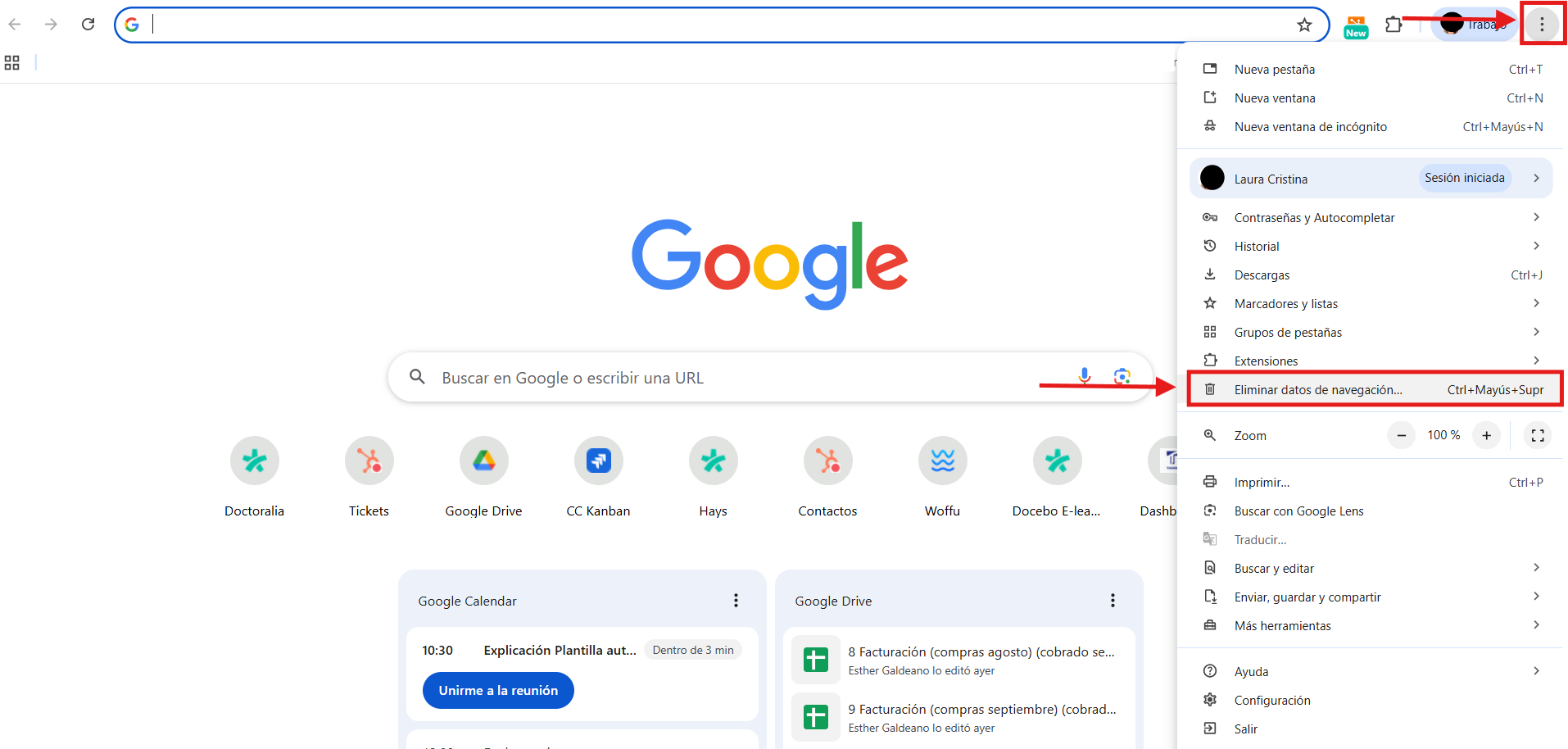
Clicamos en los tres puntos que nos aparecen en la parte superior derecha del navegador y en Eliminar datos de navegación:
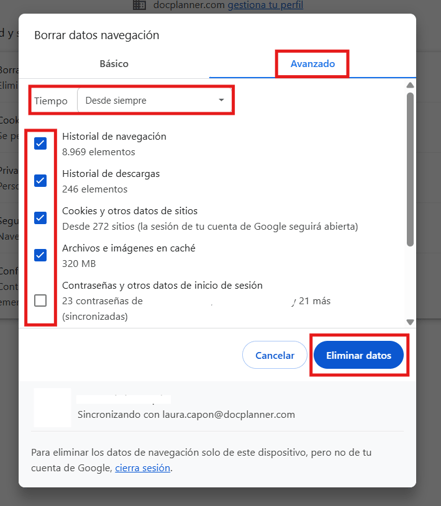
Se nos abrirá una pantalla en la que debemos marcar Avanzado, Tiempo: Desde siempre y marcar todas las opciones (excepto contraseñas):
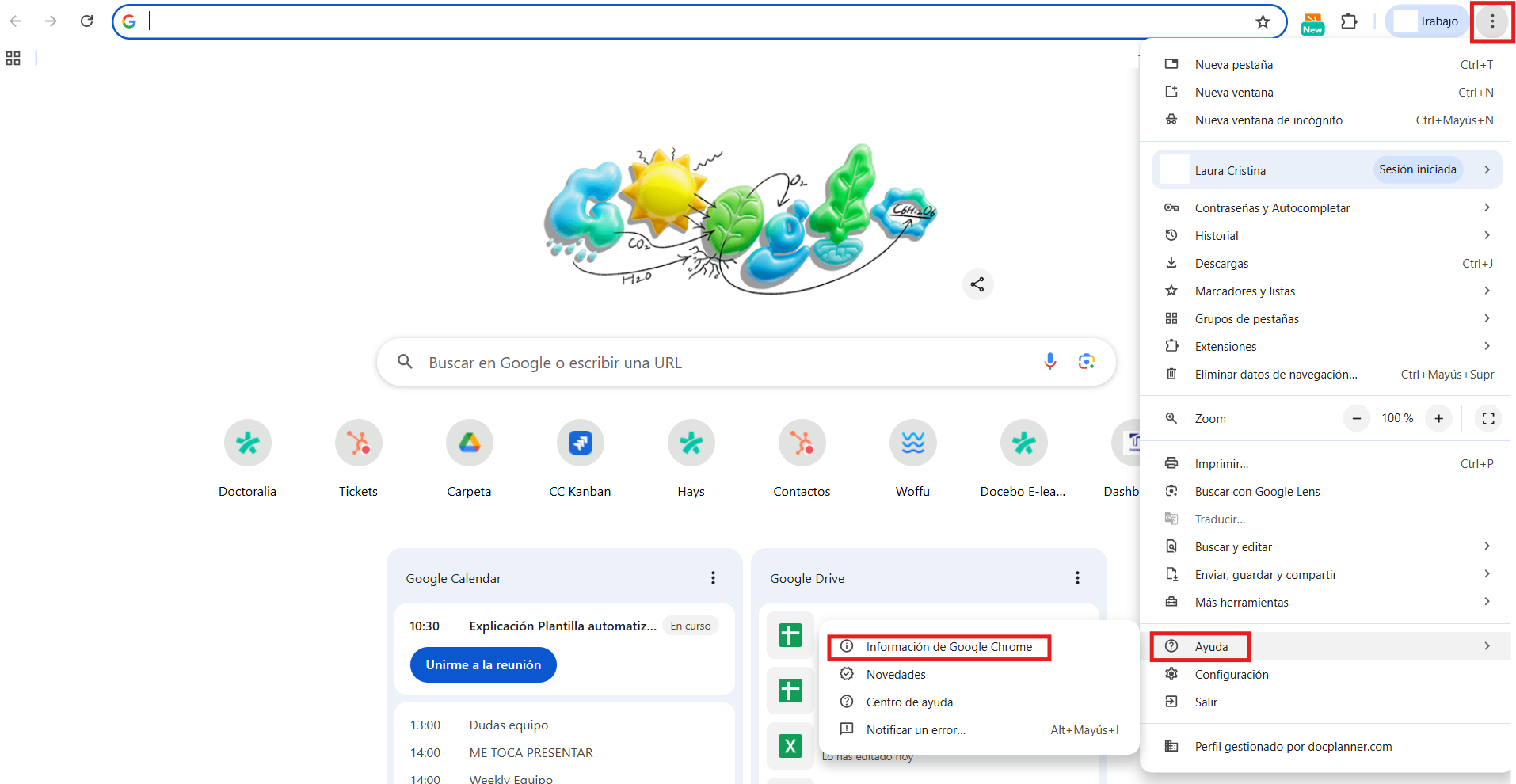
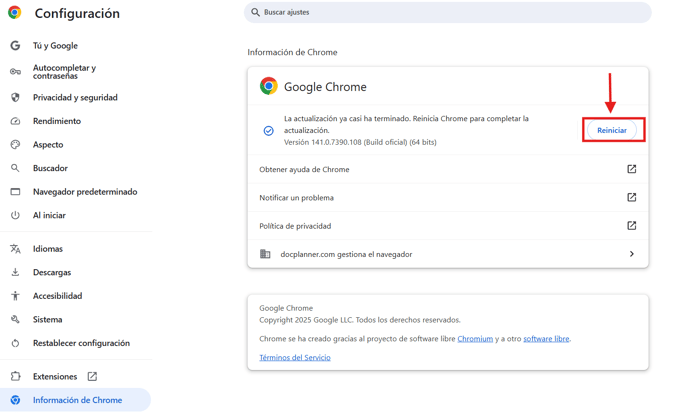
También es recomendable asegurarnos de que el navegador esté actualizado, para ello accedemos de nuevo a los tres puntos de la parte superior derecha del navegador, clicamos en Ayuda y en Información de Google Chrome:
Al acceder aquí, el navegador se actualizará de manera automática:
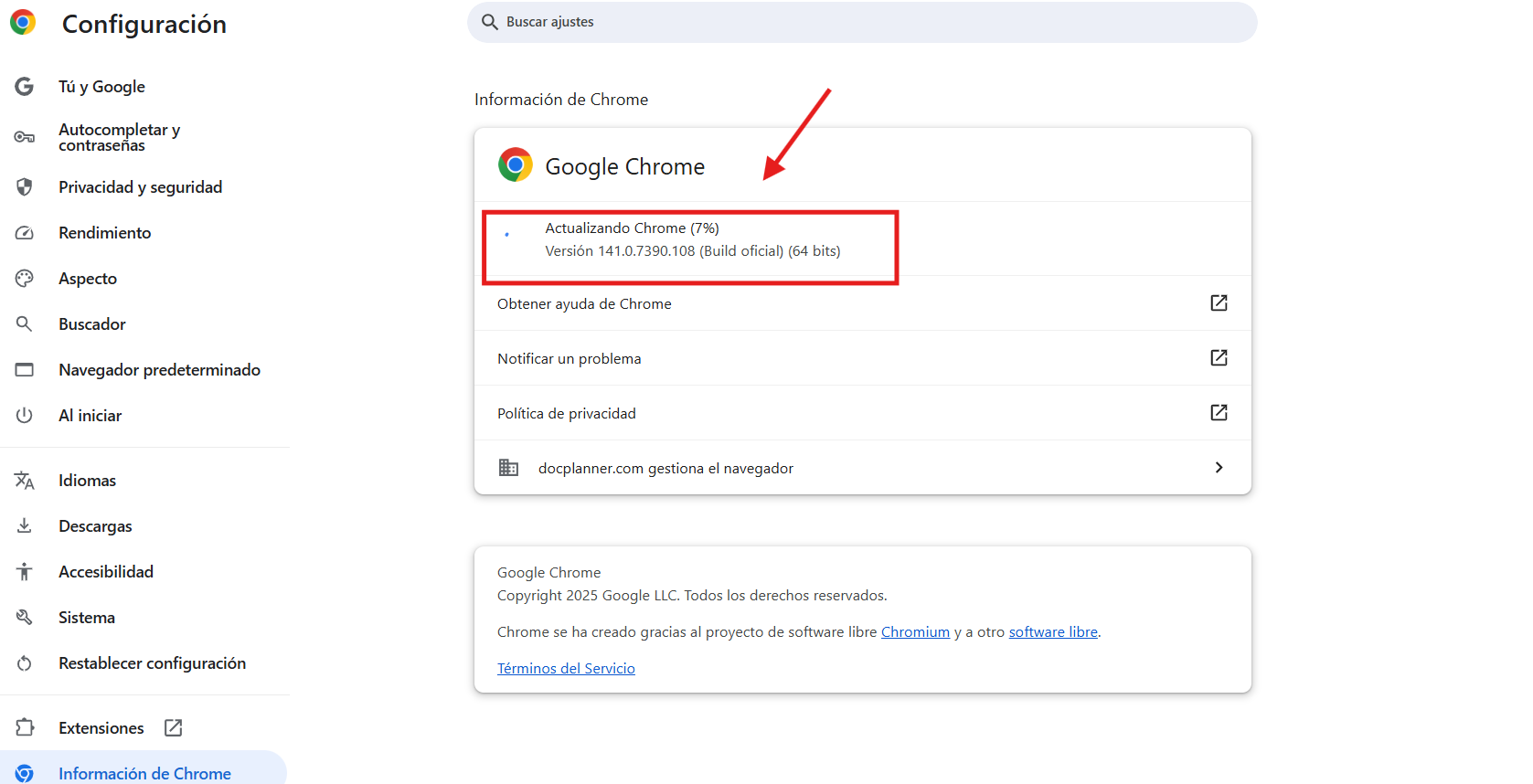
Una vez que termina de actualizar, cerraremos el navegador y lo volveremos a abrir.
Mozilla Firefox
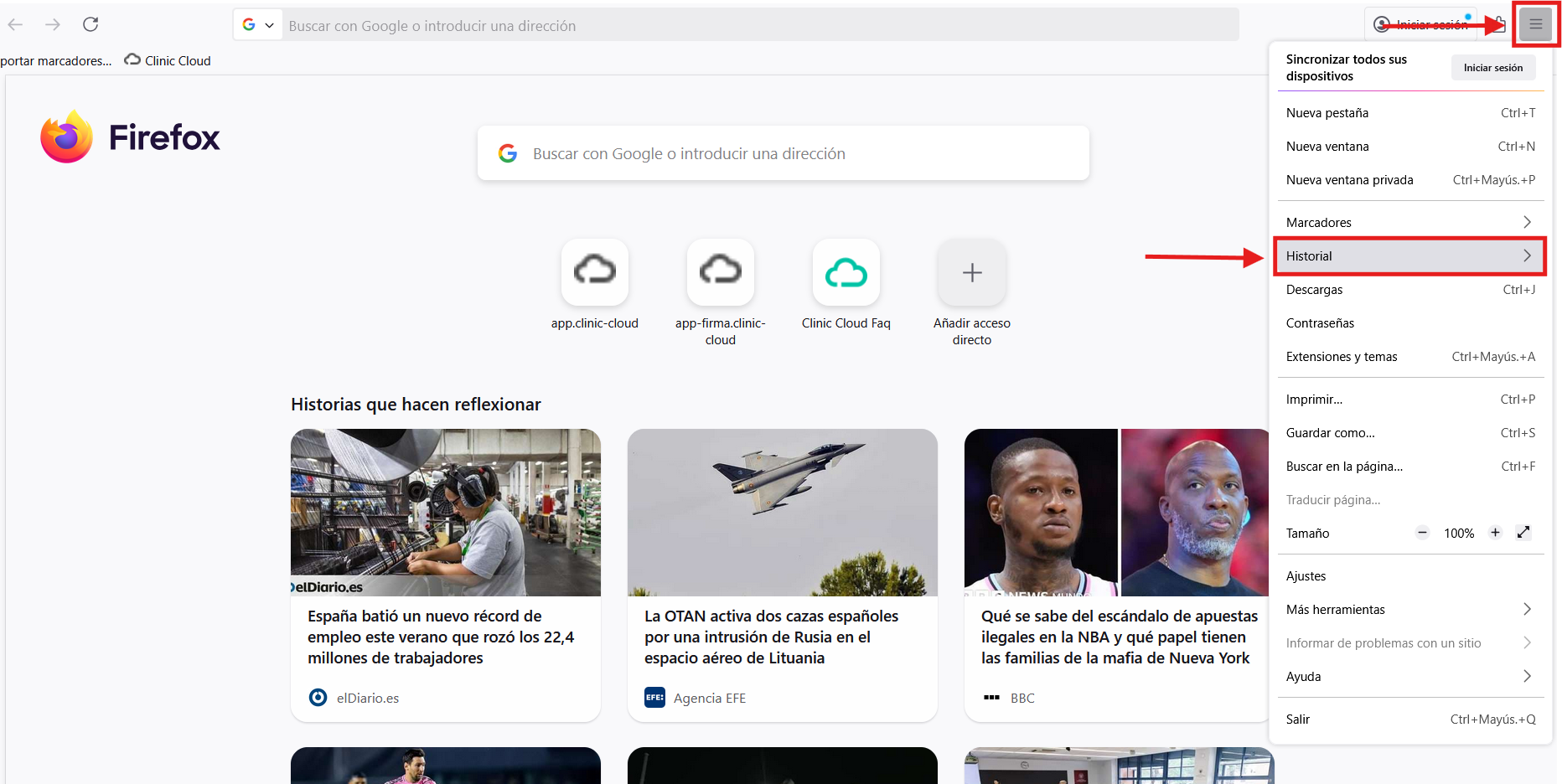
Clicamos en las tres rayas que nos aparecen en la parte superior derecha del navegador Historial:
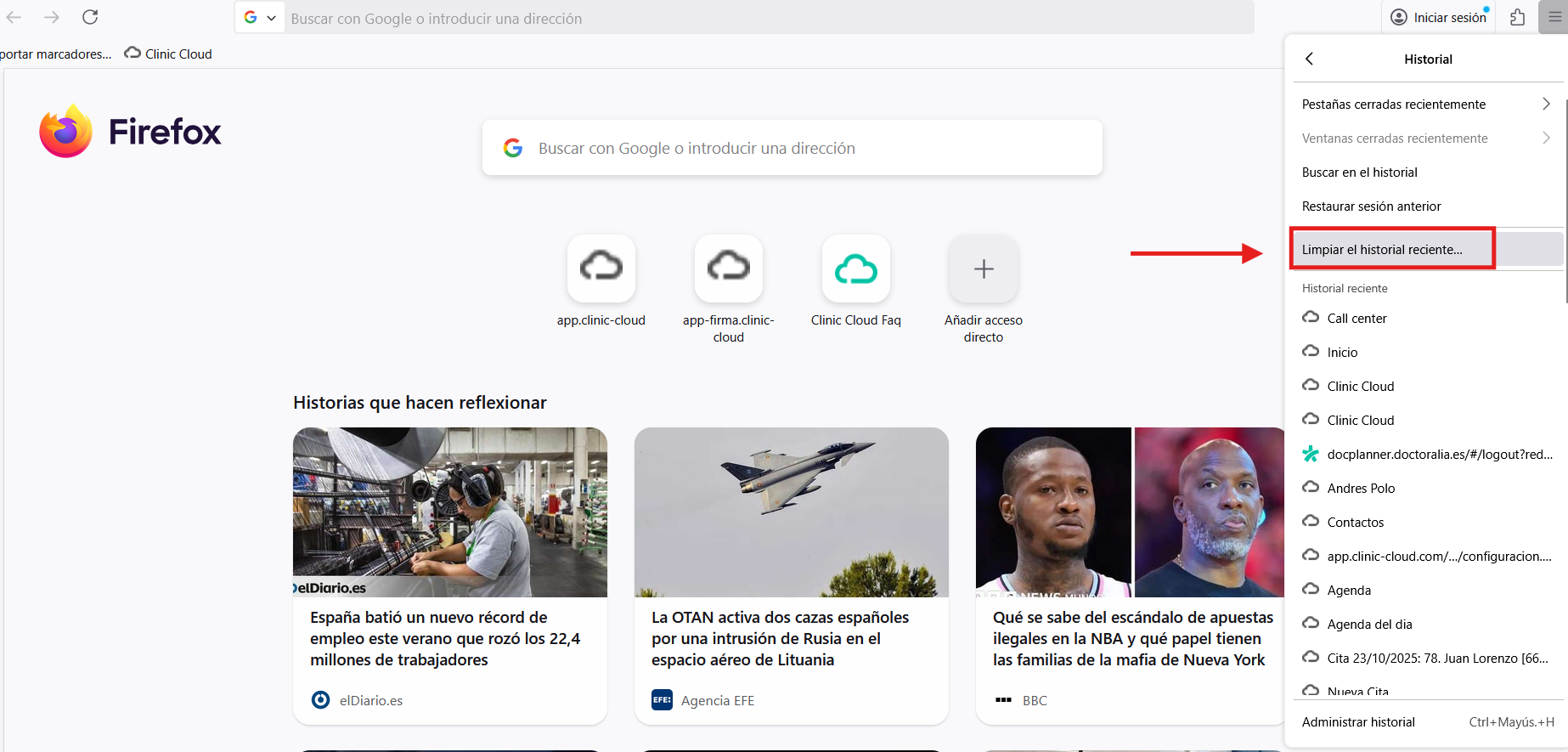
A continuación clicamos en Limpiar el historial reciente:
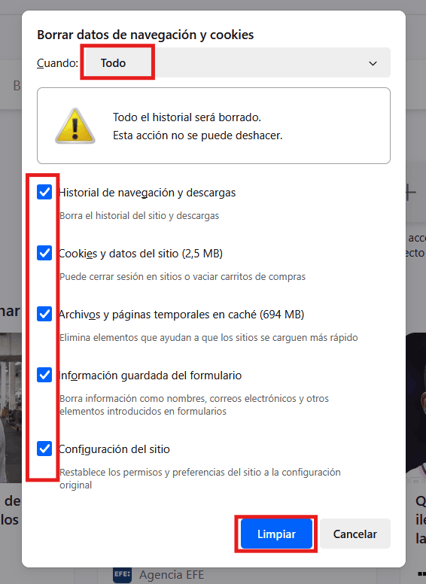
Se nos abrirá una pantalla en la que debemos marcar Cuando: Todo y marcar todas las opciones:
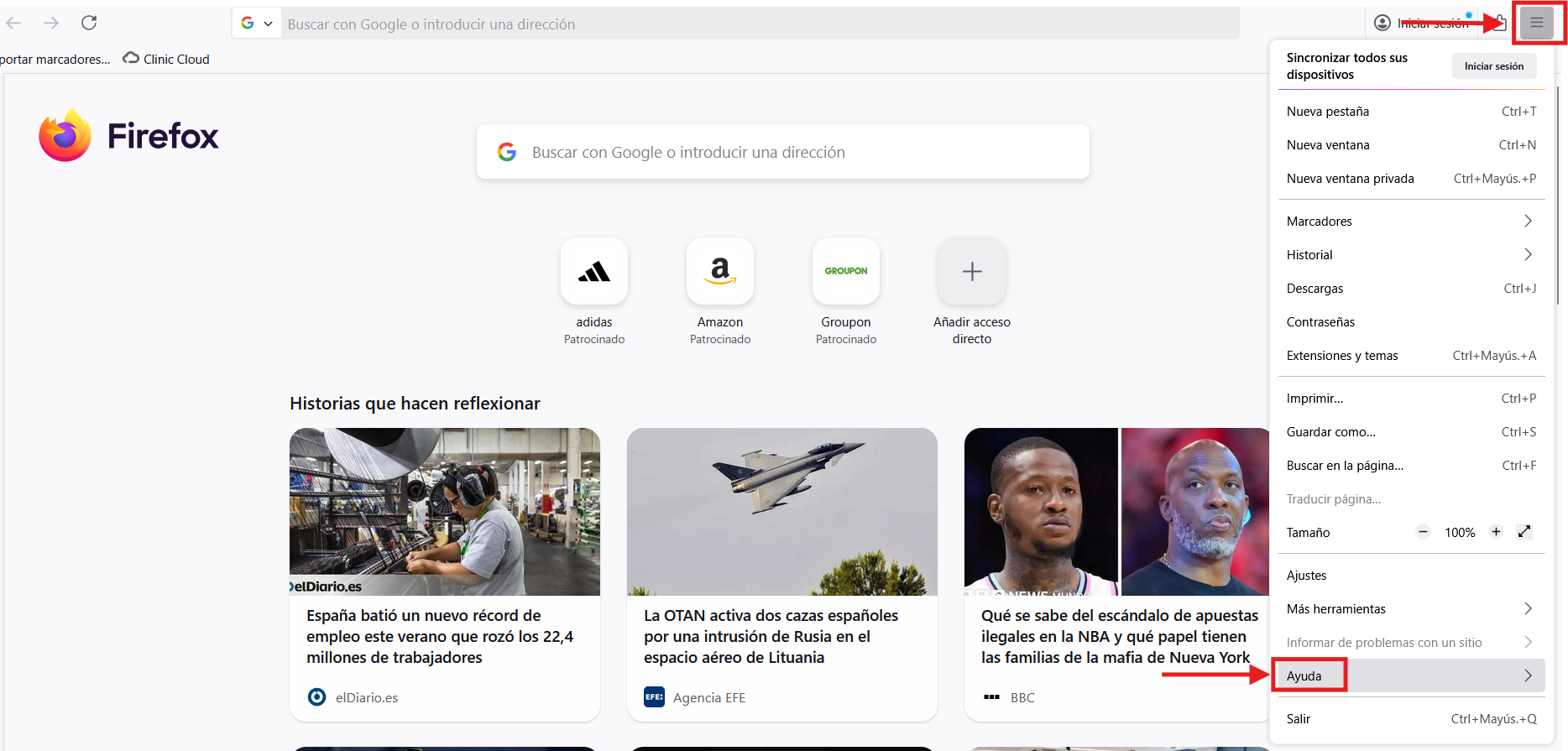
Para actualizar el navegador accedemos de nuevo a las tres rayas de la parte superior derecha y en Ayuda:
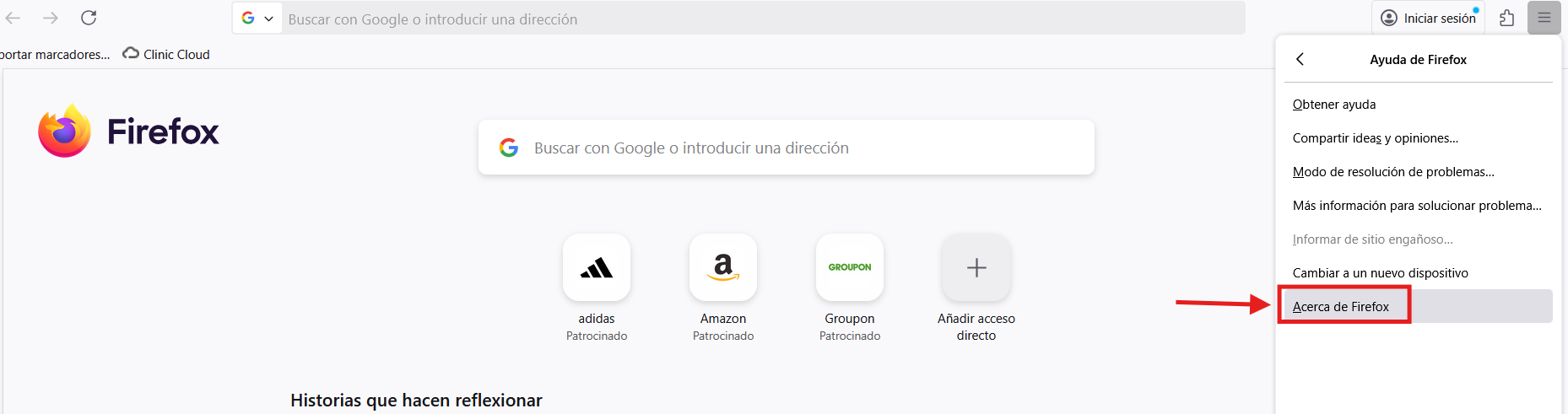
Clicamos en Acerca de Firefox:
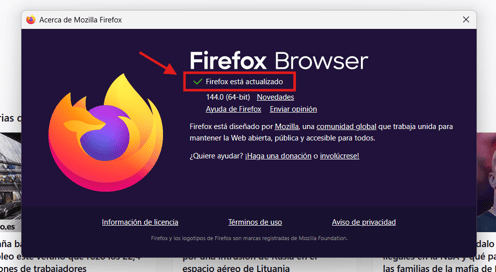
Y se actualizará de manera automática:
Microsoft Edge
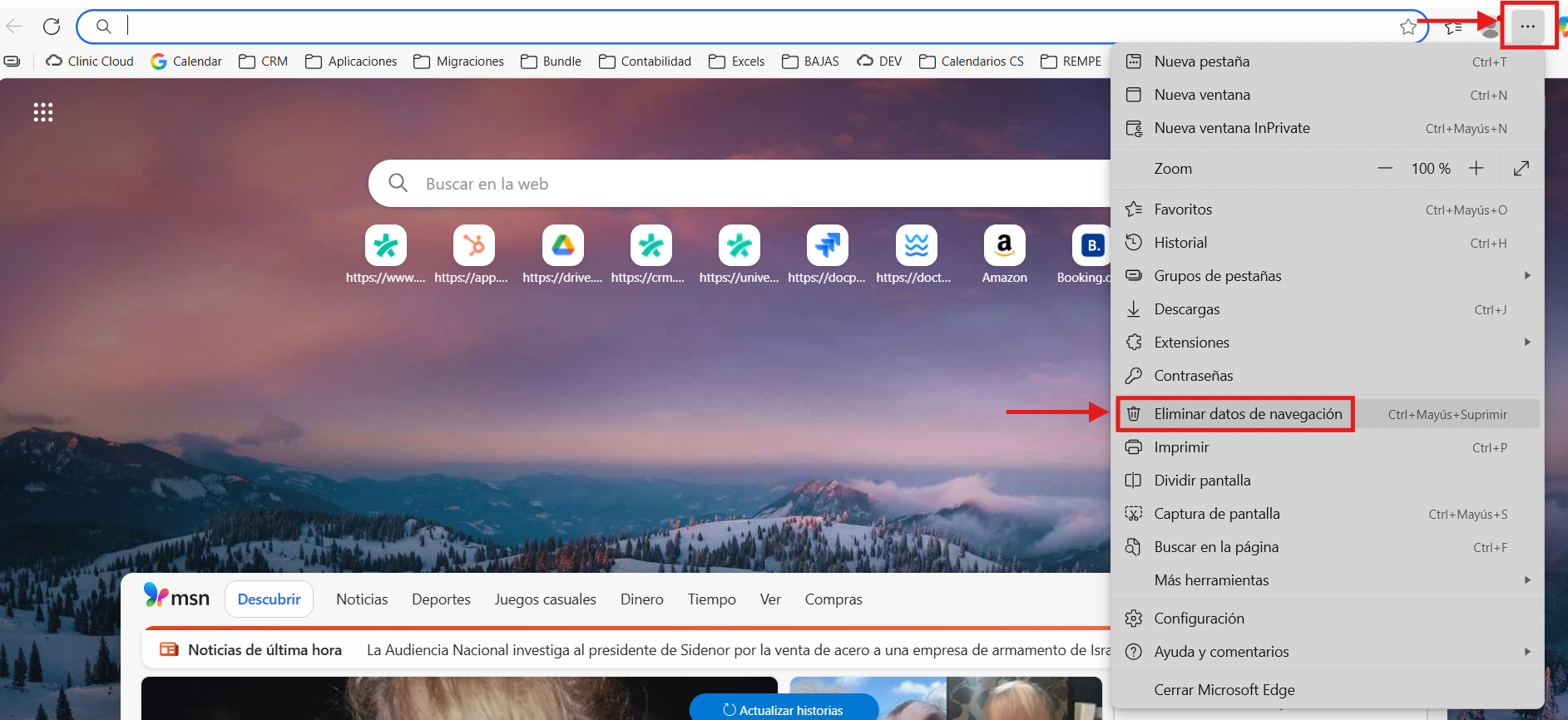
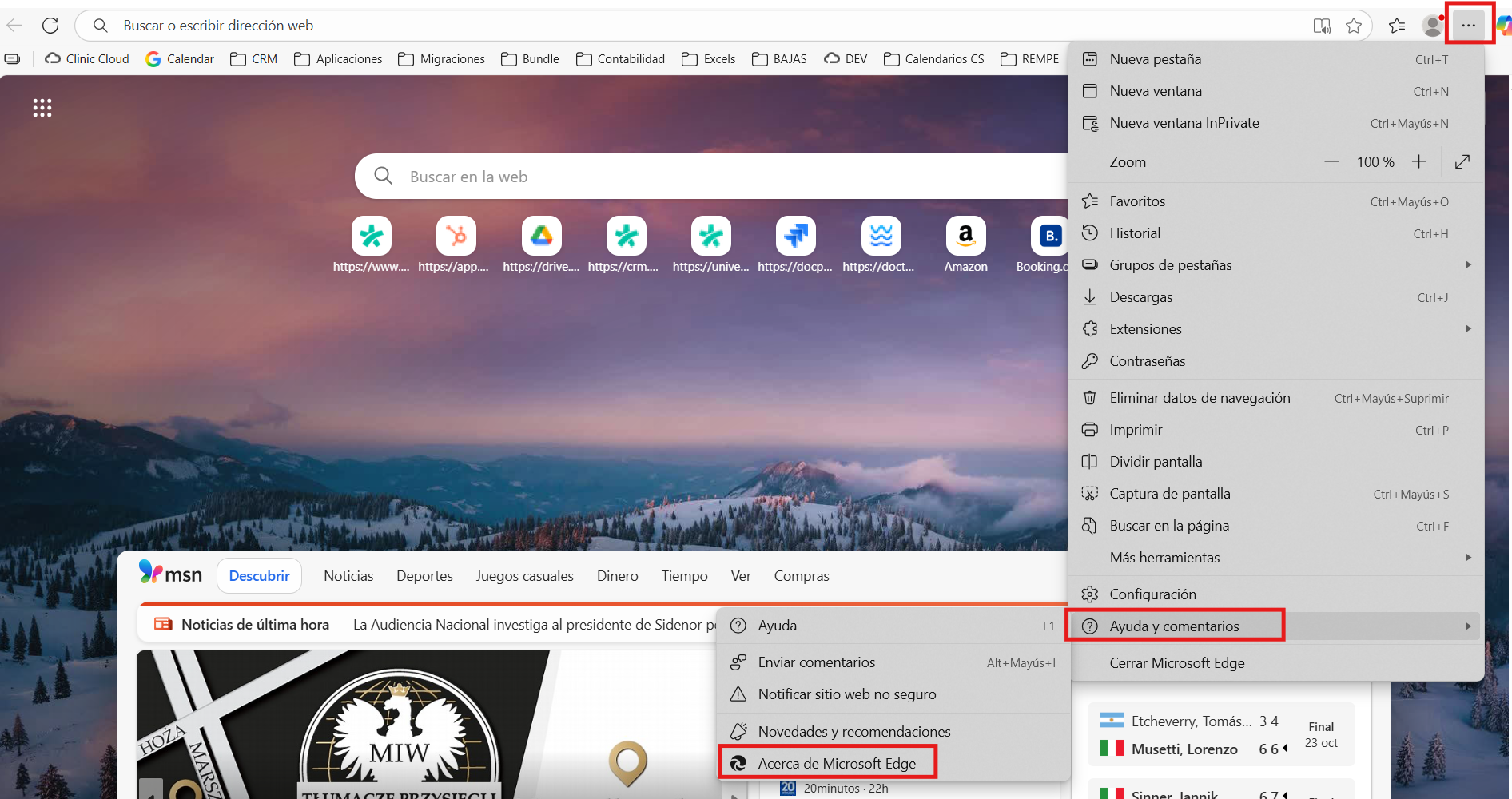
Clicamos en los tres puntos que nos aparecen en la parte superior derecha del navegador y en Eliminar datos de navegación:
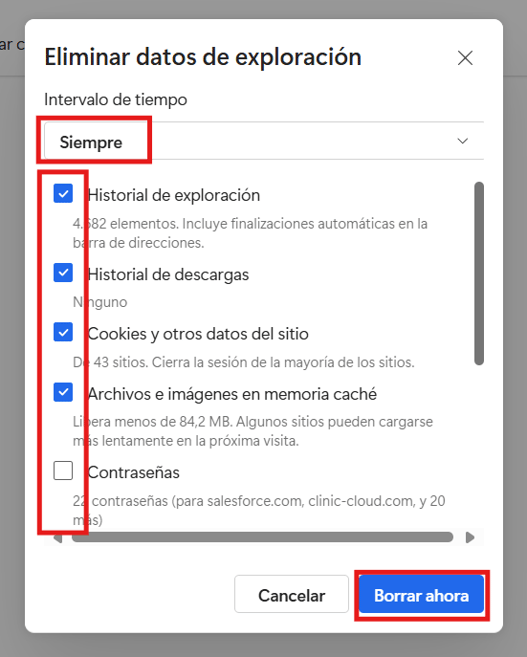
Se nos abrirá una pantalla en la que debemos marcar Intervalo de tiempo: Siempre y marcar todas las opciones (excepto contraseñas):
Para actualizar el navegador accedemos de nuevo a los tres puntos de la parte superior derecha del navegador, clicamos en Ayuda y comentarios y en Acerca de Microsoft Edge:
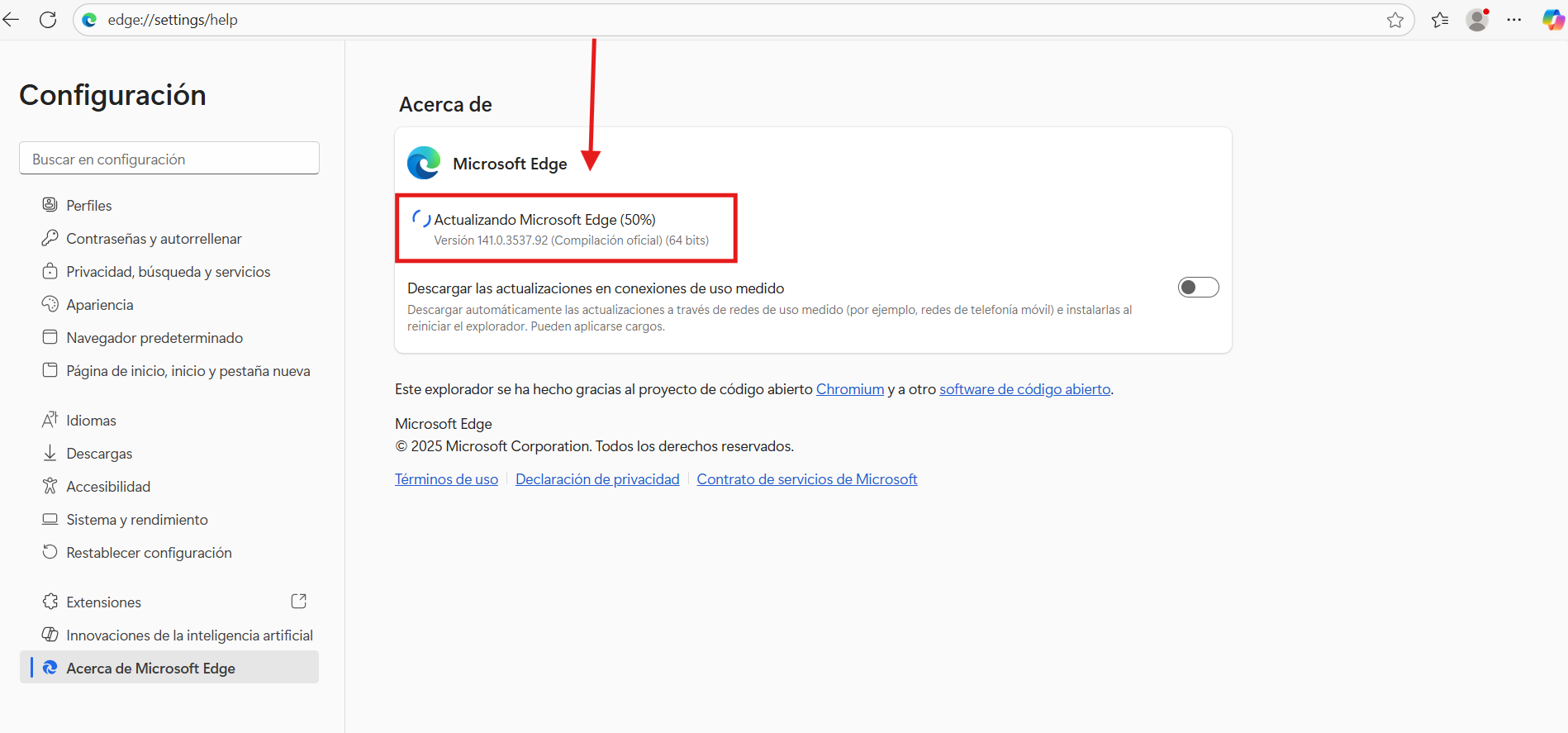
Se actualizará de manera automática:
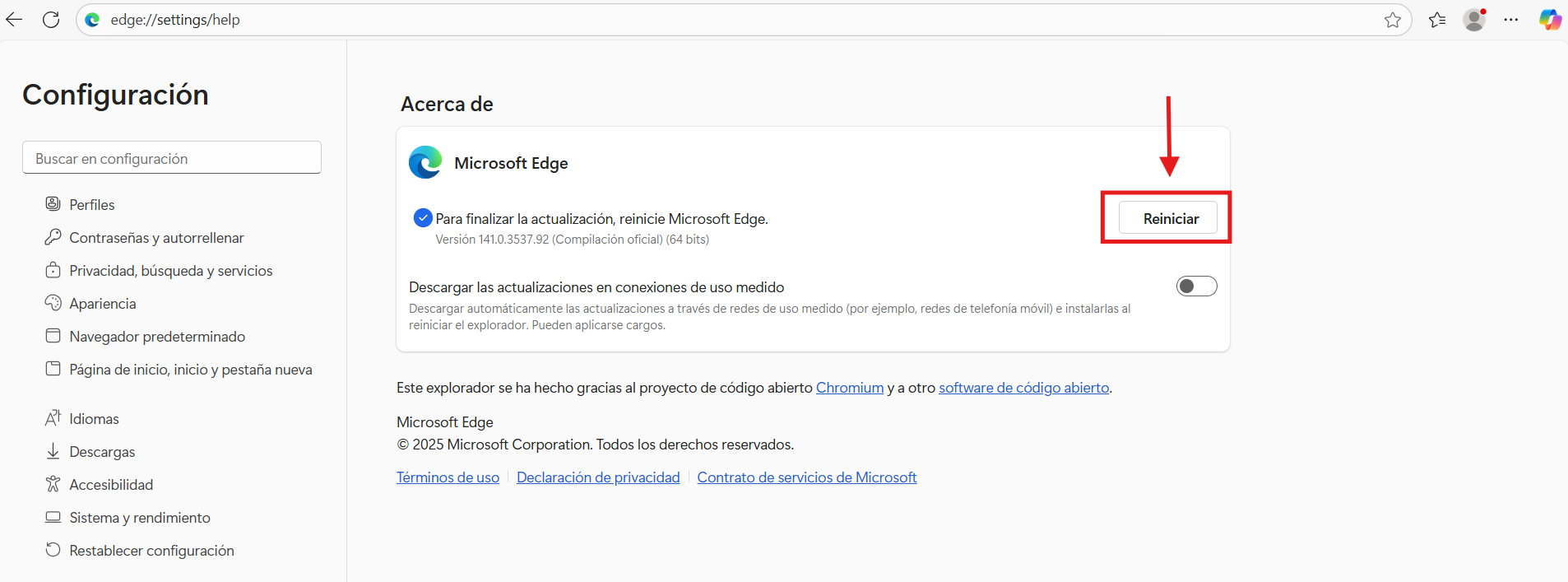
Una vez que termina de actualizar, cerraremos el navegador y lo volveremos a abrir:
Safari
Paso 1: Abra las Preferencias de Safari
- Abre Safari y haz clic en Safari en la barra de menú superior.
- Selecciona Borrar historial en el menú desplegable.
Paso 2: Borrar historial y datos de sitios web
- En la ventana Borrar historial, elija intervalo de tiempo: Todo el historial para borrar los datos:
- Última hora
- Hoy
- Hoy y ayer
- Todo el historial
- Haga clic en Borrar historial. Esto borrará su historial de navegación, caché y cookies para el período de tiempo seleccionado.
Pasos para actualizar Safari:
- Haz clic en el menú Apple en la esquina superior izquierda de la pantalla.
- Selecciona Ajustes del Sistema (o Preferencias del Sistema en versiones anteriores de macOS).
- Haz clic en Actualización de software.
- El sistema buscará actualizaciones. Si hay una disponible, haz clic en Actualizar ahora para descargarla e instalarla.