¿Cómo activar la autenticación de doble factor (MFA)?
Los dos métodos disponibles
Puedes proteger tu acceso con uno de estos dos métodos:
- Correo electrónico. Recibirás un código en tu email cada vez que inicies sesión.
- Aplicación de autenticación. La app genera un código que cambia cada pocos segundos.
Nota: si no habías configurado ningún método antes de que la autenticación pasara a ser obligatoria, se te habrá activado por correo electrónico de forma automática. Puedes cambiar al método de aplicación cuando quieras desde tu perfil.
¿Qué es y para qué sirve?
La verificación en dos pasos añade una capa extra de seguridad a tu cuenta de Clinic Cloud para que nadie que no seas tu pueda acceder a tu cuenta. Además de tu usuario y contraseña, deberás introducir un código de verificación para confirmar tu identidad.
Solo se solicitará cuando inicies sesión desde un dispositivo nuevo o cuando sea necesario por motivos de seguridad.
¿Cómo configurarla?
La verificación en dos pasos ya es obligatoria para acceder a Clinic Cloud.
Si ya la tenías configurada
No tienes que hacer nada. Seguirás recibiendo el código mediante el método que elegiste (correo electrónico o aplicación de autenticación).
Si todavía no la has configurado
Tu cuenta tendrá la doble verificación activada automáticamente mediante correo electrónico.
- Recibirás el código de verificación en la dirección de correo asociada a tu usuario: .
- Te pediremos este código la primera vez que inicies sesión y, posteriormente, solo cuando accedas desde un dispositivo nuevo o sea necesario por motivos de seguridad.
¿No tienes acceso al correo asociado a tu usuario?
Solicita a un administrador que actualice tu dirección de correo electrónico desde el apartado Usuarios. Una vez actualizada, los códigos de verificación se enviarán automáticamente a la nueva dirección.
Cómo cambiar el método de verificación
Siempre que quieras, puedes cambiar el método de configuración desde Clinic Cloud.
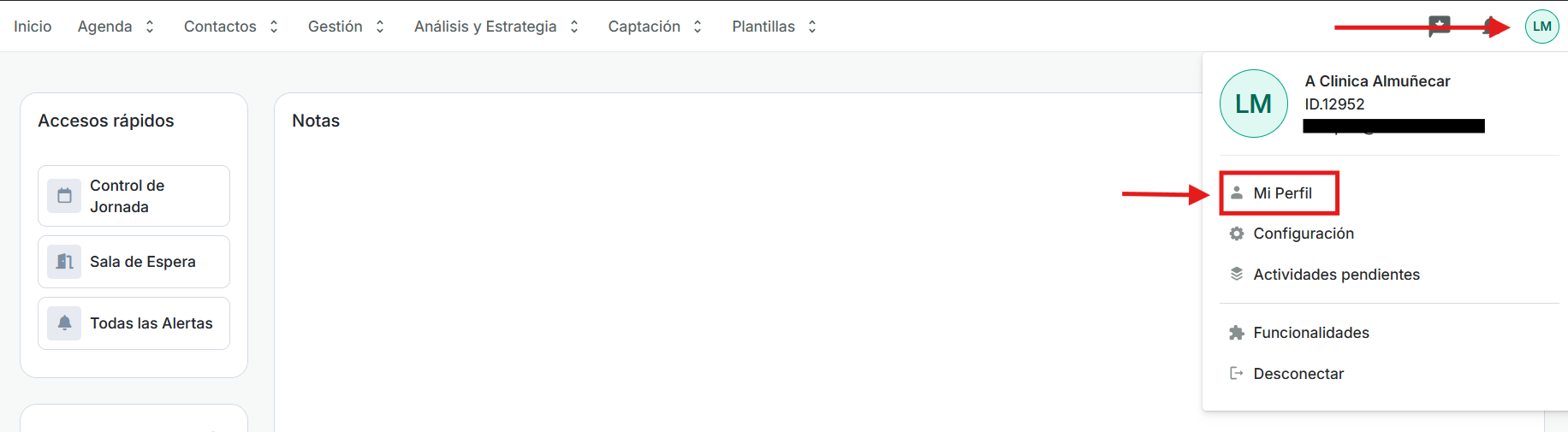
Accede a Mi perfil > Verificación en dos pasos y elige cómo quieres recibir el código de verificación.
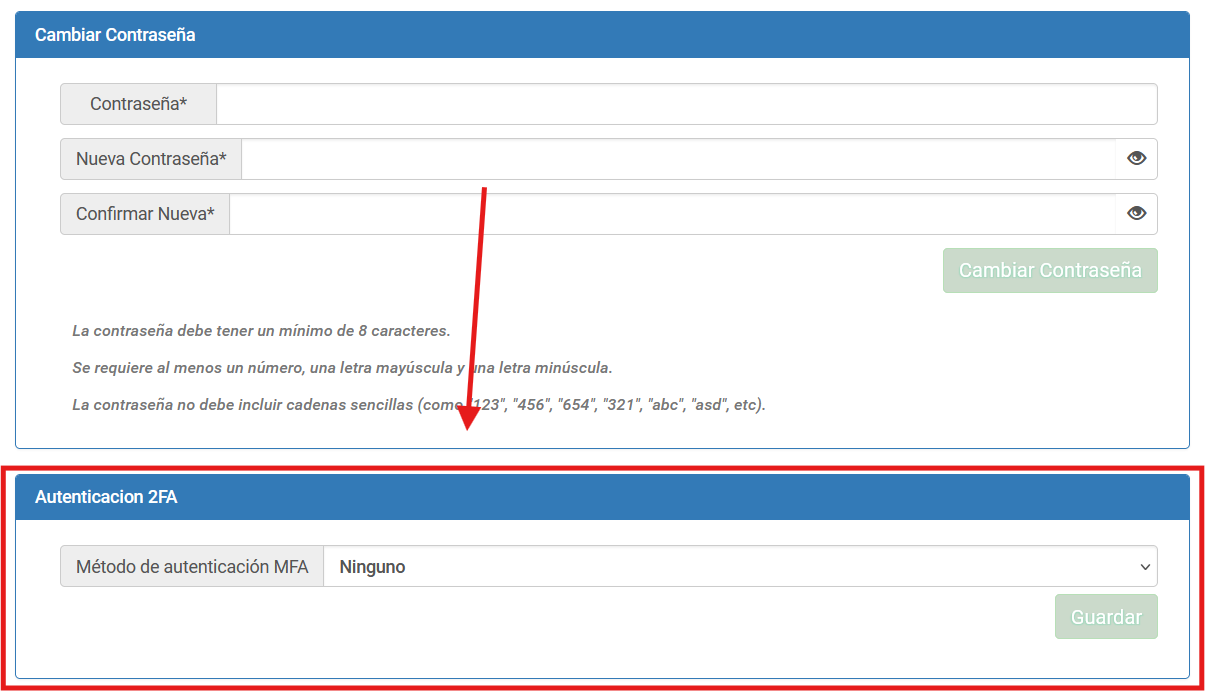
Al final de este apartado encontraremos la Autenticación 2FA:
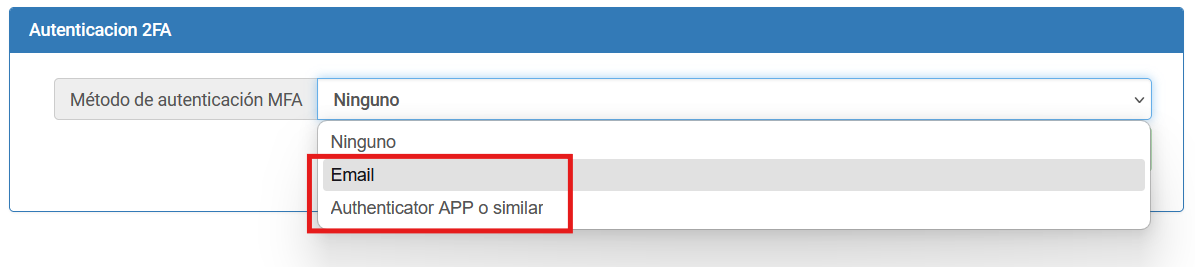
Puedes cambiar de método siempre que quieras entre:
- Correo electrónico: recibirás el código en el correo asociado a tu usuario.
- Aplicación de autenticación (Google Authenticator o similar): recibirás el código en la aplicación que configures.
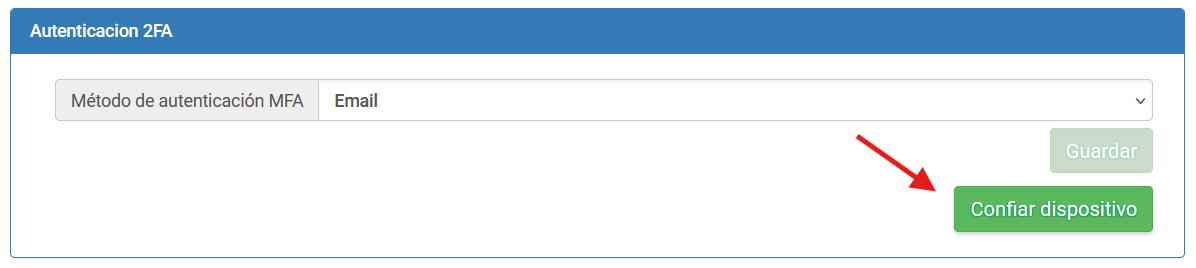
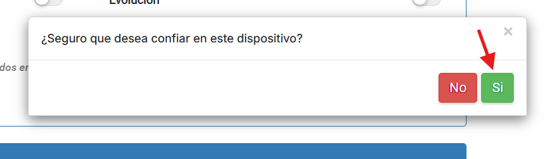
Si elegimos la opción de Email y guardamos, si posteriormente clicamos en "Confiar dispositivo" y en "Si" para confirmarlo, se nos quedará registrado el dispositivo en el que tengamos la sesión iniciada:
Authenticator APP o similar
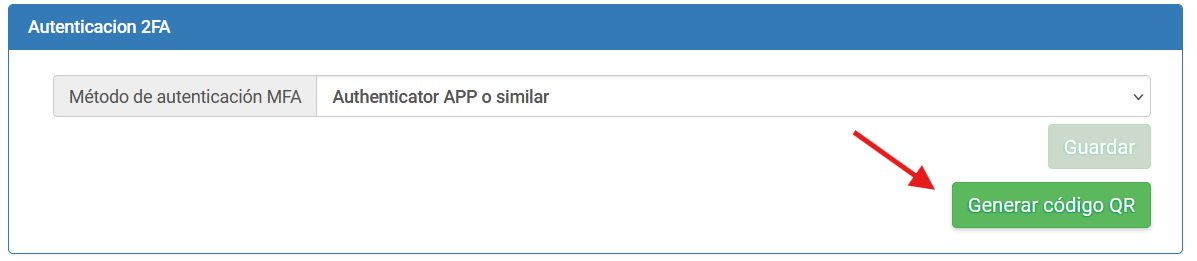
En el caso de que escojamos "Authenticator APP o similar", tendremos que pulsar en "Generar código QR":
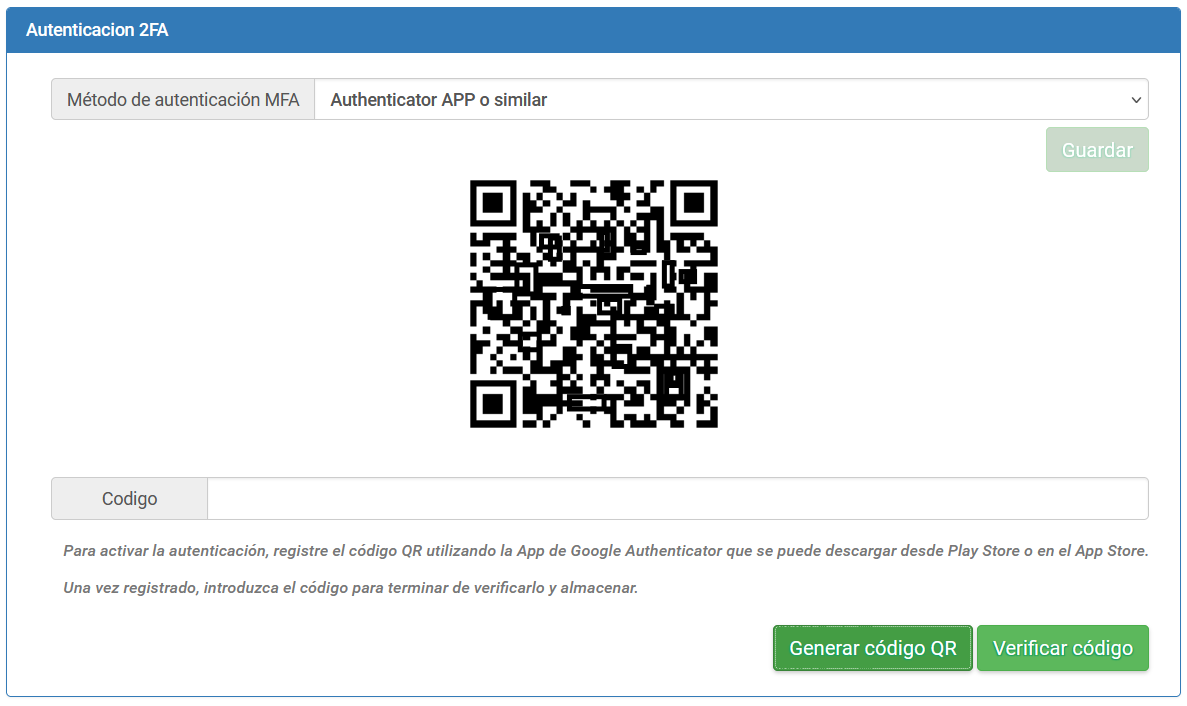
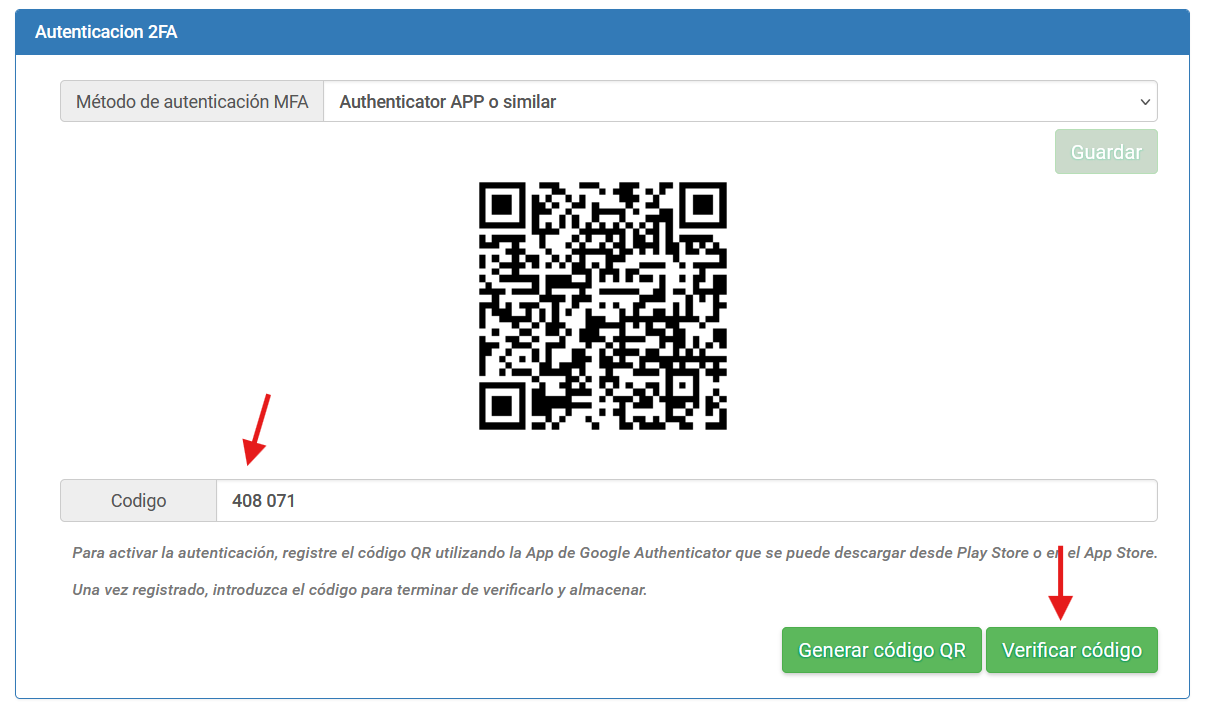
Con la App Google Authenticator o alguna similar, leeremos el código QR que hemos generado, introduciremos el código que nos sale en la propia App y clicaremos en Verificar código:
¿Cómo verificar mi identidad?
Si has elegido Email:
Cuando el usuario quiera acceder a Clinic Cloud, recibirá en su email un código que tendrá que poner para poder entrar a Clinic Cloud:
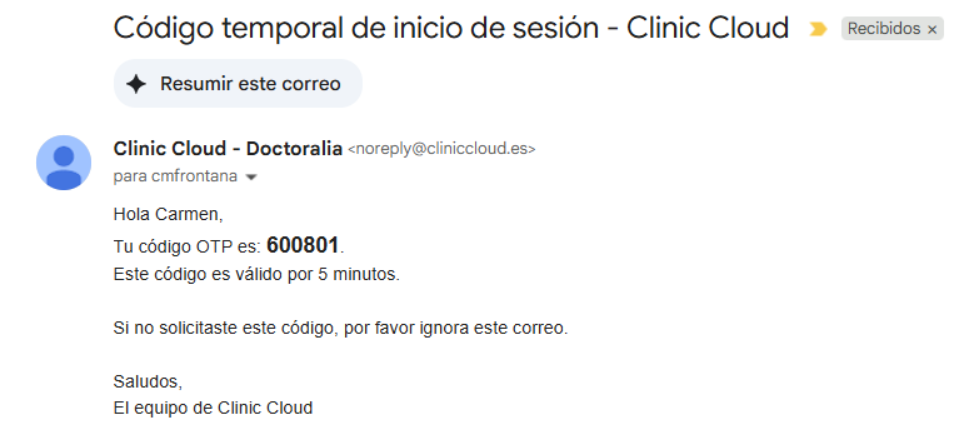
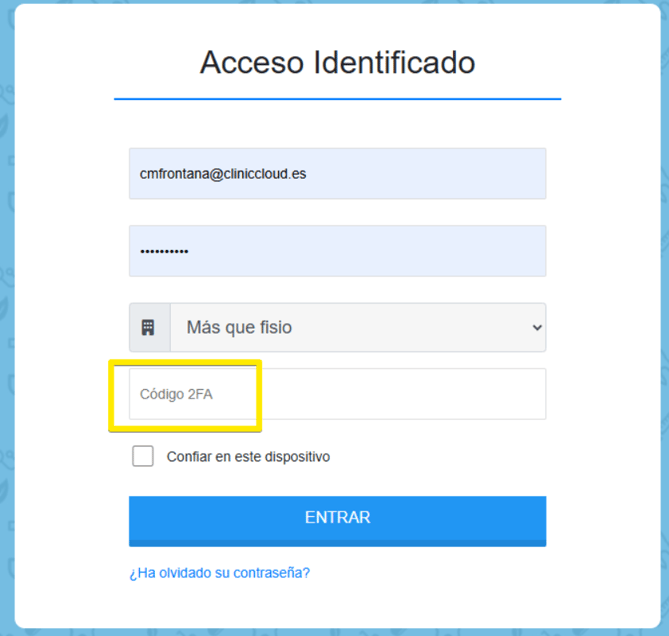
Recomendamos que para no tender que verificar cada inicio de sesión, marques " Confiar en este dispositivo". En este caso, no tendrás que añadir el código de validación aproximadamente durante 1 mes.
Por seguridad, después de ese mes, este dispositivo se borrará automáticamente y el usuario recibirá un código nuevo para entrar.
Si has elegido App Google Authenticator
Cuando el usuario quiera acceder a Clinic Cloud, tendrá que poner el código que tiene disponible en la App Google Authenticator o similar para poder entrar a Clinic Cloud (ese código se actualiza/cambia de forma automática en la propia App pasados varios segundos):
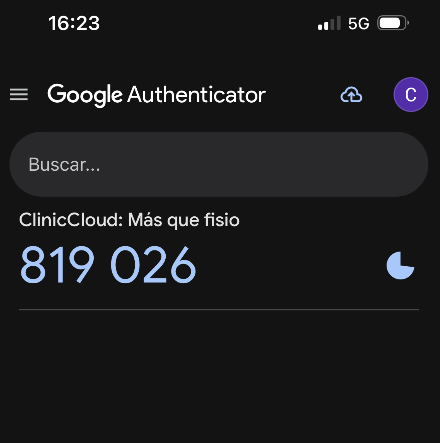
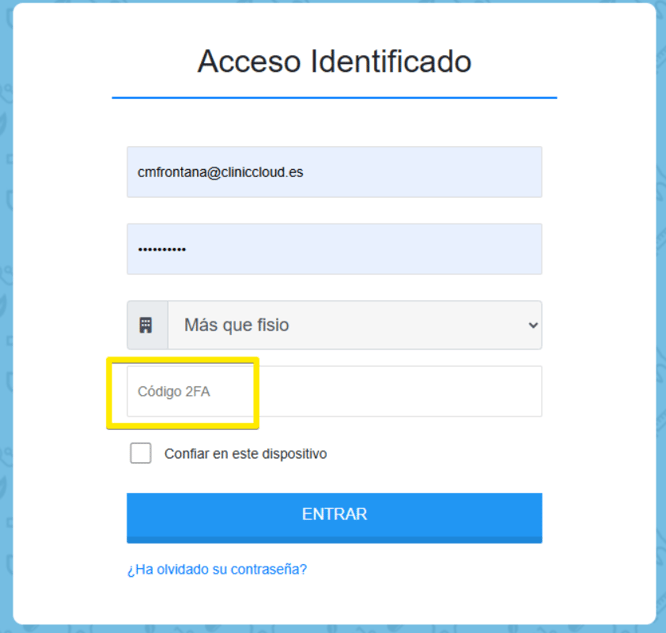
Confiar en tu dispositivo
Al introducir el código puedes marcar la opción de confiar en el dispositivo. Durante el mes siguiente no se te volverá a pedir el código desde ese equipo.
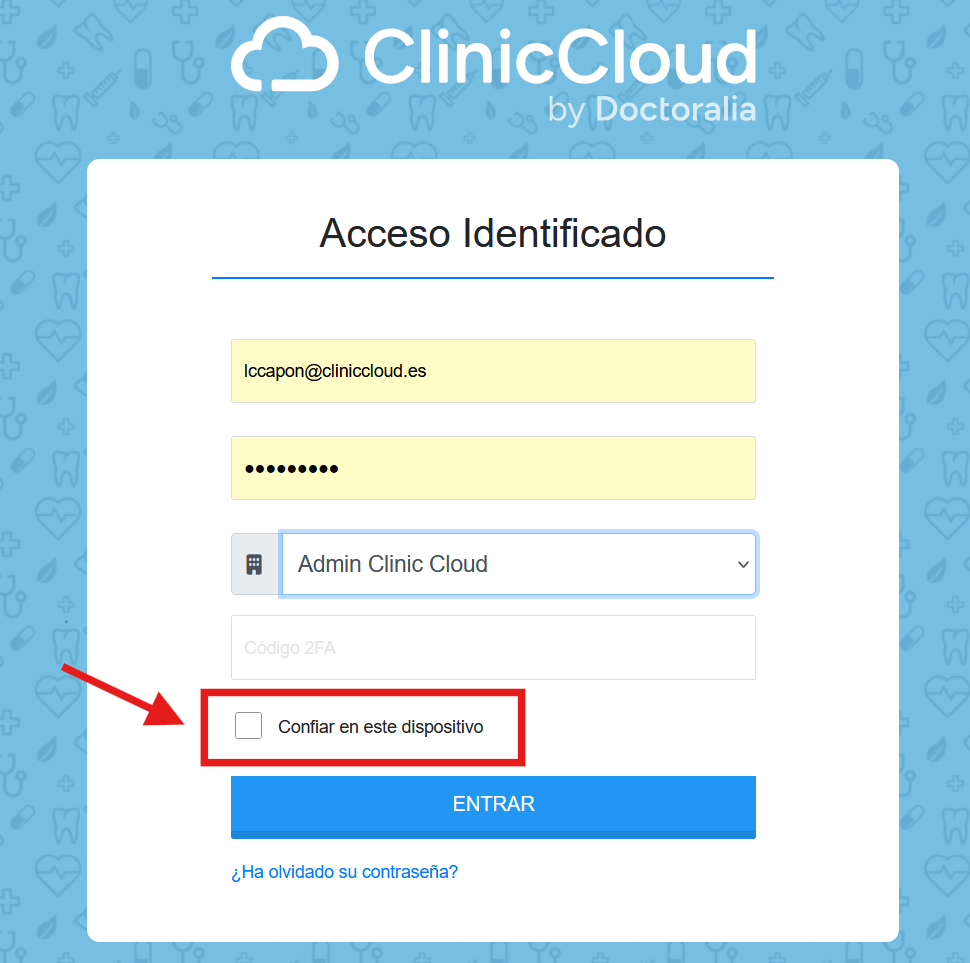
Nota: pasado ese mes el dispositivo se elimina automáticamente de la lista y volverás a necesitar el código. Es intencionado.
Si has perdido el acceso a tu método de autenticación
Un usuario administrador puede restablecer tu autenticación de doble factor desde "Configuración", en el apartado "Usuarios", dentro de "Opciones de usuario":
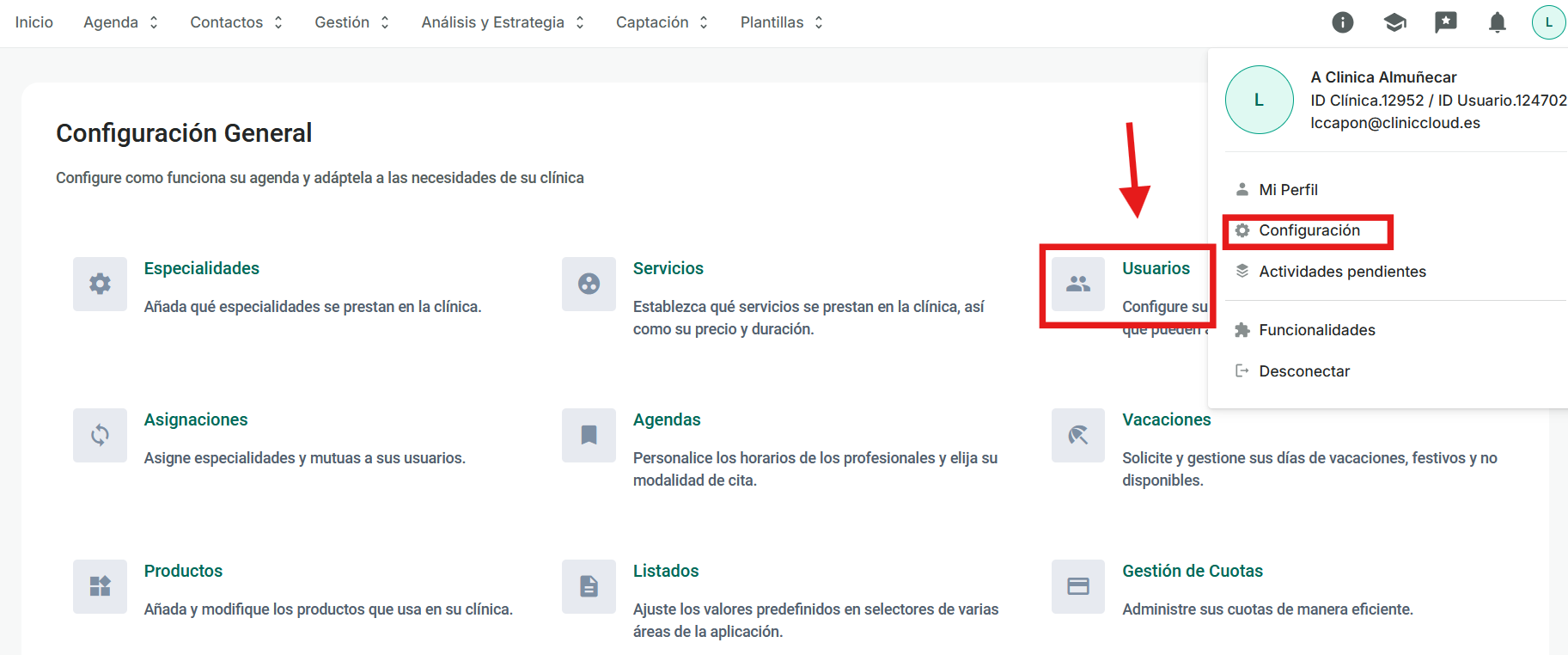
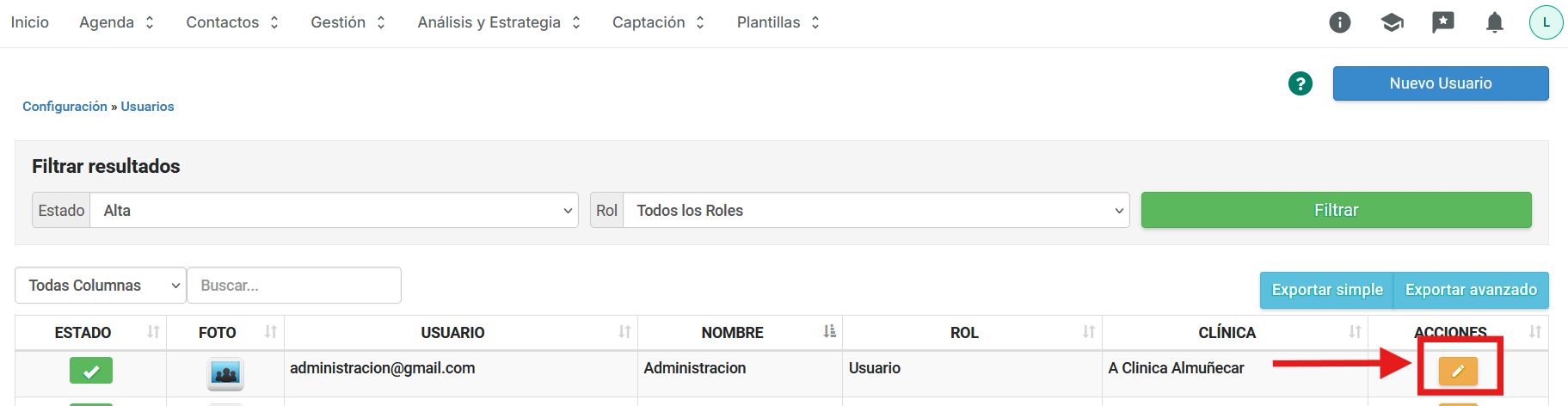
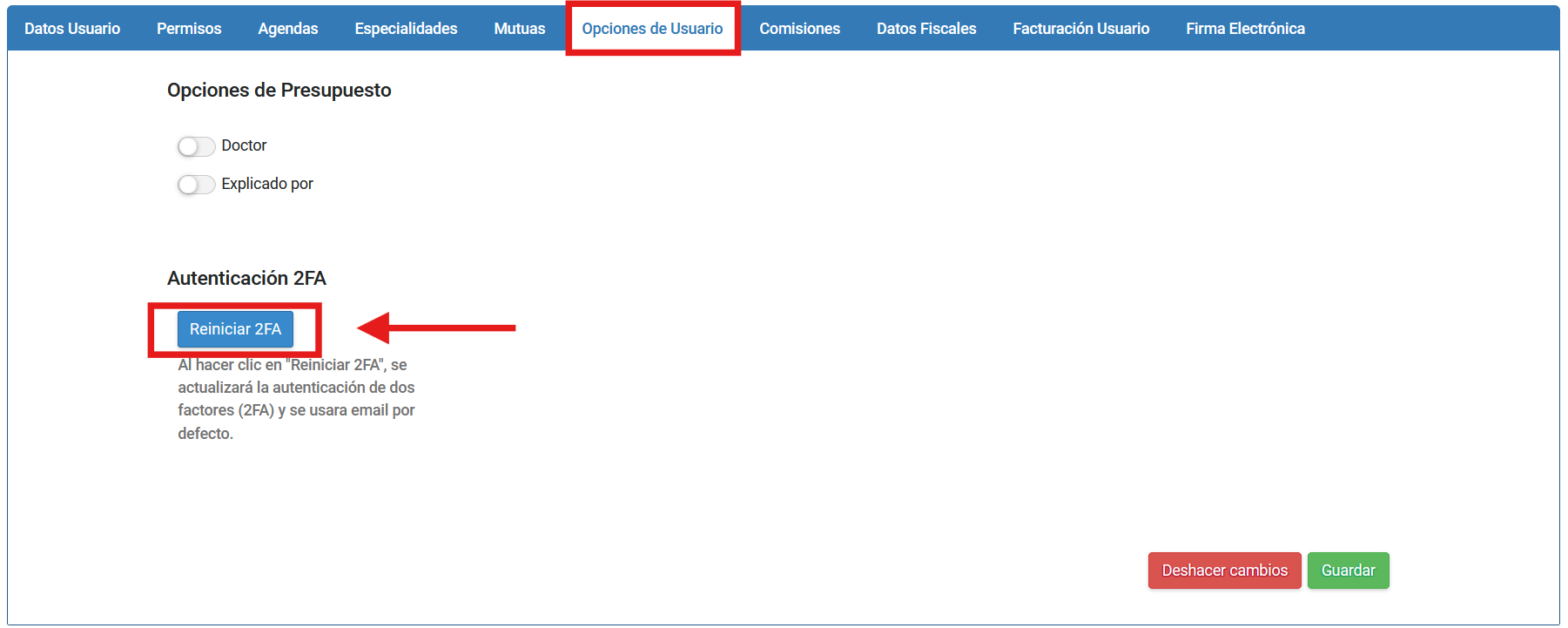
Importante: al restablecerla, tu método vuelve a ser el correo electrónico. Si utilizabas una aplicación de autenticación, tendrás que volver a configurarla.
Si el código no te llega
Antes de solicitar un código nuevo, comprueba estos tres puntos:
- Revisa la carpeta de correo no deseado.
- Asegúrate de que no tienes bloqueado el remitente noreply@cliniccloud.es.
- Comprueba que tu buzón no esté lleno.
Importante: si pides que se te reenvíe el código, no podrás solicitar otro hasta pasados 15 minutos. El código original sigue siendo válido durante ese tiempo, así que revisa tu correo antes de volver a pedirlo.
Si tienes alguna pregunta o necesitas ayuda con el proceso, por favor ponte en contacto con nuestro equipo de Soporte, quienes estarán encantados de ayudarte.