La historia clínica se organiza por episodios. Aquí te explicamos qué es un episodio, cómo se crea y qué apartados tienes dentro de él.
Introducción
La historia clínica de un paciente ya no es un documento continuo, sino un conjunto de episodios. Cada episodio recoge una visita o un proceso concreto, con sus anotaciones, sus documentos y sus imágenes. En esta guía verás cómo se estructura, qué encuentras en cada apartado y dónde han quedado las historias anteriores al cambio.
Qué es un episodio clínico
Un episodio es la unidad de la historia clínica. Agrupa todo lo relacionado con una visita o un proceso: anotaciones, datos biométricos, documentos, imágenes y recetas.
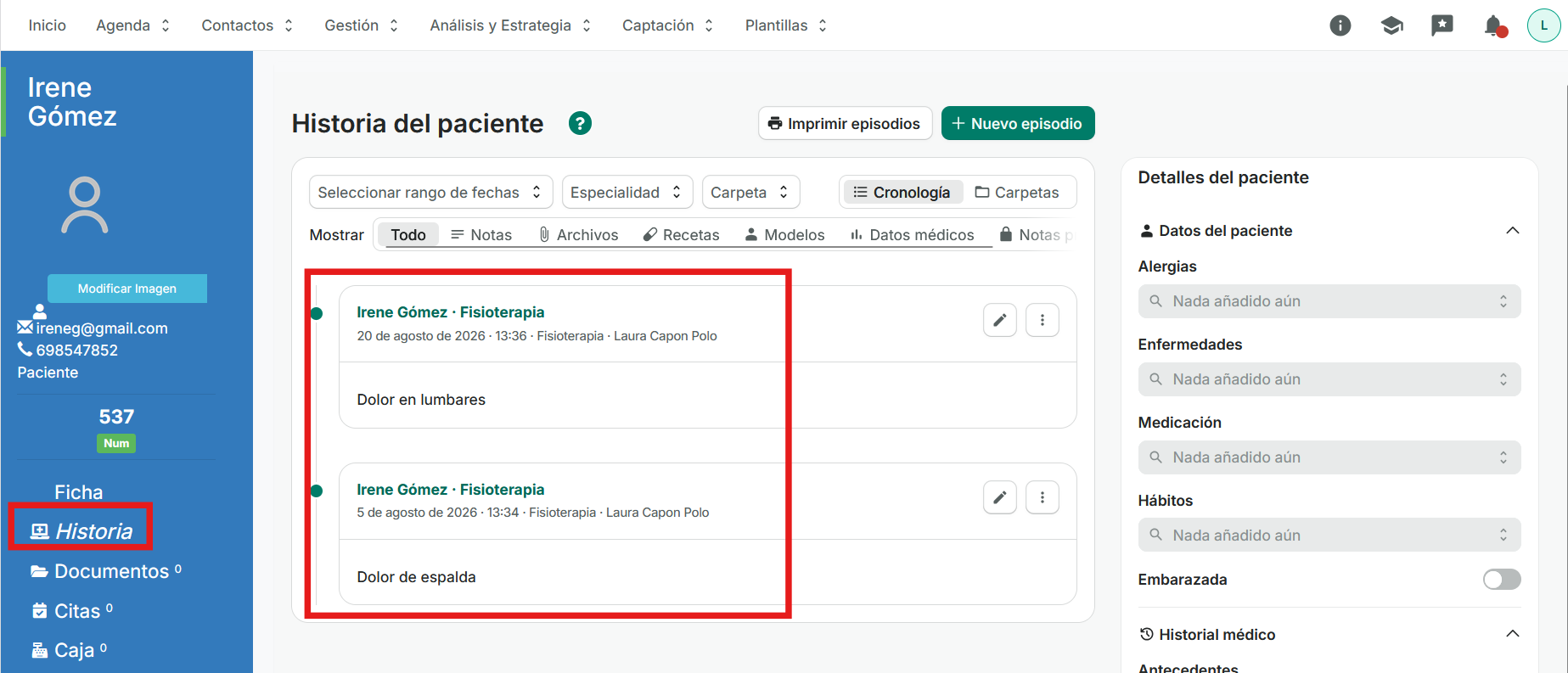
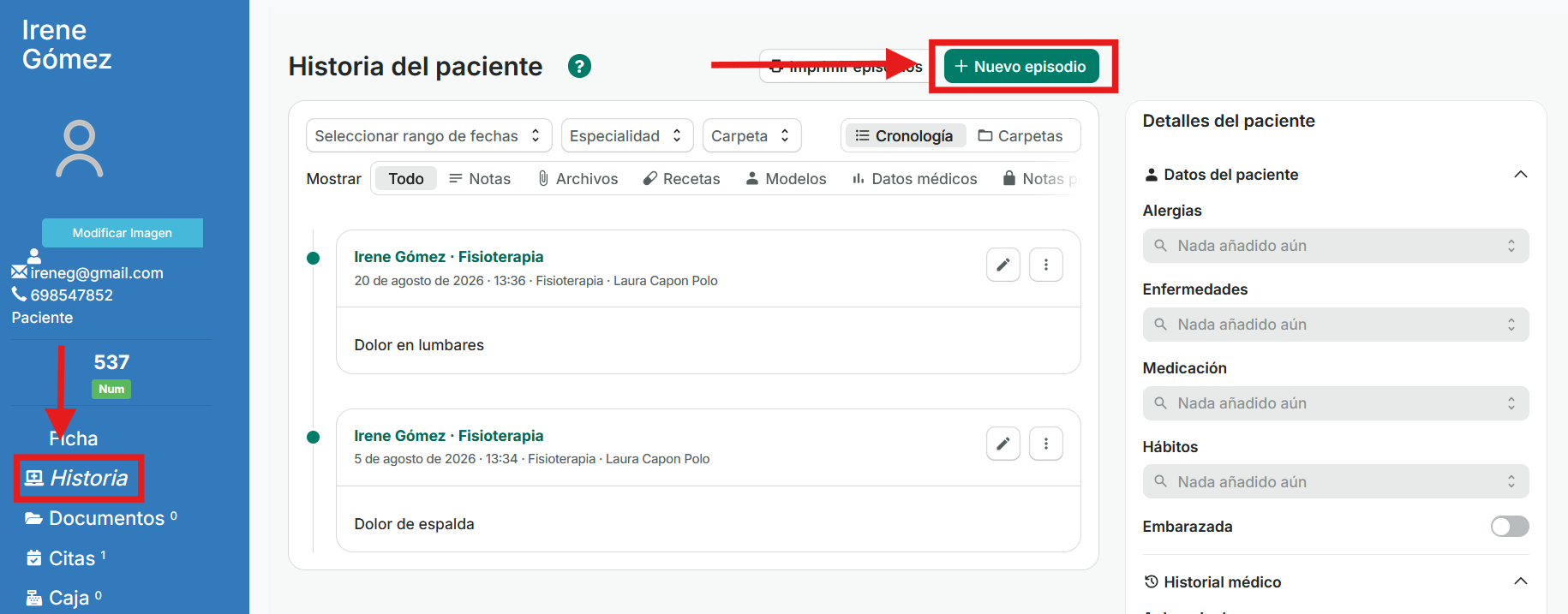
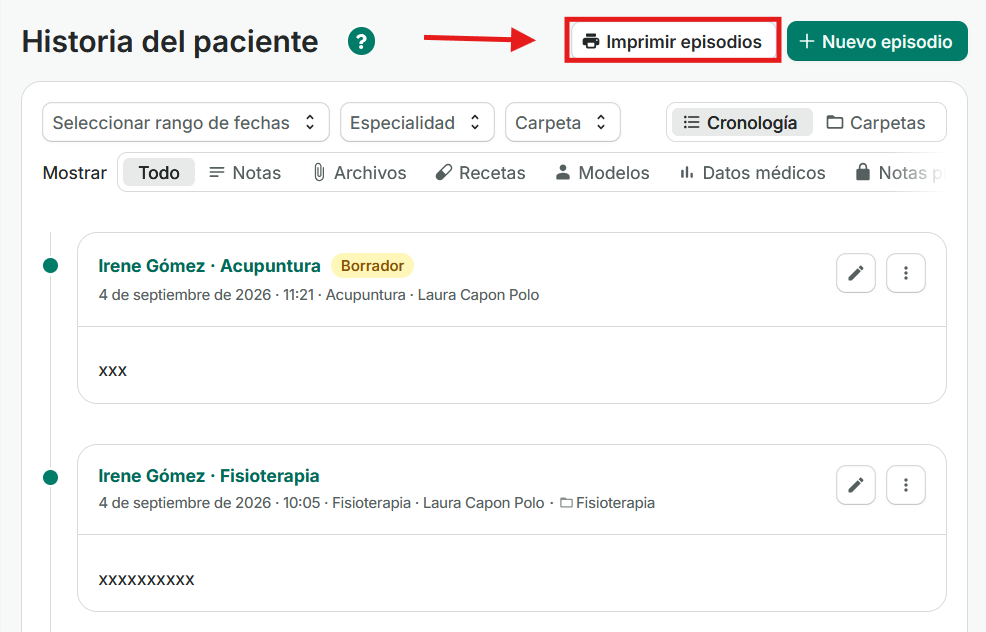
Dentro de la sección "Historias" de la ficha del paciente verás el listado de sus episodios, ordenados en el tiempo:
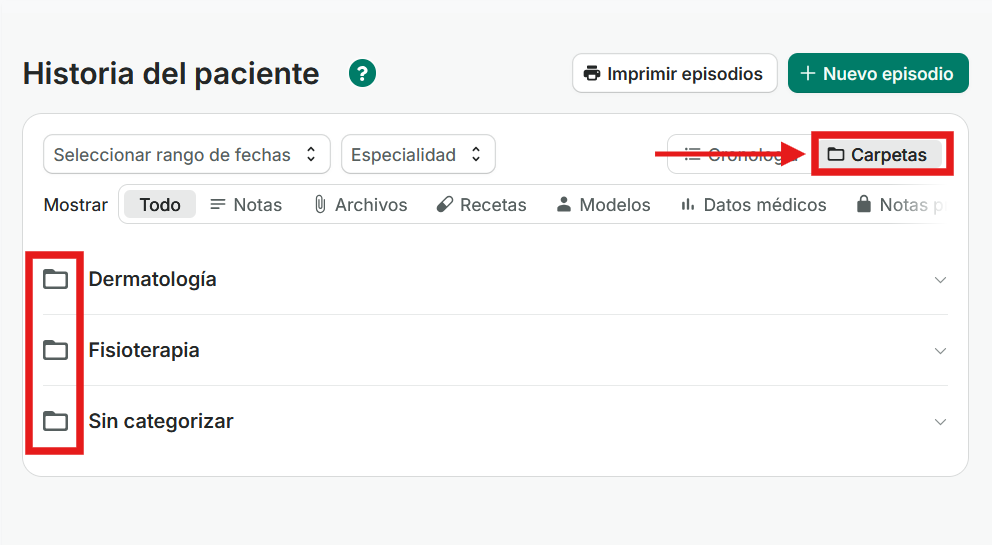
También los podemos ordenar por carpetas:
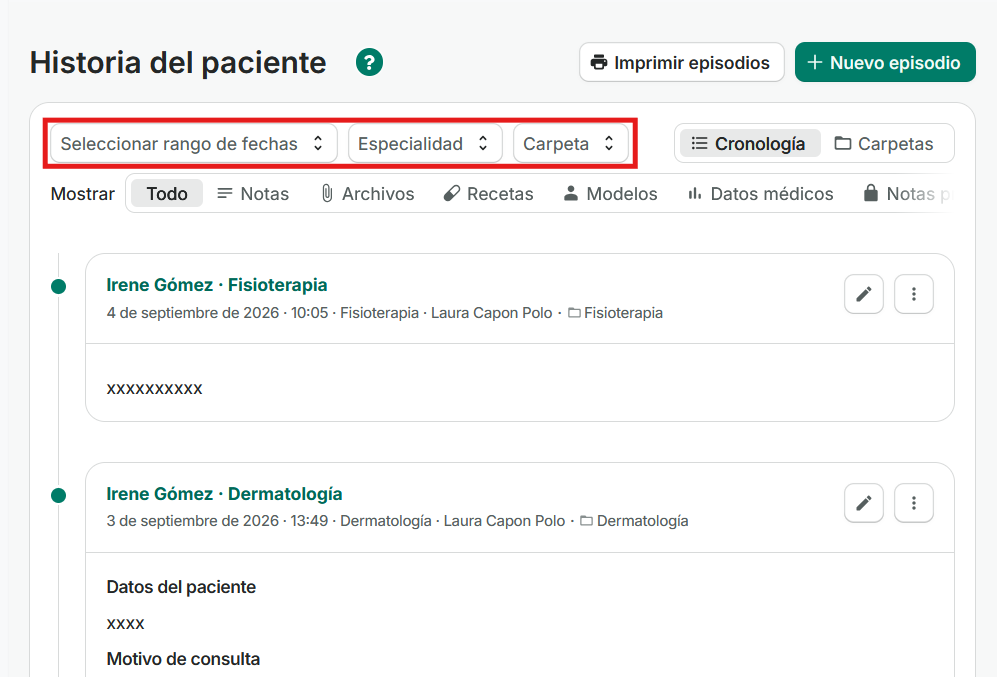
Y podemos filtrar los episodios por rango de fecha, por especialidad y por carpetas:
Cómo crear un episodio
Tienes dos vías, y las dos llevan al mismo sitio:
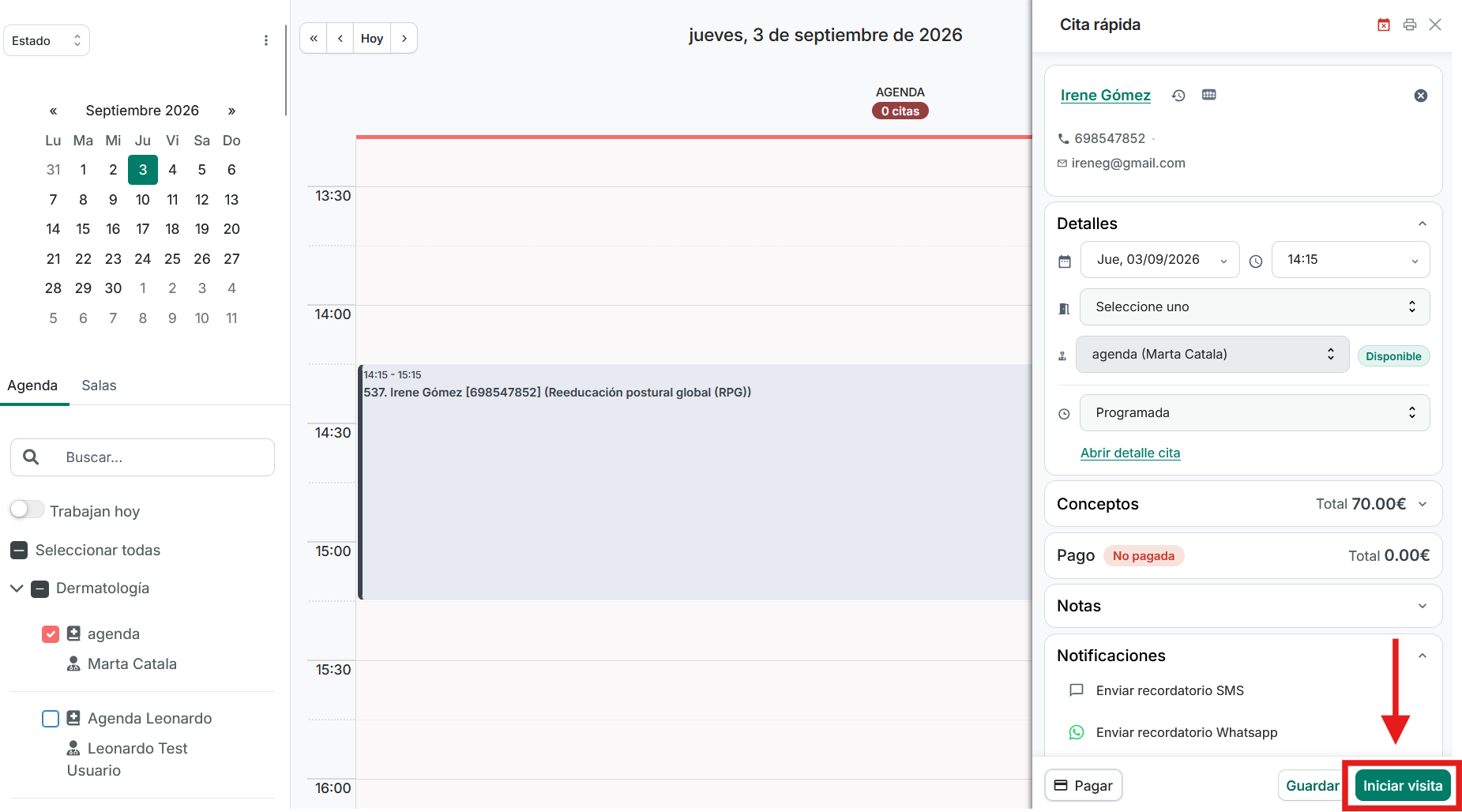
- Desde la cita. Pulsa "Iniciar visita". El episodio queda asociado a esa cita:
- Desde la ficha del paciente. En la sección "Historias", pulsa "Nuevo episodio". Utilízalo cuando no haya una cita asociada:
Qué encuentras dentro de un episodio
-
Resumen de la visita:
El motivo de la visita y las anotaciones clínicas del episodio: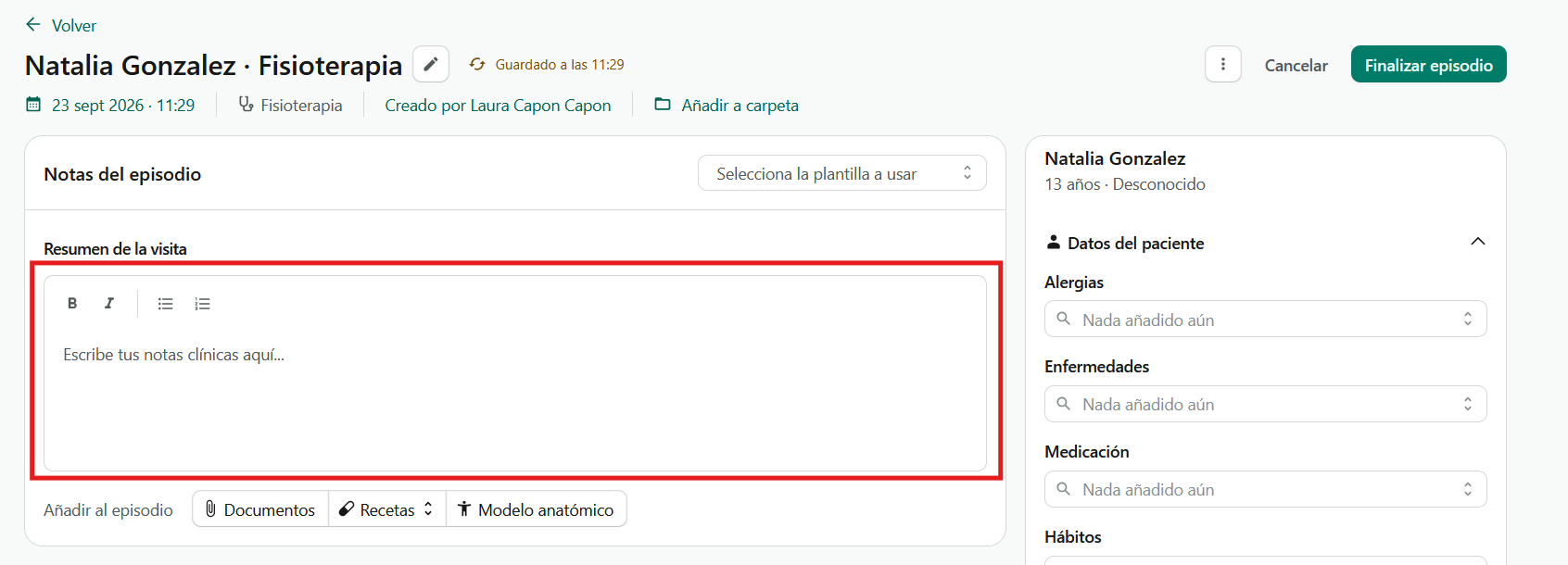
-
Datos del paciente:
Si tiene alergias, enfermedades, medicación y hábitos del paciente: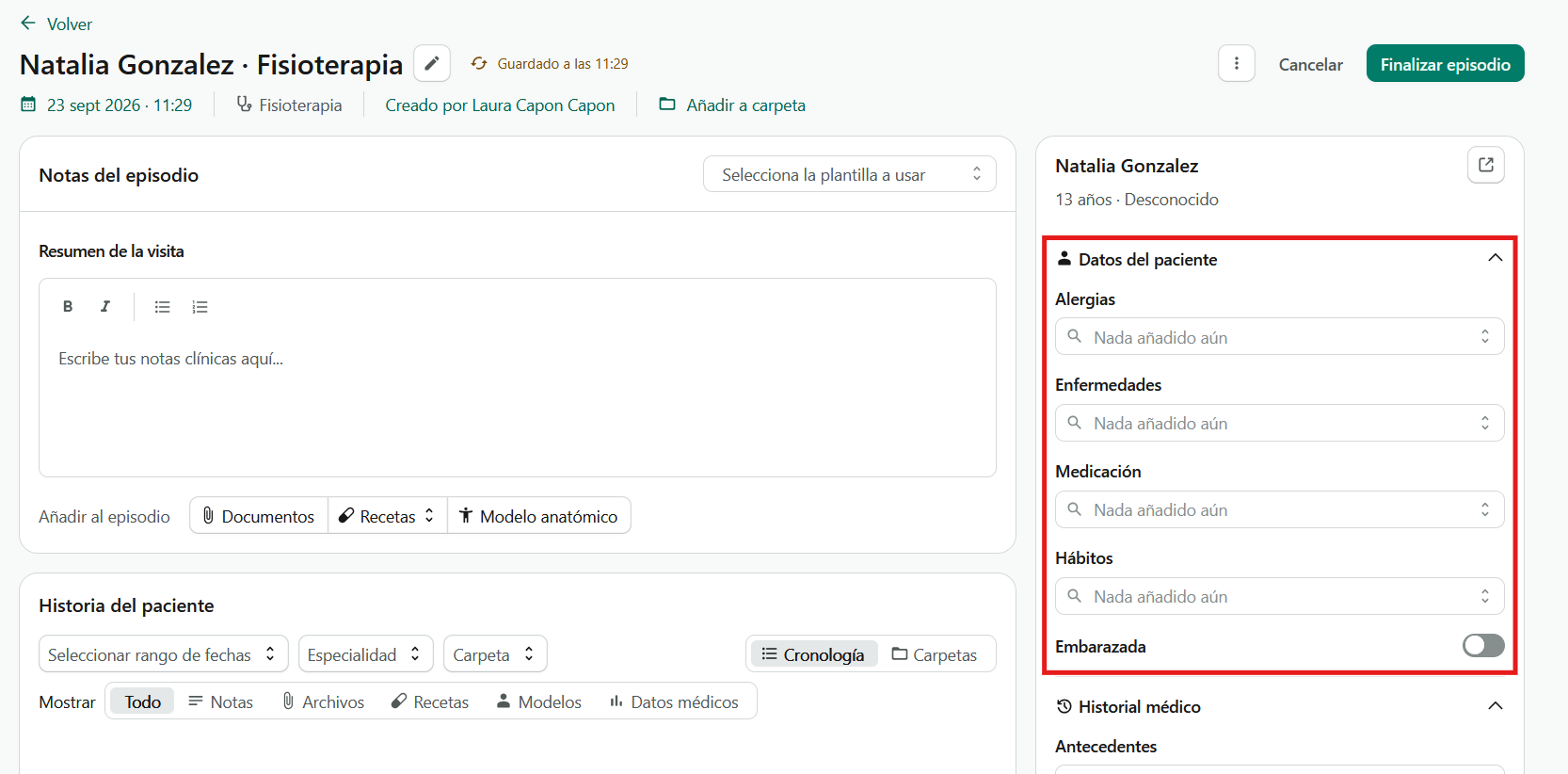
-
Historial médico:
Son los antecedentes del paciente: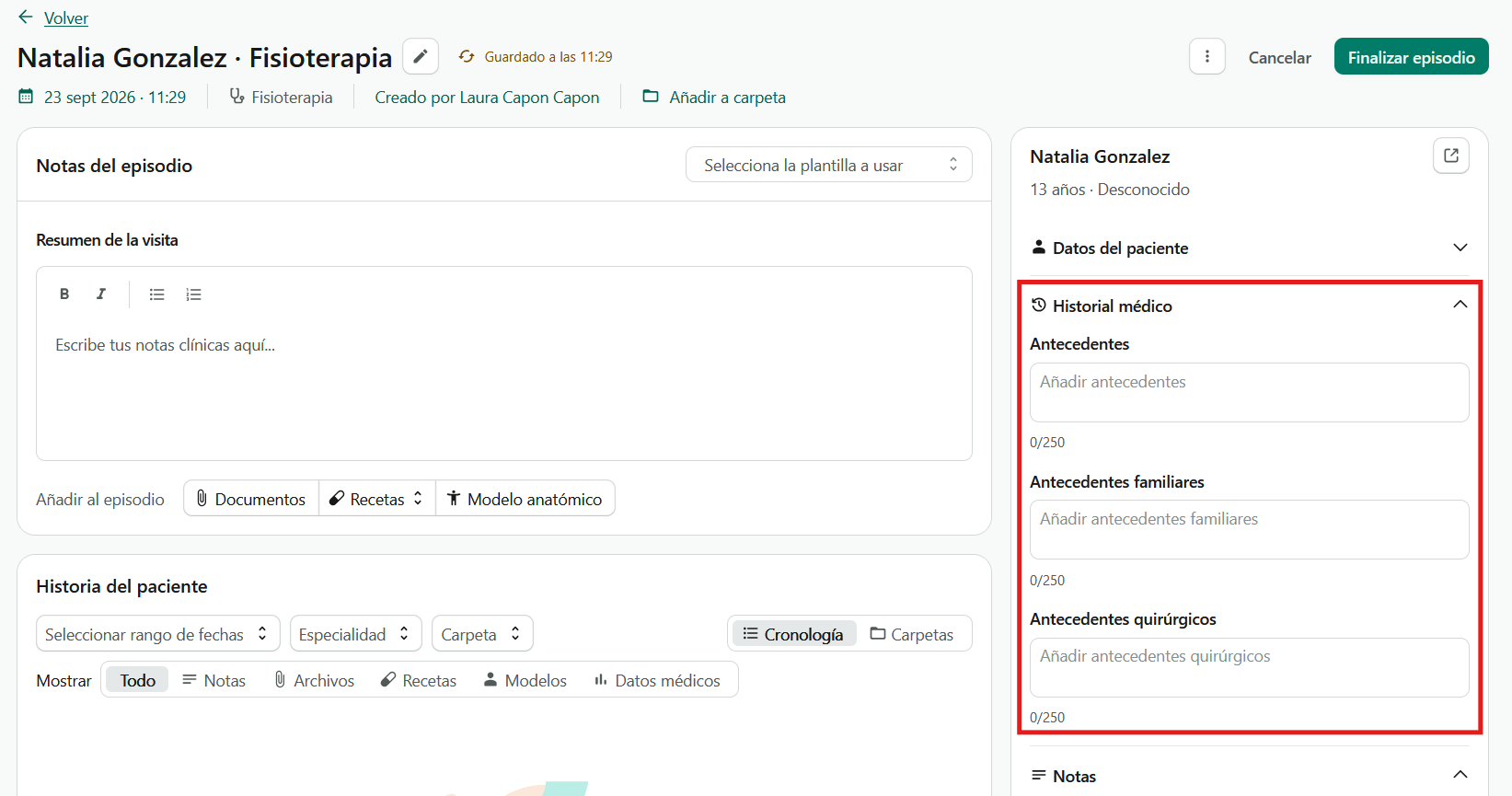
-
Notas:
Anotaciones para uso interno del centro: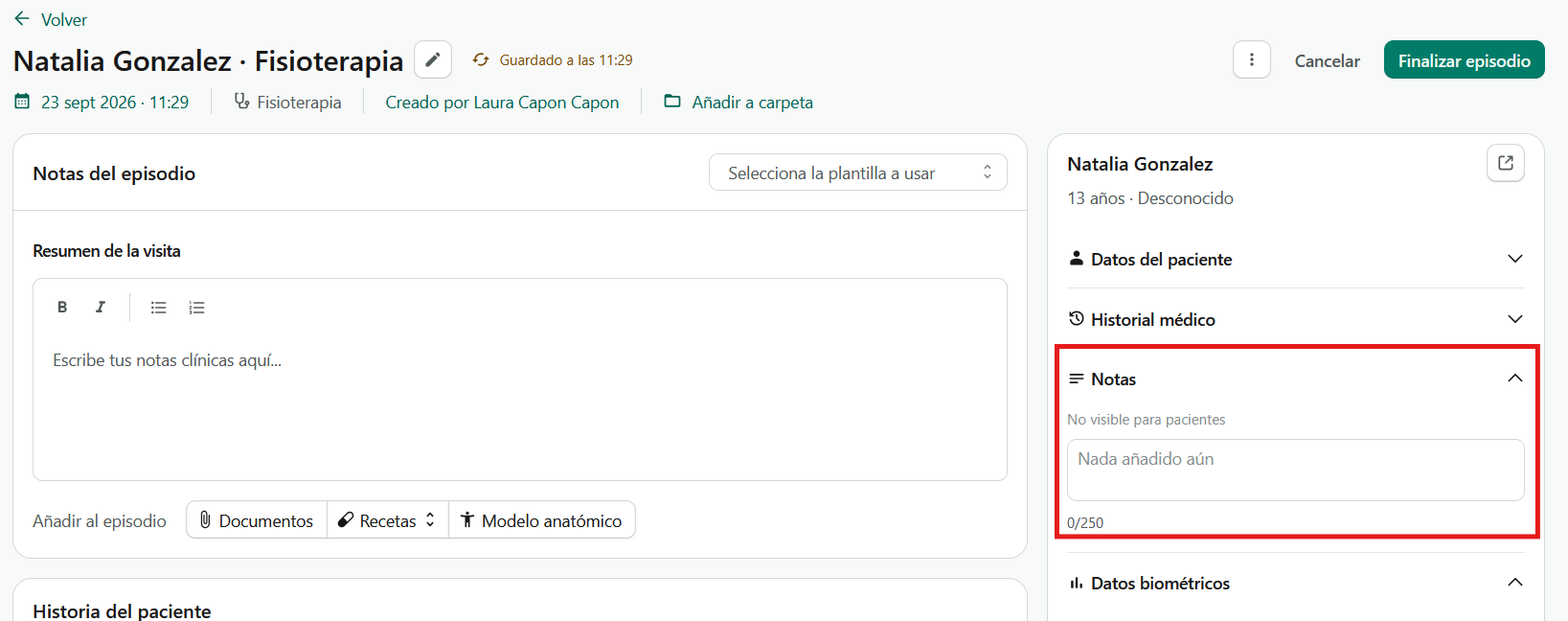
-
Datos biométricos:
Peso, altura, tensión y el resto de mediciones que registres. A partir de ellos se generan las gráficas de evolución del paciente: 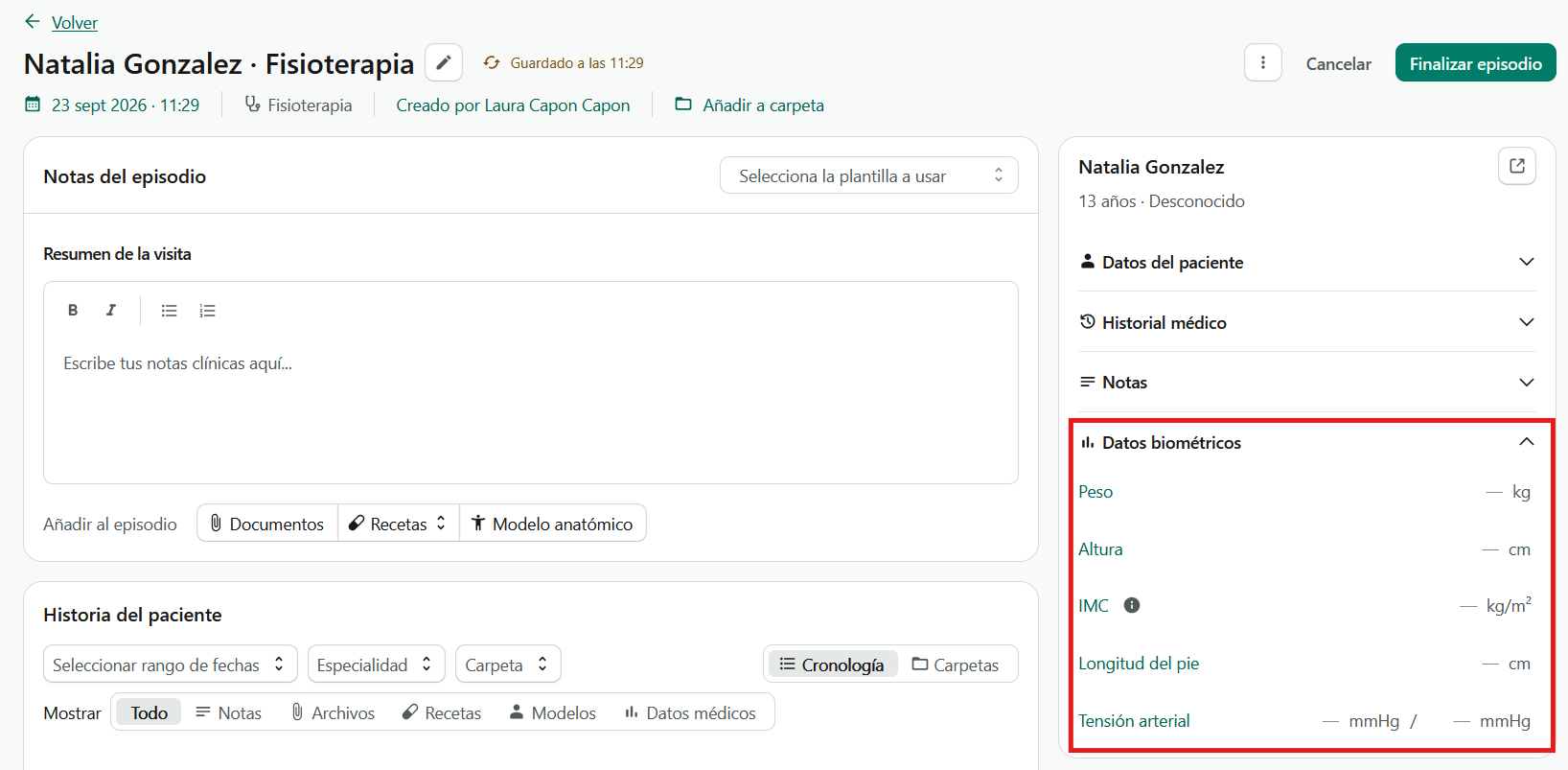
Importante: los datos del paciente, el historial médico y los datos biométricos se gestionan desde la historia clínica, accediendo a un episodio, y no desde la ficha de contacto.
-
Documentos e imágenes:
Puedes adjuntar documentos e imágenes al episodio. Las acciones de editar, descargar y eliminar un documento están disponibles desde el propio episodio: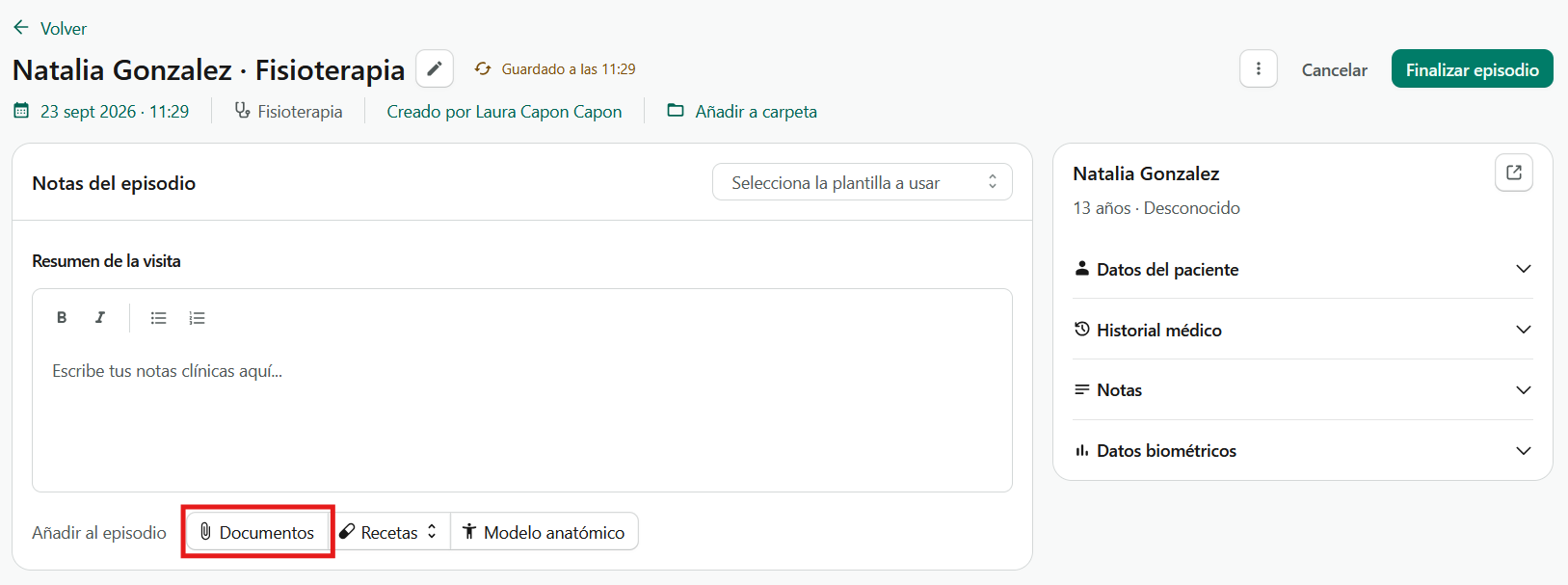
- Recetas:
Puedes ver todas las recetas del paciente y realizar recetas nuevas: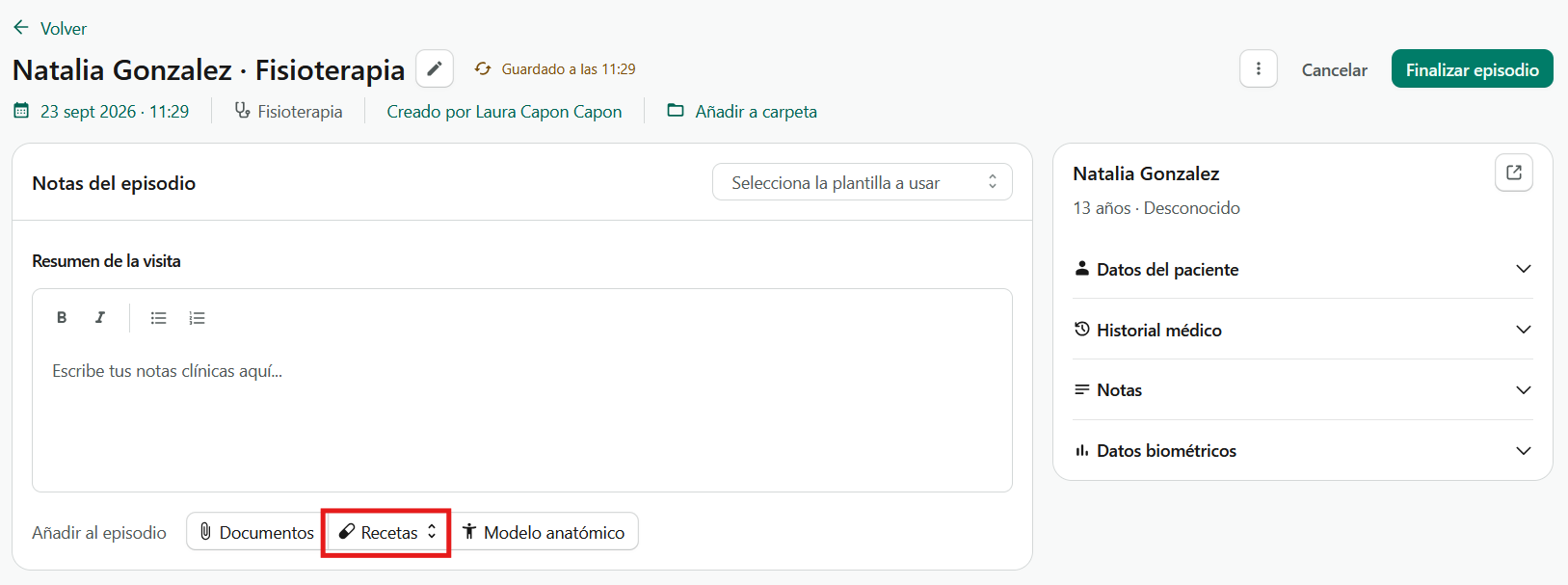
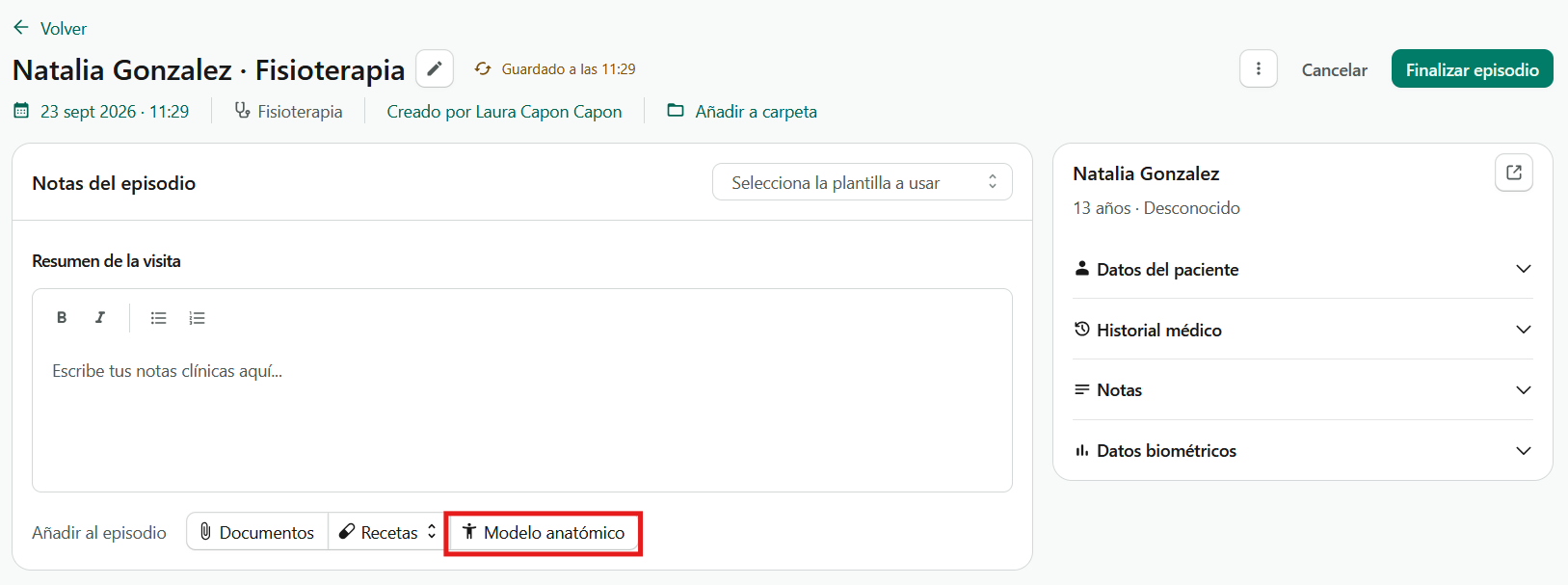
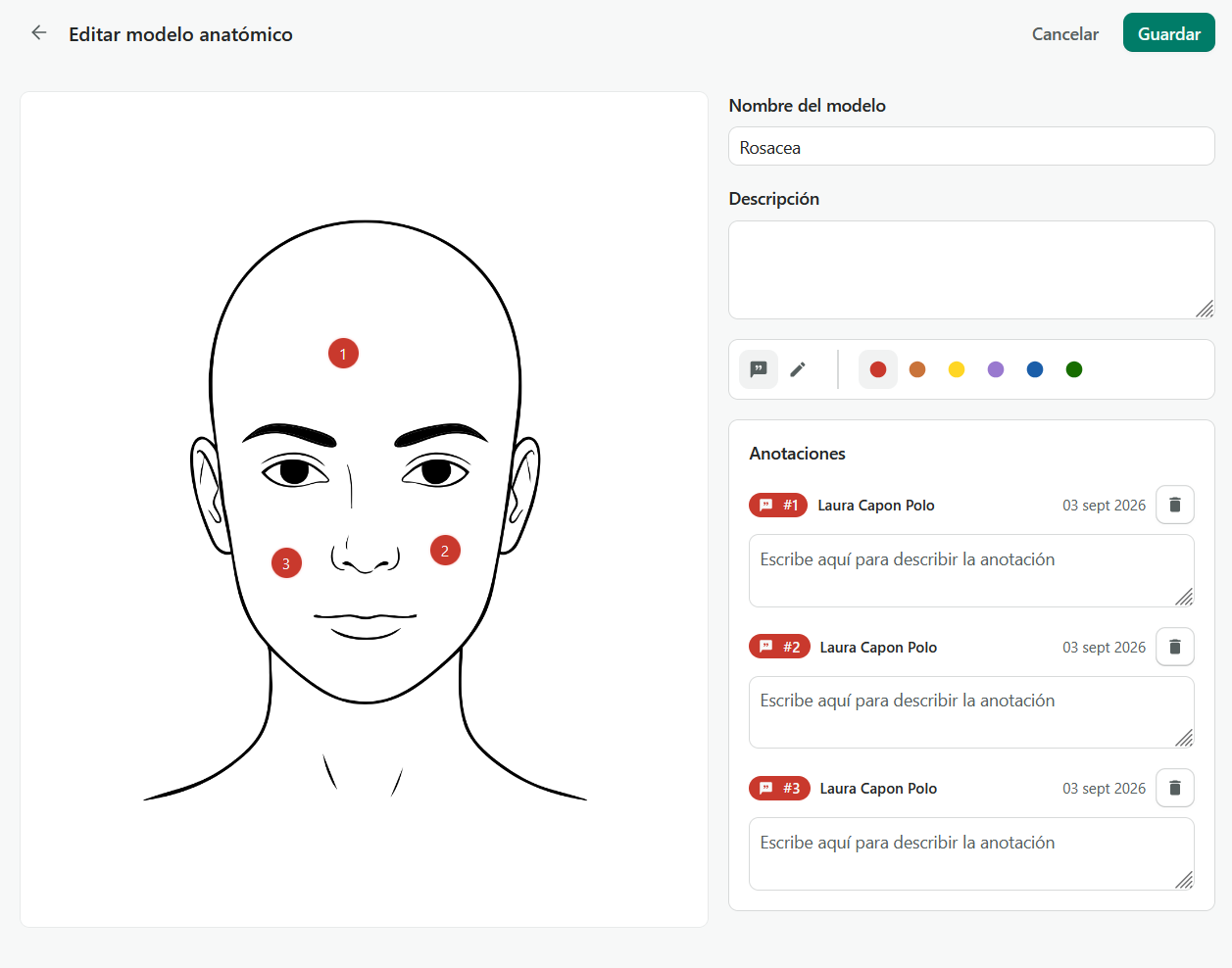
- Modelos anatómicos:
A través de este apartado podremos seleccionar modelos o imágenes que nos permitirán señalar signos y anotaciones superpuestas, lo cual nos ayudará a definir el tratamiento a realizar:
-
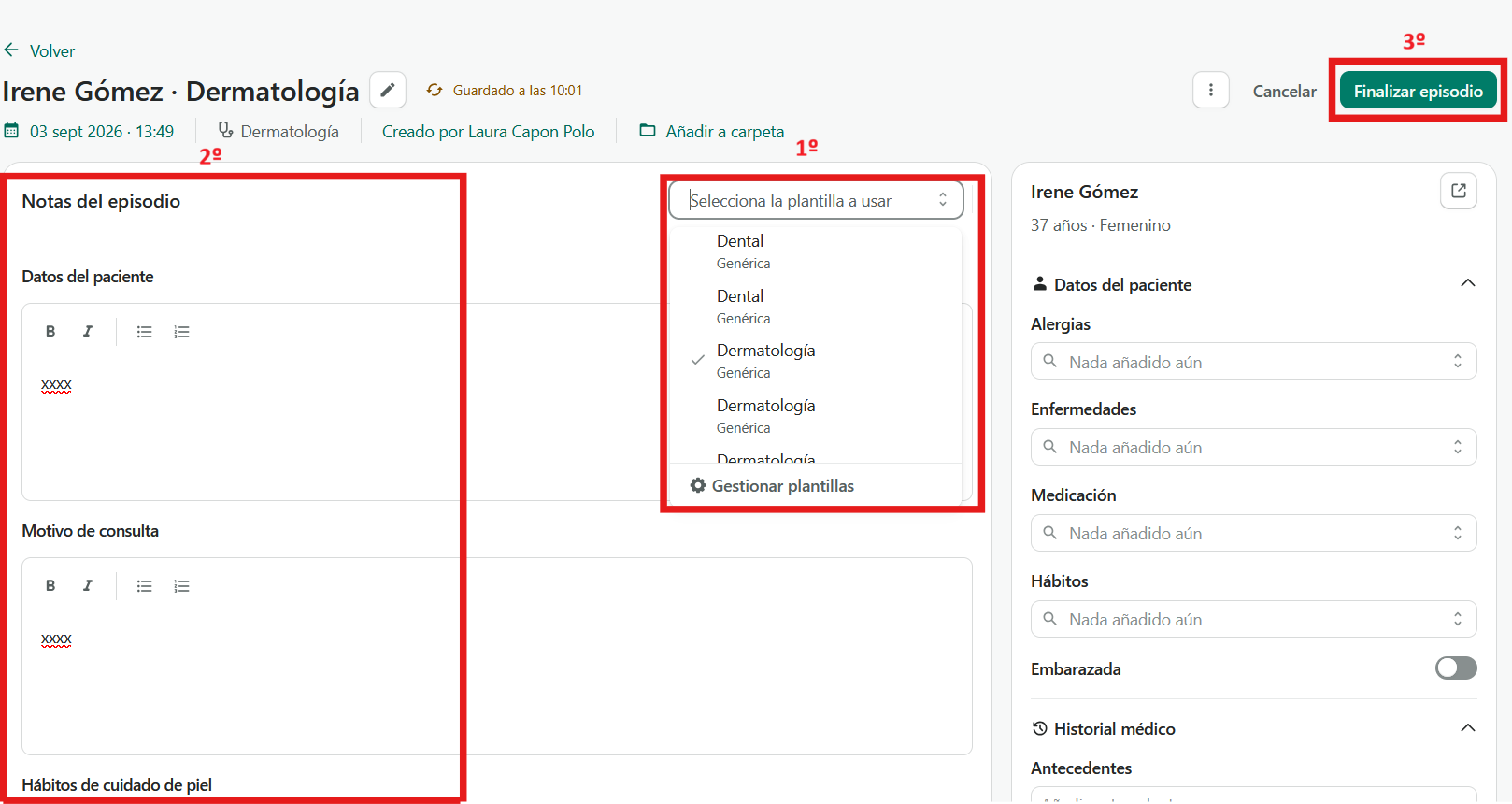
Plantilla de episodios:
Las plantillas te permiten tener preparados los campos que rellenas habitualmente, en lugar de escribirlos cada vez.
Seleccionamos la plantilla que queremos usar, la rellenamos y para guardarla clicamos en Finalizar episodio:
Nota: las plantillas de episodios son lo que antes eran los historiales dinámicos. Se han unificado en un único módulo.
Para más información clica AQUÍ.
Organizar los episodios en carpetas
Puedes agrupar los episodios de un paciente en carpetas, para separar por ejemplo tratamientos distintos o especialidades distintas.
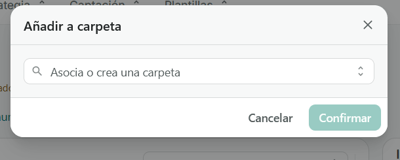
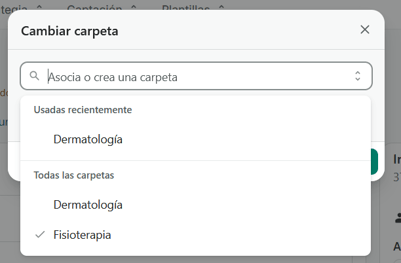
Para ello clicamos en "Añadir a carpeta":
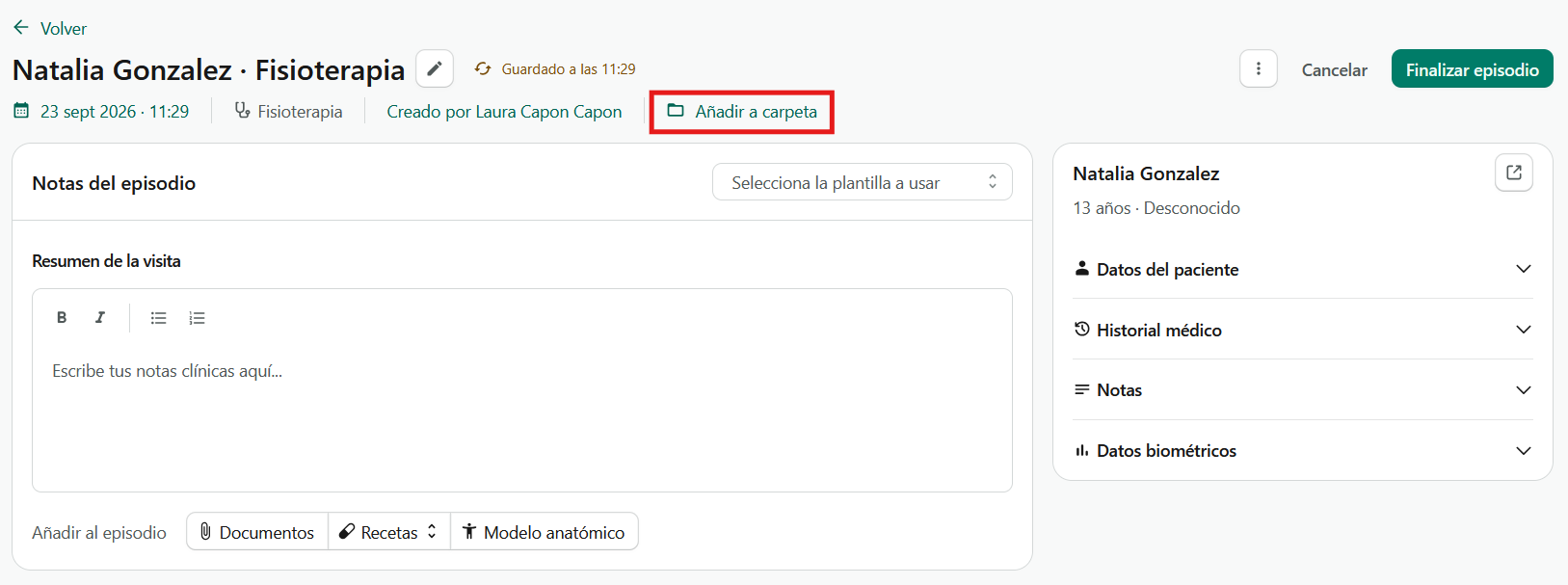
Podemos añadir el episodio a una carpeta que ya tengamos creada o crear una nueva:
Finalizar episodio
Cuando terminemos de editar un episodio, debemos hacer clic en "Finalizar episodio":
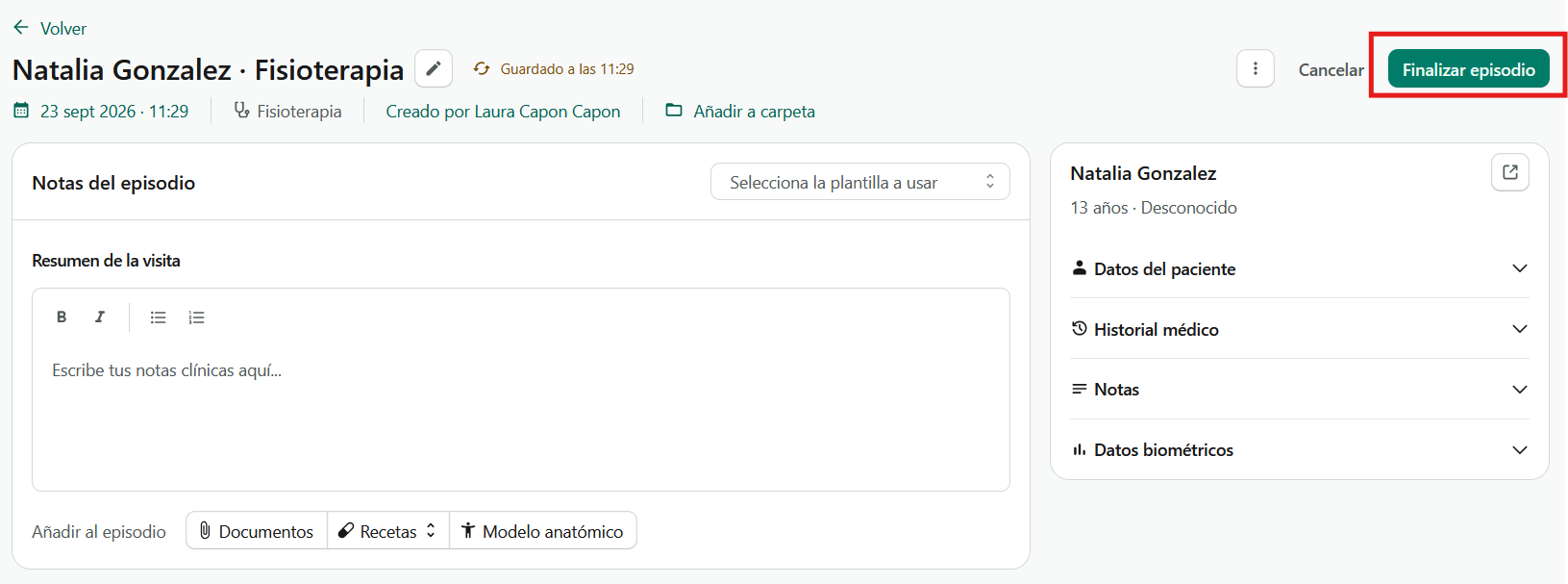
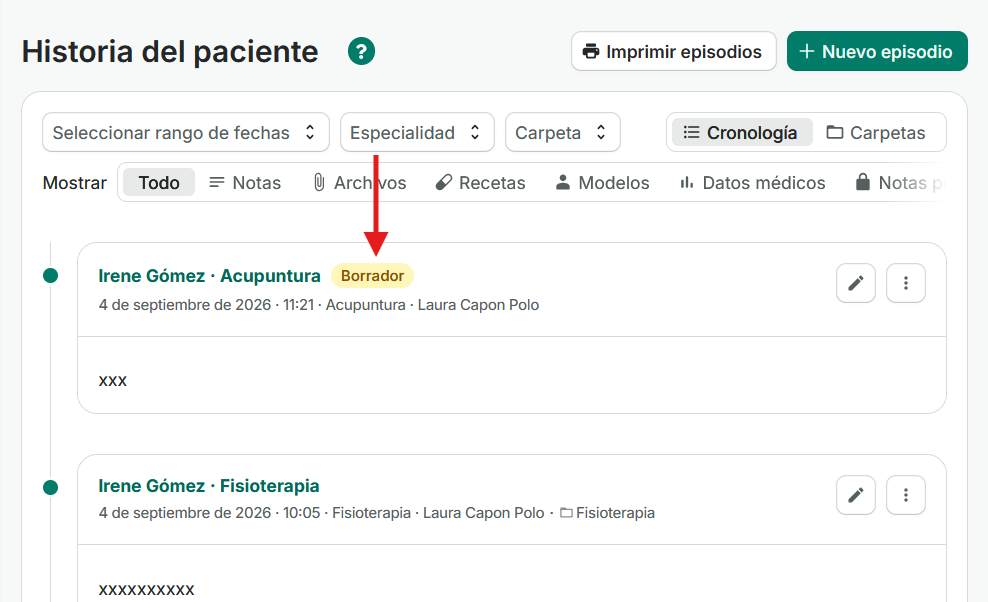
Si el episodio no se finaliza, quedará guardado como borrador y solo el usuario que lo creó podrá seguir editándolo y completarlo posteriormente:
Imprimir la historia clínica:
Puedes imprimir la historia clínica desde el apartado "Historias" haciendo clic en "Imprimir episodios".
Desde esta opción podrás seleccionar qué información deseas incluir en la impresión, como el rango de fechas de los episodios y si quieres incluir o no los datos médicos del paciente.
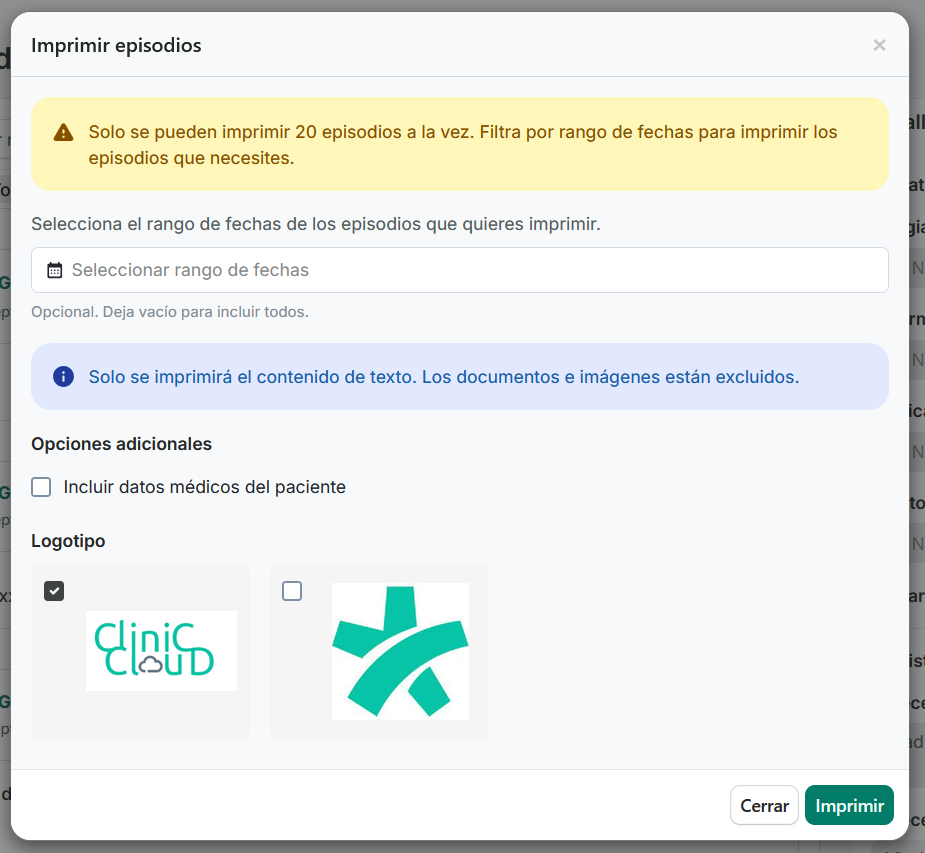
Nota: Solo se pueden imprimir 20 episodios a la vez. Filtra por rango de fechas para imprimir los episodios que necesites.
Los documentos e imágenes están excluidos de las impresiones
Las historias anteriores al cambio
Las historias clínicas creadas antes del cambio siguen disponibles. Se mostrarán debajo de los episodios como "otros datos migrados":
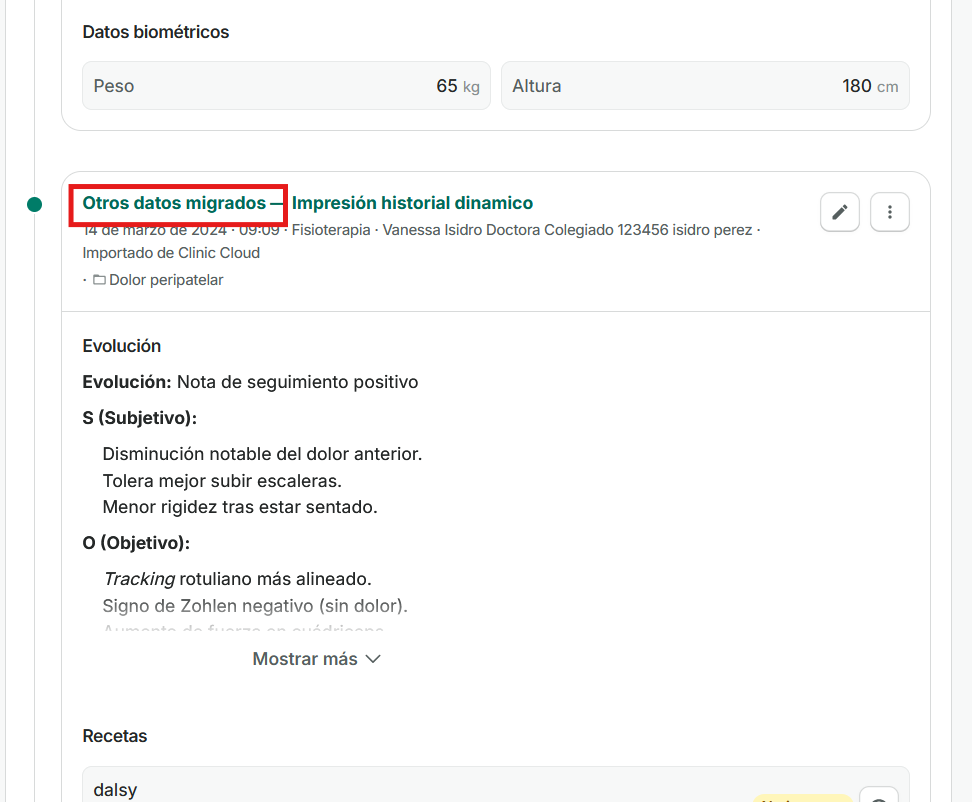
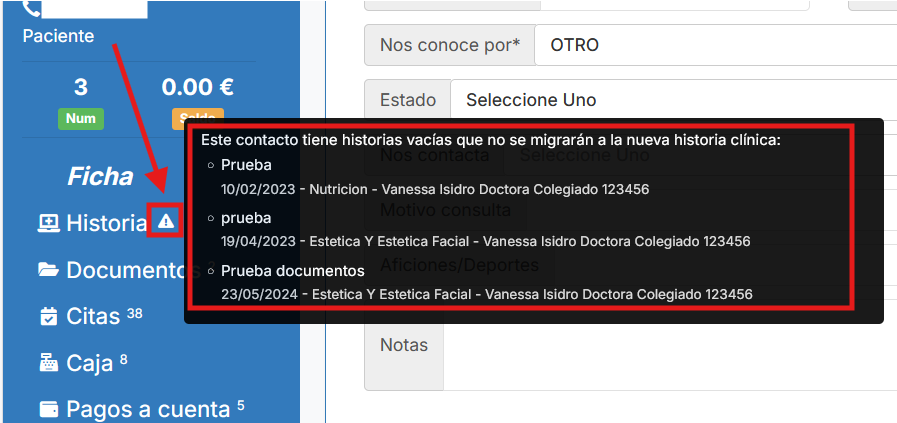
Las historias creadas antes de este cambio que no contenían información clínica, es decir, en las que únicamente se modificó el nombre, no se han migrado.
Puedes identificar si un paciente tenía historias de este tipo mediante el siguiente icono:
El odontograma no está dentro de la historia
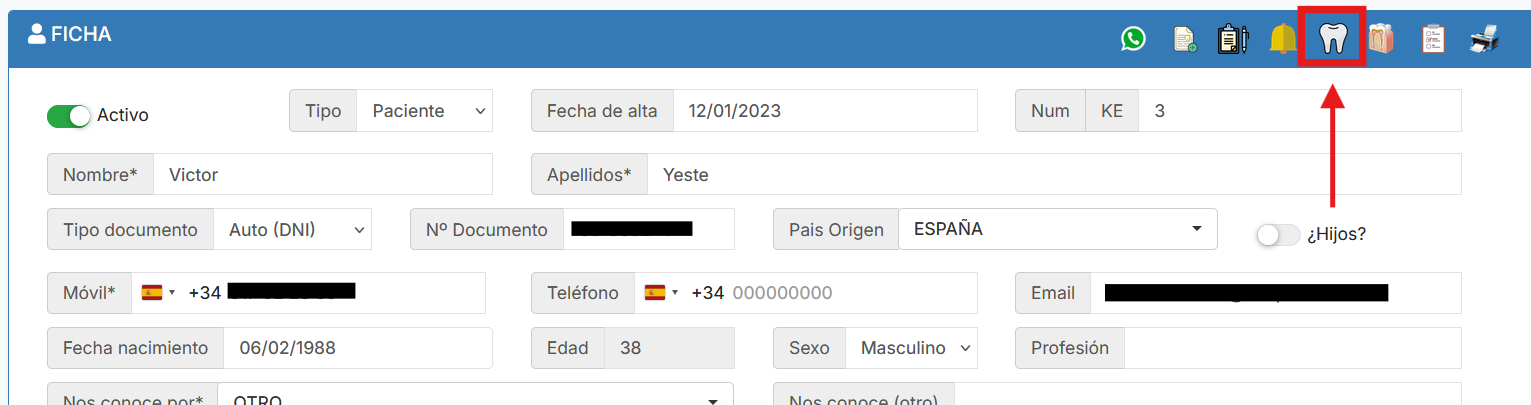
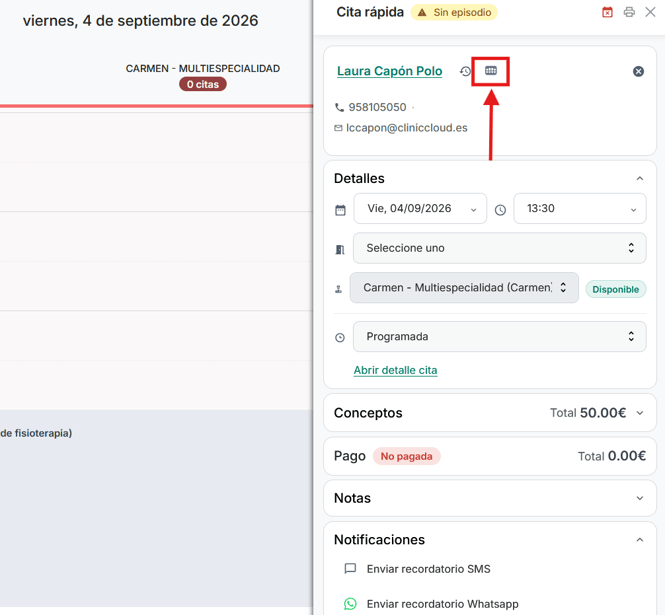
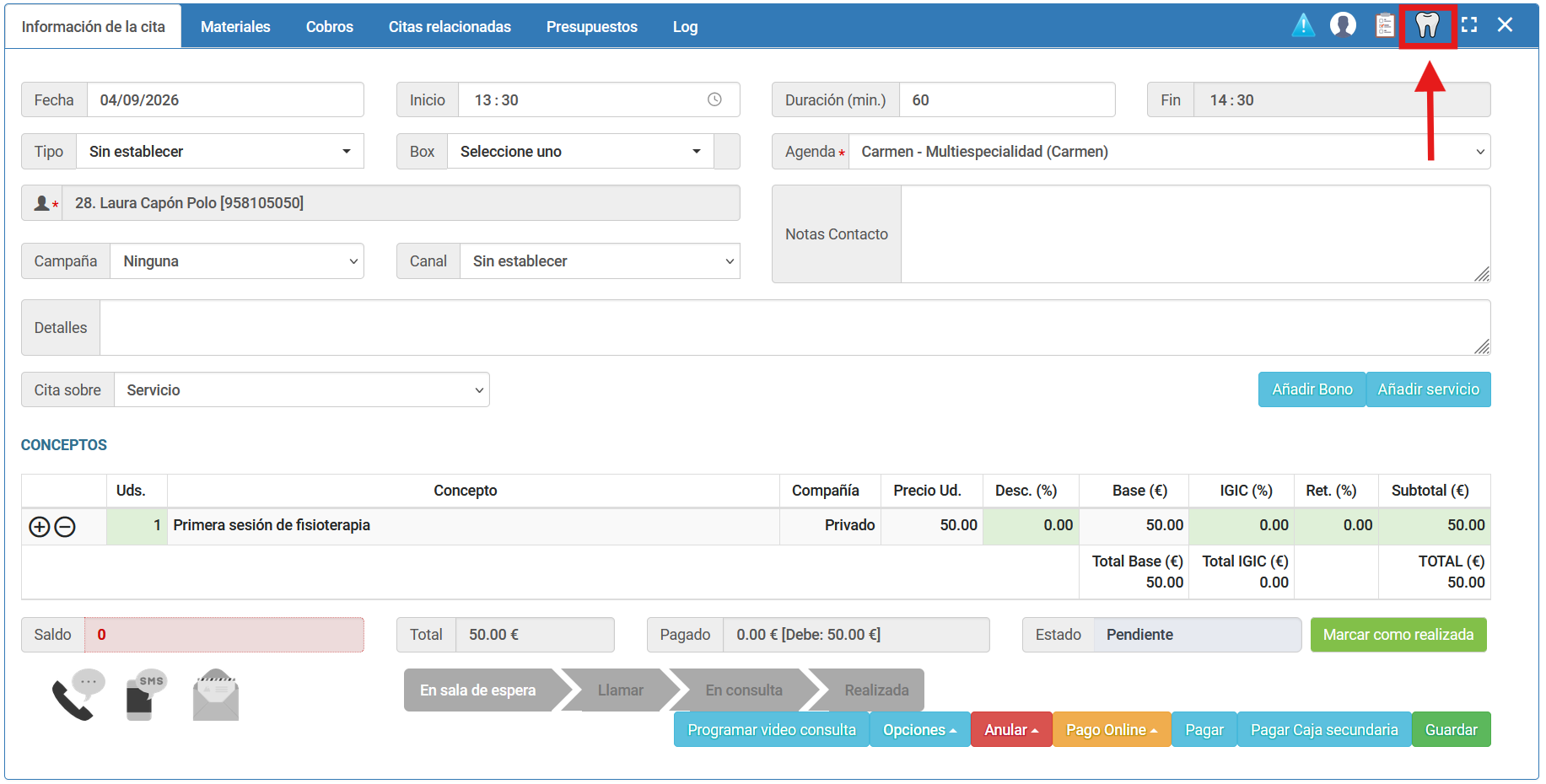
Si trabajas con odontograma, se accede desde la ficha del paciente o desde la cita, no desde la historia clínica. El seguimiento de ortodoncia se gestiona dentro del propio odontograma:
-
Ficha de paciente:
-
Cita rápida:
-
Cita:
Si tienes alguna pregunta o necesitas ayuda con el proceso, por favor ponte en contacto con nuestro equipo de Soporte, quienes estarán encantados de ayudarte.