Con el pago online de Clinic Cloud, tus pacientes pueden pagar su reserva al momento y desde cualquier lugar.
Canales por los que podrá pagarte el paciente:
Además de PayPal, ya puedes activar el pago online por:
-
Tarjeta de crédito y débito
-
Bizum
Cómo activar el pago online
Paso 1. Solicita a tu banco la activación del TPV virtual y de Paygold
-
Contacta con tu entidad bancaria y pide que activen tu TPV virtual y Paygold.
IMPORTANTE: Al activar el TPV con nuestra entidad bancaria, el banco normalmente activa el TPV en un entorno de «prueba», el cual NO se podrá integrar con Clinic Cloud. La intención del banco, normalmente, es que realicen un cargo con una tarjeta ficticia que les proporcionan ellos mismos para comprobar que la pasarela de pago funciona correctamente. Una vez realizada esta prueba les activarán el TPV en un entorno «real». Deben de tener activado el TPV en el entorno REAL para poder integrarlo en Clinic Cloud.
Tenga en cuenta que las claves de comercio (TPV y PayGold) suelen cambiar al pasar de pruebas a producción.
Paso 2. Rellena toda la información y selecciona guardar cambios.
-
Cuando lo hagan, te entregarán varios datos que debes copiar en Clinic Cloud, en la sección de Configuración> Empresa > Pagos online👇
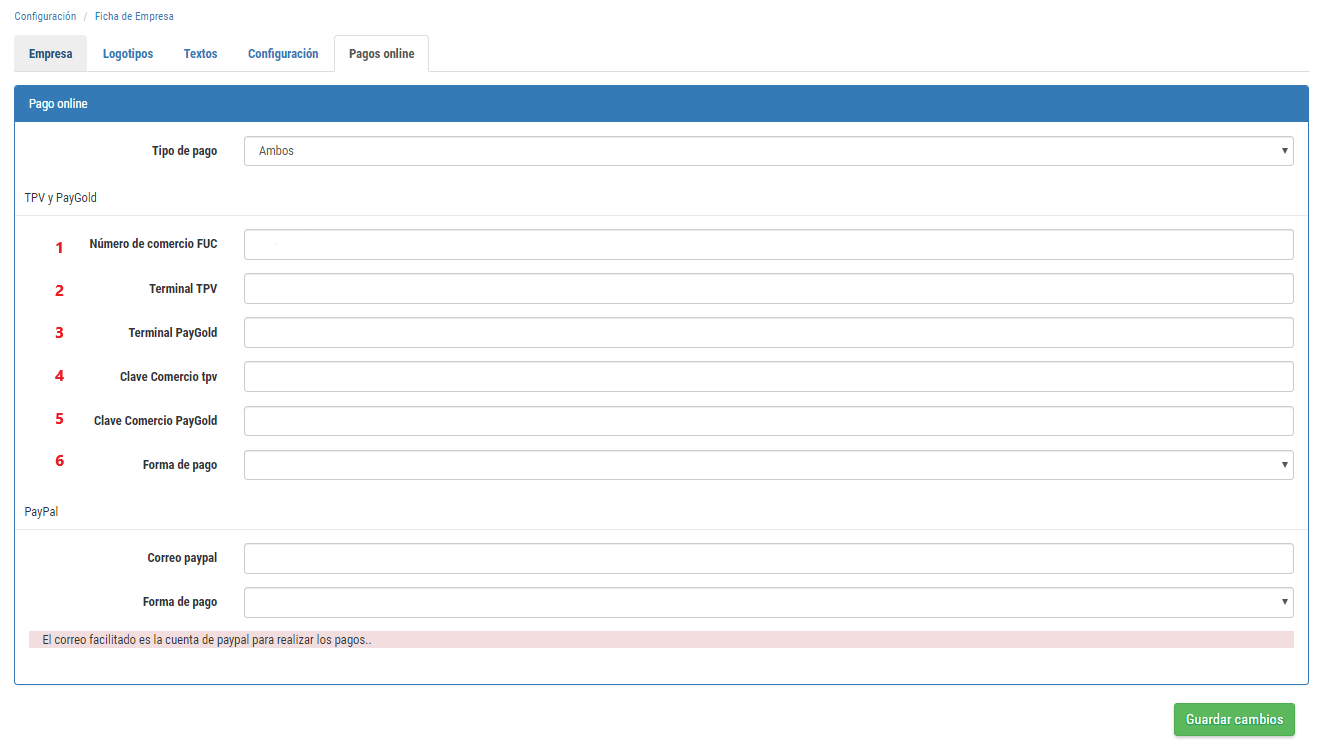
Si además tienes contratado Bizum con tu banco, también puedes activarlo en tu configuración para que tus pacientes paguen con este método.

Tu banco también te pedirá dos cosas importantes:
-
Email donde quieres recibir las notificaciones de cobros
-
Enlace de feedback: Esto lo genera Clinic Cloud y debes dárselo al banco. Este enlace permite que el pago llegue a Clinic Cloud en tiempo real y la cita aparezca como abonada automáticamente.
Una vez tengas toda la información completa en Clinic Cloud y hayas dado tu correo y el enlace de feedback al banco, ya podrás empezar a recibir pagos online.
Cómo realizar el pago online
Recibir pagos online a través de un enlace de pagoPara poder enviar un enlace de pago manualmente al paciente, primero tienes que contactar con tu banco para que te activen PayGold.
A continuación te explicamos cómo enviar este enlace de pago al paciente:
-
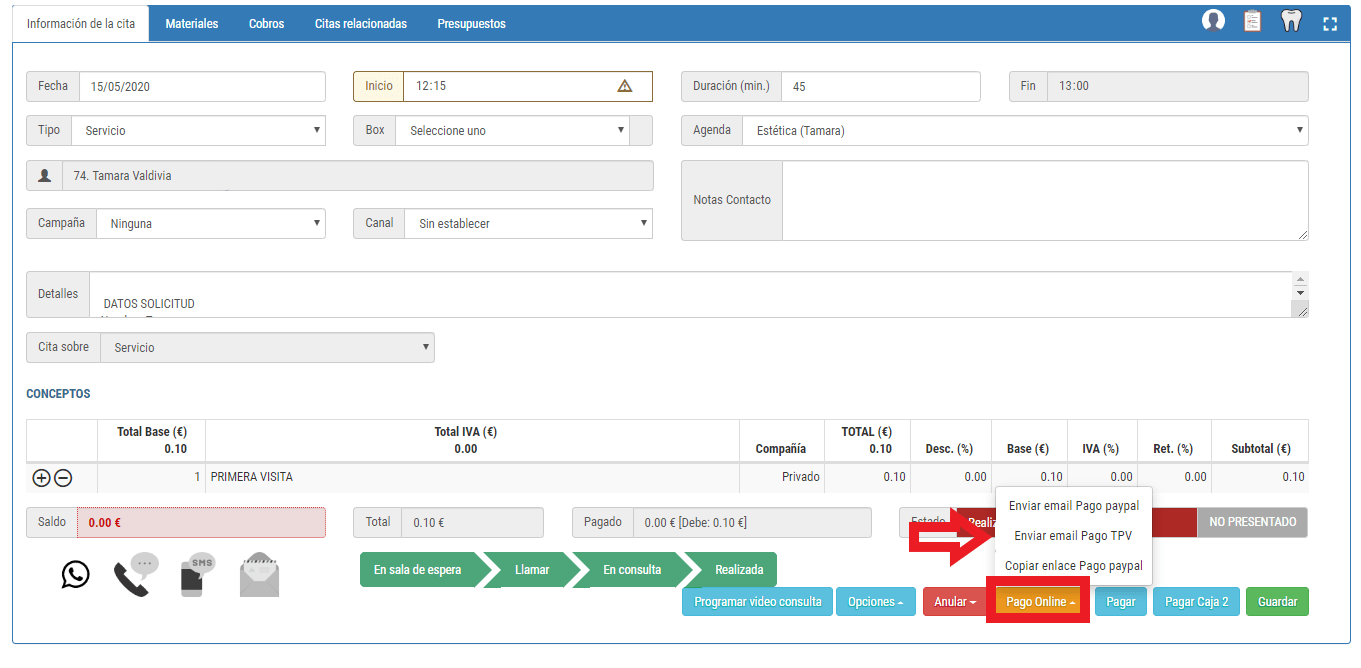
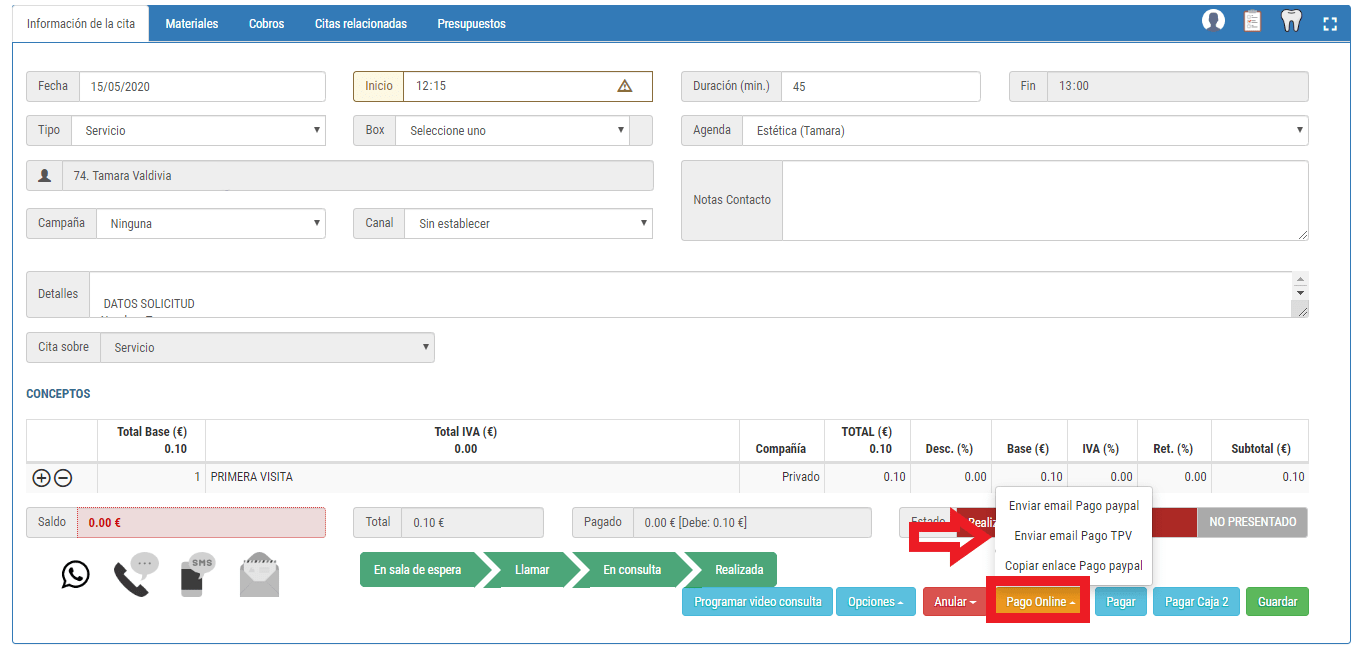
Abre la cita de ese paciente en Clinic Cloud
-
Pulsa Pago online → Enviar email de pago TPV
-
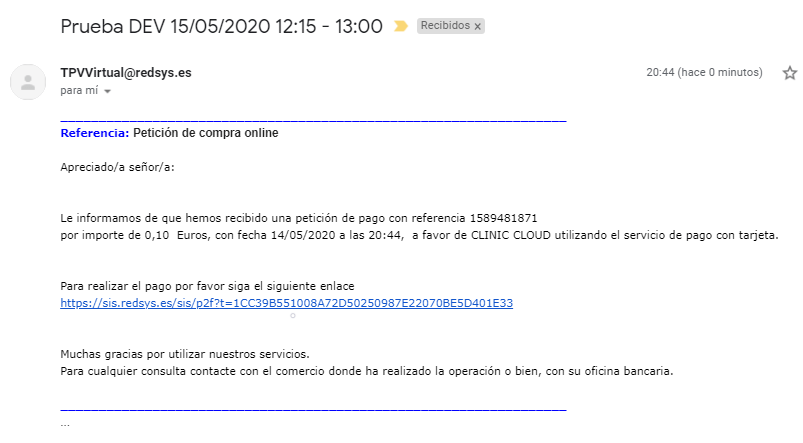
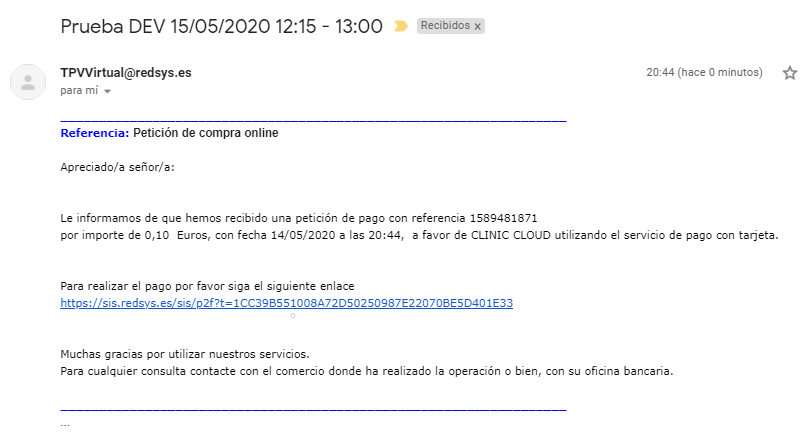
El paciente recibirá un email con una URL segura donde podrá pagar con su tarjeta:
-
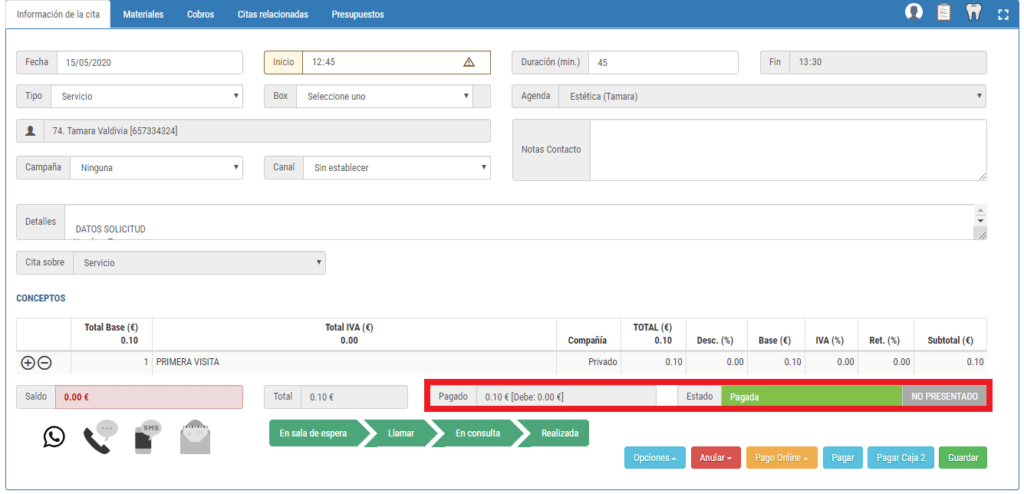
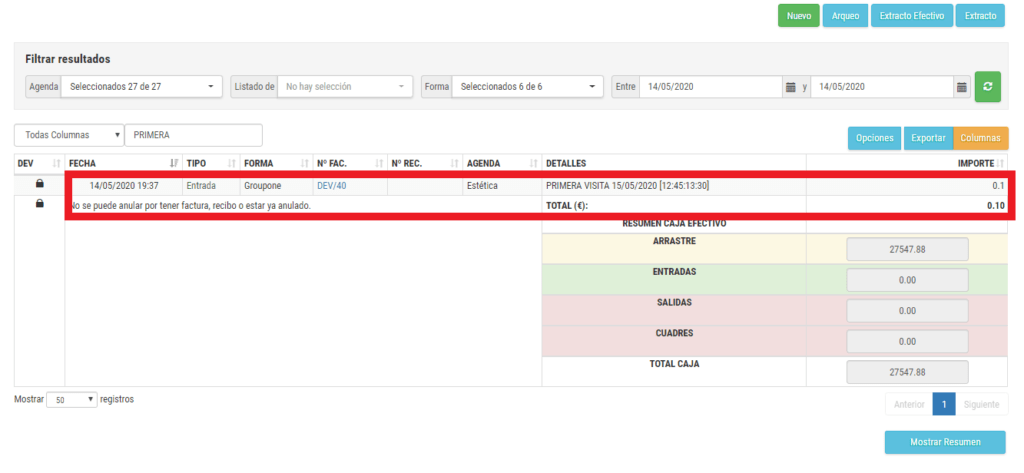
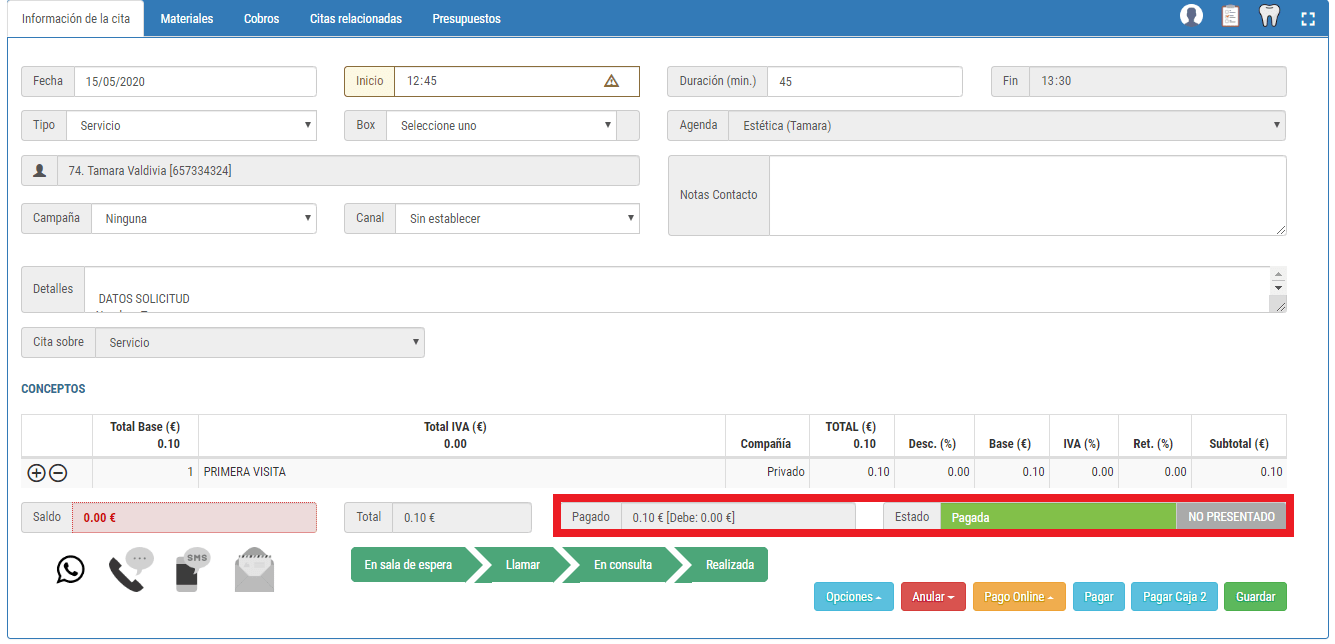
Una vez completado el pago, la cita aparecerá abonada y verás el movimiento en Caja:
 IMPORTANTE: Si trabajan con Series de facturación, cuando el paciente pague a través del enlace enviado, la factura se generará con la serie predeterminada que tengan indicada en Configuración/ Empresa. En el caso de que el profesional de la agenda, donde se encuentra la cita, tenga línea adicional de facturación, dicha factura se generará con la serie asociada a su usuario
Preguntas frecuentes
¿A qué bancos debo acudir para activar mis pagos online?
El sistema funciona con entidades que operan con RedSys. La mayoría de bancos españoles son compatibles.
¿Si ya uso un TPV en otra plataforma, puedo recibir pagos online a través de Clinic Cloud?
Si, podrás usar los pagos online en Clinic Cloud.
Los bancos solo permiten configurar un único enlace de feedback por TPV. Si ya lo usas en otra plataforma (por ejemplo, tu web), tu banco no podrá añadir el enlace de Clinic Cloud. Si tu TPV ya está vinculado a otra herramienta:
- El paciente deberá pulsar el botón “CONTINUAR” al finalizar el pago.
- Ese clic es lo que envía la confirmación a Clinic Cloud.
- Si no pulsa continuar, deberás revisar tu caja o las citas cuando recibas el aviso del banco.