Si su centro trabaja con aseguradoras o mutuas, el primer paso será crear las entidades con las que colabora en Clinic Cloud.
Crear una mutua
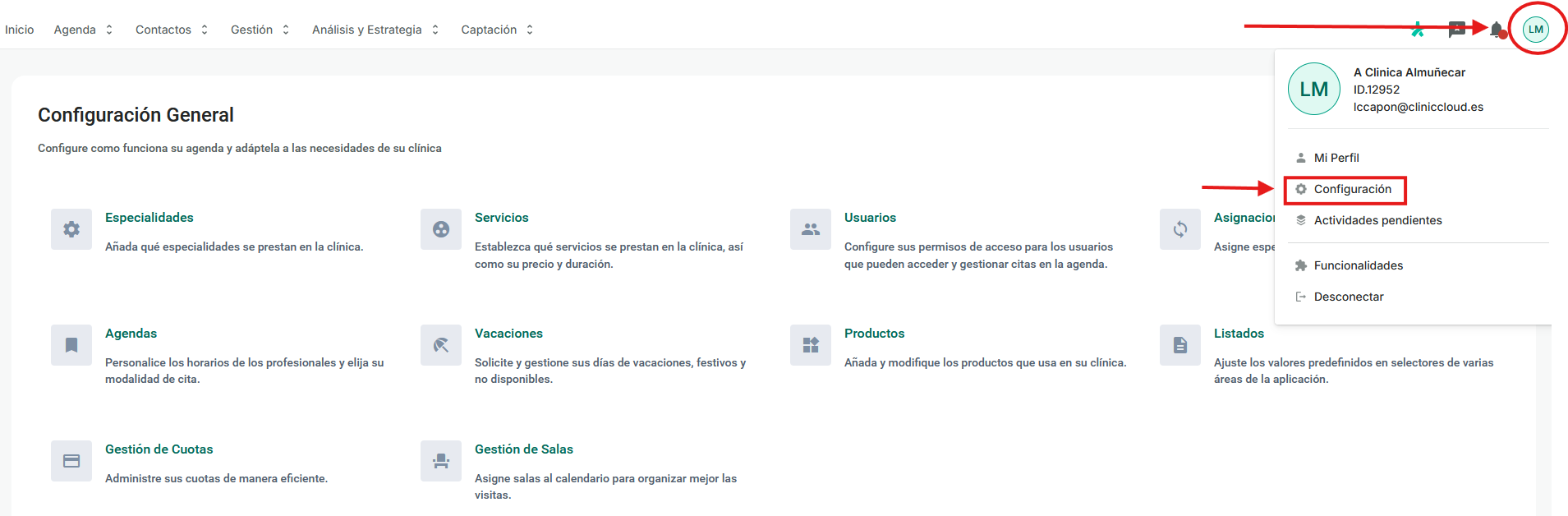
Para dar de alta una nueva mutua, acceda a:
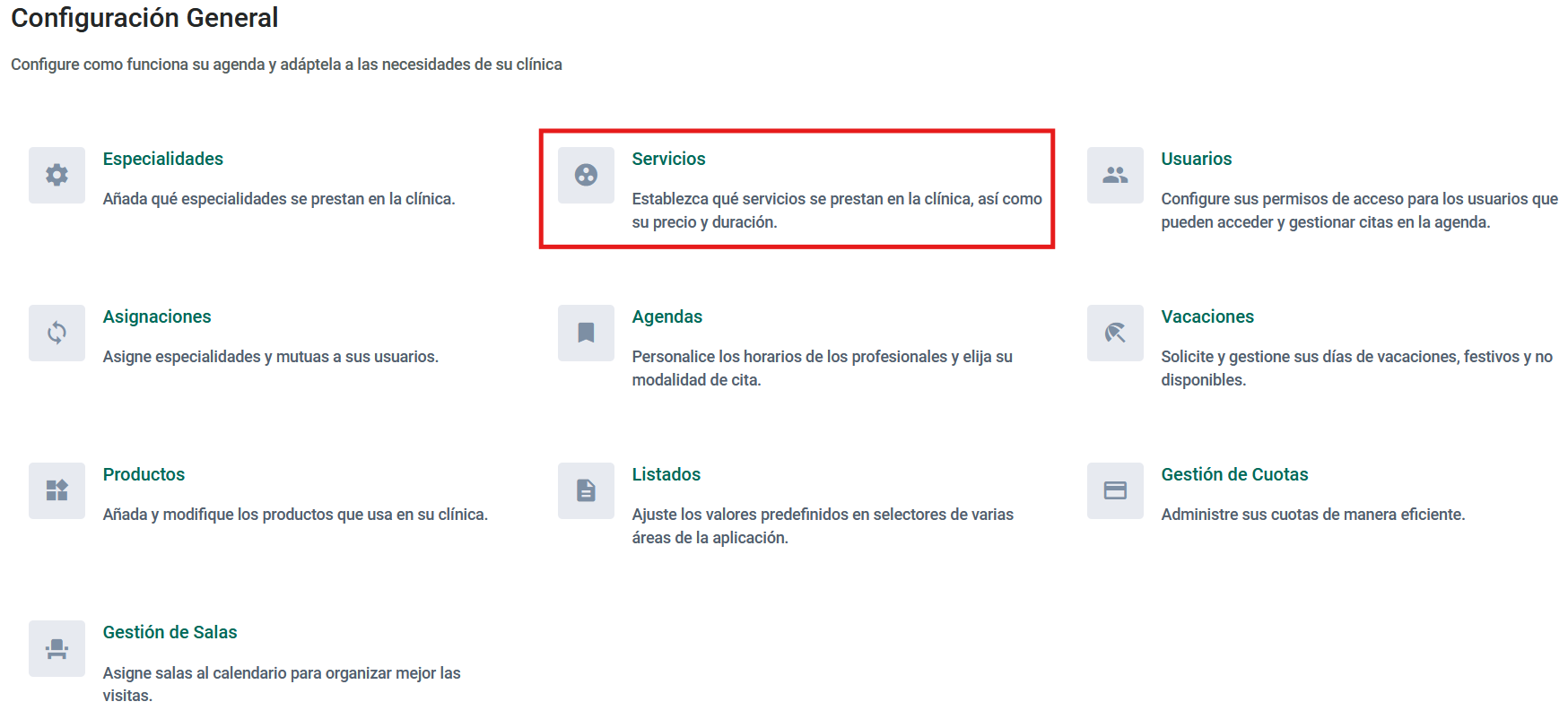
CONFIGURACIÓN → SERVICIOS
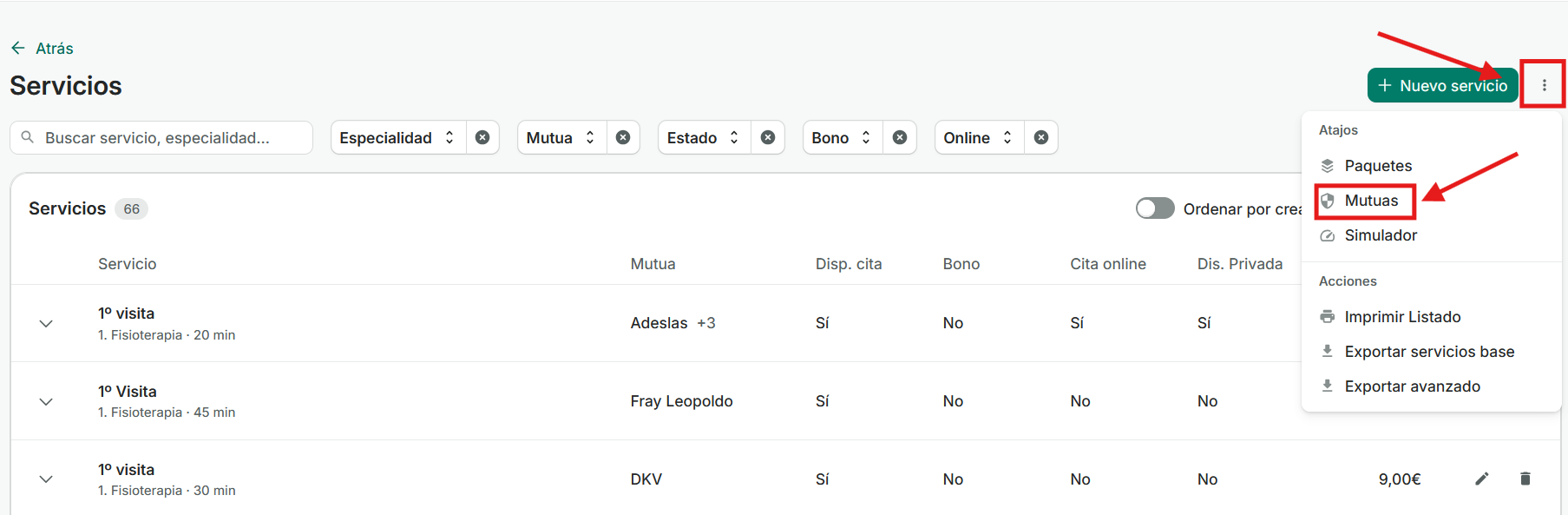
A continuación, haga clic en el menú de opciones (los tres puntos situados a la derecha) y seleccione la opción «Mutuas».
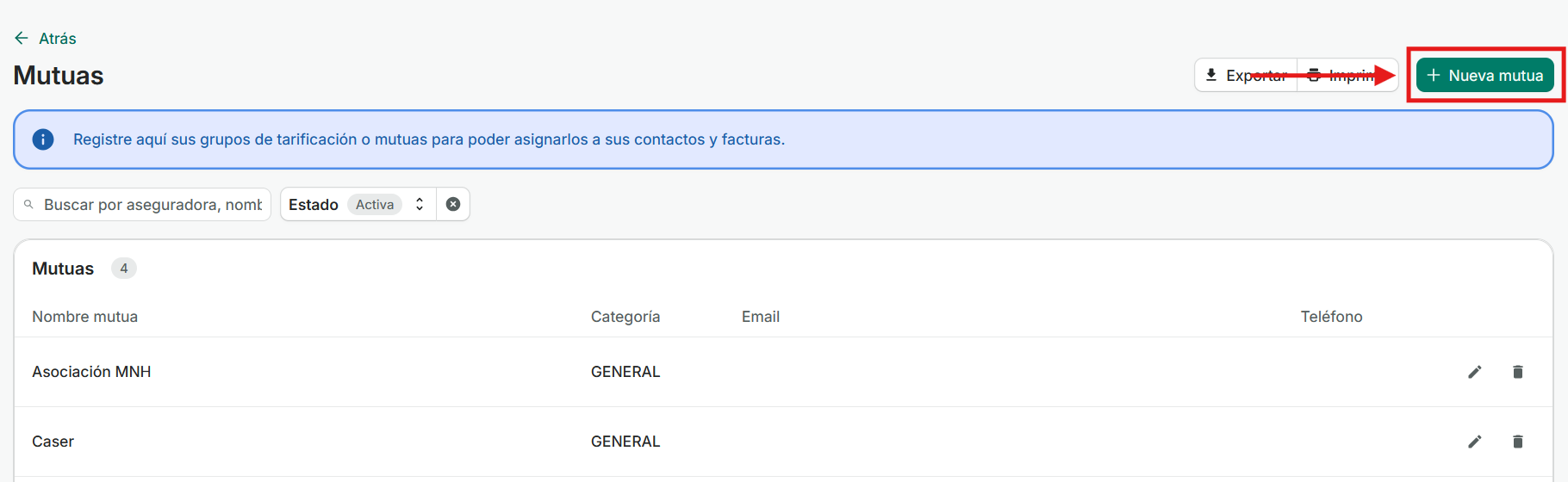
En esta sección podrá consultar el listado de mutuas ya creadas y añadir nuevas mediante el botón «Nueva mutua»:
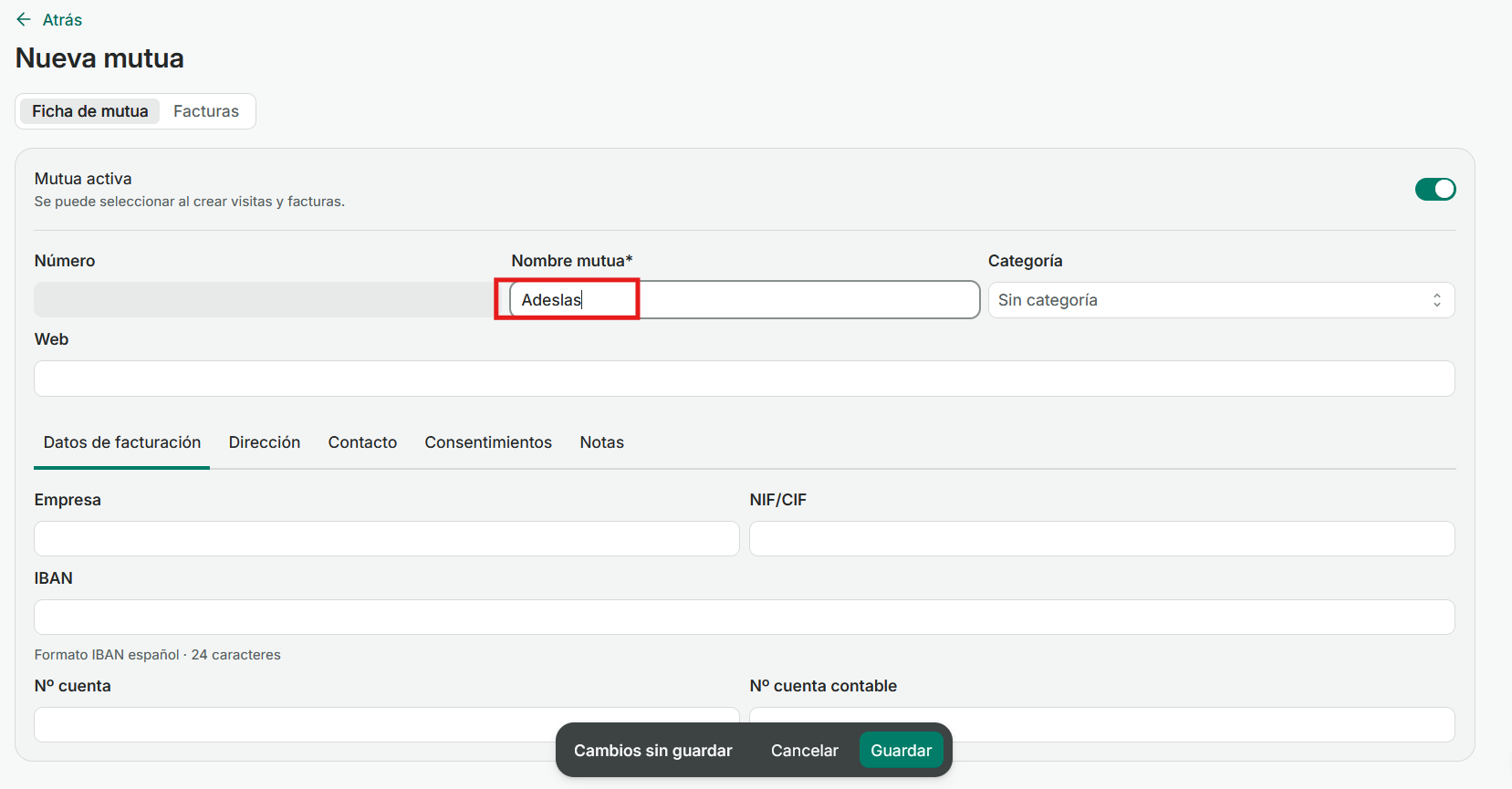
Al crear una mutua, el único campo obligatorio es el nombre. Una vez completado, guarde los cambios para que la mutua quede disponible en el sistema:
Crear servicios para mutuas
Antes de asociar precios específicos a una mutua, es necesario crear previamente el servicio base o servicio privado. Este servicio actuará como servicio matriz y podrá utilizarse posteriormente para todas las mutuas que lo requieran.
Si necesita ayuda para crear servicios privados, clique AQUI.
Una vez creados los servicios base, podrá añadir las tarifas específicas de cada mutua.
Asociar una mutua a un servicio
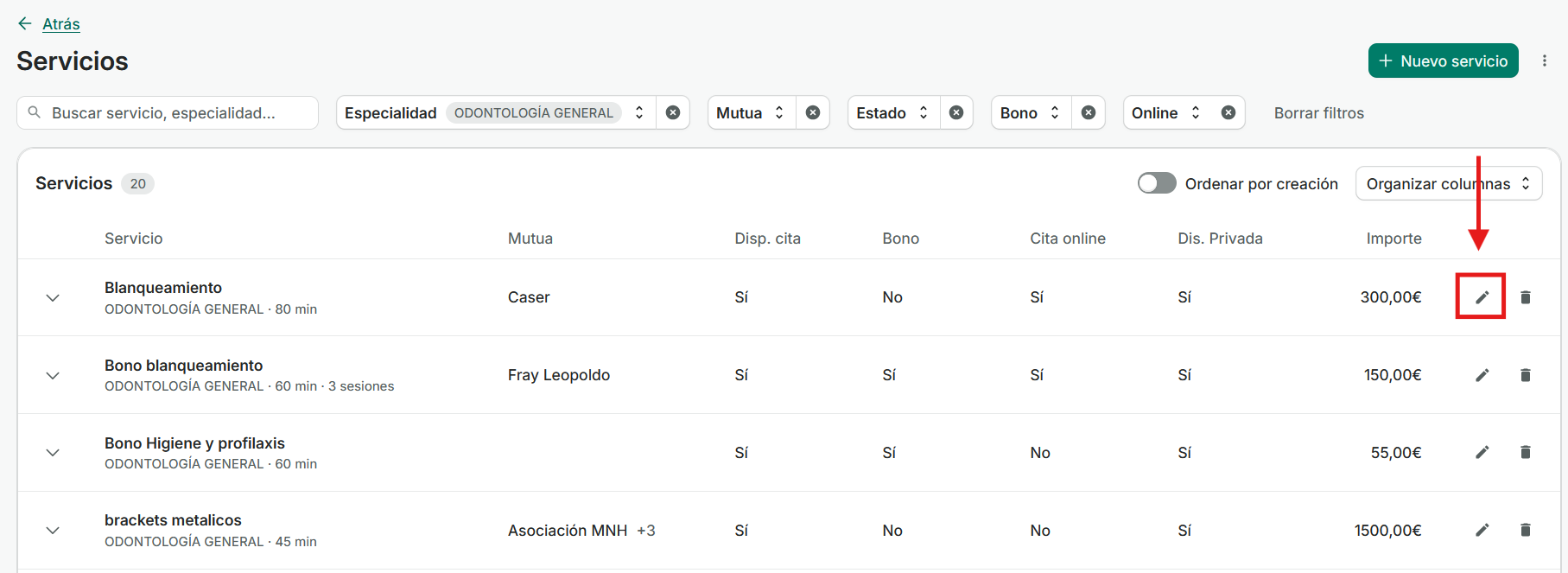
Desde el listado de servicios, haga clic en el lápiz situado a la derecha del servicio correspondiente:
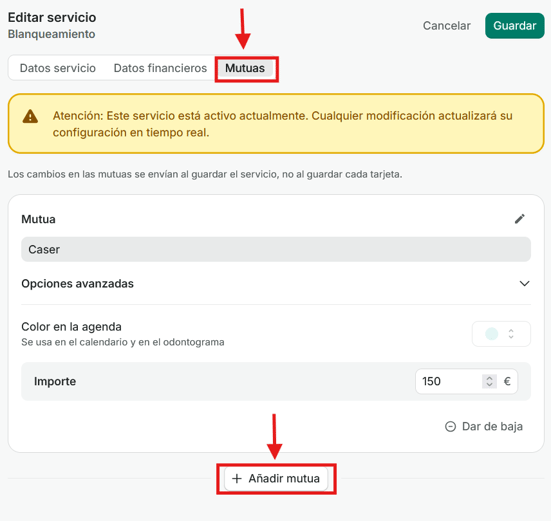
Seleccione el apartado Mutuas y clique en Añadir mutua:
A continuación, indique:
- La mutua o aseguradora.
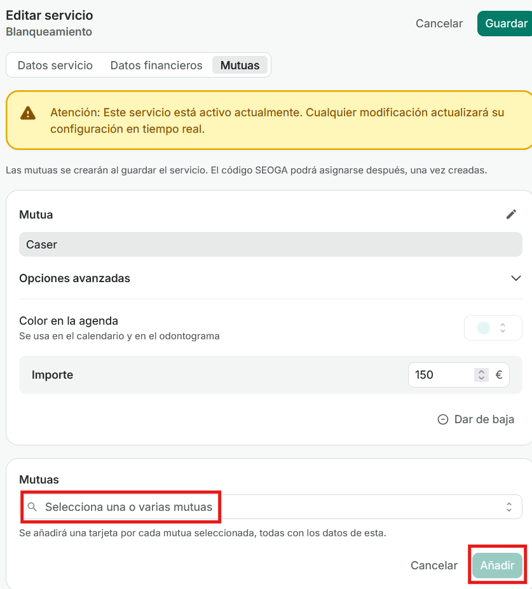
- El precio o tarifa asociada a ese servicio.
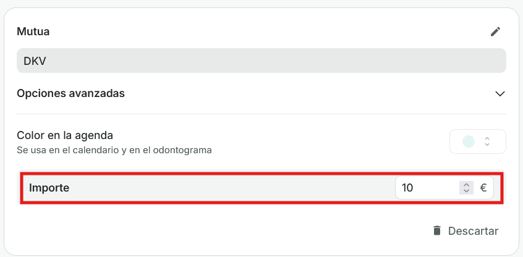
Guarde los cambios para completar la configuración.
Gestionar tarifas de mutuas
Un mismo servicio puede estar asociado a varias mutuas, cada una con su propia tarifa.
En cualquier momento podrá:
- Añadir nuevas mutuas a un servicio.
- Modificar los precios ya configurados.
- Eliminar la asociación de una mutua cuando deje de ser necesaria.
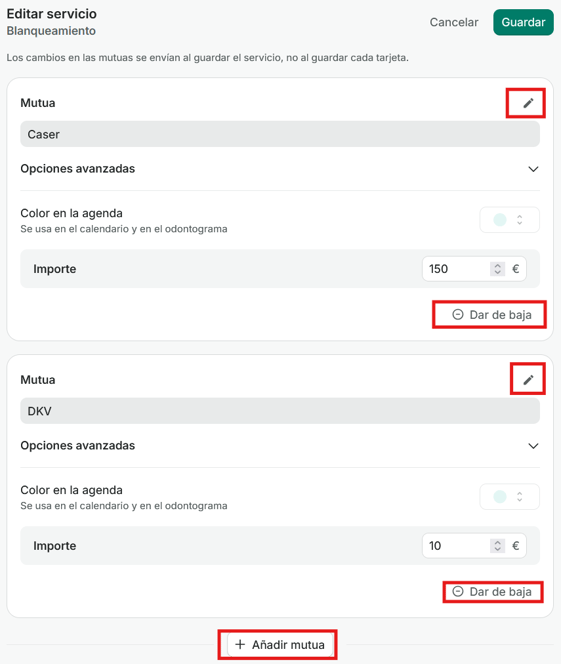
De esta forma podrá gestionar fácilmente diferentes tarifas para un mismo servicio según la aseguradora del paciente.