Desde Clinic Cloud podemos hacer envíos de Recordatorio de cita por varias vías:
En este tutorial, le explicaremos cómo hacer los envíos a través de SMS.
Para enviar SMS, el paciente debe tener activa la casilla de Notificaciones Predeterminadas en su ficha. Y si quieres enviar campañas de SMS, también debe tener activa la casilla de Publicidad. Y si quiere enviar campañas de SMS, también debe tener la casilla de Publicidad activa.
Además, es imprescindible que tenga crédito de SMS, puede consultar más información AQUÍ.
1º ¿CÓMO HACER LOS ENVÍOS?
Tenemos dos opciones para hacer los recordatorios:
DESDE CITA
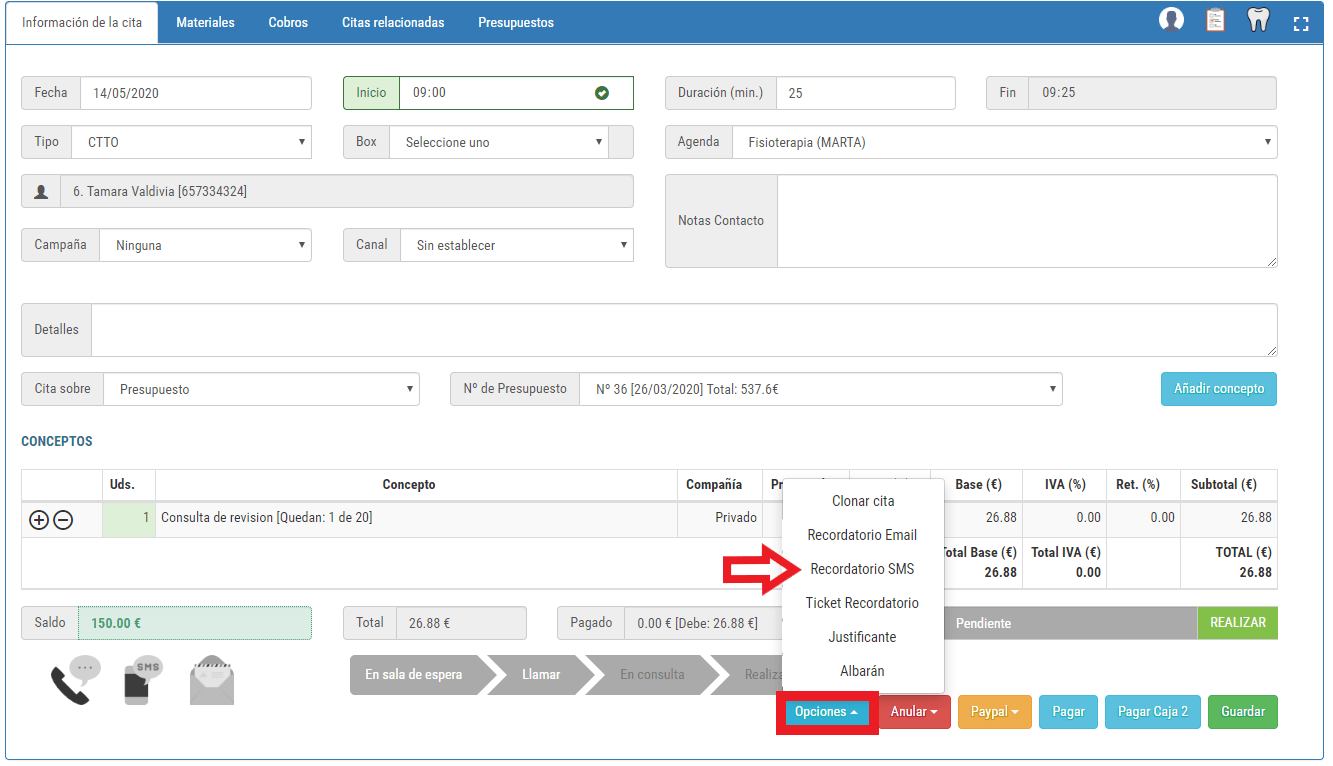
Para hacer un recordatorio individual desde la cita, debemos acceder a la misma y pulsar el botón «OPCIONES» y «RECORDATORIO SMS»:
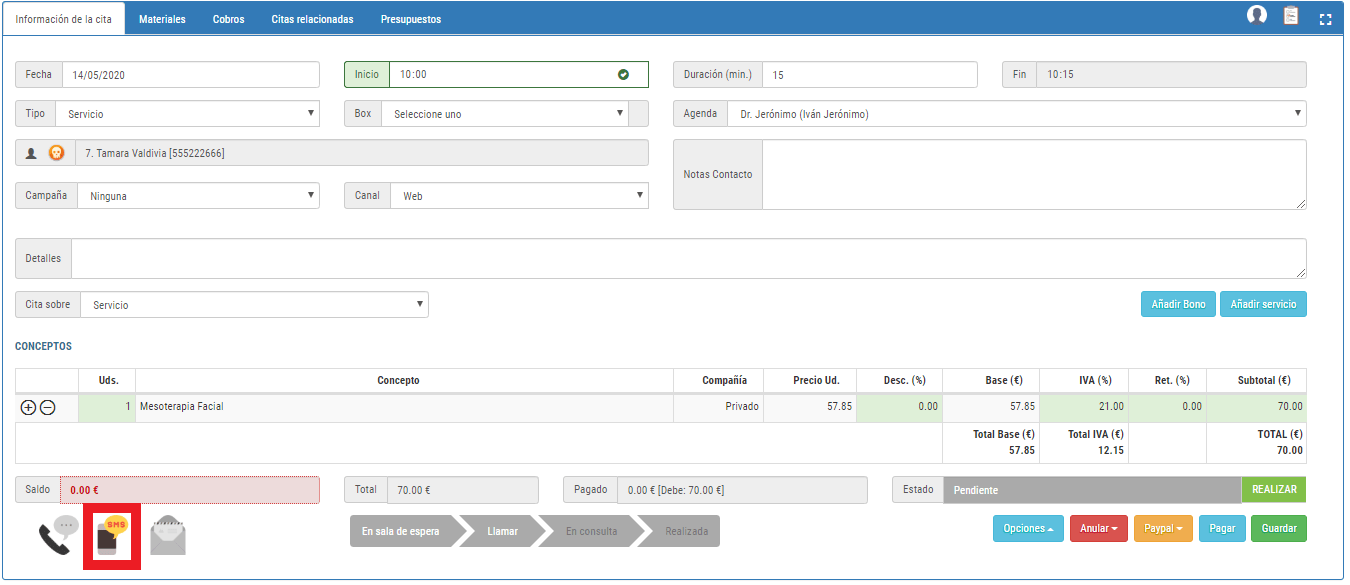
Se enviará el SMS con la plantilla que tengas configurada por defecto, y aparecerá un icono indicativo en la cita.
DESDE EL PANEL DE CITA RÁPIDA
El panel de cita rápida es el que se abre al crear o editar una cita en la vista lateral. Desde ahí también puedes enviar el recordatorio por SMS de esa cita, con un solo clic.
DESDE ANÁLISIS Y ESTRATEGIA -> MARKETING -> RECORDATORIO DE CITAS
Esta opción te permite localizar y gestionar todas las citas programadas dentro del rango de fechas que necesites, facilitando el envío de recordatorios de forma masiva con un solo clic.
Para comenzar, accede a Análisis y Estrategia > Marketing > Recordatorio de citas:
Selecciona SMS:
Mediante los filtros disponibles podrás acotar la búsqueda para obtener resultados más precisos y enviar los recordatorios únicamente a los contactos deseados. Es posible filtrar las citas pendientes de confirmación, seleccionar agendas específicas y definir un rango de fechas.
Si no se selecciona ninguna agenda, se mostrarán por defecto las citas programadas para el día siguiente de todas las agendas.
Además, la columna Válida permite comprobar si el número de teléfono introducido es correcto y apto para el envío del recordatorio. También encontrarás distintos iconos que indican si la cita ya ha sido recordada por este u otro canal; cuando aparecen en color, significa que el recordatorio ya ha sido enviado.
Por otro lado, en la columna de acciones, situada a la derecha, dispondrás de dos accesos directos que te permitirán acceder rápidamente tanto a la cita como a la ficha del paciente.
Una vez seleccionados el contacto o los contactos a los que deseas enviar el recordatorio de cita, haz clic en Enviar. A continuación, podrás elegir la plantilla que quieres utilizar para el envío del recordatorio:
Pulsando AQUÍ , accederá a un tutorial en el que explicamos paso a paso cómo configurar nuestras plantillas.
NOTA: Si el recordatorio de la cita ya se ha enviado manualmente desde la propia cita, o si se ha marcado manualmente el indicador de recordatorio en la cita, esta no se incluirá en el listado de citas pendientes de recordar por SMS desde el módulo de Marketing.
2º YA HE REALIZADO EL ENVÍO, ¿CÓMO PUEDO VER UN REPORTE?
Dentro de Análisis y Estrategia > Marketing > Listado de comunicaciones podrás consultar y supervisar el estado de los envíos de SMS y correos electrónicos realizados desde Clinic Cloud. Para ello, solo tendrás que seleccionar el tipo de comunicación que deseas revisar (SMS o Email) y definir el rango de fechas correspondiente al período de envío.
Además existen los siguientes filtros:
- Enviado: Todos los SMS que han llegado correctamente.
- Error: SMS que no se han enviado porque haya algún problema) porque la bandeja de entrada del paciente esté llena, por ejemplo).
- Pendiente: SMS pendientes de envío (porque el paciente no tenga cobertura, por ejemplo).
- Todos: Todos los anteriores.
Además podremos ver otros campos informativos como:
- Campaña: Tipo de envío.
- Teléfono: Destinatario del SMS.
- Nº de contacto.
- Buscar en: Contenido del mensaje.
Si tienes alguna pregunta o necesitas ayuda con el proceso, por favor ponte en contacto con nuestro equipo de Soporte, quienes estarán encantados de ayudarte.