Las historias clínicas creadas antes del cambio siguen disponibles. Aquí te explicamos dónde encontrarlas y qué puedes hacer con ellas.
Introducción
Con la nueva historia clínica organizada por episodios, la información registrada anteriormente no se pierde, sigue accesible. En esta guía verás dónde está, qué puedes hacer con ella y qué no.
Dónde están
En la ficha del paciente, dentro de la sección "Historias", encontrarás tanto sus episodios nuevos como sus historias anteriores al cambio:
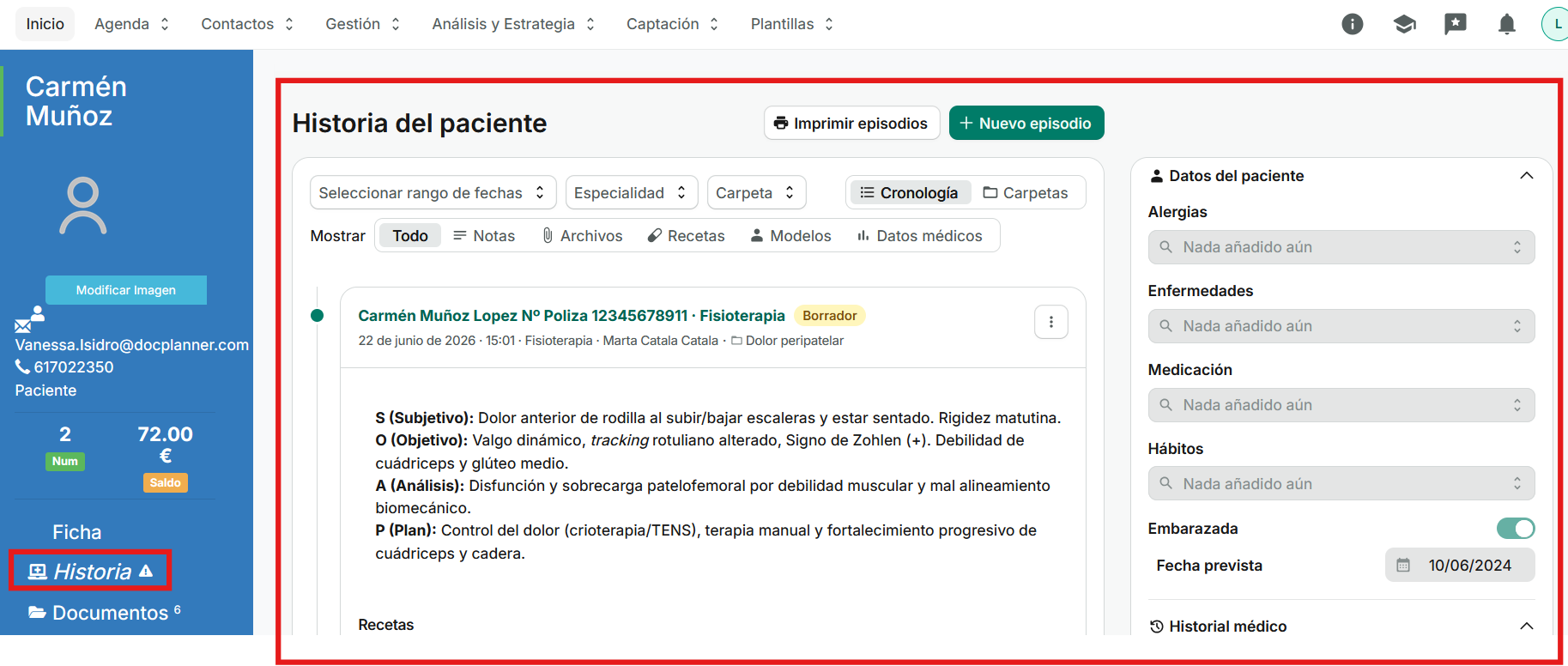
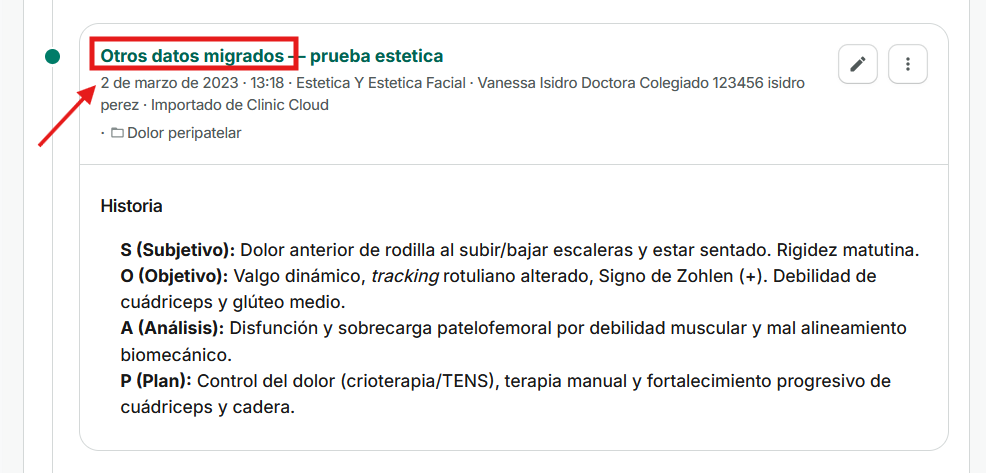
Los primeros episodios disponibles corresponderán a los que fueron migrados:
Qué puedes hacer con ellas
- Consultarlas.
- Editarlas.
- Imprimirlas.
- Exportarlas.
- Eliminarlas
En el caso de tener historias que eran migradas de otros programas anteriores a Clinic Cloud, estas las podrás ver en un nuevo aparatado de la ficha del paciente
Si echas en falta alguna historia
Las historias que estaban vacías, es decir, sin ningún contenido registrado, no se han conservado.
Si este es tu caso, aparecerá un icono de exclamación en la sección Historial. Al pasar el cursor sobre él, podrás consultar qué historias no se han migrado porque están vacías:
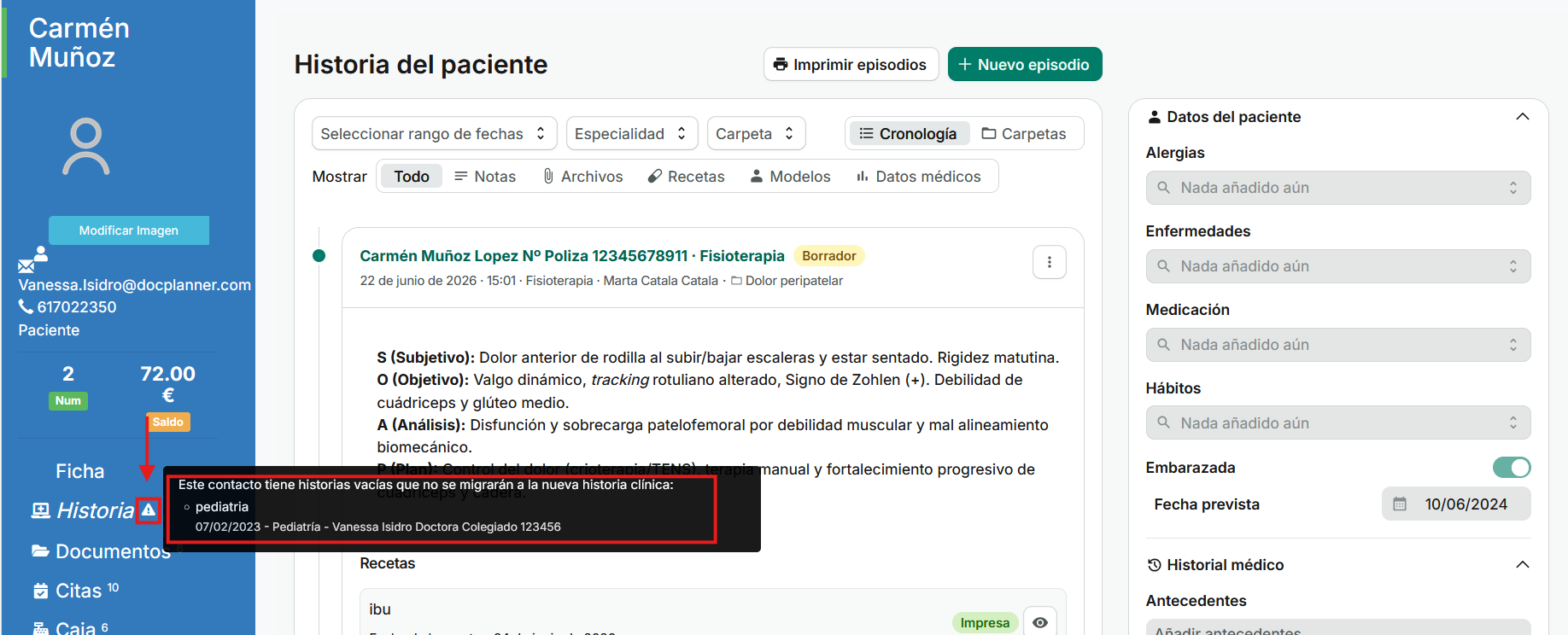
Se mostrarán un máximo de 5 historias no migradas desde este apartado. Para consultar el resto, si las hubiera, descarga un backup de todas las historias desde Configuración > Backup.
Nota: si echas en falta una historia que sí tenía contenido, ponte en contacto con nuestro equipo de Soporte antes de volver a registrar la información.
Cómo trabajar con las dos a la vez
Tip: si atiendes a un paciente con historial largo, consulta primero su historia anterior para tener el contexto y registra la visita de hoy en un episodio nuevo. Así el histórico se conserva íntegro y lo nuevo queda con la estructura actual.
Si tienes alguna pregunta o necesitas ayuda con el proceso, por favor ponte en contacto con nuestro equipo de Soporte, quienes estarán encantados de ayudarte.