En Clinic Cloud disponemos de un buscador de contactos donde podrás acceder a toda la información albergada en su ficha y crear nuevos pacientes.
Buscar un contacto
En la parte superior del programa nos encontraremos con el módulo: CONTACTOS. Si clicamos encima de éste módulo se desplegarán las opciones: Contactos, Listado de cumpleaños y Documentos. Si accedemos a Contactos nos encontramos con el buscador donde podremos filtrar a nuestros pacientes y donde podremos crear pacientes nuevos:
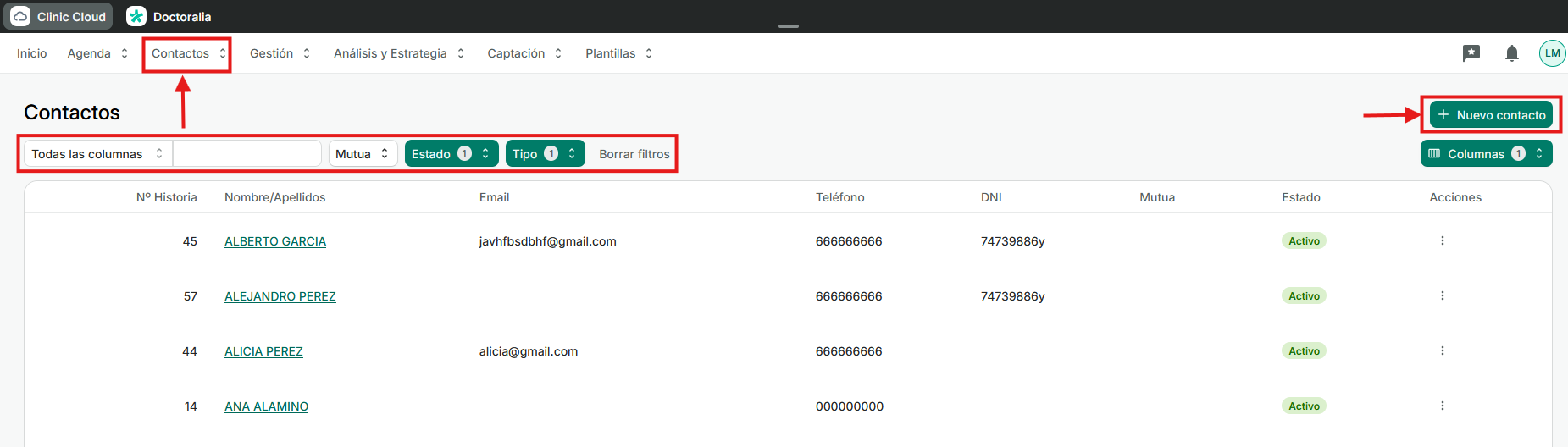
Filtrar los resultados
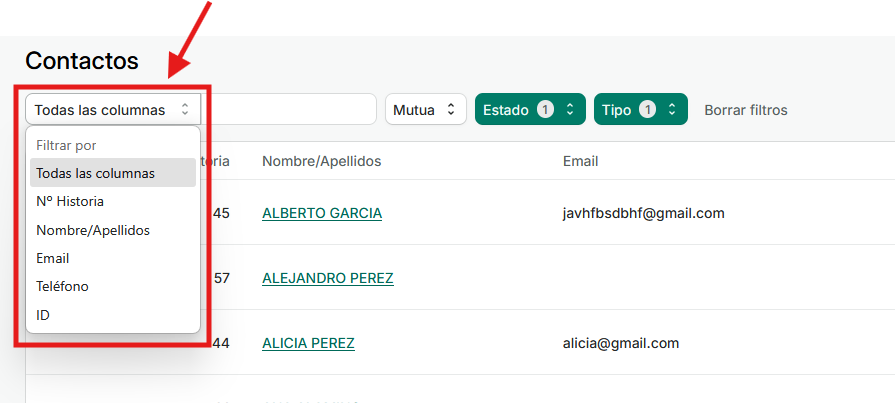
Los filtros de Nombre, Apellidos, Teléfono, Email, Nº de Historia y DNI están unificados en un único campo, donde puedes elegir si buscar en todos a la vez o en uno específico:
- Número de historia
- Nombre/Apellidos
- Teléfono
- ID (Documento Identificativo como pueden ser: DNI, NIE o NIF)
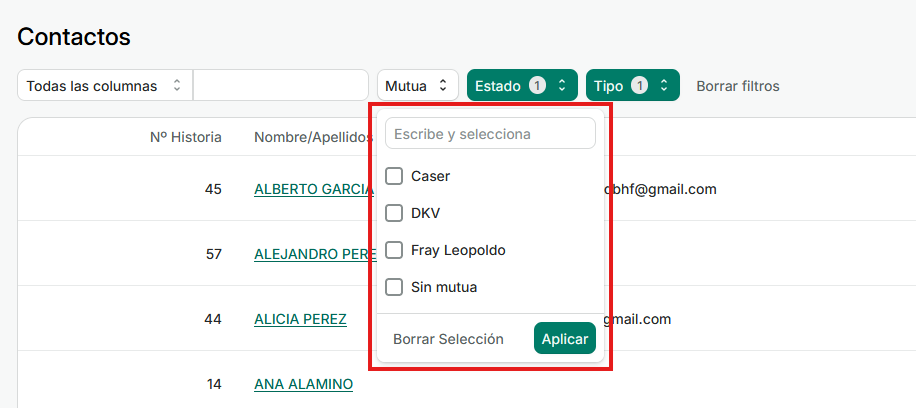
Además podemos filtrar por cualquiera de nuestras mutuas:
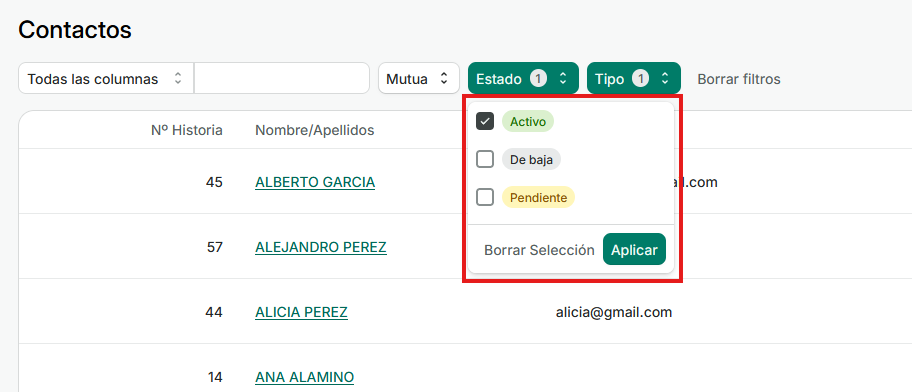
Por estado:
- Activo
- De baja
- Pendiente (son las citas solicitadas de manera online)
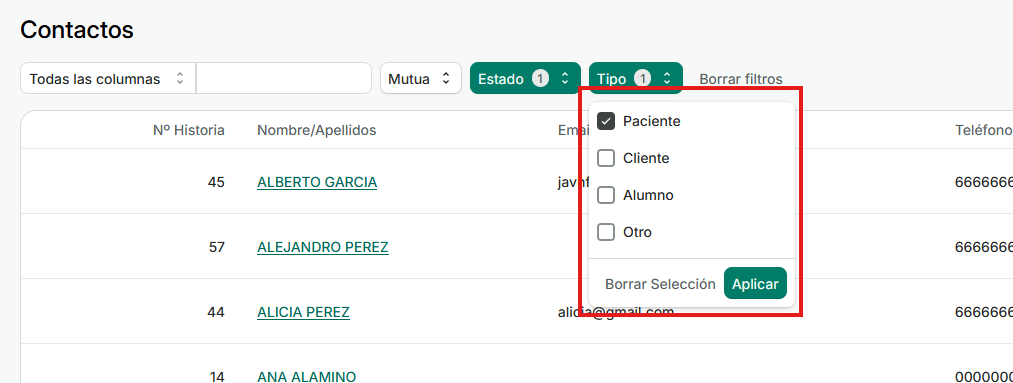
Y por último, podemos filtrar por tipo:
- Paciente
- Cliente
- Alumno
- Otro
Si pertenece una franquicia, puede añadir la columna de Empresa, para saber de que centro es el paciente. Para ello clicamos en Columnas en la parte superior derecha y seleccionamos Empresa:

Acceder a la ficha de un contacto
Para acceder a la ficha de nuestro contacto, debemos de clicar sobre su nombre:

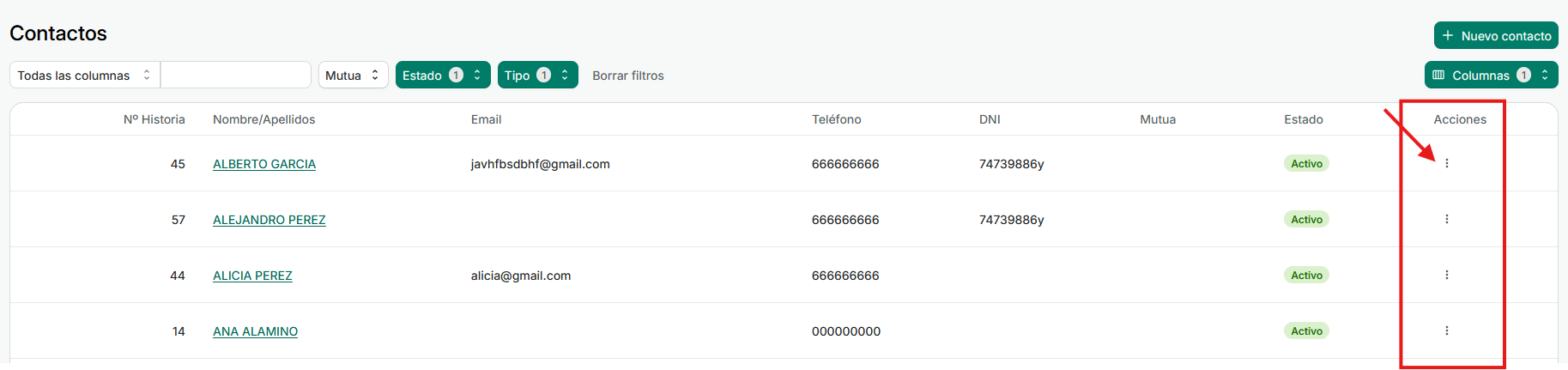
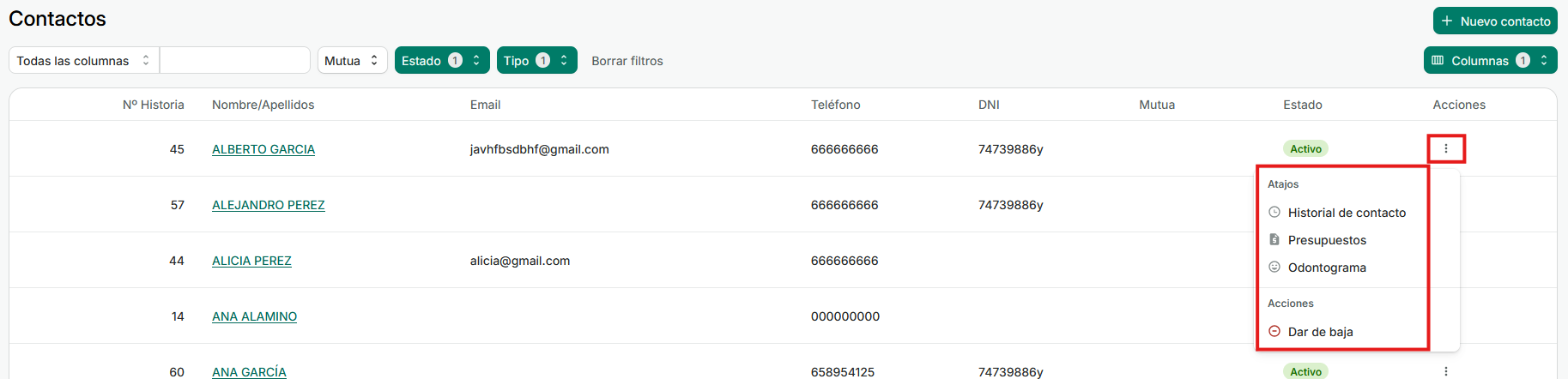
A la derecha de nuestros contactos, en Acciones, nos encontramos con un icono de tres puntos. A través del cual podemos acceder a:
- Historial de contacto (sus historias clínicas)
- Presupuestos (visualiza y crea presupuestos)
- Odontograma (módulo dental)
- Dar de baja (podrás dar de baja un contacto)
Cómo rear un paciente nuevo
Desde el módulo de Contactos
Para crear a un paciente nuevo debemos clicar en «Nuevo Contacto» arriba a la derecha:

 Desde la cita completa
No necesitas ir al módulo de Contactos para dar de alta a un paciente. Puedes crearlo directamente mientras das la cita.
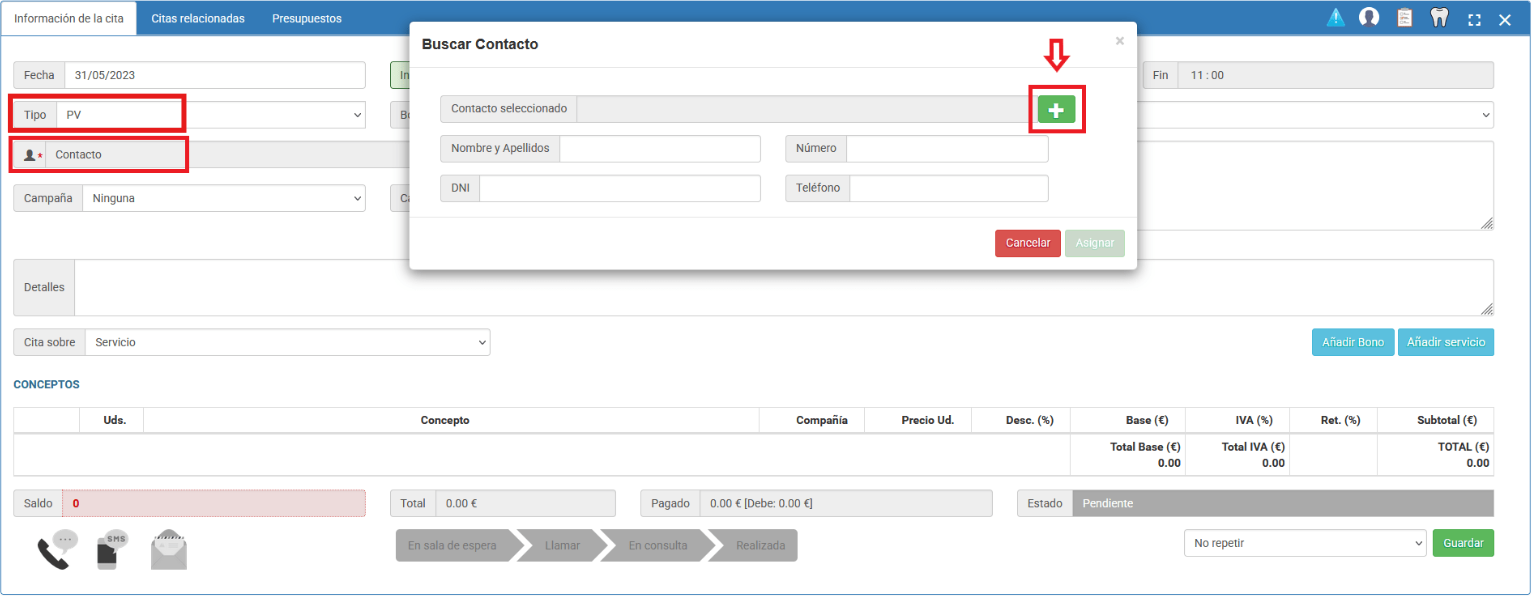
Desde la vista completa de la cita, debemos marcarla como Tipo: PV, que corresponde a una primera visita. A continuación, haz clic en Contacto y, seguidamente, en el icono “+” para añadir la información del nuevo contacto:
Desde el panel de cita rápida
Al abrir el panel de cita rápida, busca al paciente por su nombre. Si no existe, desde ese mismo panel puedes crearlo con los datos mínimos y continuar dando la cita:
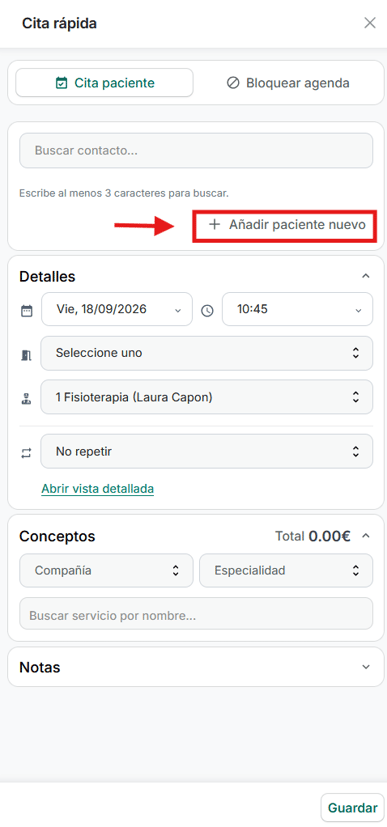
Nota: los datos que sean de obligatorio cumplimiento según la configuración de tu centro seguirán siendo obligatorios también aquí.
Extraer un listado completo de tu base de datos
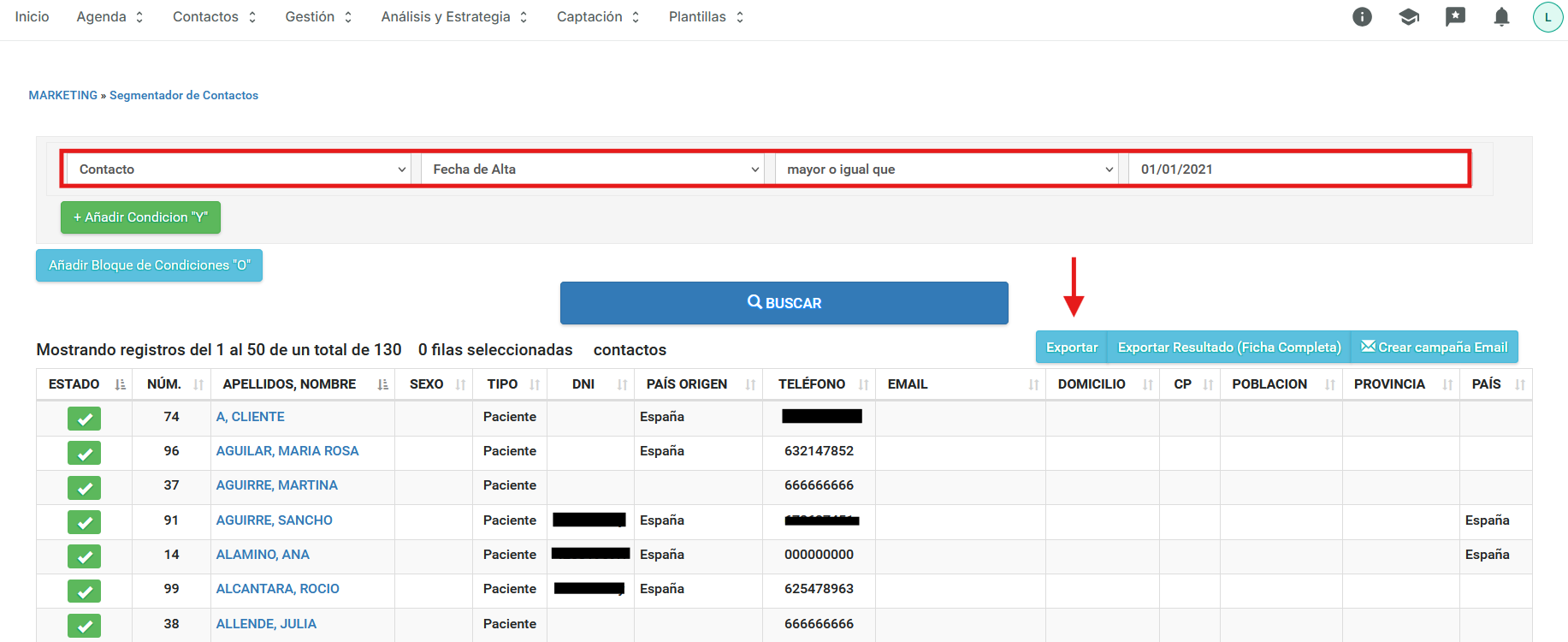
Si necesitamos extraer un listado de toda nuestra base de datos completa, nos dirigiremos a Análisis y Estrategia > Marketing > Segmentador de contactos:

Para filtrar a todos tus contactos usa el siguiente filtro:
Contactos > Fecha de Alta > Mayor o igual que > (Fecha de alta de tu primer contacto):
Si tienes alguna pregunta o necesitas ayuda con el proceso, por favor ponte en contacto con nuestro equipo de Soporte, quienes estarán encantados de ayudarte.