Puedes adjuntar documentos e imágenes a un episodio y pedir al paciente que los firme. Aquí te explicamos cómo funciona y dónde puede firmar.
Tener los documentos de un paciente dentro del episodio al que pertenecen evita buscarlos después y deja claro a qué visita corresponde cada uno. En esta guía verás cómo adjuntarlos, cómo solicitar la firma del paciente y las limitaciones que conviene conocer antes de empezar.
Cómo adjuntar un documento
Desde el episodio puedes añadir documentos e imágenes. También puedes arrastrarlos directamente sobre el episodio.
Clica en Documentos: 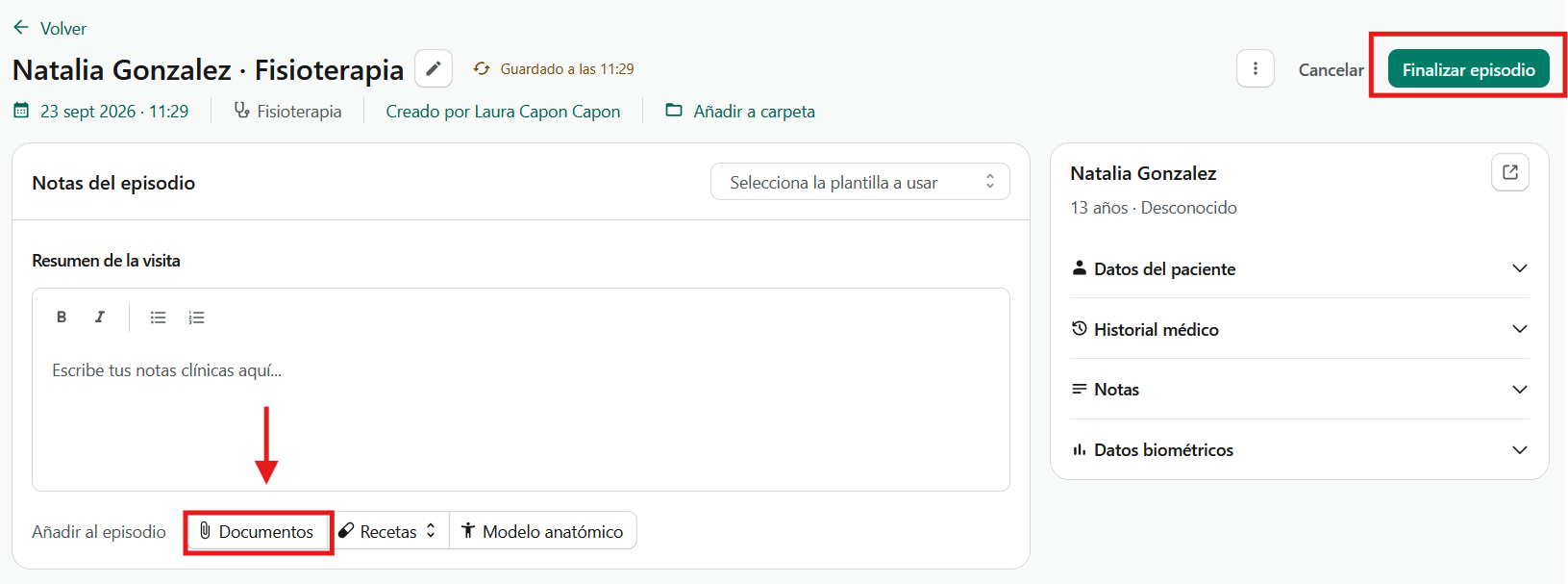
Adjunta el archivo o arrástralo: 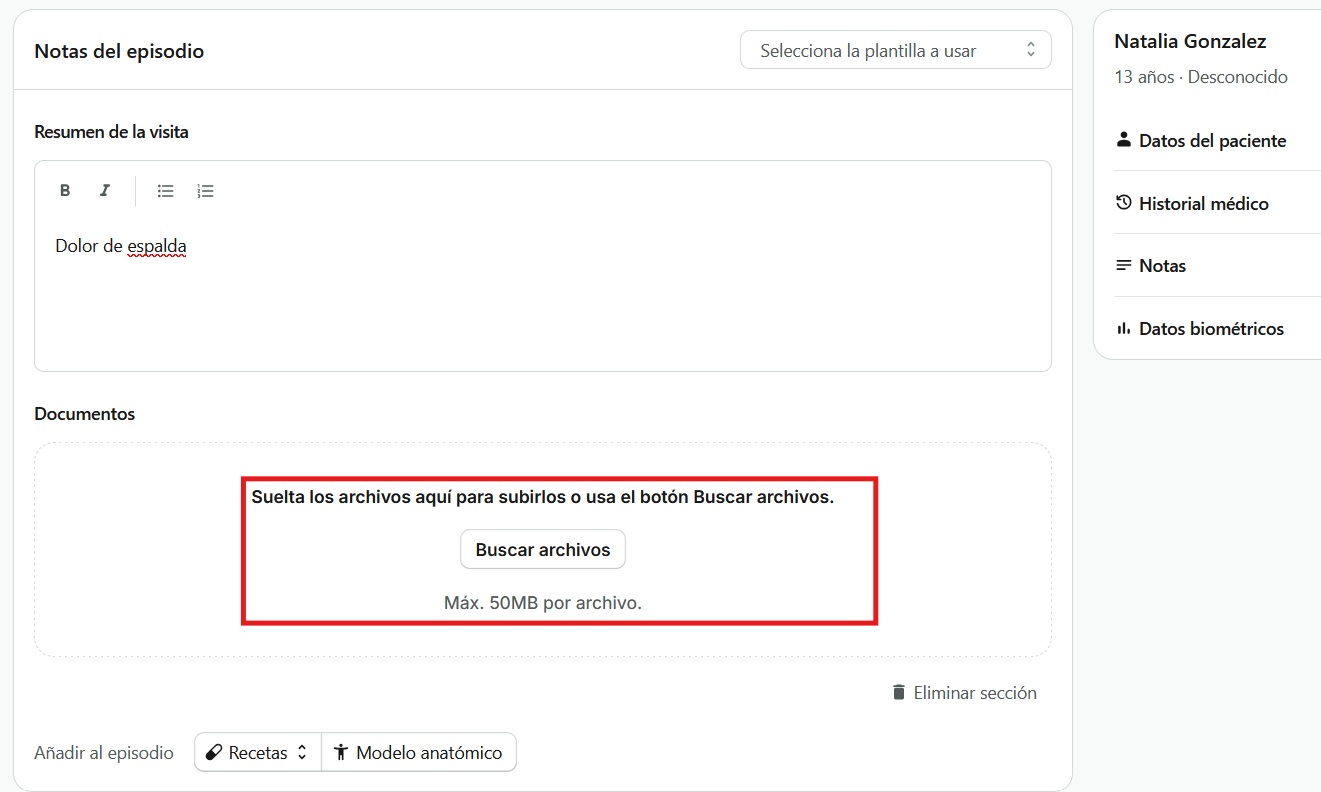
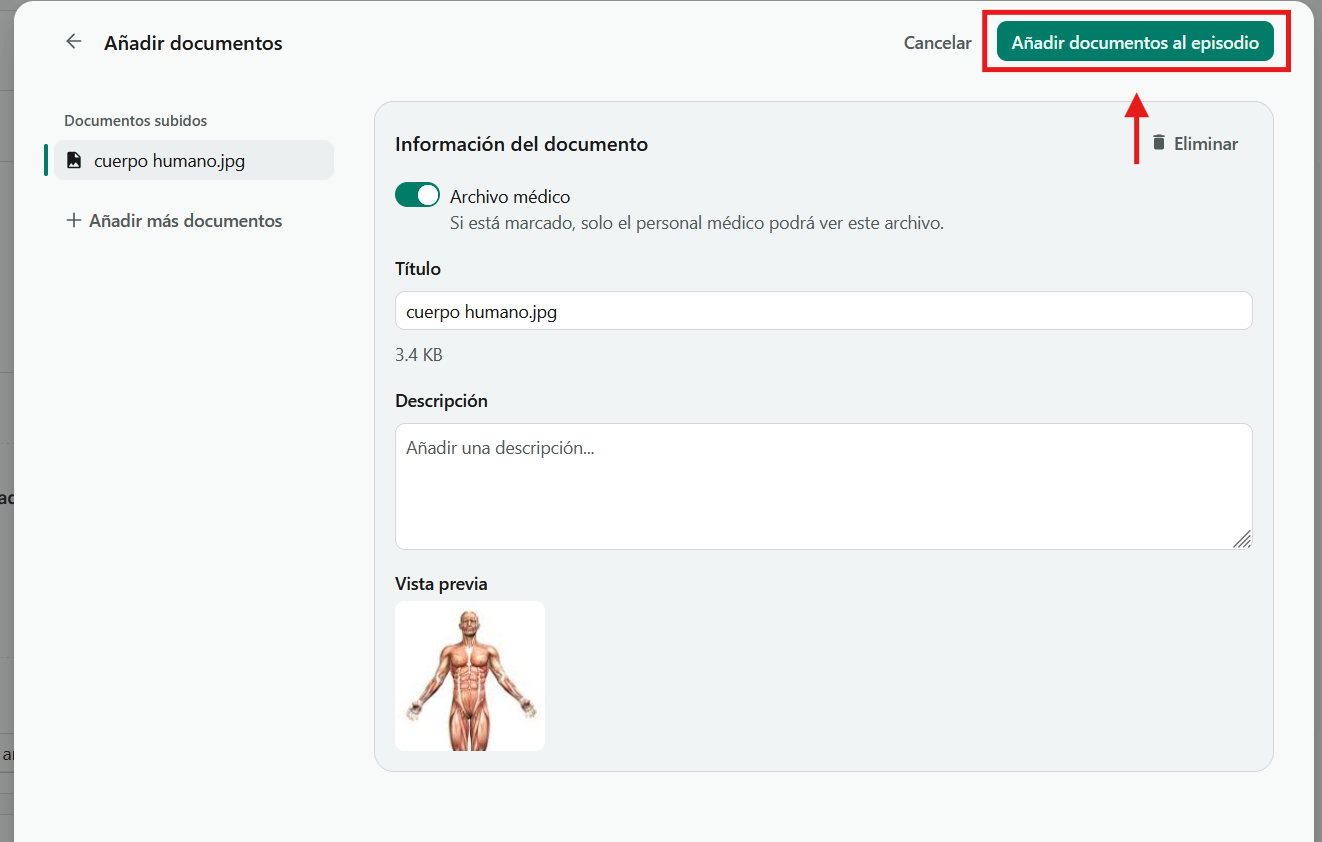
Puedes ponerle un título a la imagen y una descripción y clica en Añadir documento al episodio:
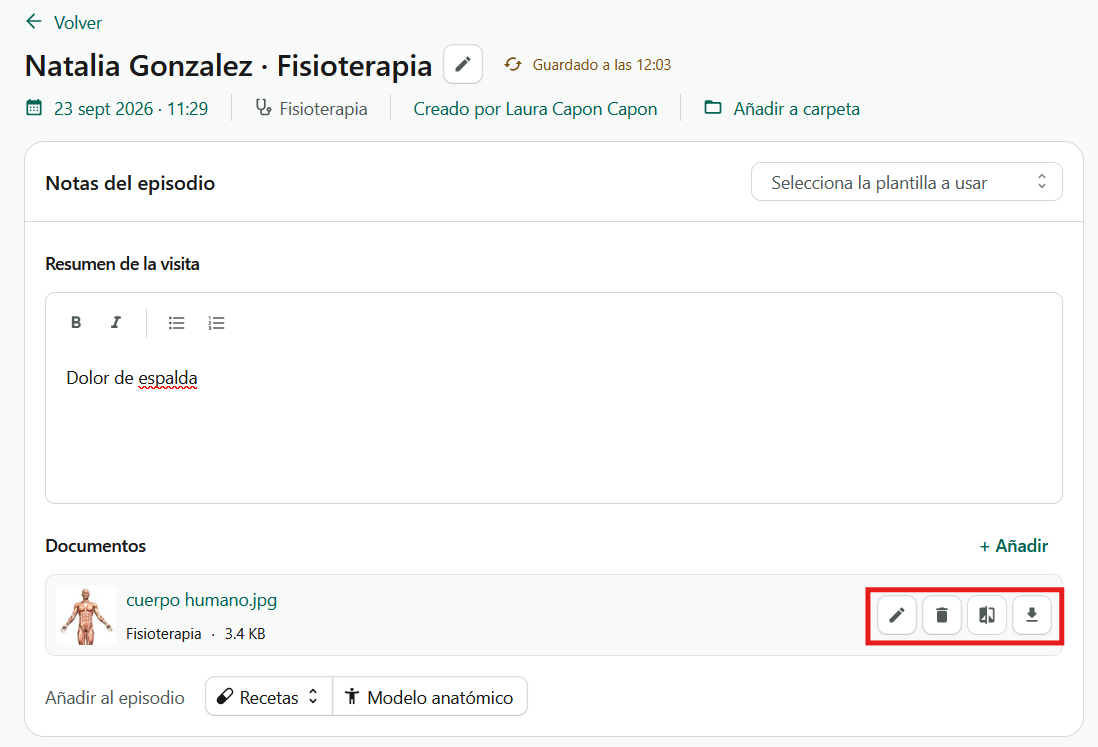
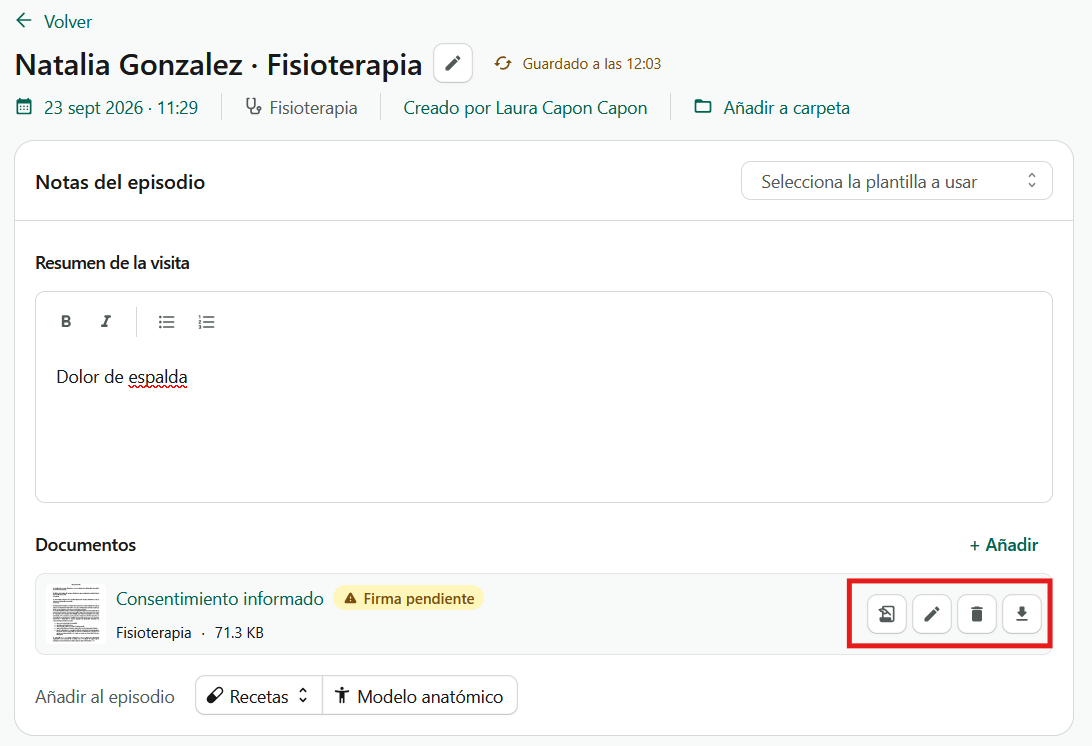
Importante: las acciones de editar, descargar y eliminar un documento están disponibles únicamente desde el propio episodio. Si accedes al documento desde otro sitio, solo podrás consultarlo:
Solicitar la firma del paciente
Al adjuntar un documento puedes marcar que requiere la firma del paciente.
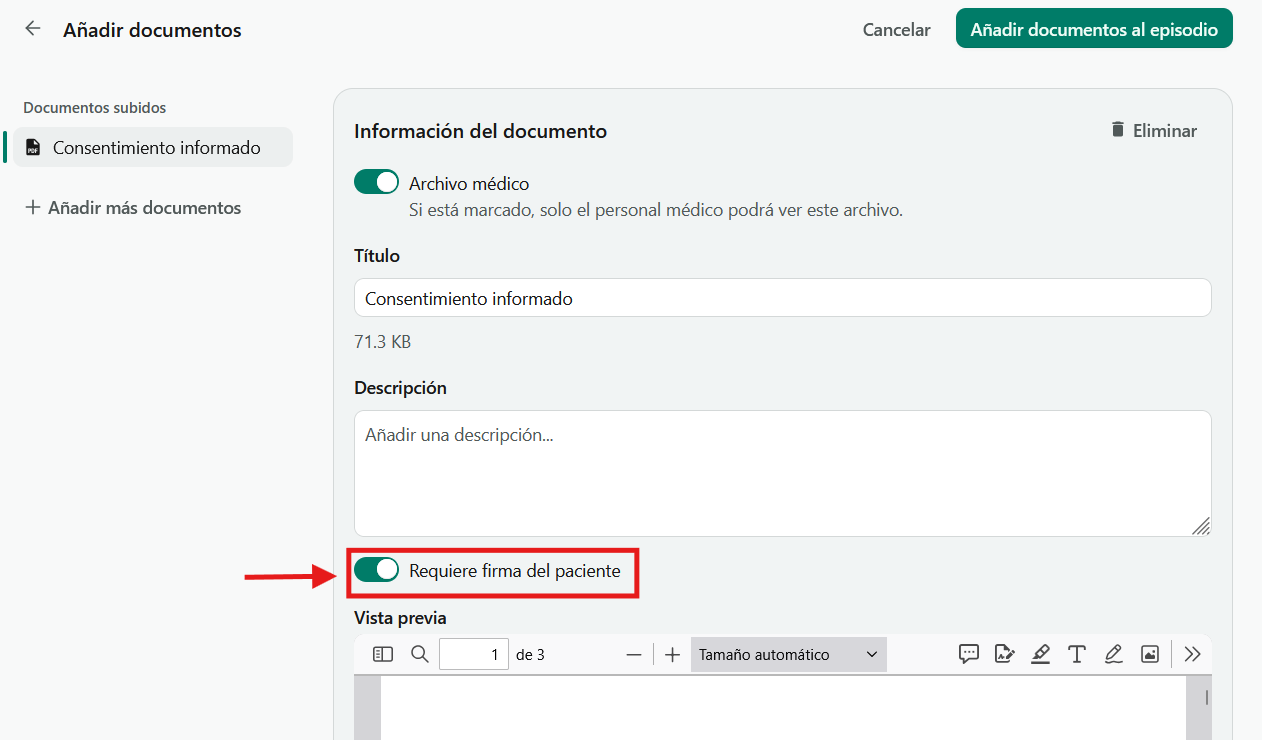
Importante: para solicitar la firma, el documento debe estar en formato PDF. Otros formatos se pueden adjuntar, pero no se pueden firmar.
Dónde puede firmar el paciente
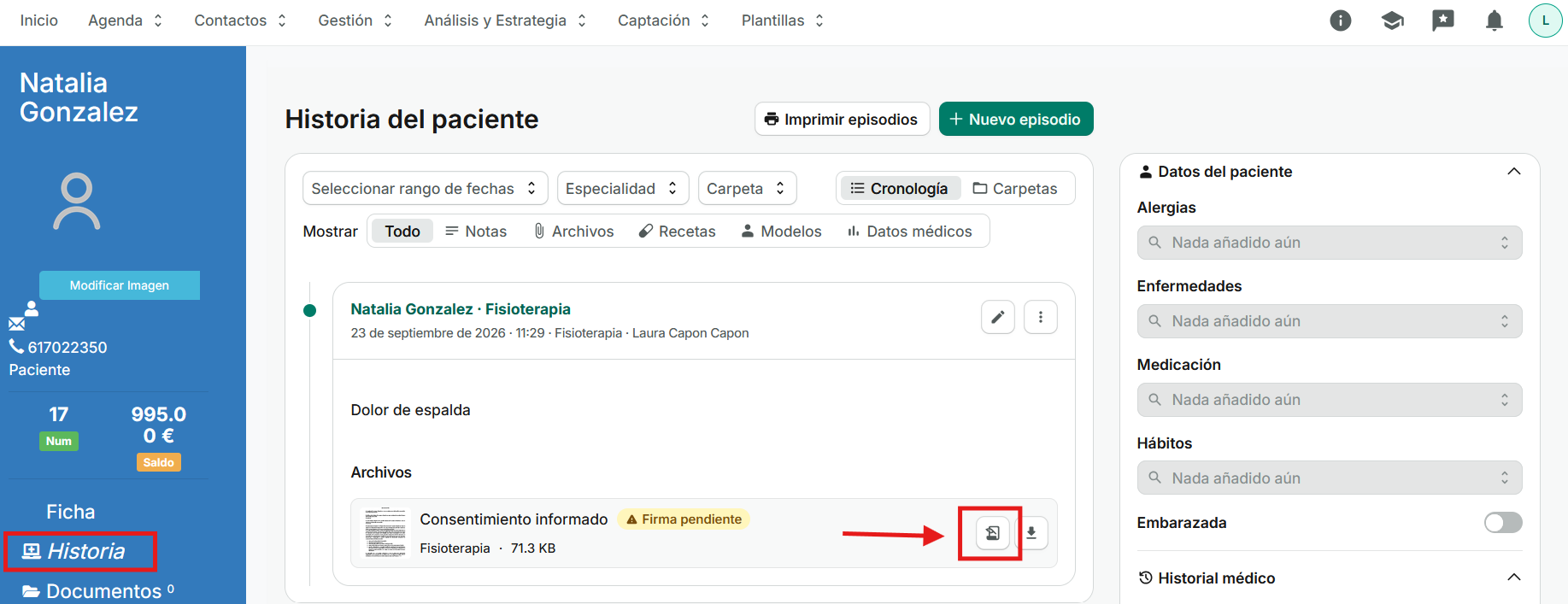
Una vez marcado, el documento queda pendiente de firma y se puede firmar desde tres puntos:
- Desde el propio episodio.
- Desde la sección "Historias" del paciente.
- Desde la sección de documentos del paciente.
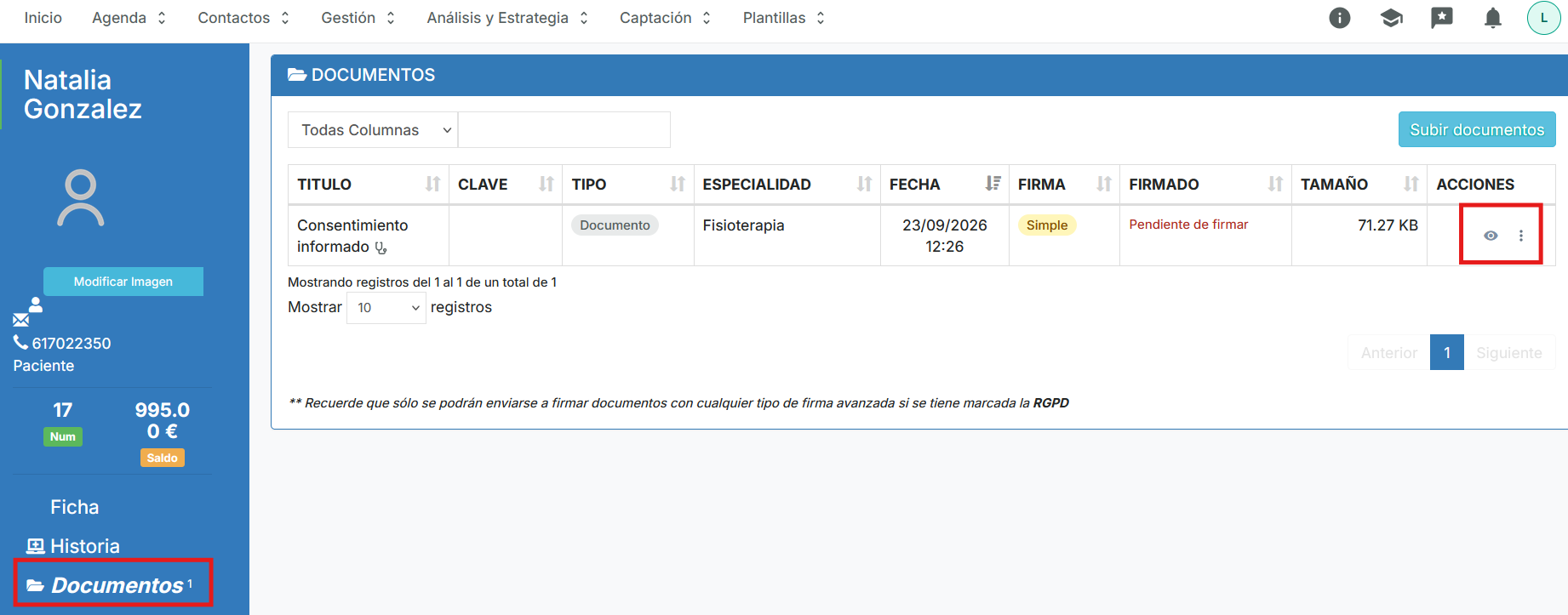
Nota: son tres accesos al mismo documento, no tres firmas distintas. Una vez firmado, aparece como firmado en los tres.
Si necesitas generar el documento desde una plantilla
Este artículo cubre la firma de documentos que ya tienes en PDF. Si lo que necesitas es generar un documento a partir de una plantilla con los datos del paciente, por ejemplo un consentimiento informado, ese es un proceso distinto que se inicia desde la ficha del paciente.
Para más información clica AQUÍ.
Los vídeos tienen un límite
Puedes adjuntar vídeos hasta un máximo de 50 MB.
Nota: los vídeos no se reproducen dentro de Clinic Cloud. Para verlos hay que descargarlos.
Si tienes alguna pregunta o necesitas ayuda con el proceso, por favor ponte en contacto con nuestro equipo de Soporte, quienes estarán encantados de ayudarte.