Aquí explicaremos el funcionamiento de la ficha de un contacto.
Al acceder a la ficha de cualquiera de nuestros contactos, se mostrarán todos sus datos personales junto con un menú lateral situado a la izquierda, desde el que podremos acceder a las diferentes secciones y funcionalidades relacionadas con dicho contacto:
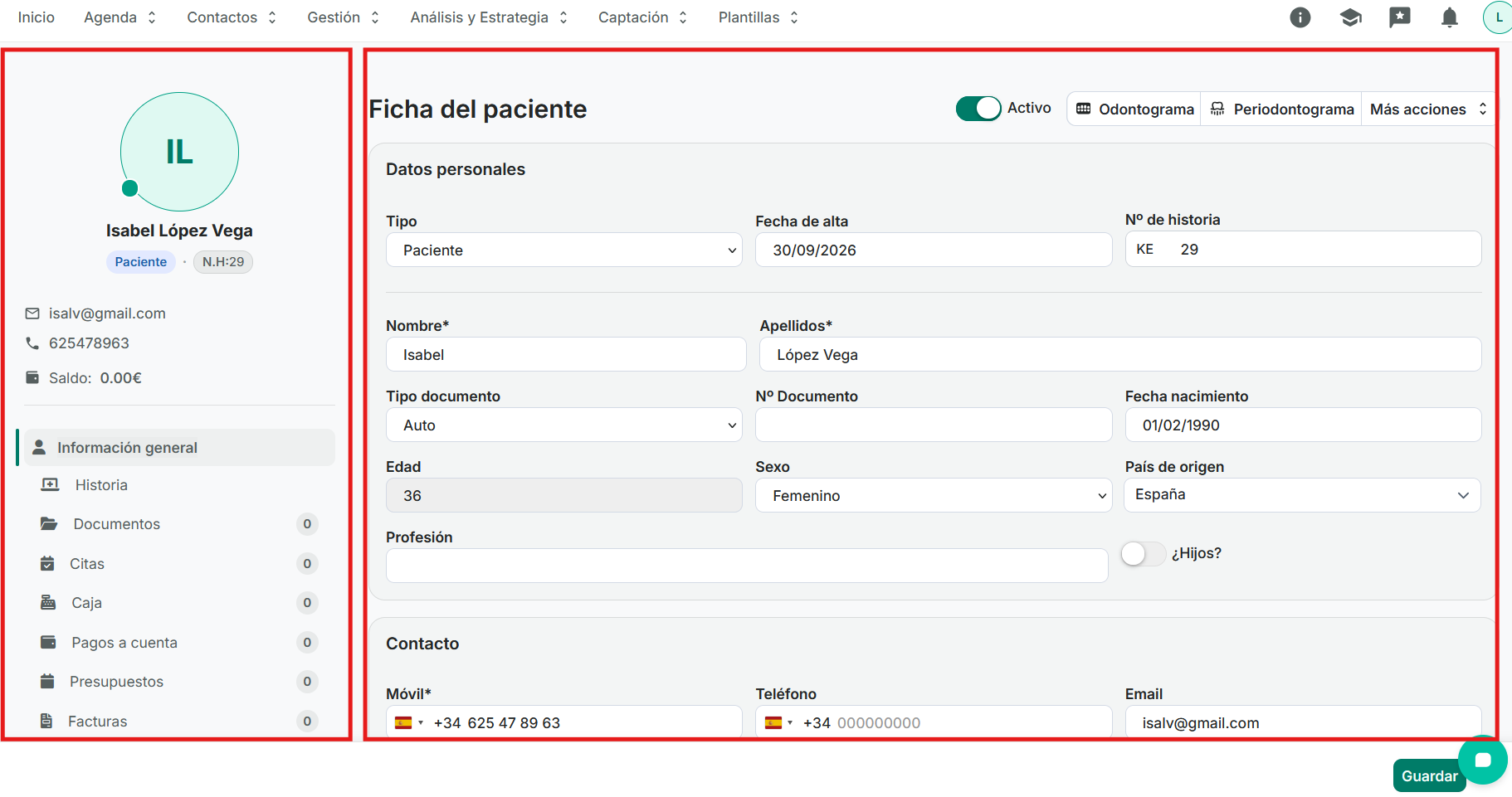
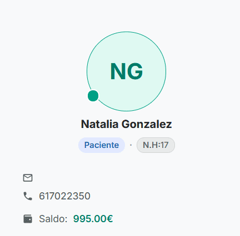
En el menú lateral es posible cargar la fotografía del contacto y consultar de forma rápida su información principal, como el nombre completo, el correo electrónico, el teléfono, el número de historia clínica y el saldo asociado:
Además, desde este menú lateral se puede acceder rápidamente a todas las secciones disponibles de la ficha del contacto:
•Información generaln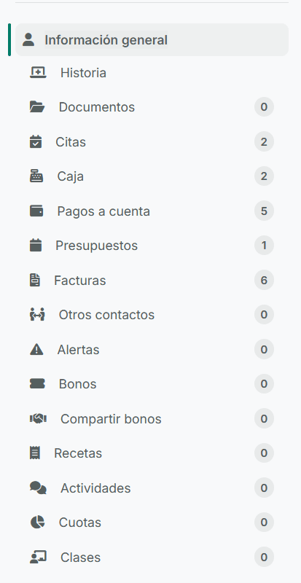
• Historias
• Documentos
• Citas
• Caja
• Pagos a cuenta
• Presupuestos
• Facturas
• Otros contactos
• Avisos
• Bonos
• Compartir bonos
• Recetas
• Actividades
• Cuotas
• Clases
Cada una de estas secciones permite consultar y gestionar información específica relacionada con el contacto desde un único lugar.
1. Información general - Ficha del paciente:
Comenzaremos con la ficha del paciente, el primer apartado que encontramos al acceder a cualquier ficha de contacto. Esta sección reúne la información principal del paciente y está organizada en los siguientes apartados:
-
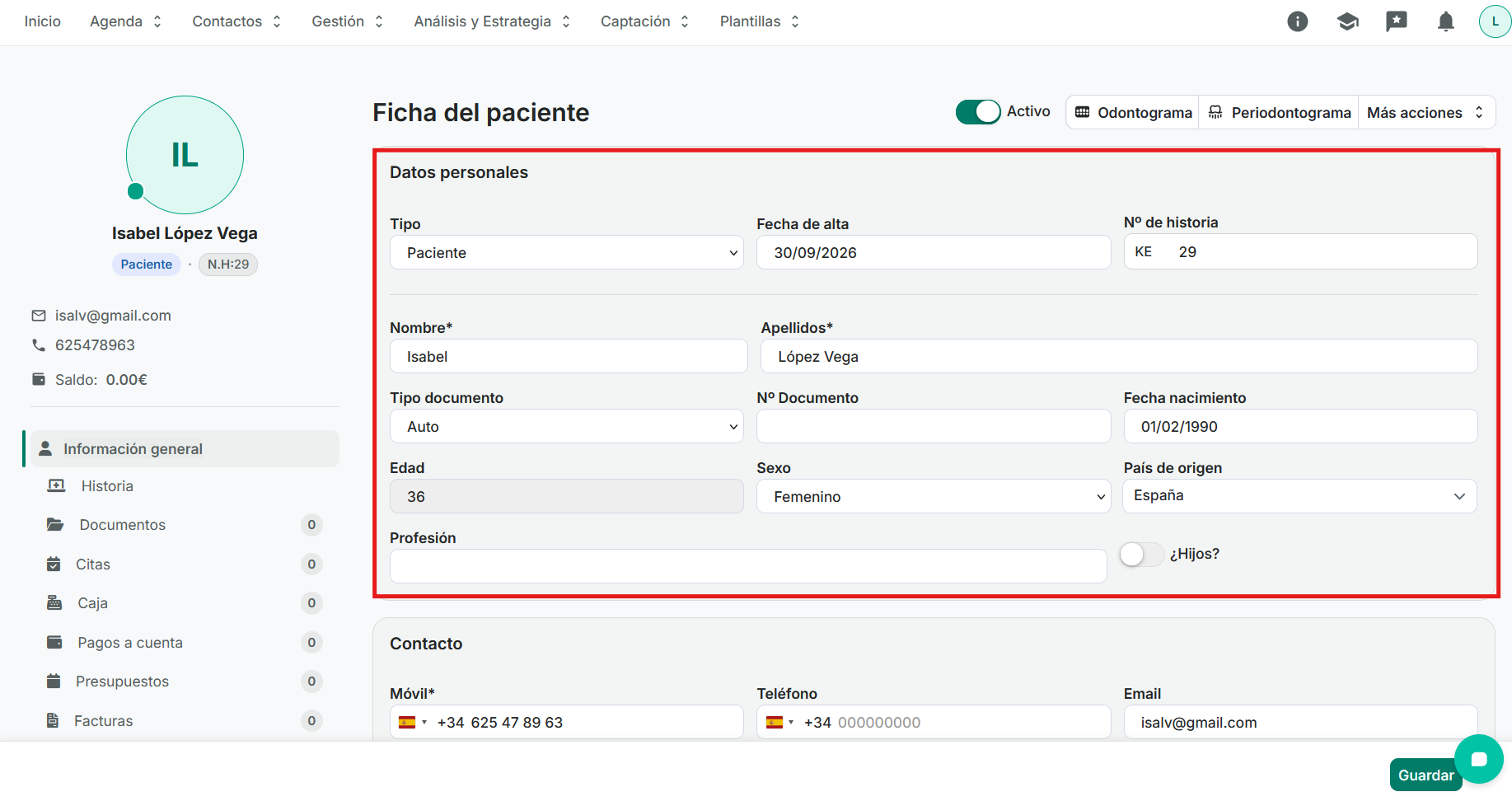
En la parte superior derecha de la ficha encontramos varios accesos directos y acciones que nos permiten realizar distintas gestiones de forma rápida y sencilla:

• Activo: Permite activar o desactivar un contacto. Cuando un contacto está desactivado, se considera dado de baja en el sistema, por lo que no será posible asignarle citas ni registrar cobros de servicios asociados.
• Odontograma: Acceso directo al odontograma del paciente.
• Periodontograma: Acceso directo al periodontograma del paciente.
• Más acciones: En este menú encontramos distintas opciones de gestión, entre las que se incluyen:
• Generar documentos informados.
• Enviar solicitudes de consentimiento por correo electrónico.
• Crear alertas asociadas al contacto.
• Imprimir la ficha de RGPD o los datos del contacto.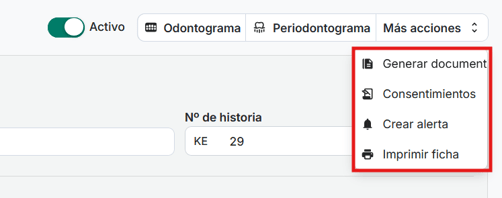
- Datos personales: Contiene los datos de filiación del paciente, es decir, la información básica necesaria para su identificación y registro, como nombre, apellidos, documento de identidad, fecha de nacimiento y otros datos personales relevantes.
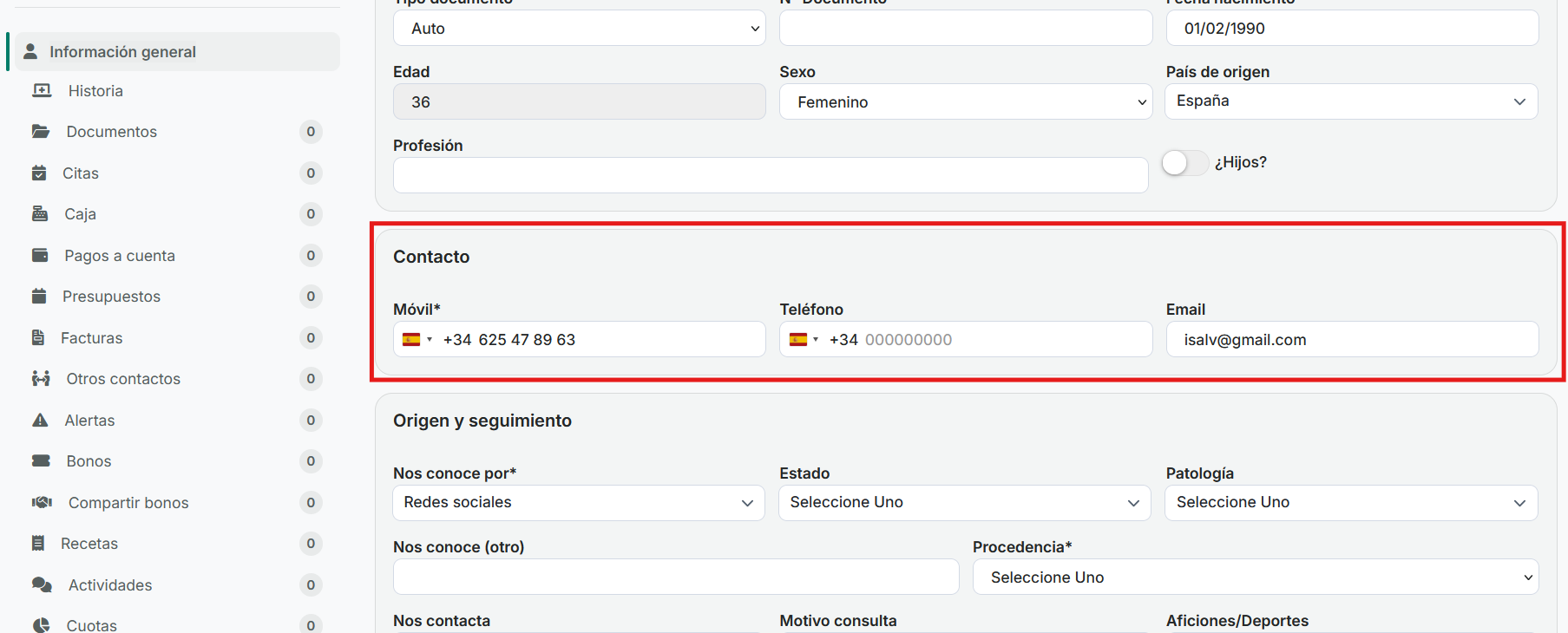
- Contacto: teléfono móvil, teléfono fijo y dirección de correo electrónico.
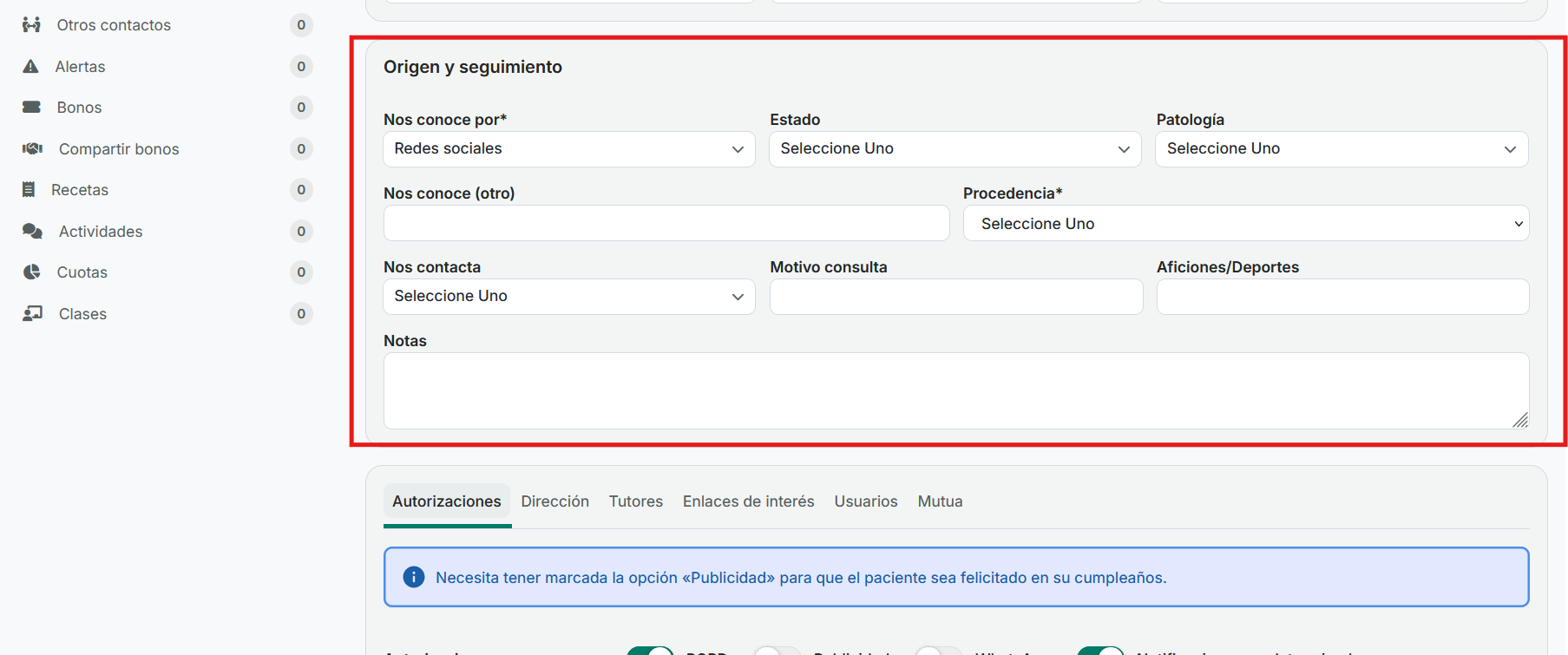
- Origen y seguimiento: Incluye información relacionada con la captación y el seguimiento del paciente, como el origen (cómo nos ha conocido), el estado, la patología y el motivo de la consulta. También dispone de un apartado para notas internas, destinado a registrar información relevante para el equipo del centro. Los campos de origen, estado y patología son configurables y pueden personalizarse desde la configuración de Clinic Cloud para adaptarse a las necesidades de cada clínica.
-
En la parte inferior de la ficha encontramos varios apartados complementarios que permiten ampliar y gestionar información específica del paciente: Autorizaciones, Dirección, Tutores, Enlaces de interés, Usuarios y Mutua.
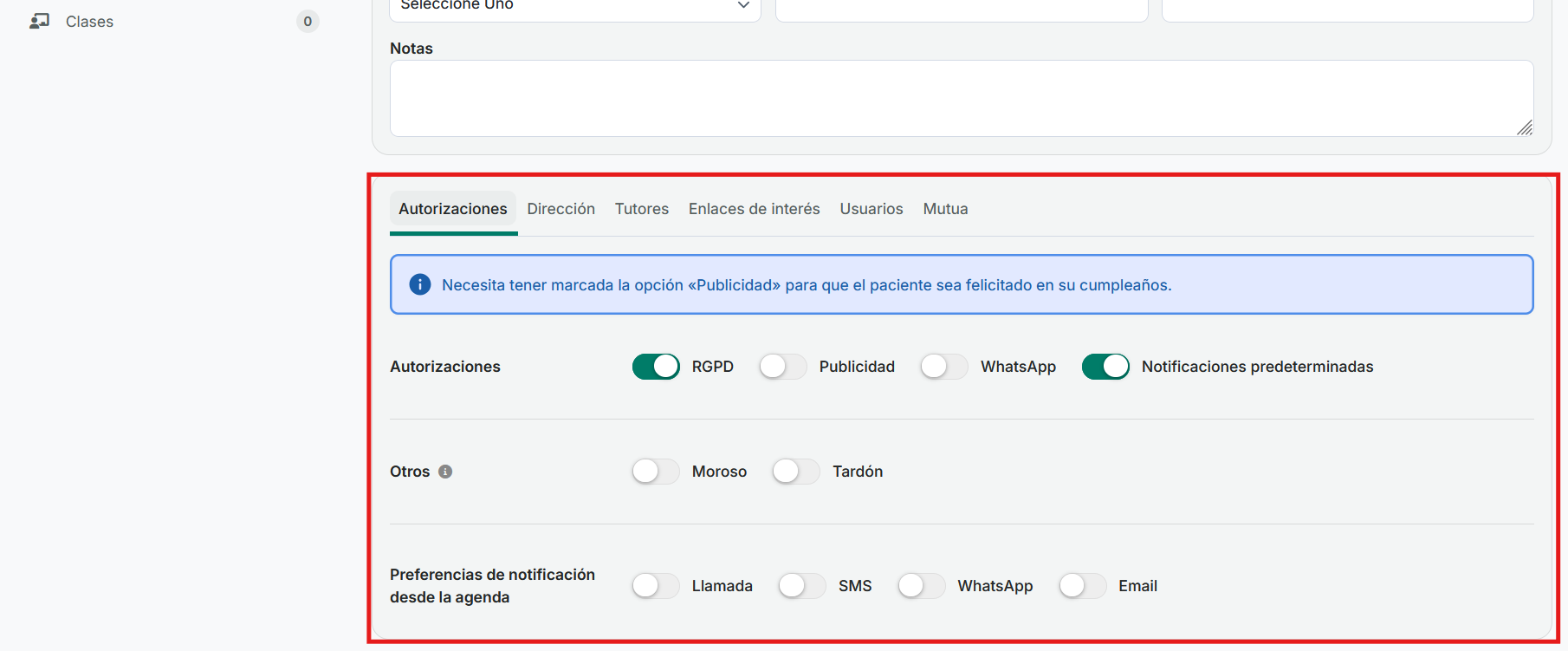
A continuación, se detalla la función de cada uno de estos apartados y la información que puede gestionarse en ellos:
• Autorizaciones: En este apartado se gestionan los consentimientos del paciente, incluyendo la aceptación de la RGPD, la recepción de publicidad y la autorización para comunicaciones por WhatsApp. También permite indicar si el paciente tiene la consideración de moroso o tardón, así como definir sus preferencias de contacto (teléfono, correo electrónico, SMS y/o WhatsApp). La opción Notificaciones predeterminadas aparece activada por defecto para todos los pacientes, para más información pulsa AQUÍ. 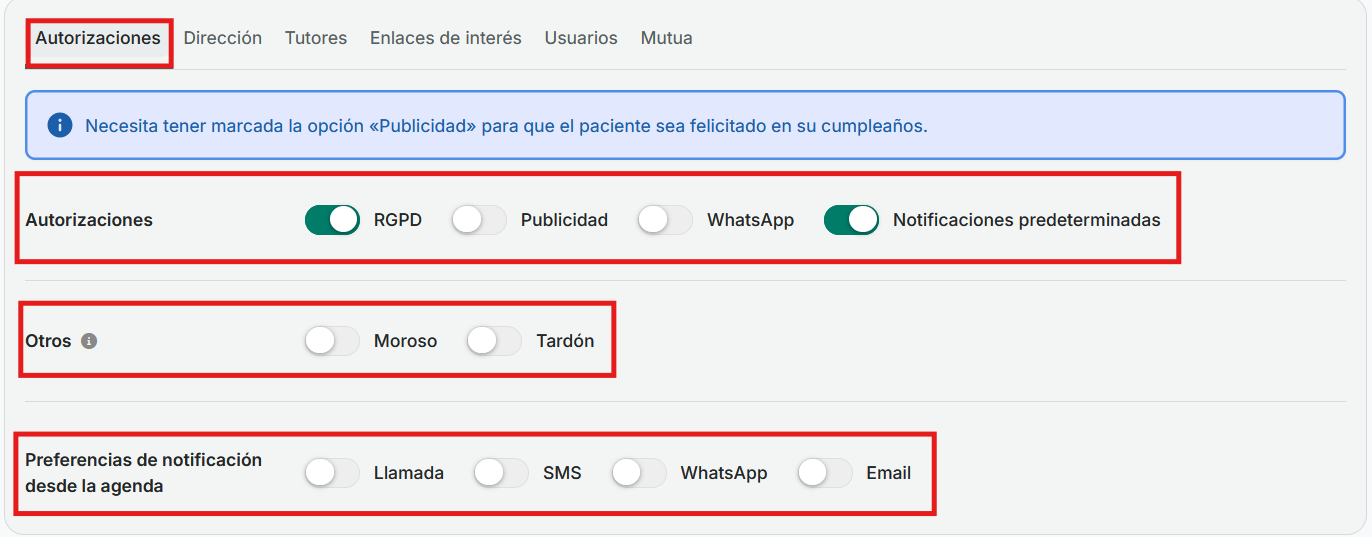
• Dirección: Permite registrar la dirección del contacto y añadir un número de teléfono adicional. 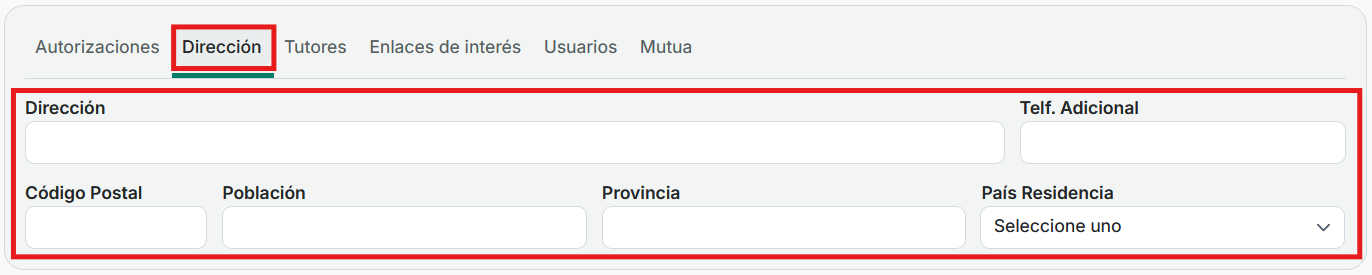
• Tutores: Permite registrar los datos de la madre, el padre o los tutores legales del contacto, especialmente en el caso de menores de edad. Se pueden añadir múltiples tutores mediante la opción «Nuevo tutor», aunque solo uno de ellos podrá marcarse como «Tutor legal», siendo el utilizado en documentos legales y administrativos. 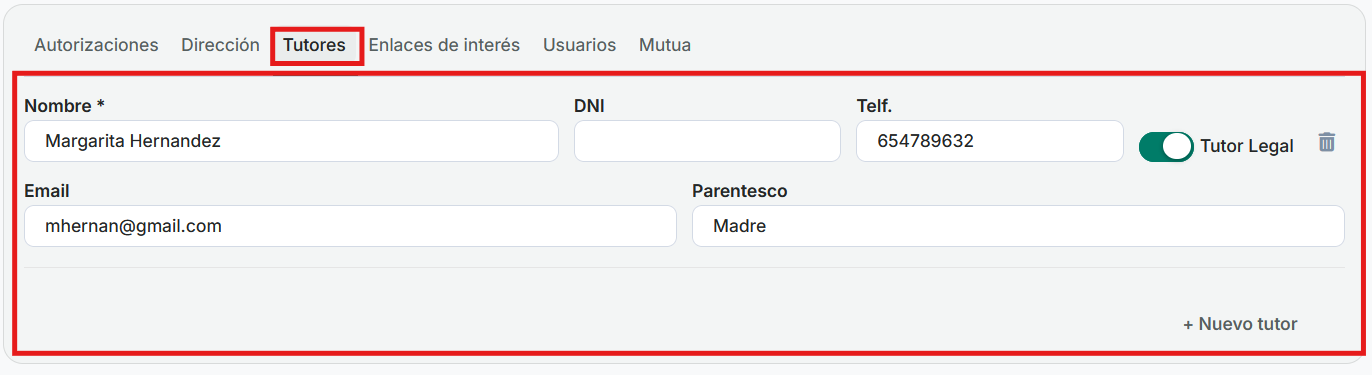
• Enlaces de interés: Permite guardar enlaces relacionados con el contacto, como perfiles en redes sociales, páginas web o incluso la ficha de contacto de un familiar. Al pulsar el botón de acceso, el enlace se abrirá en una nueva pestaña del navegador. 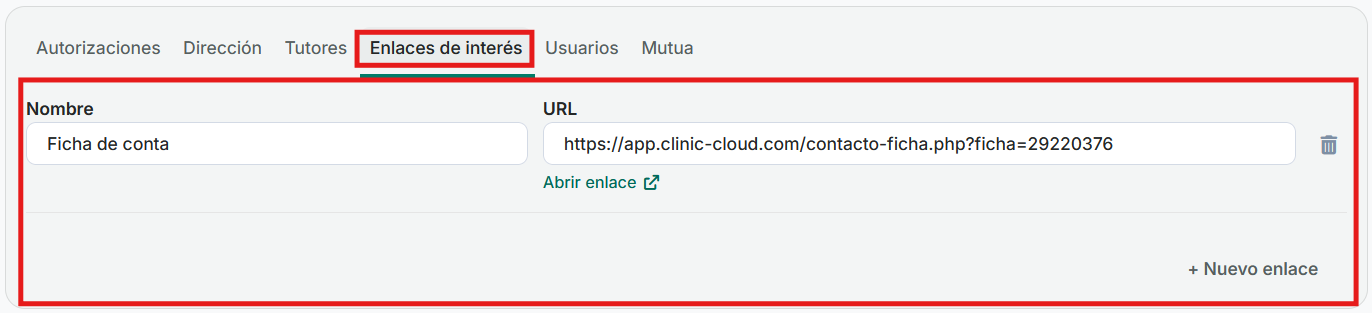
• Usuarios: Permite asignar un usuario responsable del contacto y uno o varios usuarios asignados. El responsable será el usuario principal asociado al contacto, mientras que los usuarios asignados tendrán permisos para visualizar su ficha. 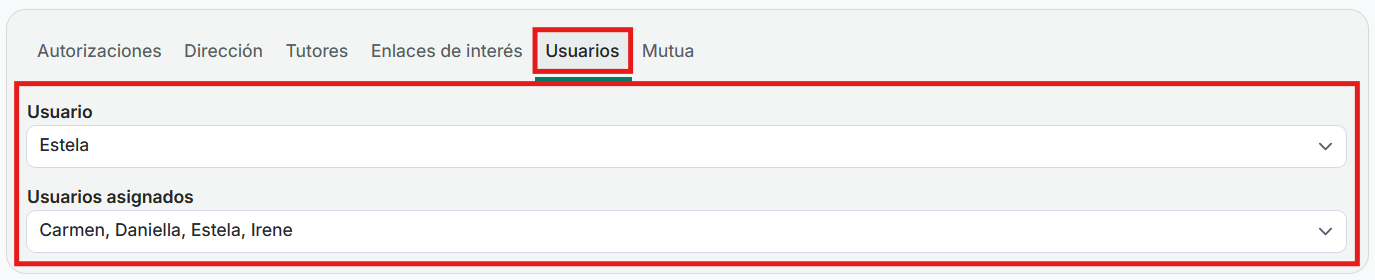
• Mutua: Permite asociar una compañía aseguradora o mutua al contacto, así como registrar información relacionada, como el número de socio y el número de cuenta. 
2. Historias
Desde este apartado podrá acceder a la historia clínica del paciente y consultar todos los episodios clínicos registrados. También encontrará información relevante como los datos personales, antecedentes e historial médico, notas clínicas y datos biométricos, lo que permite disponer de una visión completa y actualizada del seguimiento asistencial del paciente.
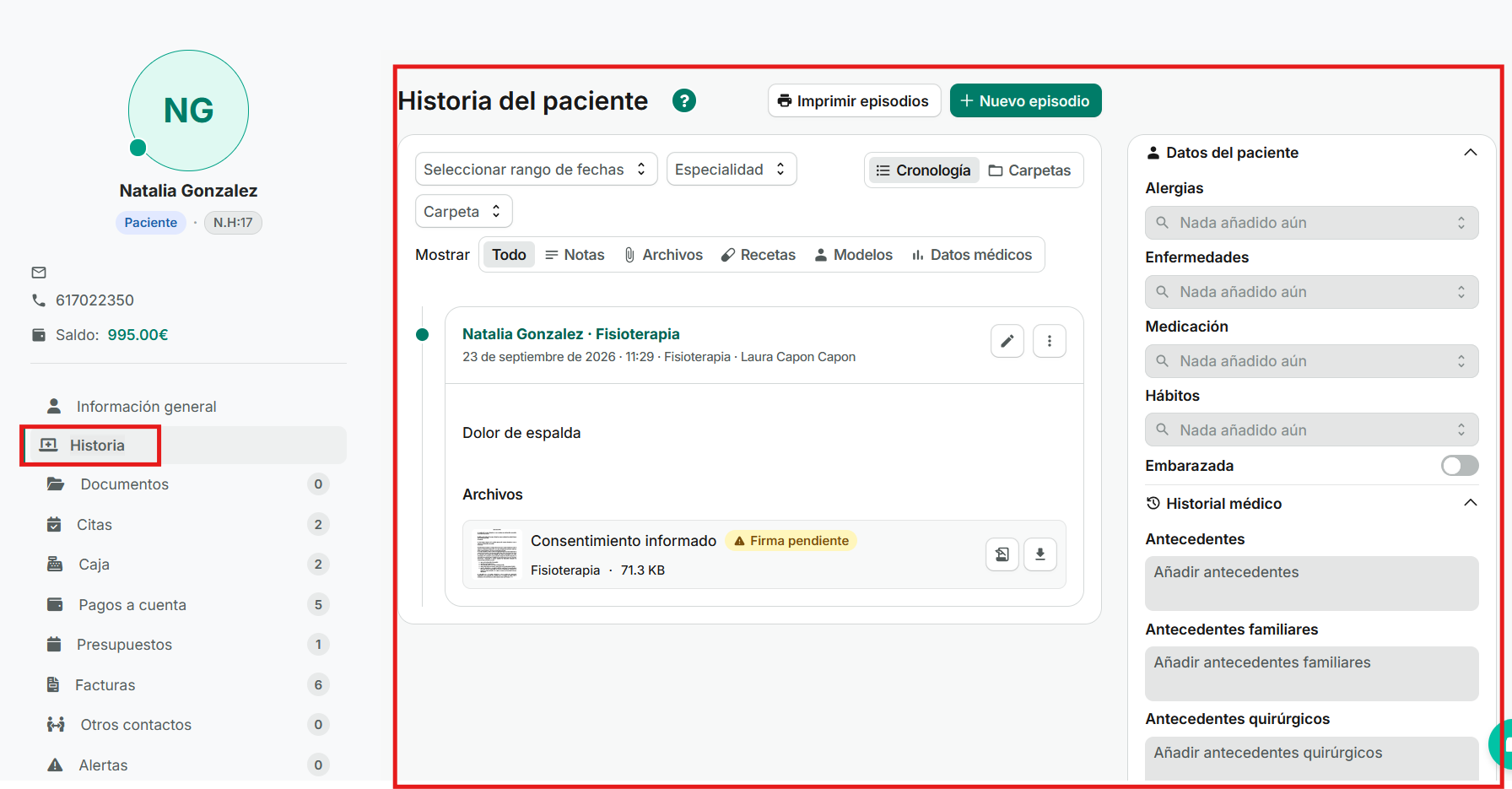
Para obtener más información, pulse AQUÍ.
3. Documentos
En este apartado se gestionan todos los documentos asociados al contacto. Desde aquí podrá consultar los archivos almacenados, incorporar nuevos documentos y mantener organizada toda la documentación relacionada con el paciente.
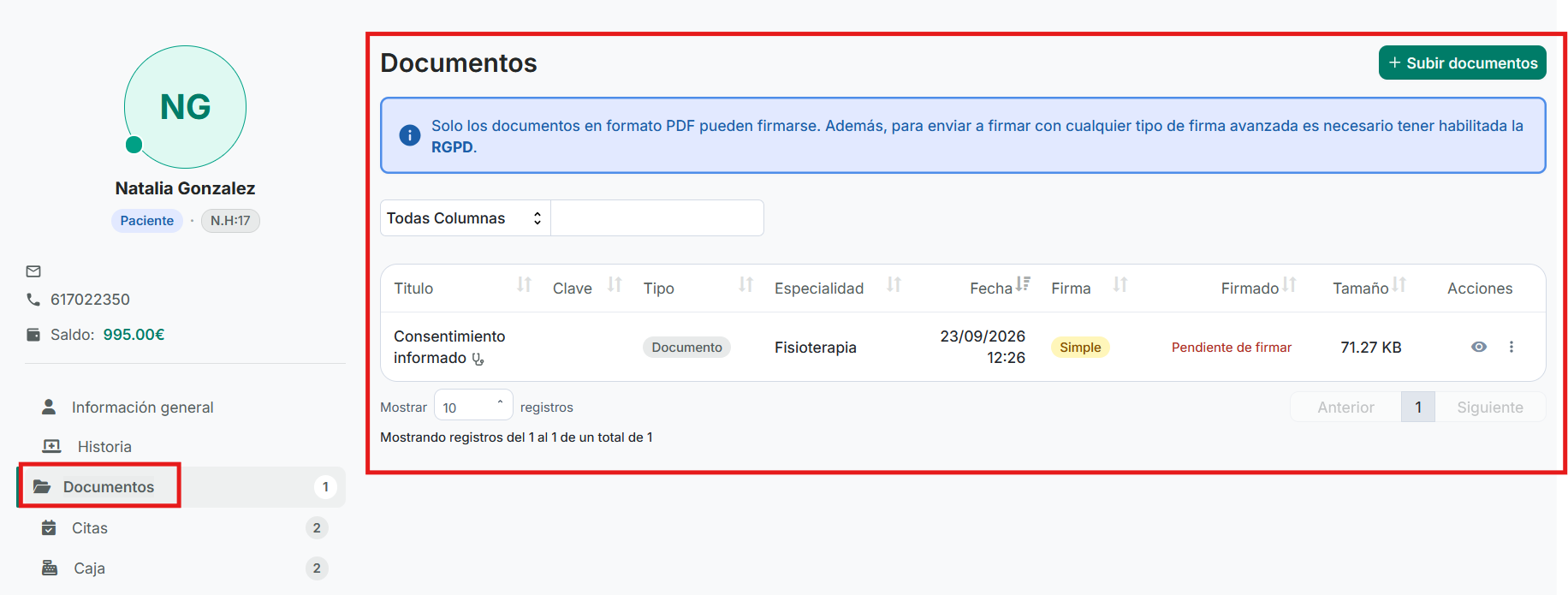
Para cada documento, la columna Acciones, situada a la derecha, ofrece las siguientes opciones:
• Editar: Modificar la información asociada al documento.
• Previsualizar: Consultar el contenido del documento sin necesidad de descargarlo.
• Descargar: Guardar una copia del documento en el dispositivo.
• Eliminar: Borrar el documento de forma permanente.
4. Citas
En este apartado se muestra el historial de citas asociadas al contacto. Para cada cita podrá consultar información como el servicio programado, la agenda en la que está registrada, su estado (pendiente, realizada, pagada o parcialmente pagada) y el importe correspondiente.
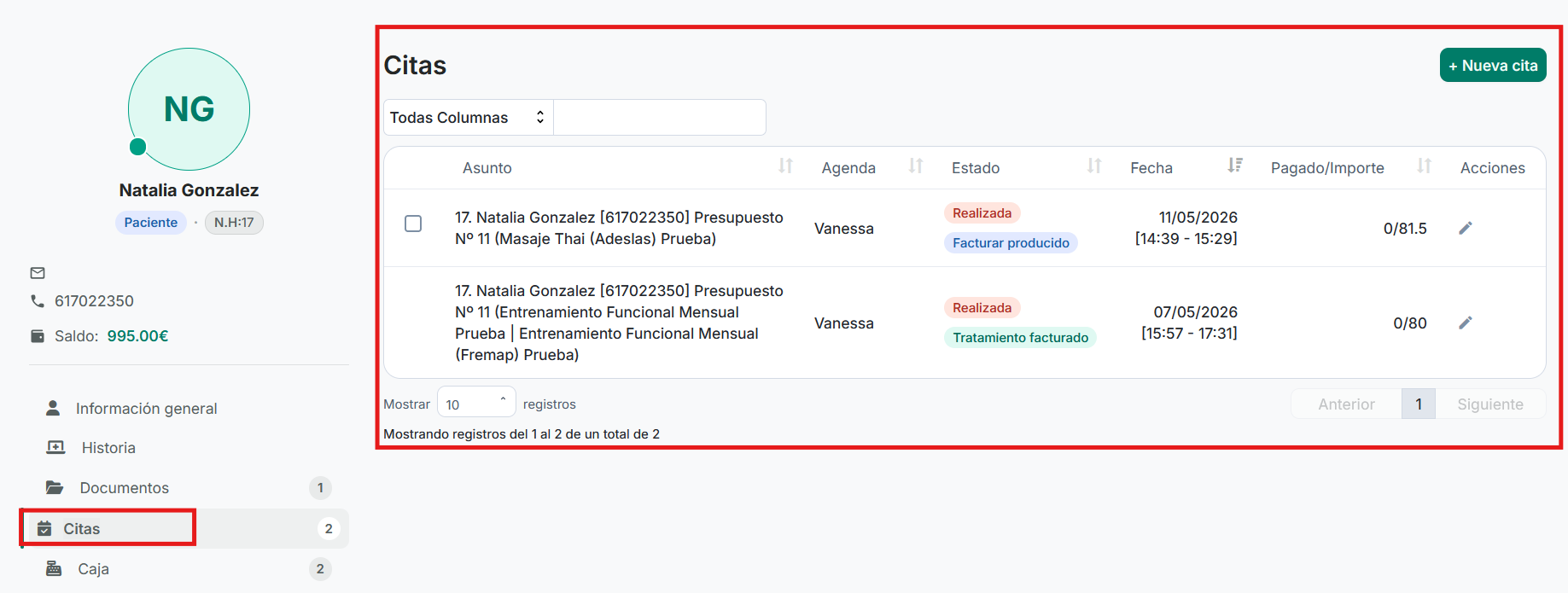
En la columna Acciones, situada a la derecha de cada registro, encontrará el icono del lápiz, que permite acceder a la cita para consultar o modificar su información.
Si selecciona una o varias citas, en la parte superior derecha dispondrá de las siguientes opciones:
• Anular: Permite seleccionar una o varias citas y anularlas de forma simultánea.
• Pagar: Permite registrar el cobro de una o varias citas pendientes de pago.
• Facturar: Permite generar facturas para una o varias citas realizadas seleccionadas que aún no hayan sido facturadas.
• Imprimir ticket recordatorio: Permite imprimir un ticket recordatorio de la cita seleccionada
• Nueva cita: Permite programar una nueva cita para el contacto.
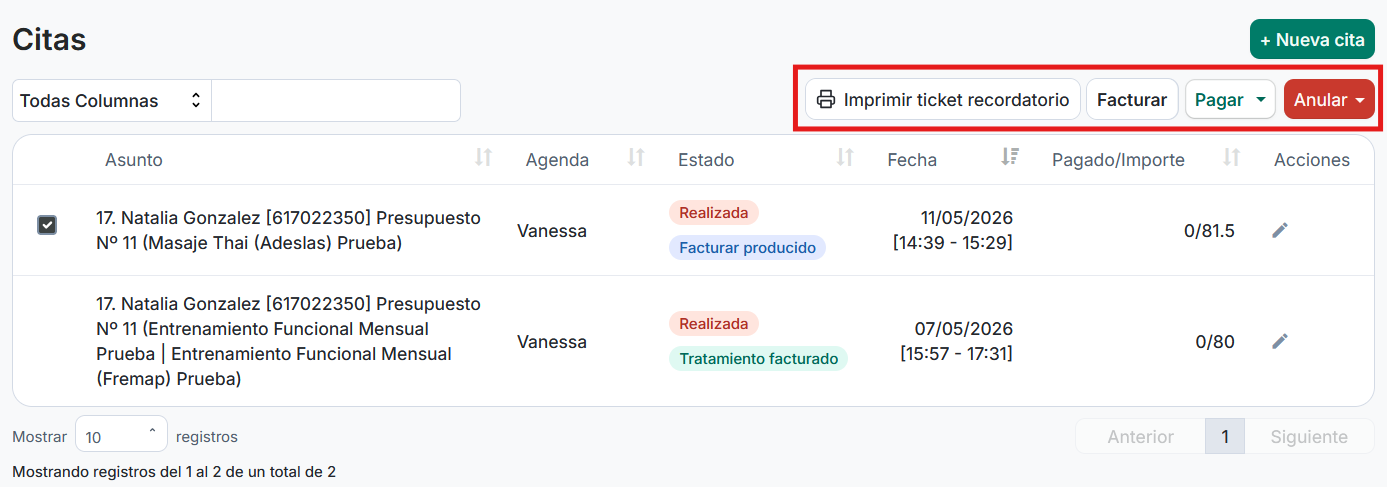
Estas herramientas facilitan la gestión integral de las citas del paciente desde un único apartado.
5. Caja
En este apartado se muestra el historial de pagos y devoluciones registrados para el contacto.
Para cada movimiento podrá consultar:
- Fecha de la operación.
- Tipo de movimiento (ingreso o devolución).
- Forma de pago utilizada (efectivo, tarjeta, transferencia, etc.).
- Número de factura, si existe una factura asociada.
- Detalles del servicio relacionado.
- Importe de la operación.
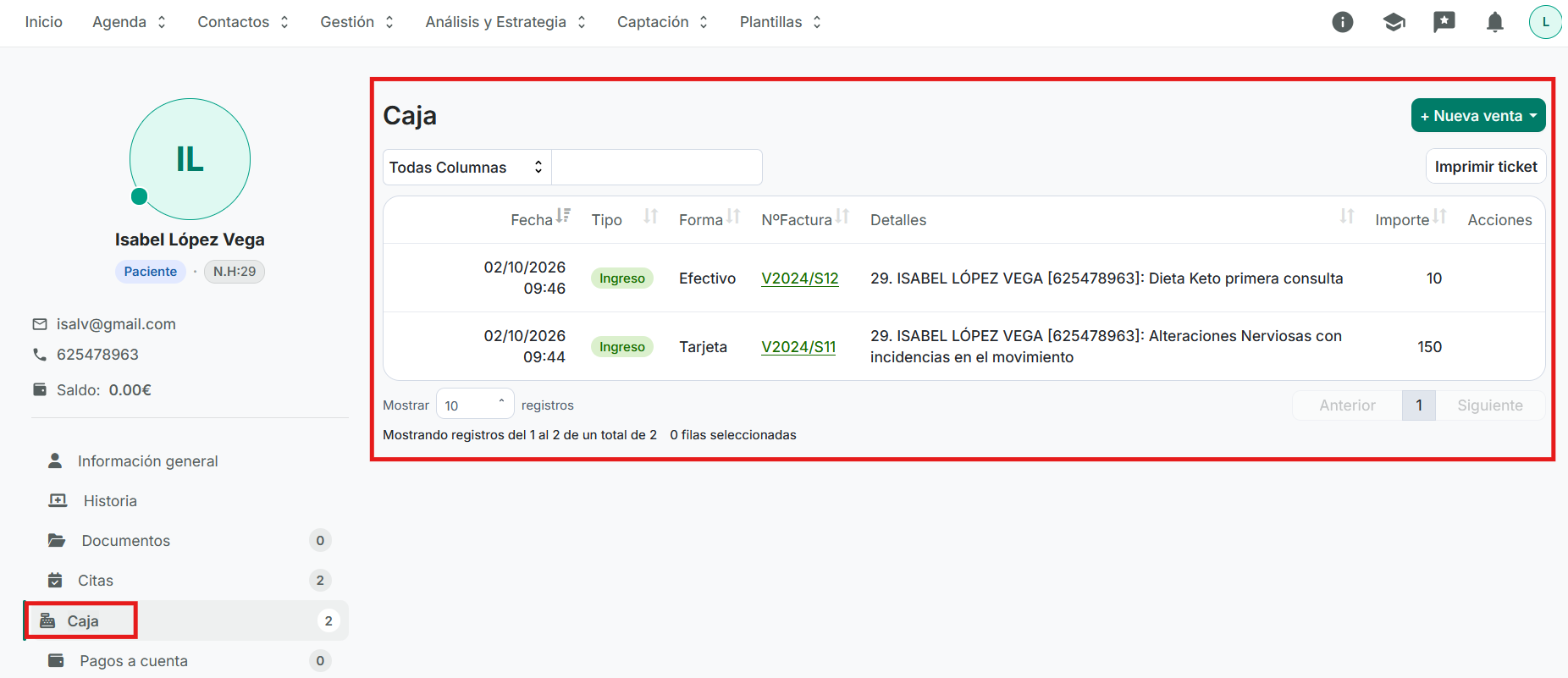
En la columna Acciones encontrará el icono de eliminación, que permite borrar pagos o devoluciones cuando corresponda.
Importante: los pagos que tengan una factura o un recibo asociado no pueden eliminarse directamente. En estos casos, será necesario anular o eliminar previamente la factura o el recibo correspondiente.
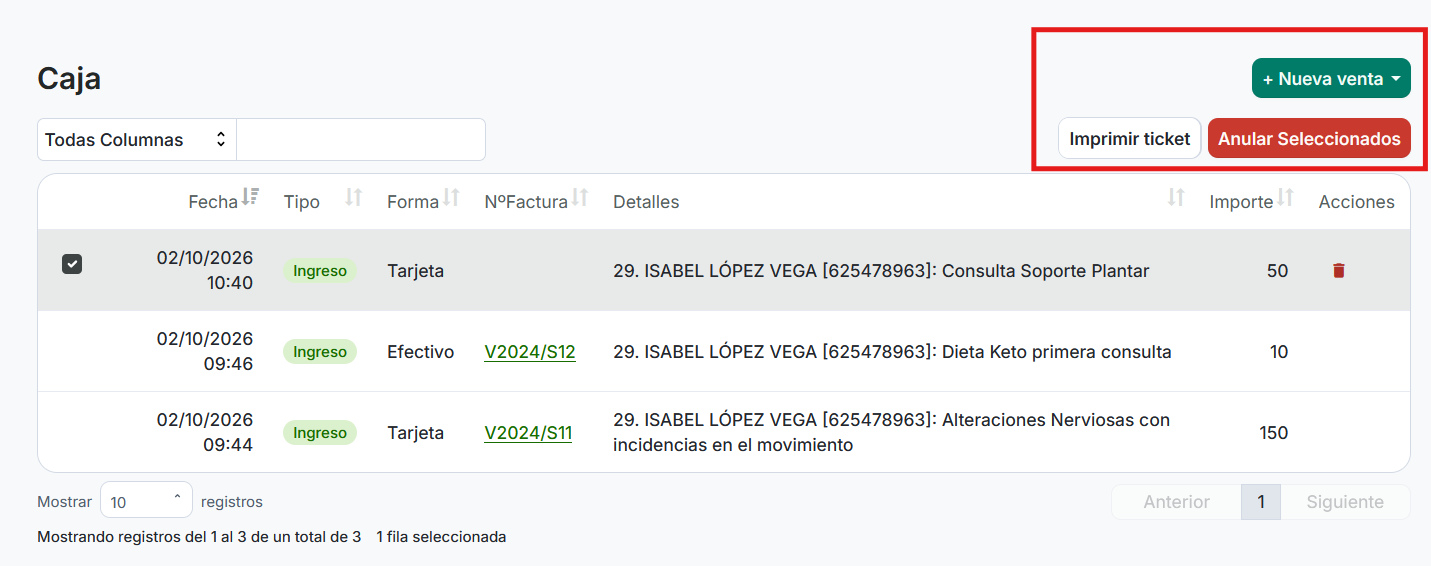
En la parte superior derecha encontrará las siguientes opciones:
- Anular seleccionados: permite eliminar varios pagos de forma simultánea, siempre que no tengan facturas asociadas.
- Nueva venta: permite registrar un nuevo cobro para el contacto.
- Imprimir ticket: Imprimir un ticket de pago.
6. Pagos a cuenta
Esta funcionalidad está desactivada por defecto. Para habilitarla, deberá solicitar su activación a través del canal de sugerencias utilizando un usuario con permisos de administrador. Tenga en cuenta que los pagos a cuenta únicamente están disponibles para centros cuya actividad esté exenta de IVA.
En este apartado podrá consultar el saldo actual del contacto y el historial completo de movimientos asociados a dicho saldo.
Para cada movimiento se muestra la siguiente información:
- Fecha de la operación.
- Tipo de movimiento (ingreso o retirada).
- Forma de pago utilizada.
- Número de factura, en caso de existir una factura asociada.
- Concepto o detalle registrado en la operación.
- Importe.
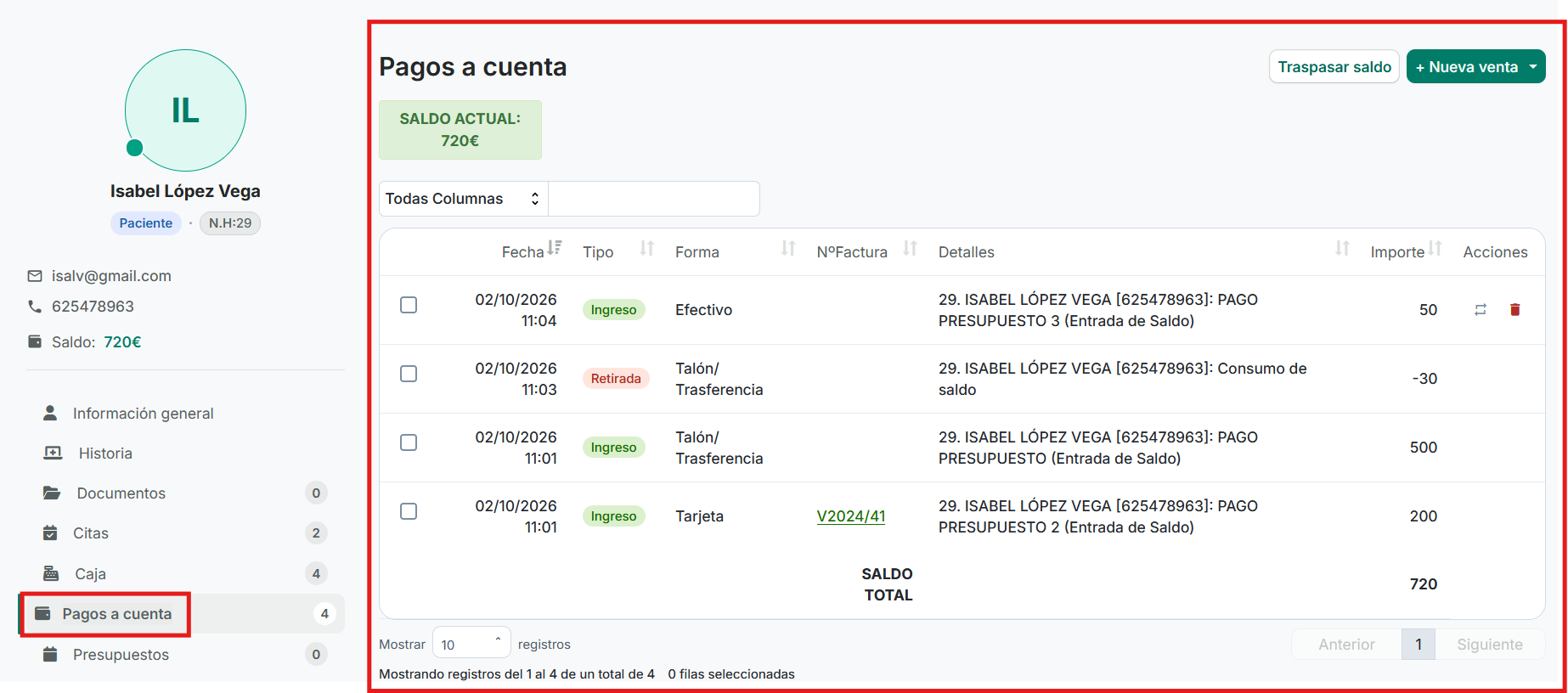
Los movimientos de tipo ingreso corresponden a los pagos a cuenta realizados por el contacto. Por su parte, los movimientos de tipo retirada se generan cuando el saldo se utiliza para abonar servicios o cuando se devuelve total o parcialmente al contacto.
En la columna Acciones, situada a la derecha de cada registro, encontrará las siguientes opciones:
- Eliminar: permite eliminar el pago a cuenta.
- Devolver: permite realizar una devolución del importe al contacto.
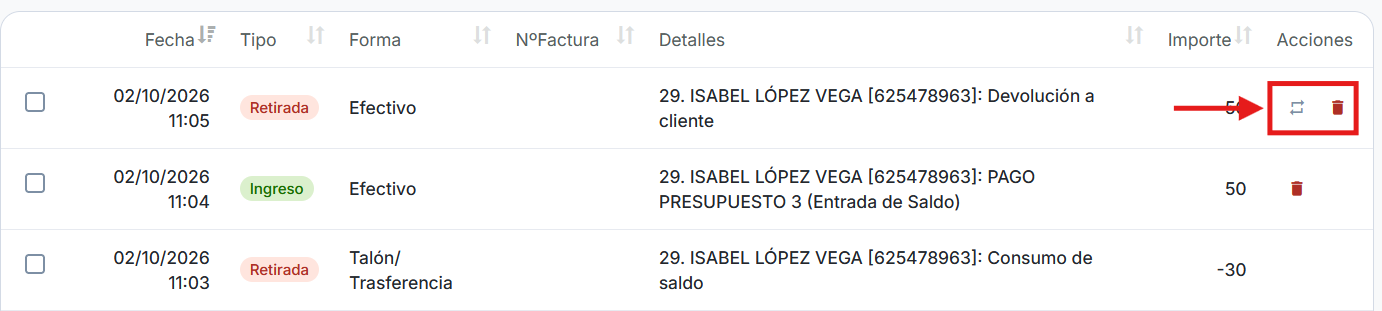
Importante:
- Un pago a cuenta no podrá devolverse si ya se ha utilizado, total o parcialmente, para abonar servicios.
- Un pago a cuenta con una factura asociada no podrá eliminarse.
En la parte superior derecha encontrará las siguientes opciones:
- Imprimir ticket: permite seleccionar un pago a cuenta e imprimir su ticket correspondiente.
- Traspasar saldo: permite transferir saldo de un contacto a otro.
- Nueva venta: permite registrar un nuevo pago a cuenta directamente desde este apartado.
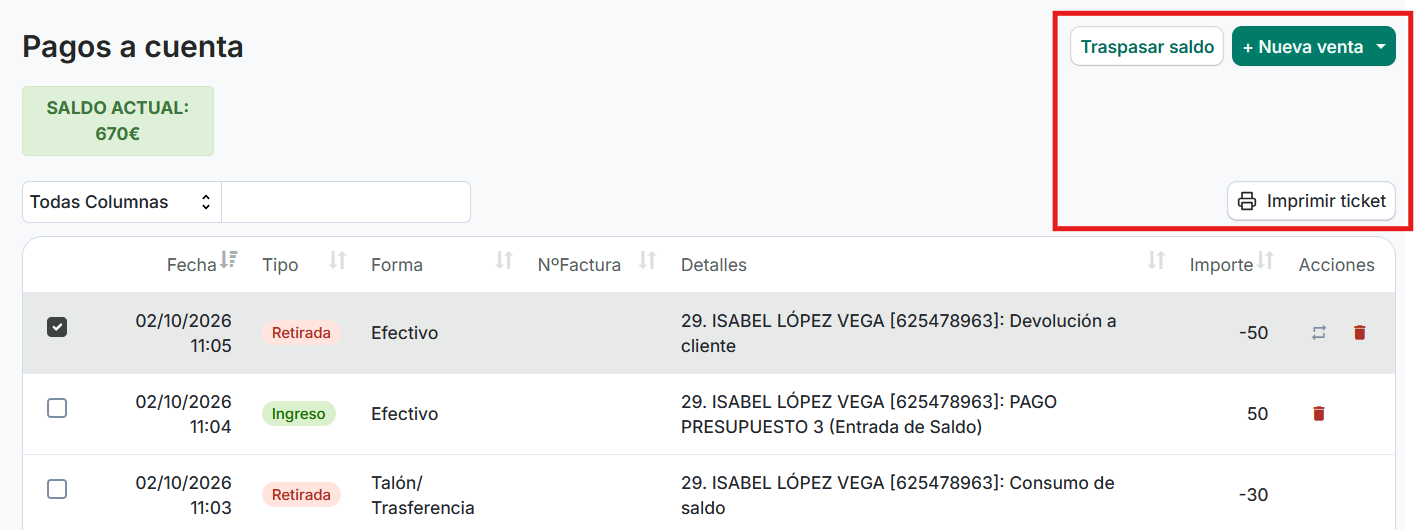
Para más información pulse AQUÍ.
7. Presupuestos
En este apartado se muestra el listado de todos los presupuestos asociados al contacto.
Para cada presupuesto podrá consultar la siguiente información:
- Número de presupuesto.
- Fecha de creación.
- Estado de activación.
- Estado de pago.
- Nombre del contacto.
- Importe aceptado.
- Importe pagado.
- Importe pendiente de pago.
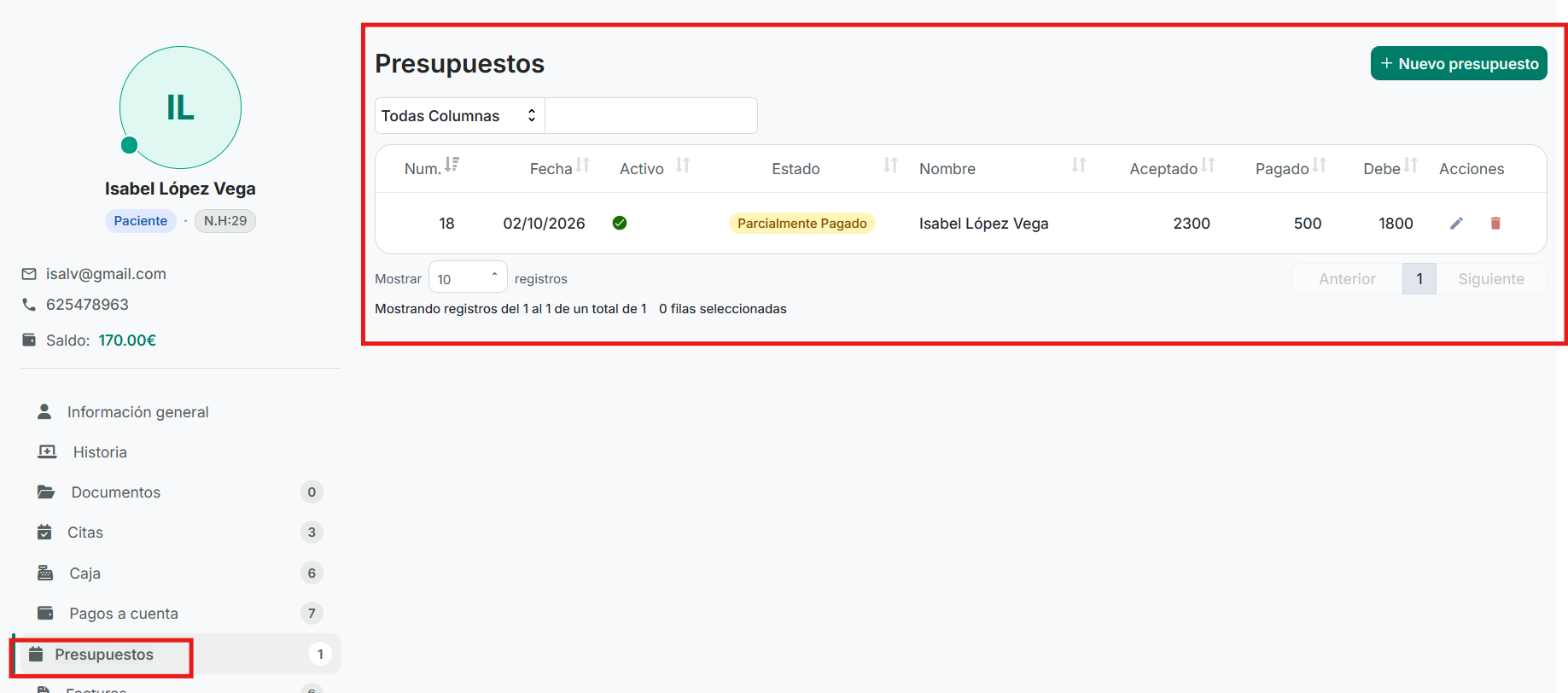
El presupuesto debe estar activo para poder utilizarse en las distintas operaciones del sistema, como la gestión de citas, cobros o facturación.
El estado de pago se identifica mediante un código de colores:
- Rojo: presupuesto pendiente de pago.
- Naranja: presupuesto parcialmente pagado.
- Verde: presupuesto totalmente pagado.
En la columna Acciones, situada a la derecha de cada presupuesto, encontrará las siguientes opciones:
- Editar o consultar el presupuesto.
- Eliminar el presupuesto.
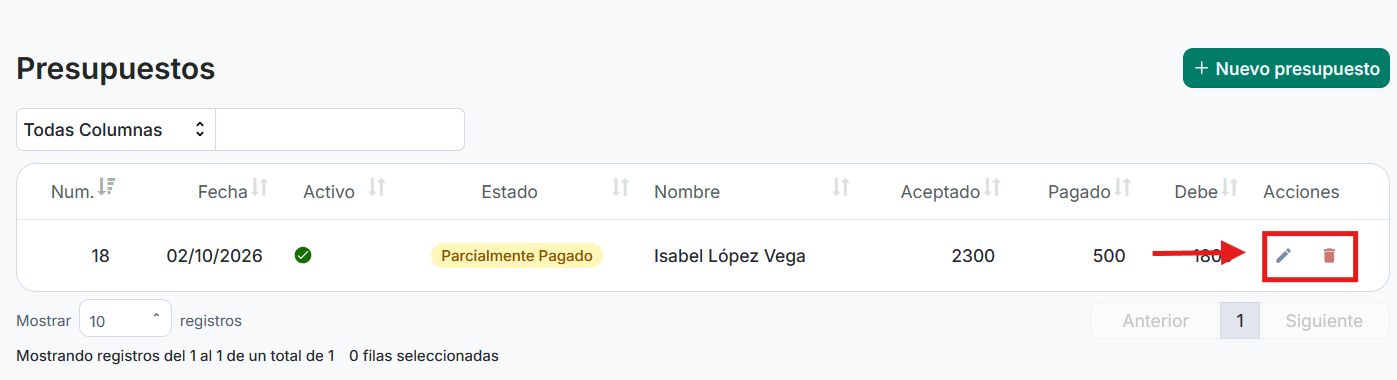
Importante: un presupuesto solo podrá eliminarse si aún no ha sido utilizado, es decir, si no tiene citas, cobros u otras operaciones asociadas.
En la parte superior derecha encontrará el botón Nuevo presupuesto, que permite crear un nuevo presupuesto para el contacto.
Para más información pulse AQUÍ.
8. Facturas
En este apartado se muestra el listado de todas las facturas asociadas al contacto.
Para cada factura podrá consultar la siguiente información:
- Número de factura.
- Estado de morosidad.
- Tipo de factura.
- Fecha de emisión.
- Titular de la factura.
- Importe.
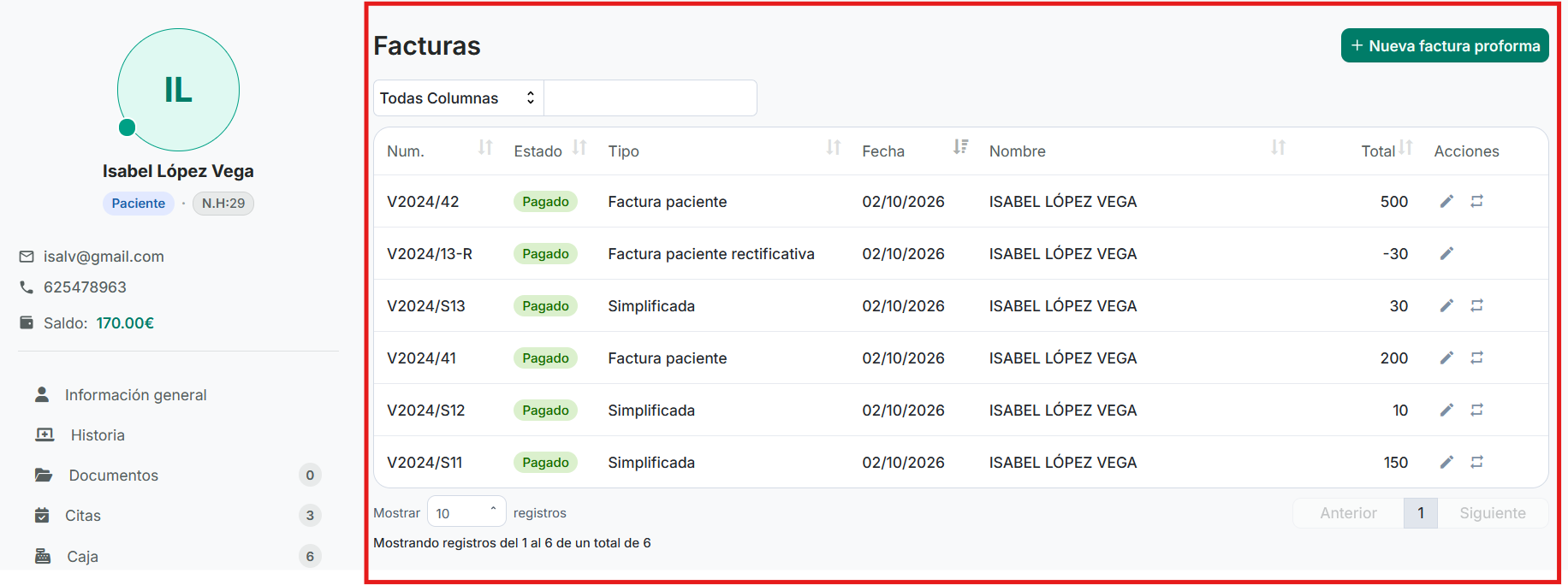
En la columna Acciones, situada a la derecha de cada registro, encontrará las siguientes opciones:
- Editar: permite acceder a la factura para consultar su información.
- Devolver: permite realizar la devolución de la factura. Al efectuar esta acción, el sistema generará automáticamente la correspondiente factura rectificativa asociada.
En la parte superior derecha encontrará el botón Nueva factura proforma, que permite generar una factura proforma para el contacto.
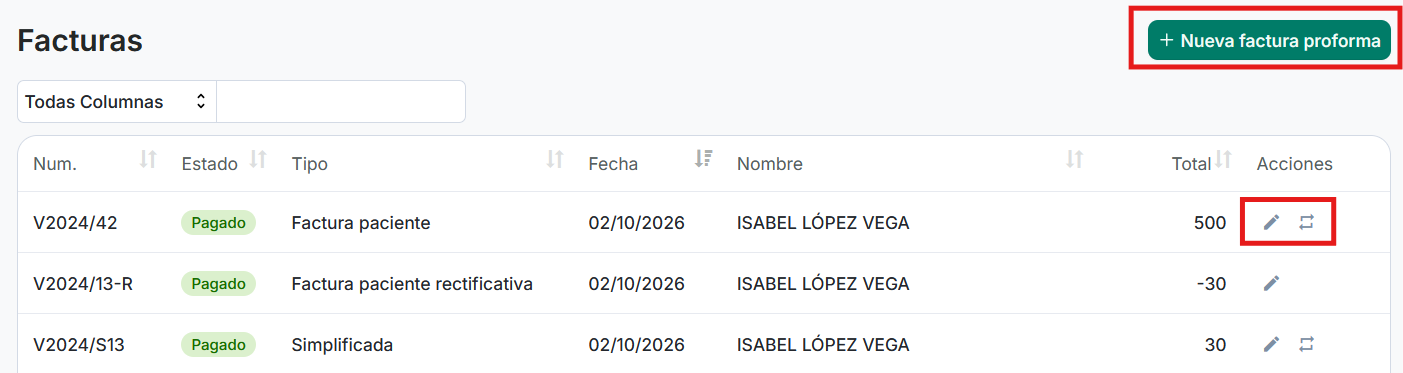
Importante: la factura proforma es un documento informativo sin validez fiscal o legal. No genera movimientos de facturación ni queda asociada a ningún cobro.