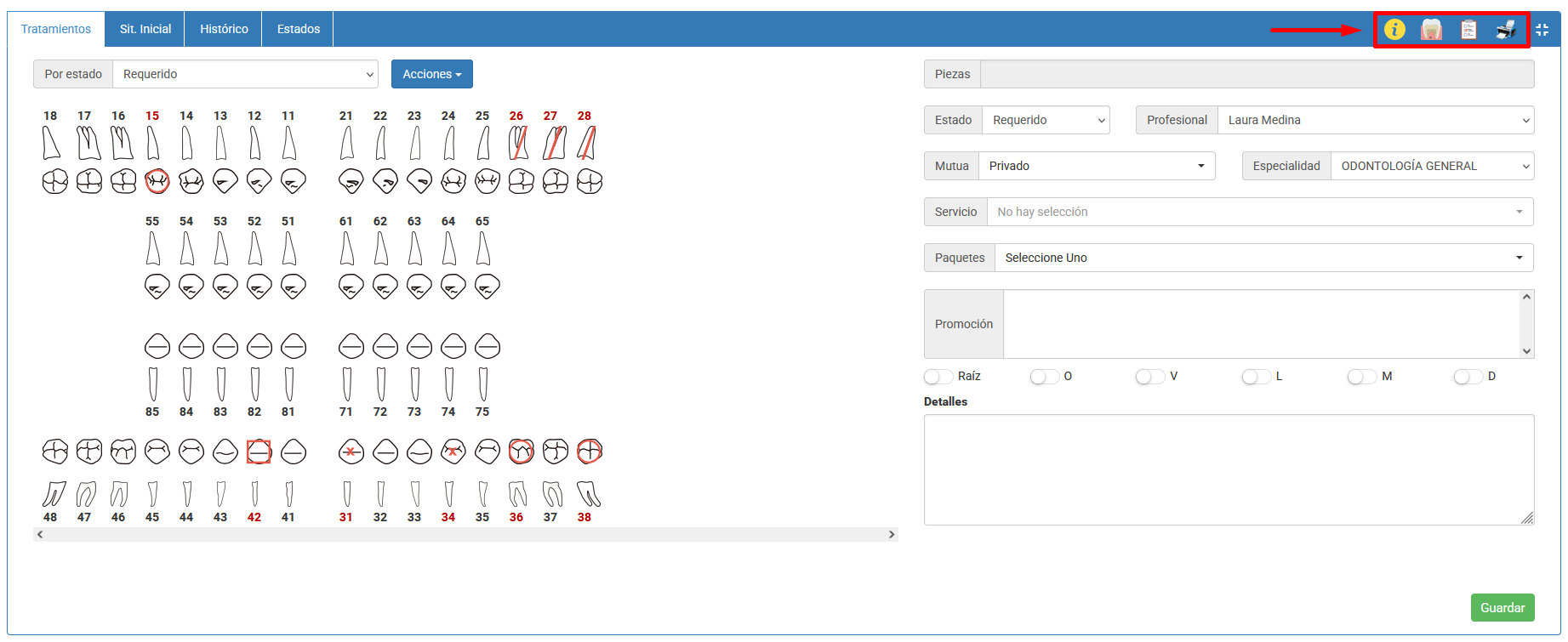
Gestiona diagnósticos, tratamientos y presupuestos desde un único lugar
Introducción
El odontograma es una herramienta clave dentro de la historia clínica dental. Permite visualizar el estado bucodental del paciente, registrar diagnósticos y planificar tratamientos de forma rápida y visual.
Con Clinic Cloud puedes gestionar todo el flujo clínico desde el odontograma: situación inicial, tratamientos, presupuestos, citas e histórico del paciente.
🎥 Vídeo tutorial paso a paso
Hemos preparado un vídeotutorial donde te mostramos cómo utilizar el odontograma de Clinic Cloud de forma práctica y sencilla.
En el vídeo aprenderás:
-
Cómo registrar diagnósticos
-
Cómo añadir tratamientos
-
Cómo generar presupuestos automáticamente
-
Cómo gestionar el estado de los tratamientos
-
Cómo trabajar con el histórico clínico del paciente
💡 Te recomendamos visualizar primero el vídeo y utilizar esta guía como material de apoyo y consulta rápida.
¿Qué aprenderás en esta guía?
-
Cómo acceder al odontograma del paciente
-
Cómo registrar diagnósticos y situación inicial
-
Cómo añadir tratamientos dentales
-
Cómo generar presupuestos automáticamente
-
Cómo consultar el histórico y estados de tratamientos
-
Cómo acceder al periodontograma y otras herramientas relacionadas
1. Acceso al odontograma
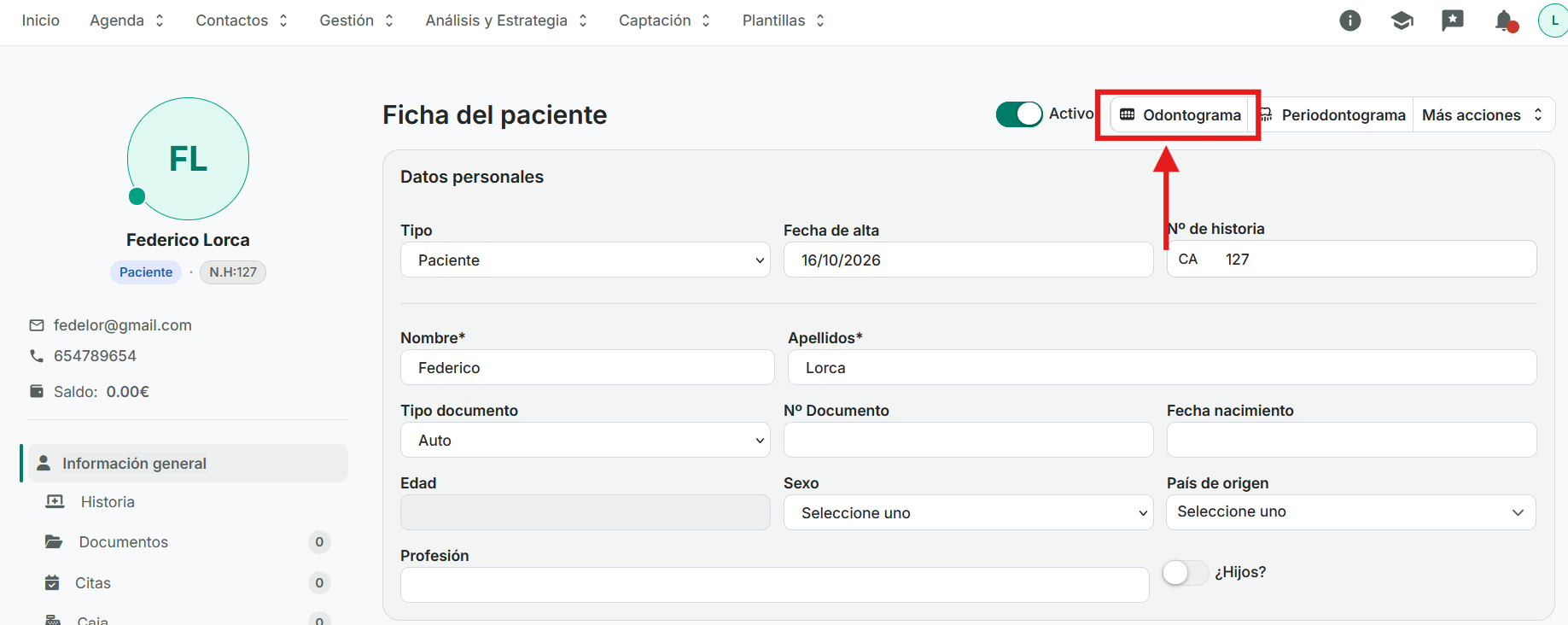
Puedes acceder al odontograma desde la ficha del paciente:
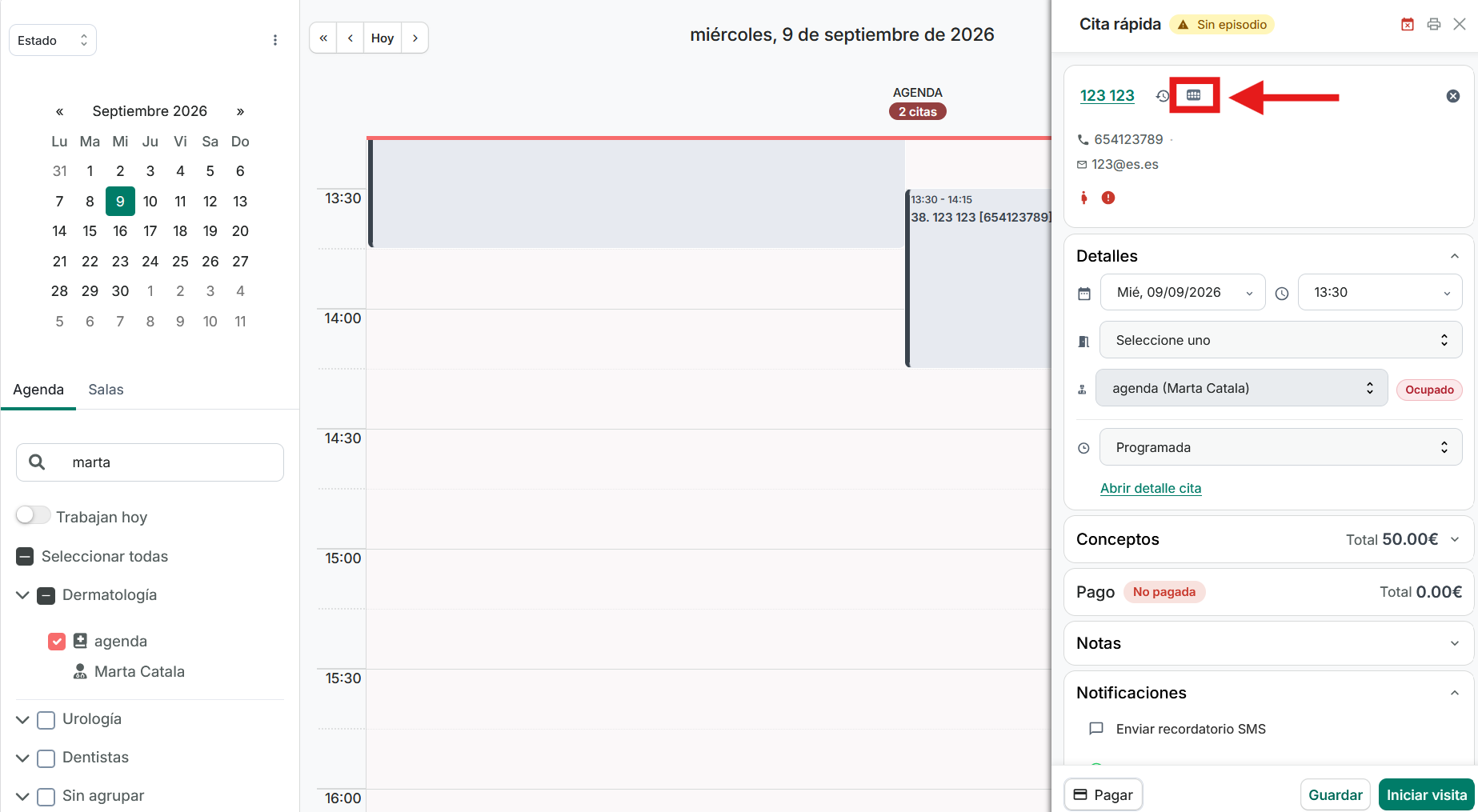
Desde la cita rápida:
Y desde la cita completa:
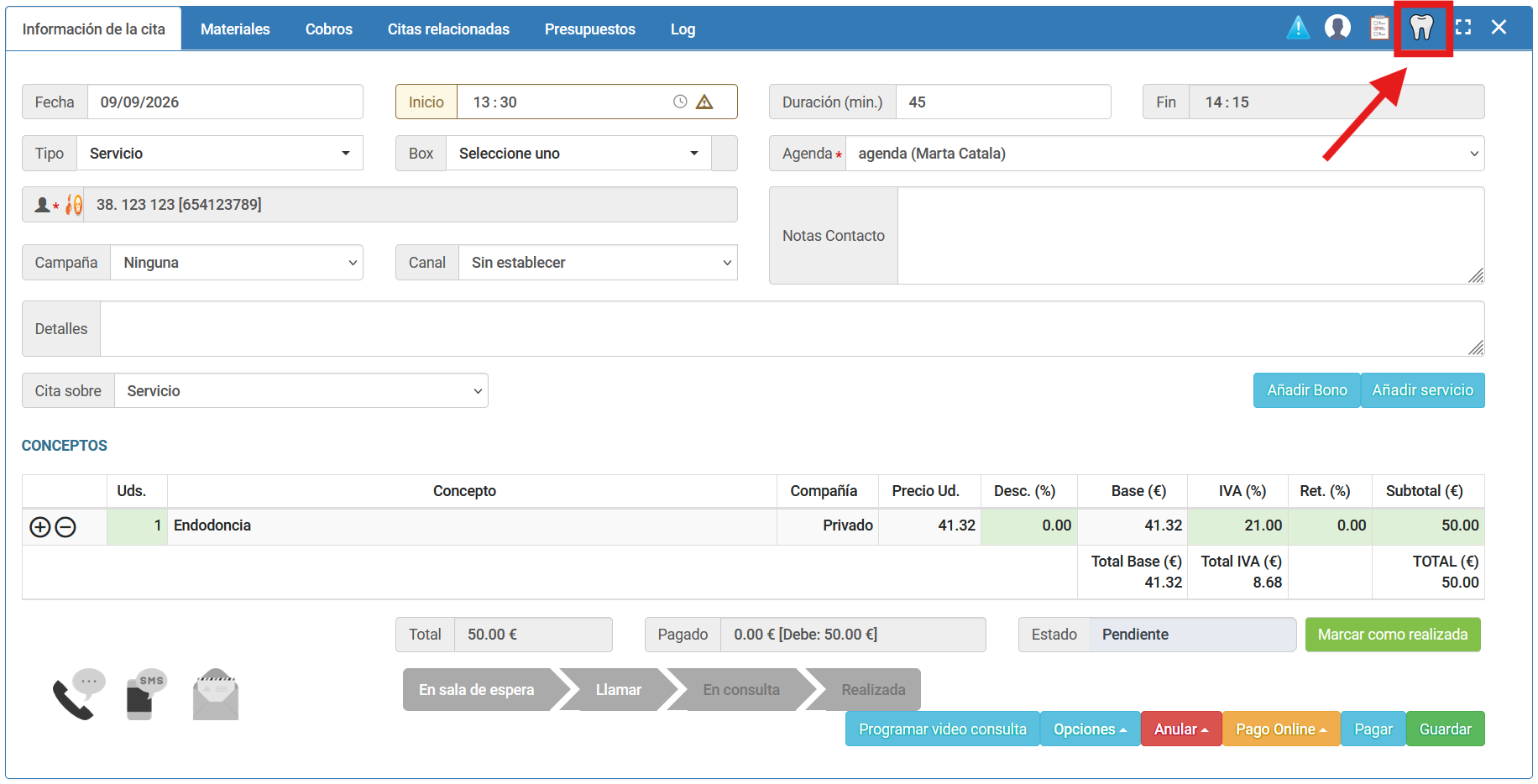
Desde aquí podrás visualizar todas las piezas dentales y gestionar el historial clínico del paciente de forma gráfica.
2. Situación inicial
La sección Situación Inicial permite registrar el estado en el que llega el paciente a la clínica.
Por ejemplo:
- Dientes ausentes
- Implantes
- Coronas
- Impactaciones
- Otros diagnósticos previos
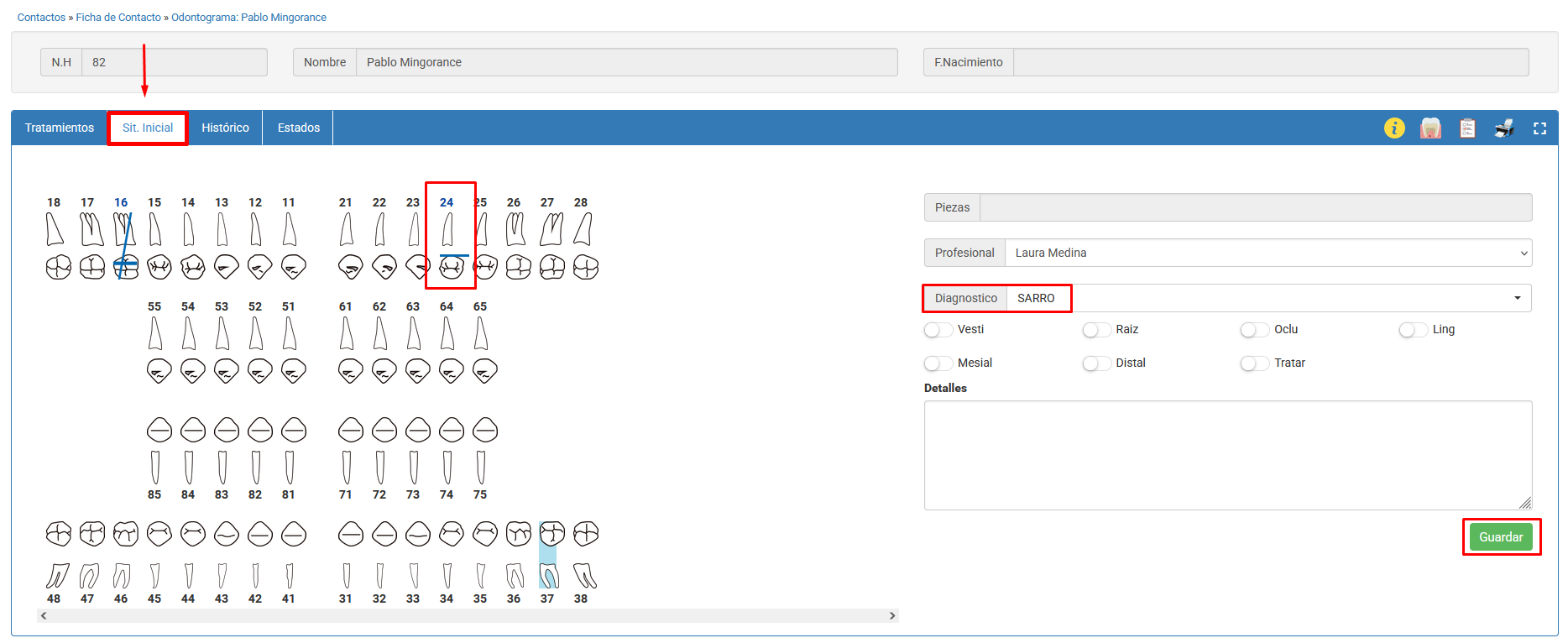
¿Cómo añadir un diagnóstico?
- Selecciona la pieza dental.
- Escoge el diagnóstico correspondiente.
- Guarda los cambios.
💡 Si el diagnóstico requiere tratamiento posterior, puedes marcar la opción “Tratar” para diferenciarlo de tratamientos ya realizados.

3. Tratamientos
Desde esta sección puedes añadir los tratamientos que vas a realizar al paciente.
Puedes seleccionar:
- Una pieza dental
- Varias piezas
- Un cuadrante
- Una arcada completa
- Toda la boca

Estados disponibles del tratamiento
-
Requerido
-
En proceso
-
Finalizado
-
Anulado
Habitualmente, los nuevos tratamientos se crearán en estado “Requerido”.
Después, solo tendrás que indicar:
-
Profesional
-
Tipo de servicio
-
Mutua o privado
-
Tratamiento a realizar
Una vez guardado, el tratamiento quedará reflejado visualmente en el odontograma.
4. Generar presupuestos automáticamente
Tras añadir los tratamientos, puedes generar un presupuesto automáticamente pulsando “Presupuestar”.

Clinic Cloud creará el presupuesto con todos los tratamientos seleccionados y los vinculará con:
- Las citas
- El estado clínico del tratamiento
- El histórico del paciente
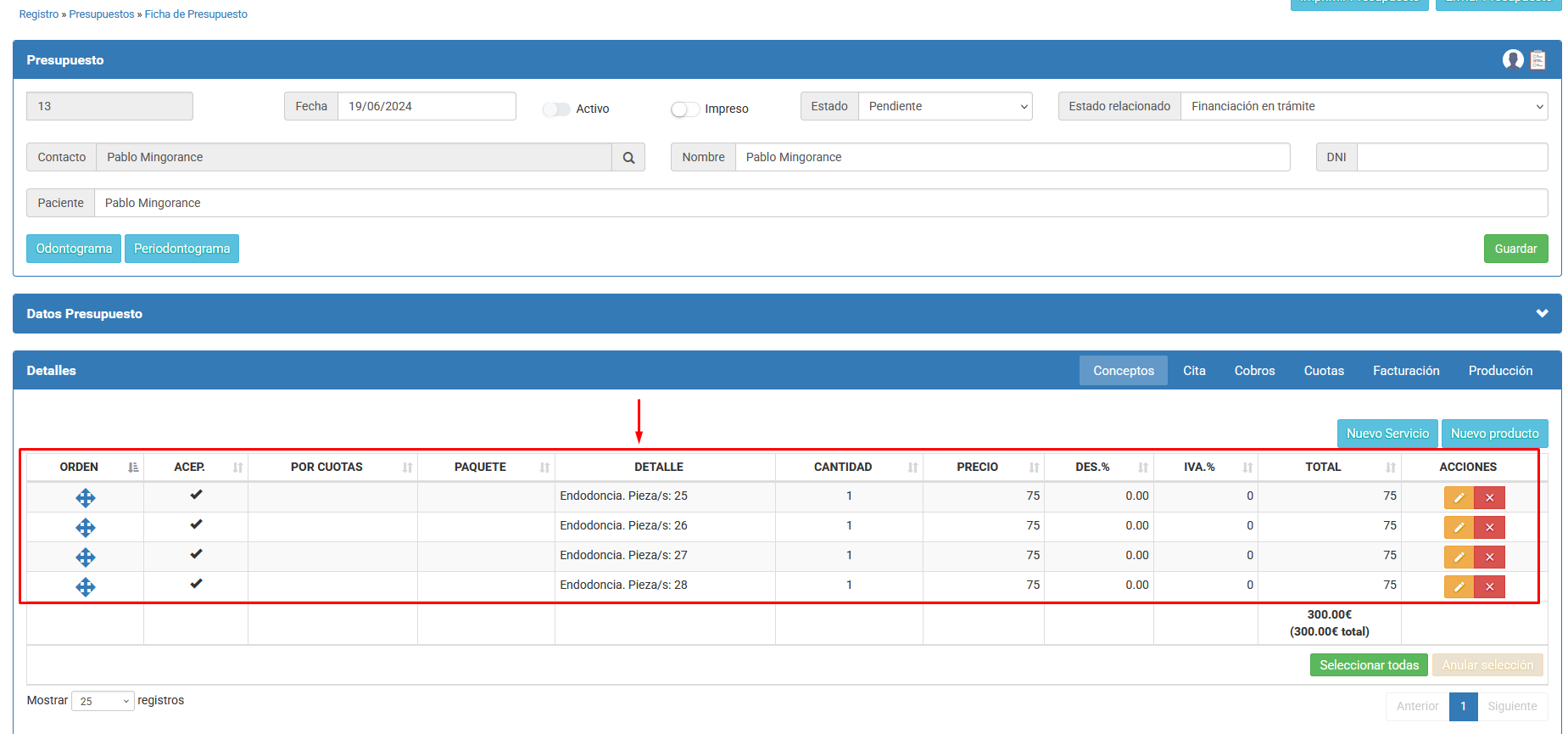
💡 Esto permite actualizar automáticamente el estado del tratamiento conforme se realizan las citas.
5. Histórico de tratamientos
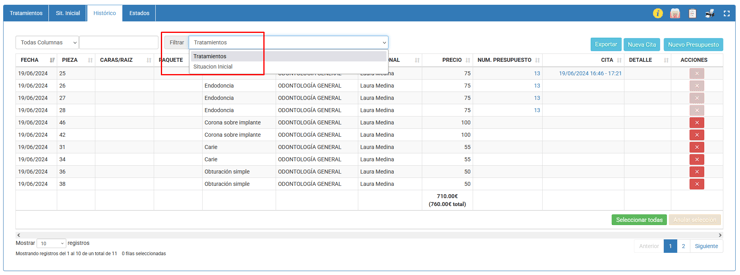
En el apartado Histórico podrás consultar:
- Tratamientos realizados
- Diagnósticos previos
- Tratamientos presupuestados
- Tratamientos citados
Además, desde esta sección podrás:
- Crear nuevas citas
- Generar nuevos presupuestos
- Eliminar tratamientos no presupuestados ni citados
6. Estados del tratamiento
La sección Estados permite visualizar rápidamente la situación de cada tratamiento mediante un código de colores.
Estados disponibles:
- Requerido: tratamiento pendiente
- En proceso: tratamiento ya citado
- Finalizado: tratamiento realizado
- Anulado: tratamiento cancelado
- Previo: diagnóstico inicial
- Previo / Tratar: diagnóstico inicial pendiente de tratamiento
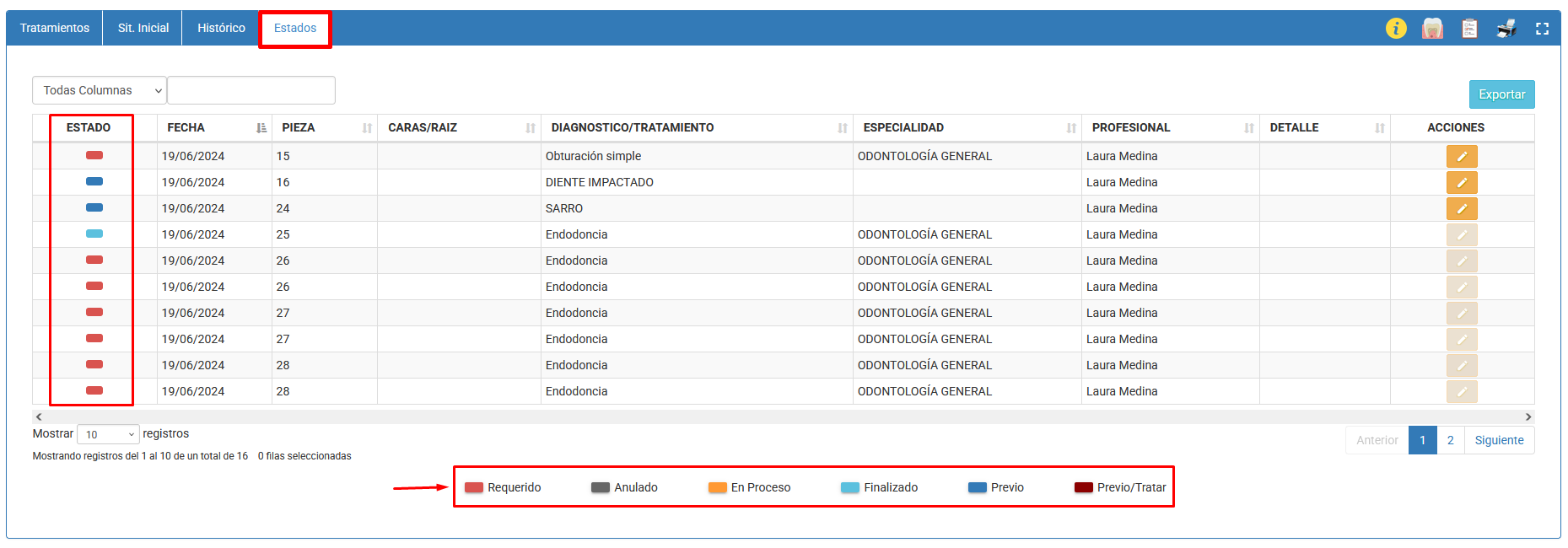
💡 Los tratamientos no vinculados a citas o presupuestos pueden modificarse manualmente.
7. Herramientas adicionales del odontograma
En la parte superior derecha encontrarás accesos rápidos a distintas funcionalidades:
- Información de símbolos y diagnósticos
- Periodontograma del paciente
- Historial Clínico
- Impresión del odontograma
También podrás elegir si deseas imprimir:
- Situación inicial
- Tratamientos realizados