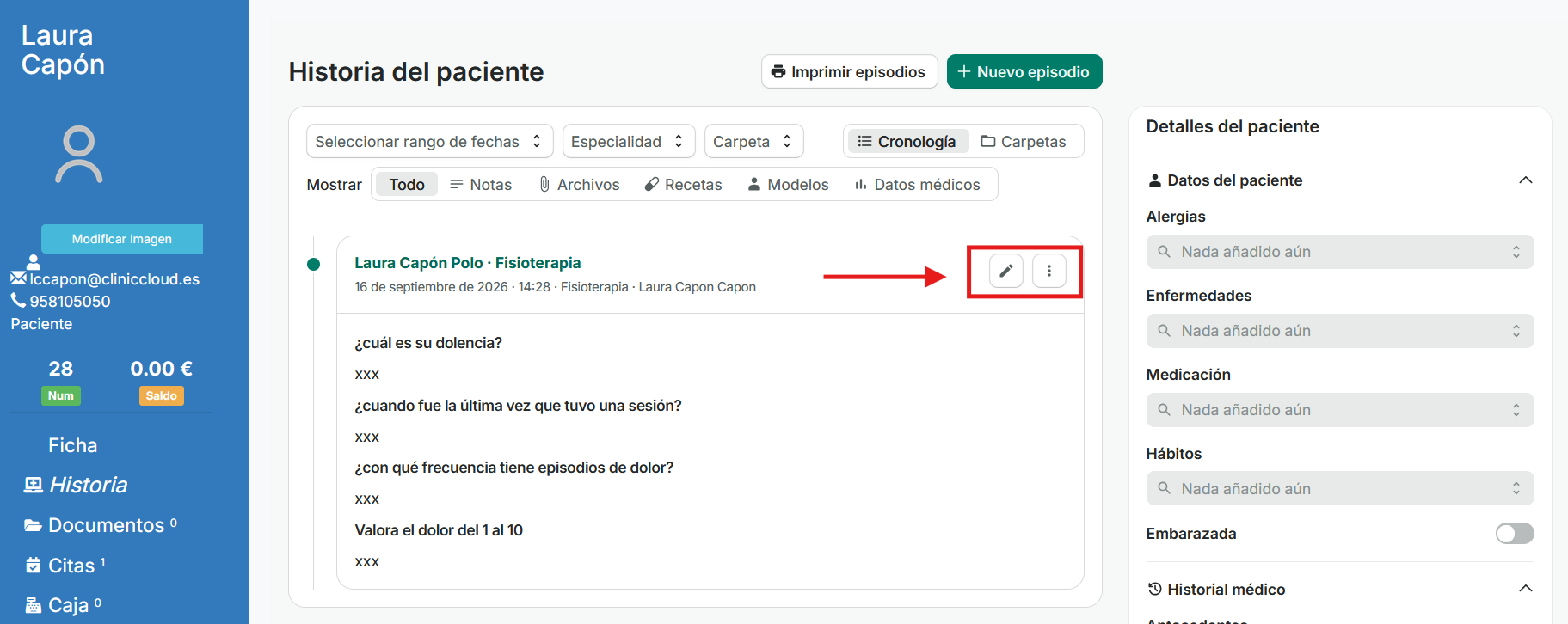
En esté artículo te contamos cómo crear tus propias plantillas y cuestionarios personalizados para que los utilices directamente en la historia clínica del paciente, permitiendo registrar información de forma rápida, estructurada y adaptada a tu especialidad y tipo de consulta.
Cómo crear plantillas y cuestionarios personalizados
A continuación, te explicamos paso a paso cómo crear plantillas y cuestionarios personalizados y utilizarlos durante tus consultas. Elige el modo de aprendizaje que prefieras:
Video tutorial de 1 minutos donde te mostramos el recorrido.
Si prefieres, sigue leyendo el paso a paso a continuación👇:
Paso 1. El primer paso es crear la plantilla. Para ello, accede a Plantillas > Plantillas de episodios.
En esta sección encontrarás dos bloques:
- Mis plantillas: con tus plantillas personales creadas por ti o compartidas contigo.
- Plantillas predefinidas: con las que vienen por defecto con el sistema
Para crear tu plantilla personalizada, haz clic en Crear plantilla:
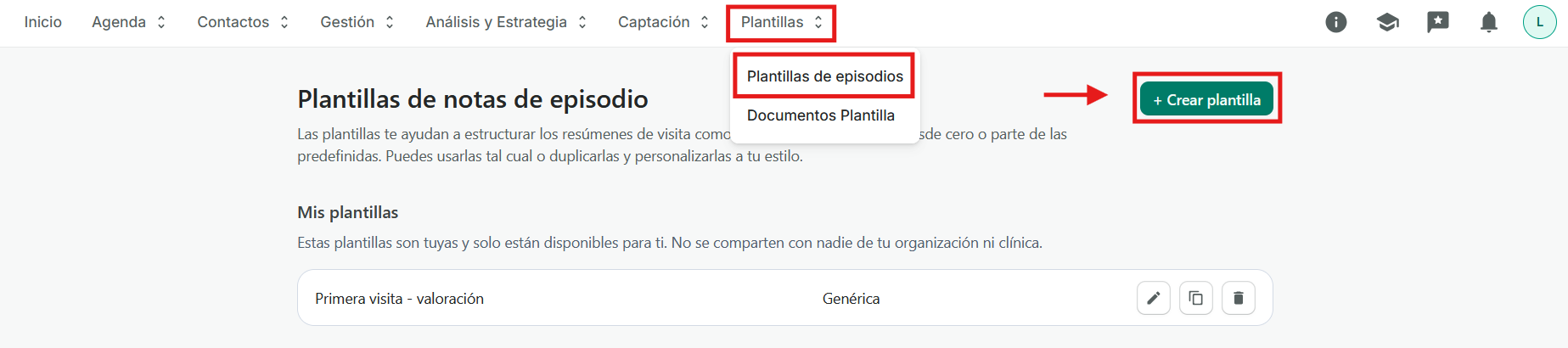
También podrás acceder desde "Historiales dinámicos" en Configuración.
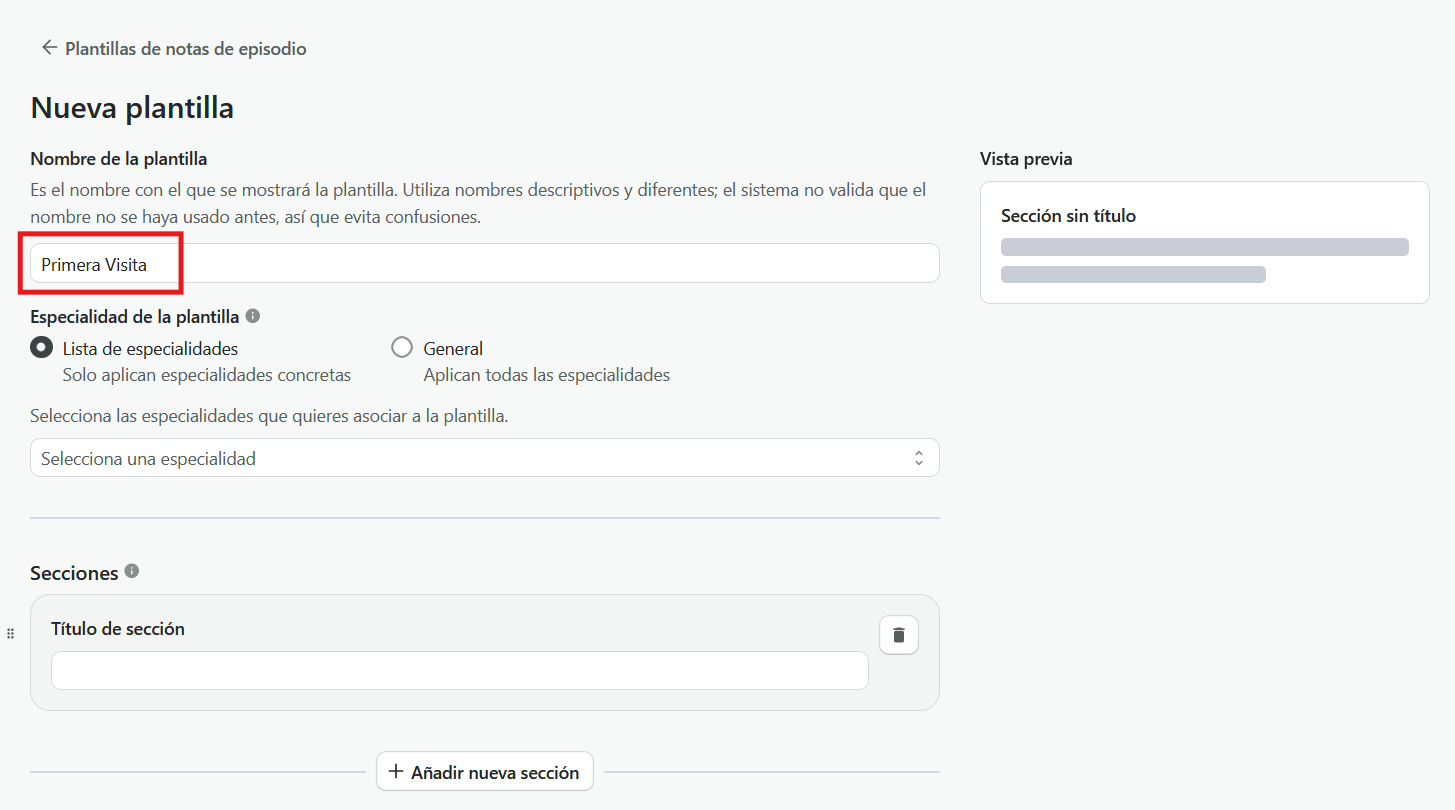
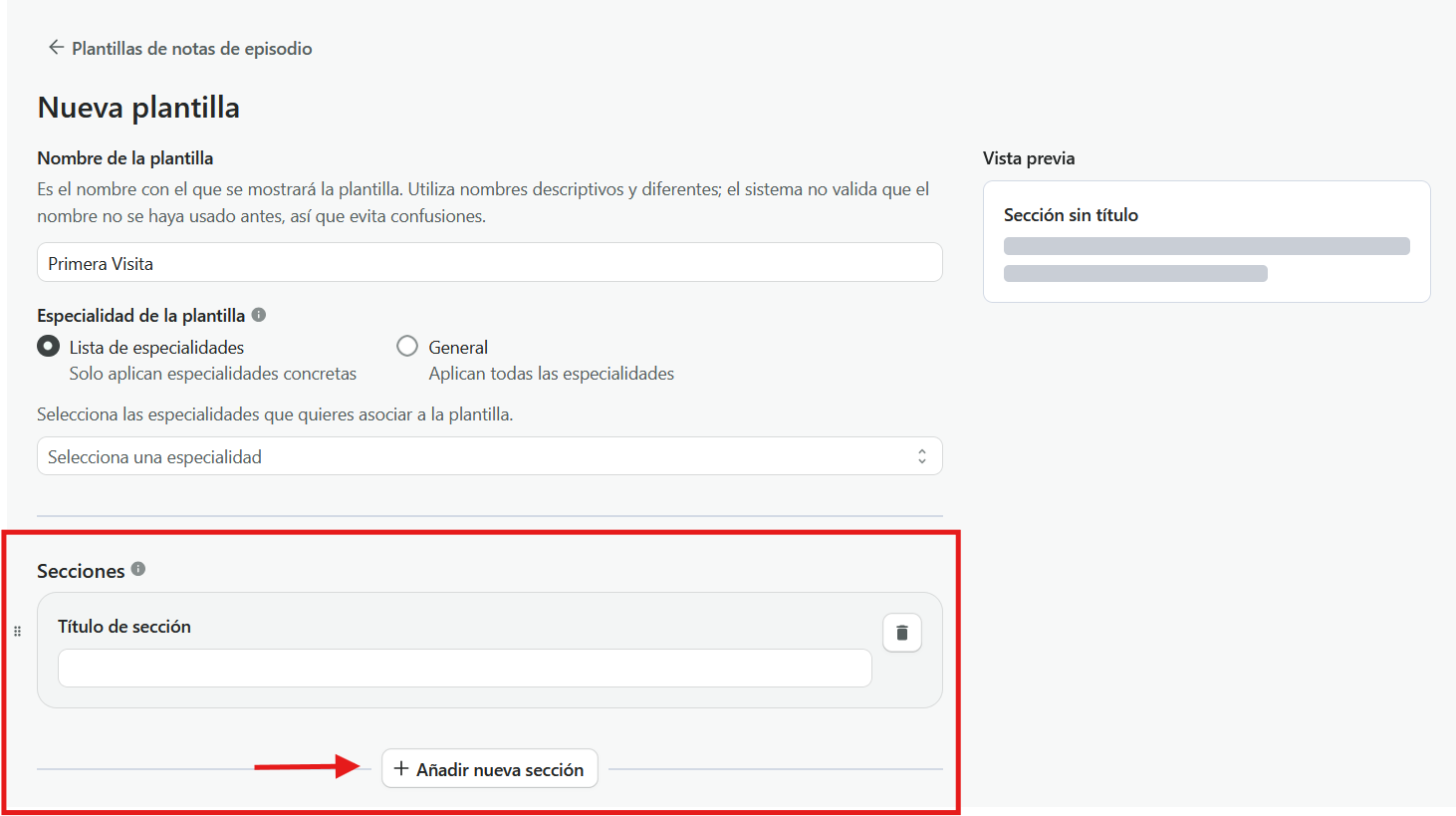
Paso 2. Una vez dentro, deberás:
- Nombre. Asignar un nombre a la plantilla:
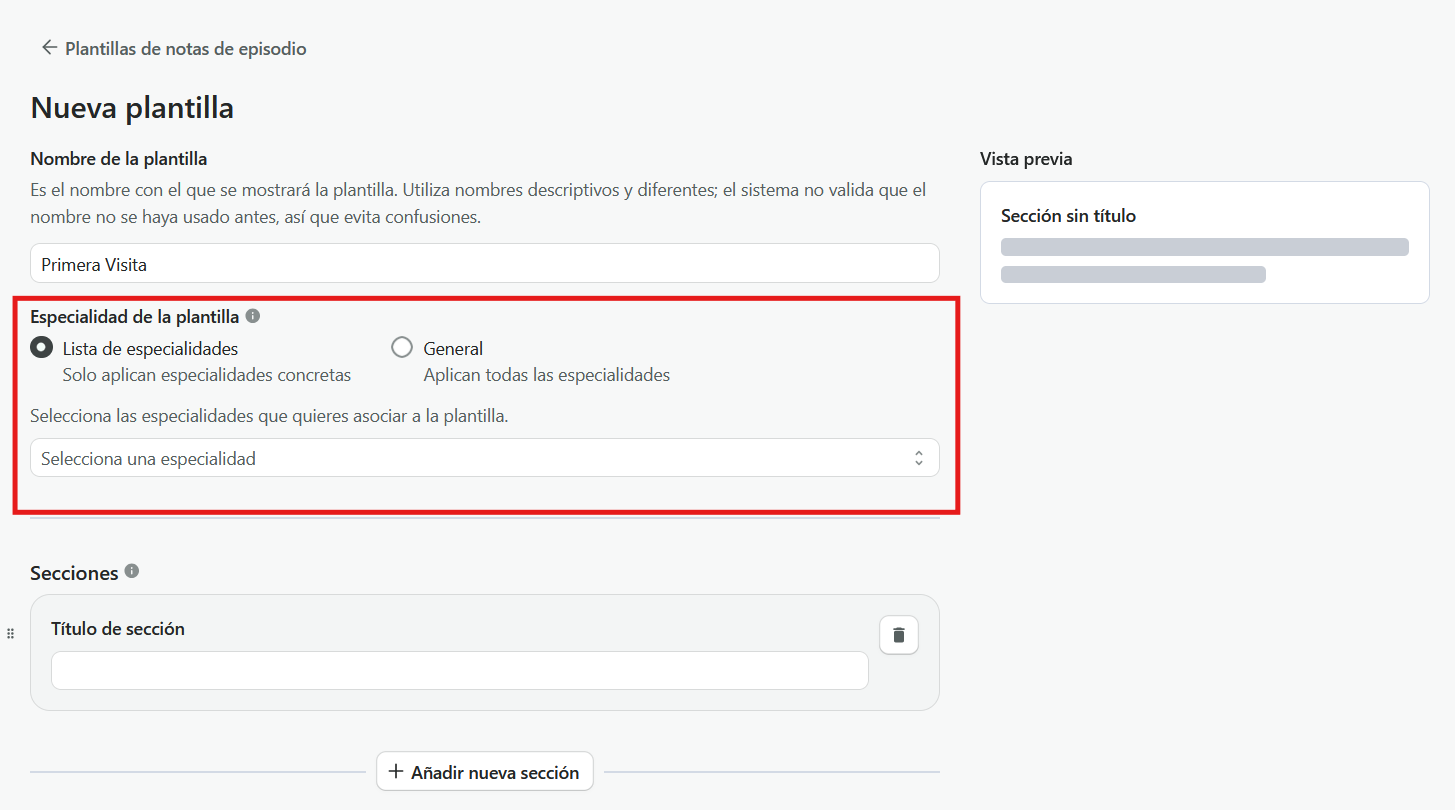
- Especialidades. Seleccionar la especialidad a la que estará asociada. Existen dos opciones:
- Lista de especialidades: permite seleccionar una o varias especialidades.
- General: la plantilla estará disponible para todas las especialidades.
- Secciones. Añadir las preguntas o secciones que formarán parte del cuestionario o plantilla: desde campos de texto libre, hasta preguntas con opciones cerradas: selector, desplegable, sí/no o casillas de selección múltiple.
De esta forma, podrás adaptar su contenido a las necesidades de cada especialidad o proceso asistencial:
Si tienes Noa Notes activado, también podrás usar estas plantillas durante tus consultas: Noa añadirá de forma ordenada la información a tu plantilla.
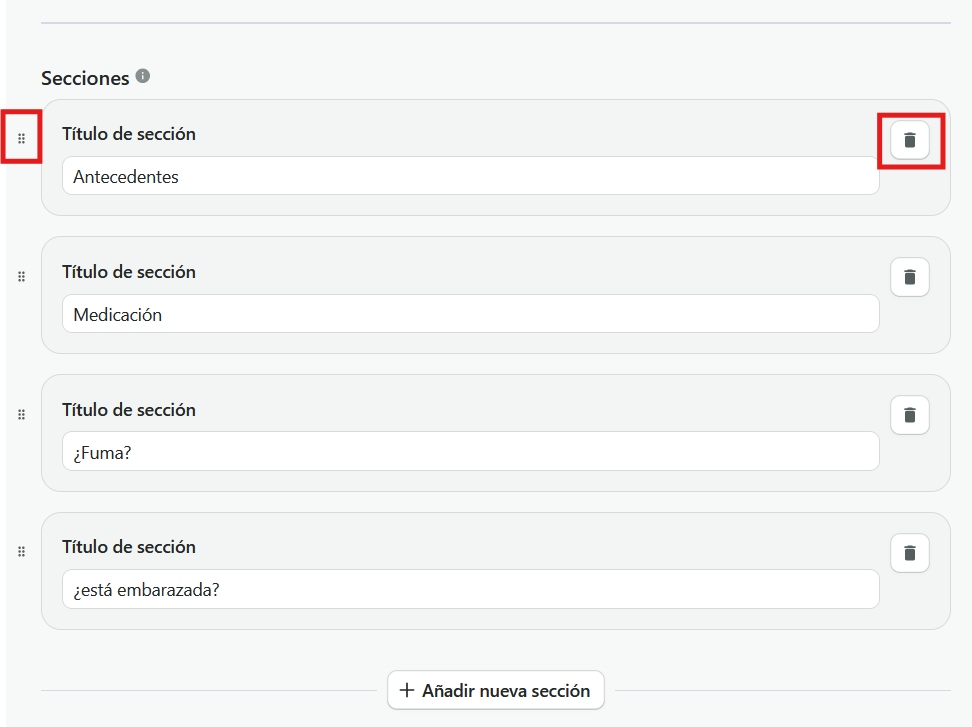
Las secciones pueden eliminarse o reorganizarse fácilmente. Para cambiar su orden, solo tienes que arrastrarlas y soltarlas en la posición deseada:
En el panel derecho se muestra una vista previa de la plantilla, que se actualiza en tiempo real a medida que realizas cambios:
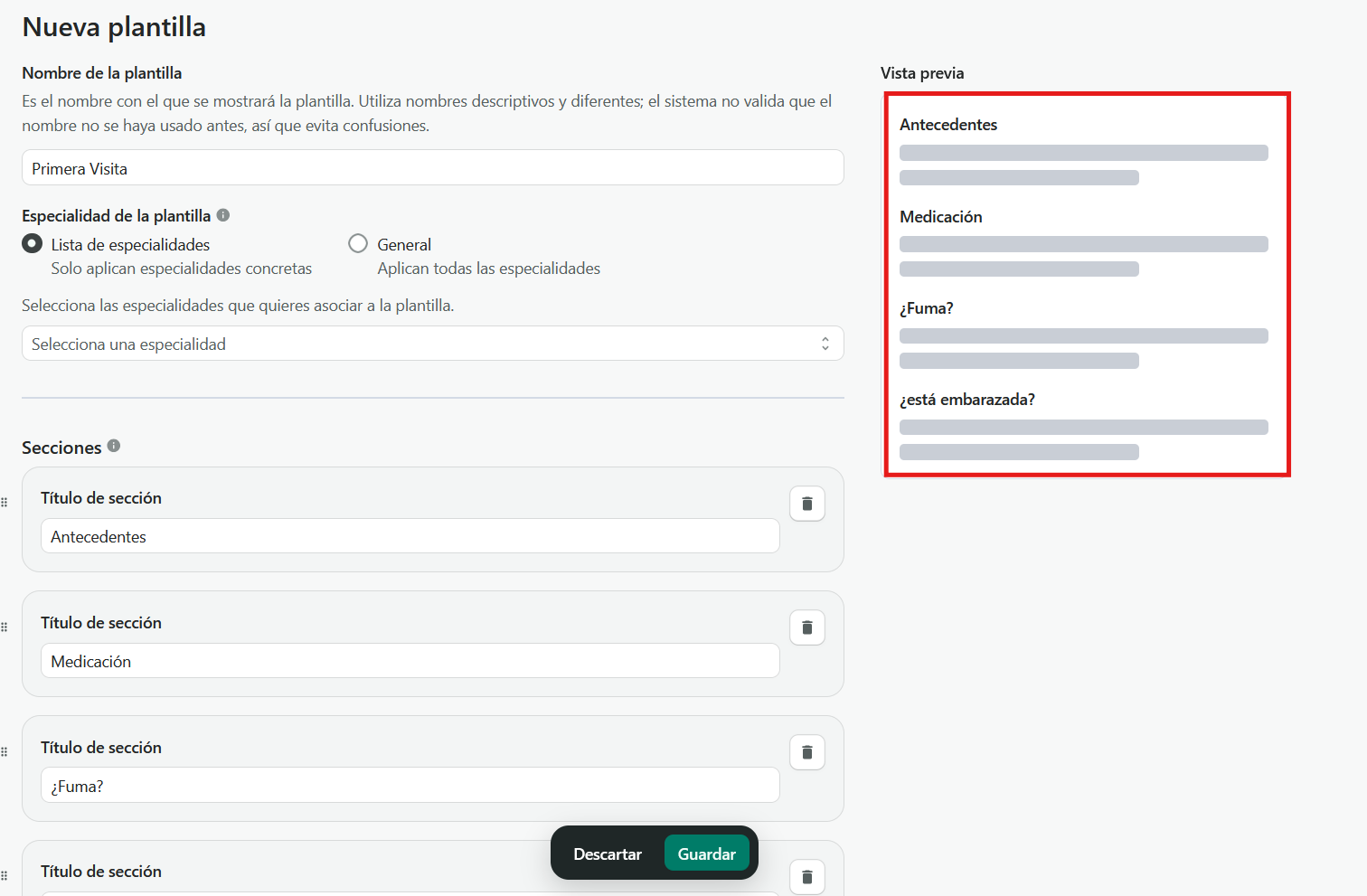
Paso 3. Por último, haz clic en Guardar para almacenar la plantilla y dejarla disponible para su uso durante tus consultas.
Cómo usar las plantillas y cuestionarios durante la consulta
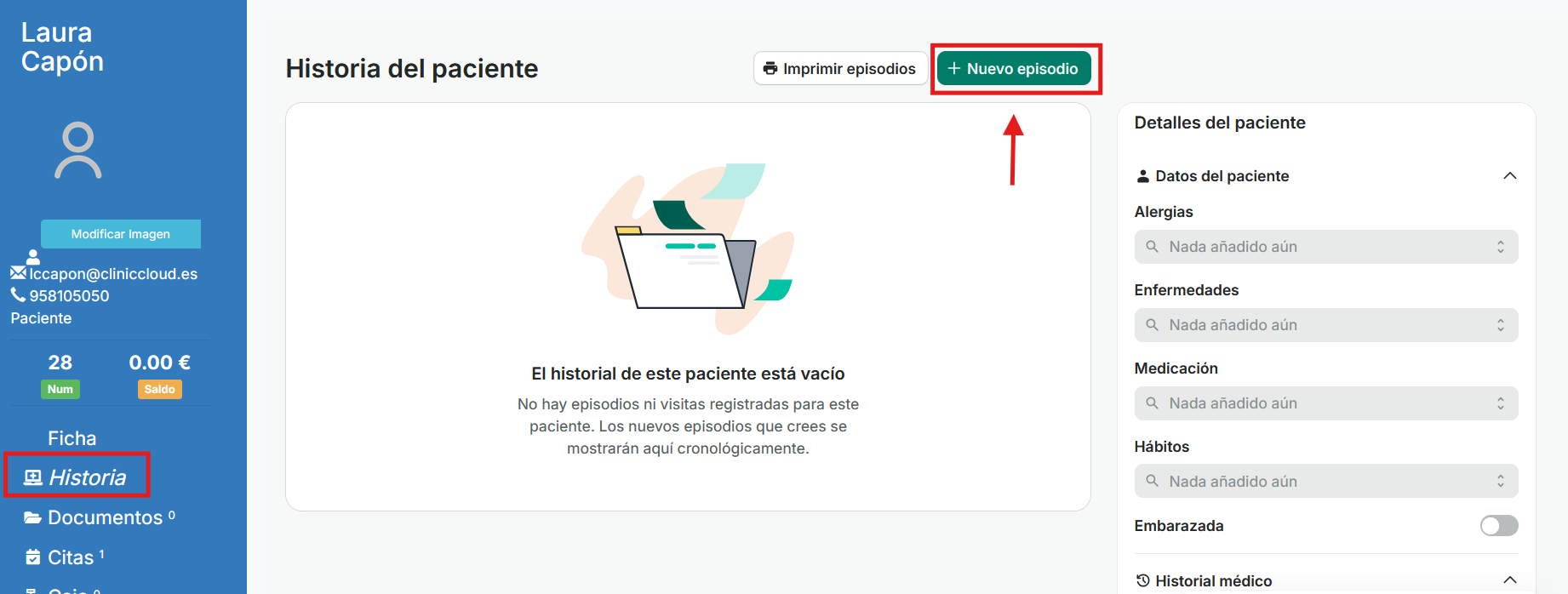
Paso 1. Las plantillas pueden utilizarse dentro de los episodios de la historia clínica de los pacientes. Para ello, accede al apartado de Historia clínica desde la ficha del paciente y crea un nuevo episodio:
Paso 2. Una vez dentro del episodio, podrás seleccionar la plantilla o el cuestionario que mejor se adapte a tu consulta para completar la información de forma rápida y estructurada:
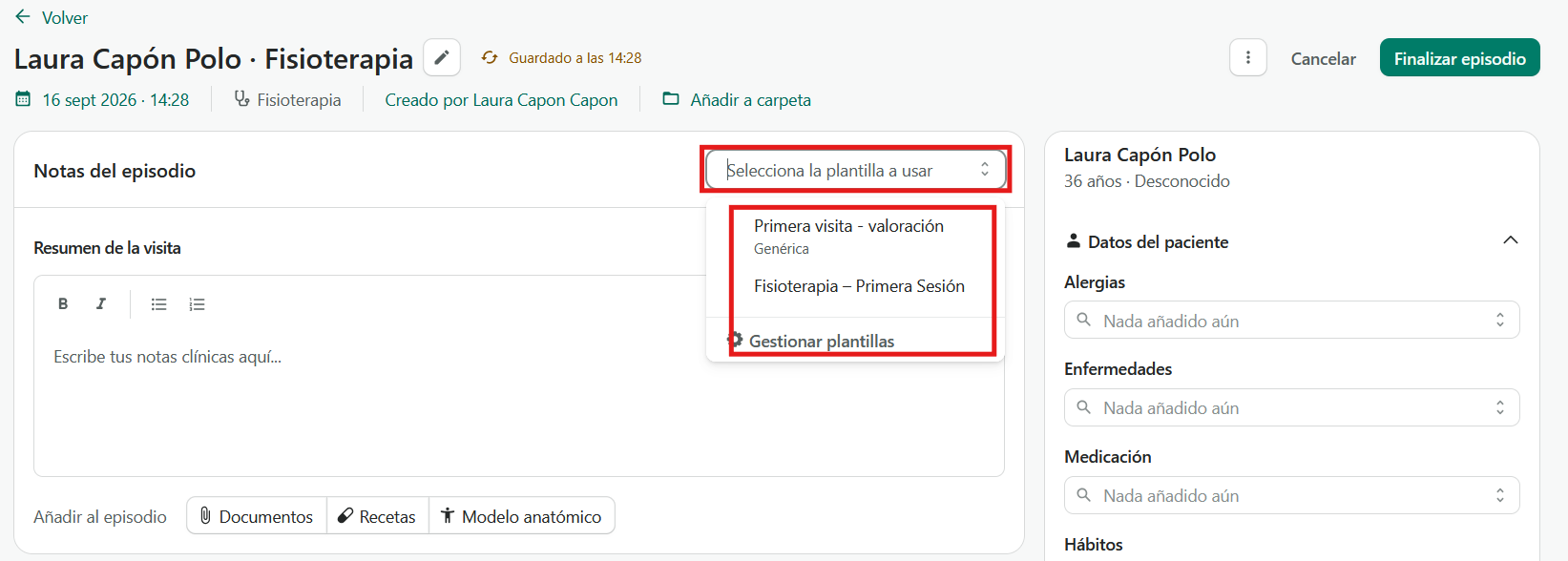
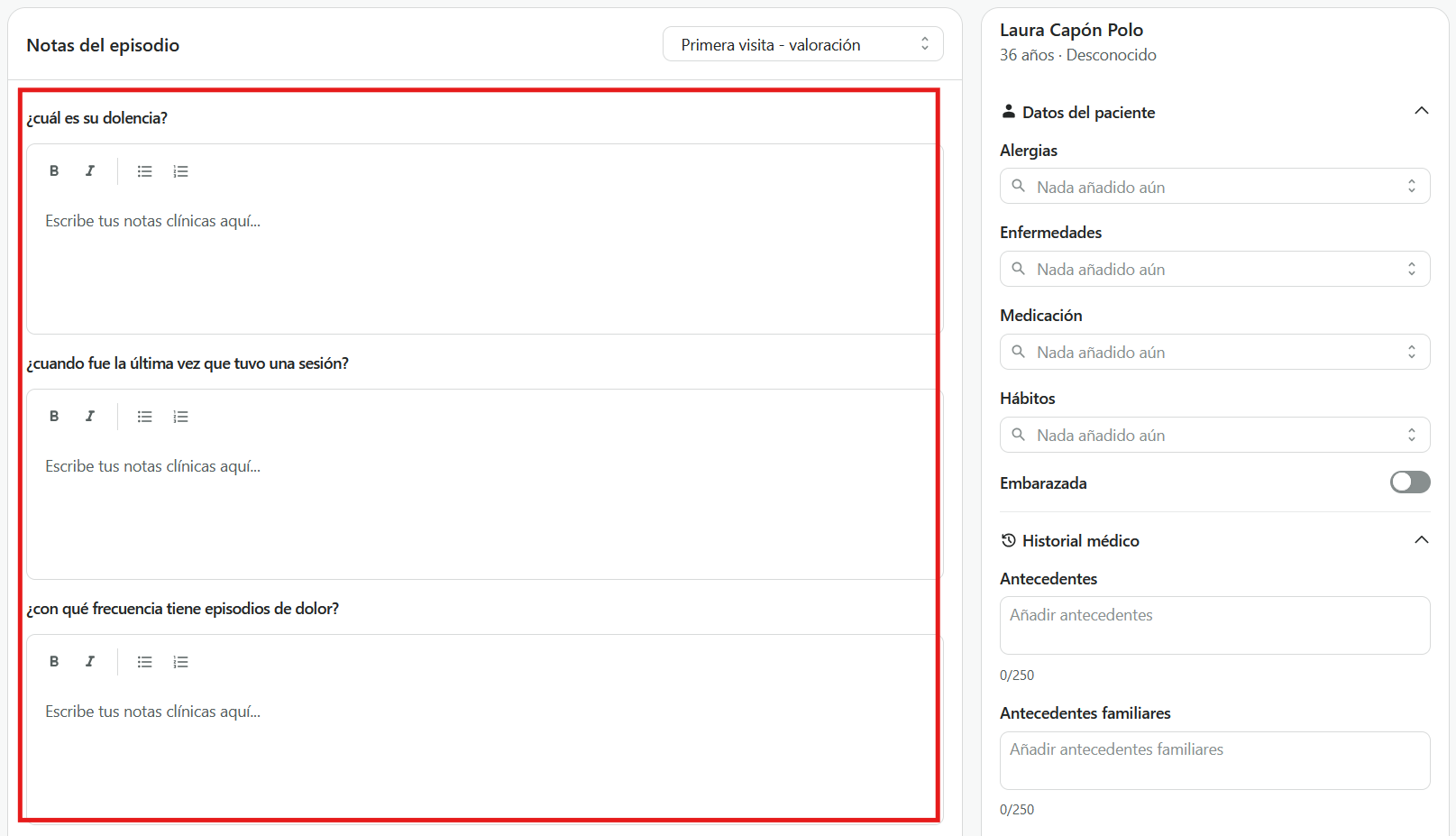
Para usar tus plantillas con Noa, pulsa primero "Iniciar Noa" y, a continuación, podrás seleccionar la plantilla que deseas utilizar. Noa utilizará esa estructura para organizar la información y generar la nota clínica siguiendo la configuración que hayas definido.
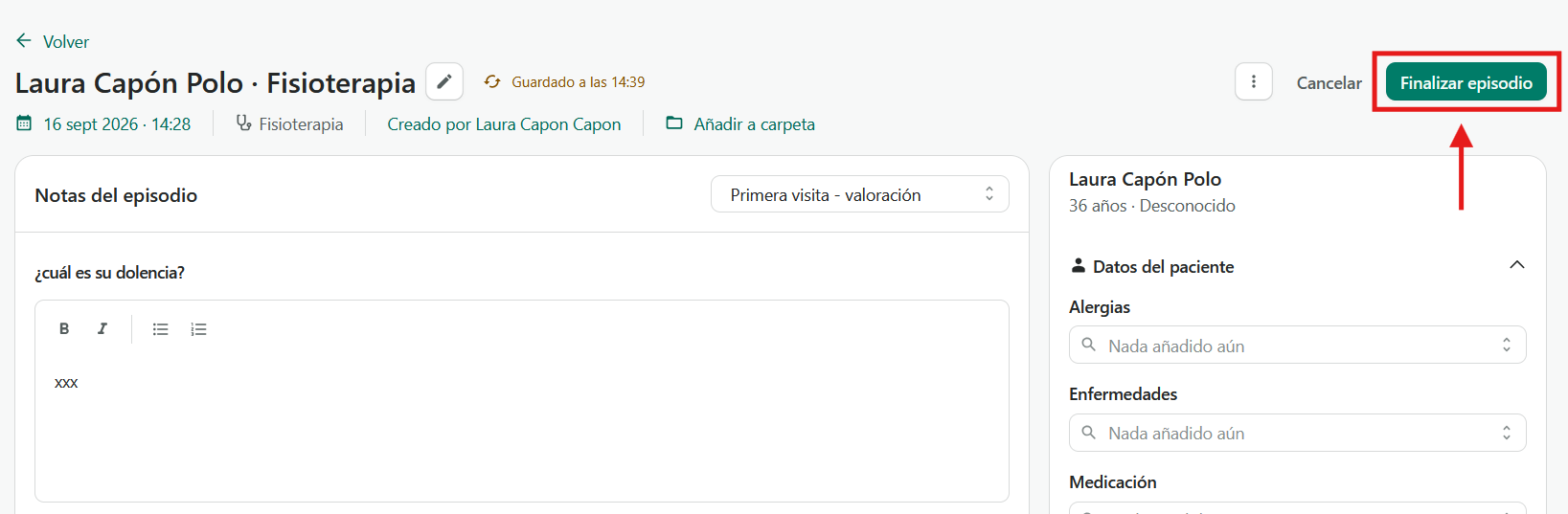
Paso 3. ¡Y listo! Tras completar los campos de la plantilla, haz clic en Finalizar episodio para guardar los cambios:
La plantilla quedará registrada en la historia clínica junto con toda la información introducida como un episodio más:
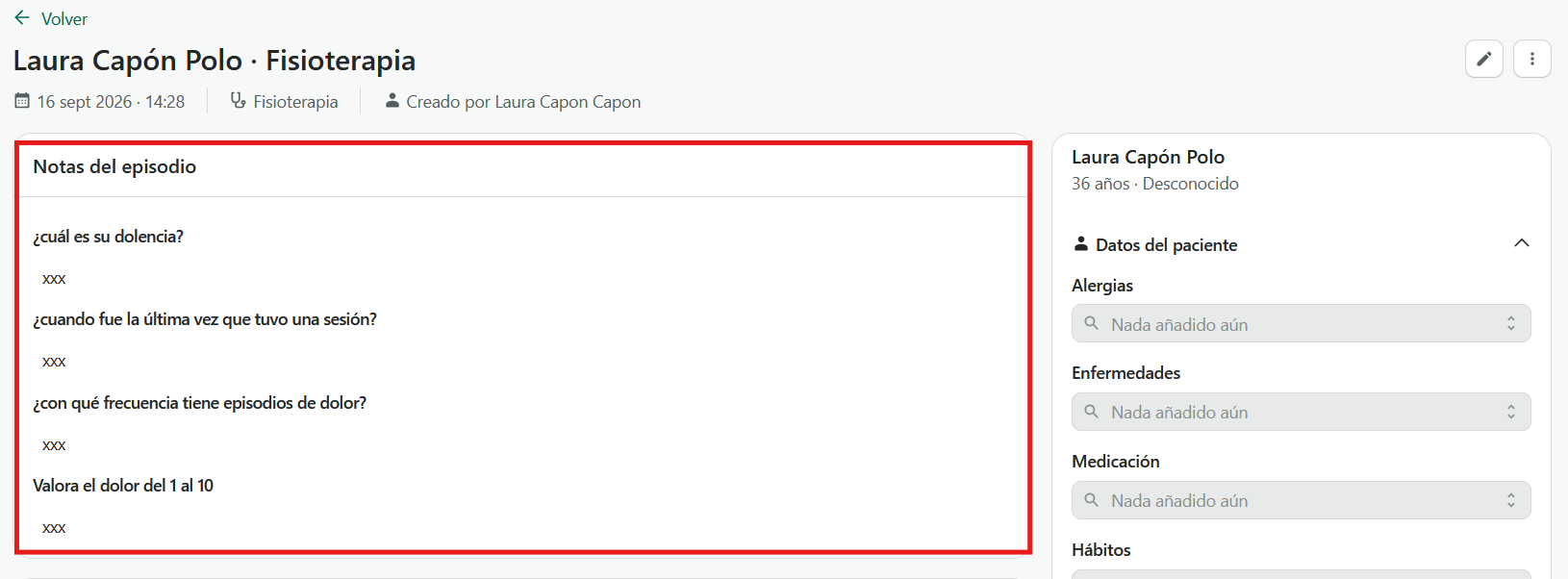
¿Necesitas editarla una vez guardada? ¡No hay problema! Podremos volver a acceder a nuestra plantilla para seguir editándola, imprimirla o eliminarla: