Esta guía es para ti si:
- Estás empezando a usar Clinic Cloud
- Necesitas configurar horarios por profesional o especialidad
Qué vas a aprender
- Cómo crear una agenda y cómo configurar horarios de trabajo
- Configuraciones especiales y trucos para crear agendas más rápido
🎥Cómo crear una agenda y cómo configurar horarios de trabajo
▶️ Aprende a crear y configurar tu agenda paso a paso en menos de 3 minutos
Antes de configurar los horarios tienes que crear la agenda. Accede a "Configuración" y entra en el apartado "Agendas".
Al crear una agenda nueva defines cuatro cosas:
- El usuario al que pertenece la agenda.
- El nombre con el que la verás en tu vista de agenda.
- El color que la identificará.
- El intervalo de tiempo en el que se divide, que determina cada cuánto se pueden dar citas.
Nota: el intervalo condiciona los huecos disponibles. Si lo configuras en 30 minutos, no podrás dar una cita a y cuarto.
⚡ Configuraciones especiales y trucos para crear agendas más rápido
🕒 Horario con turno partido (mañana y tarde)
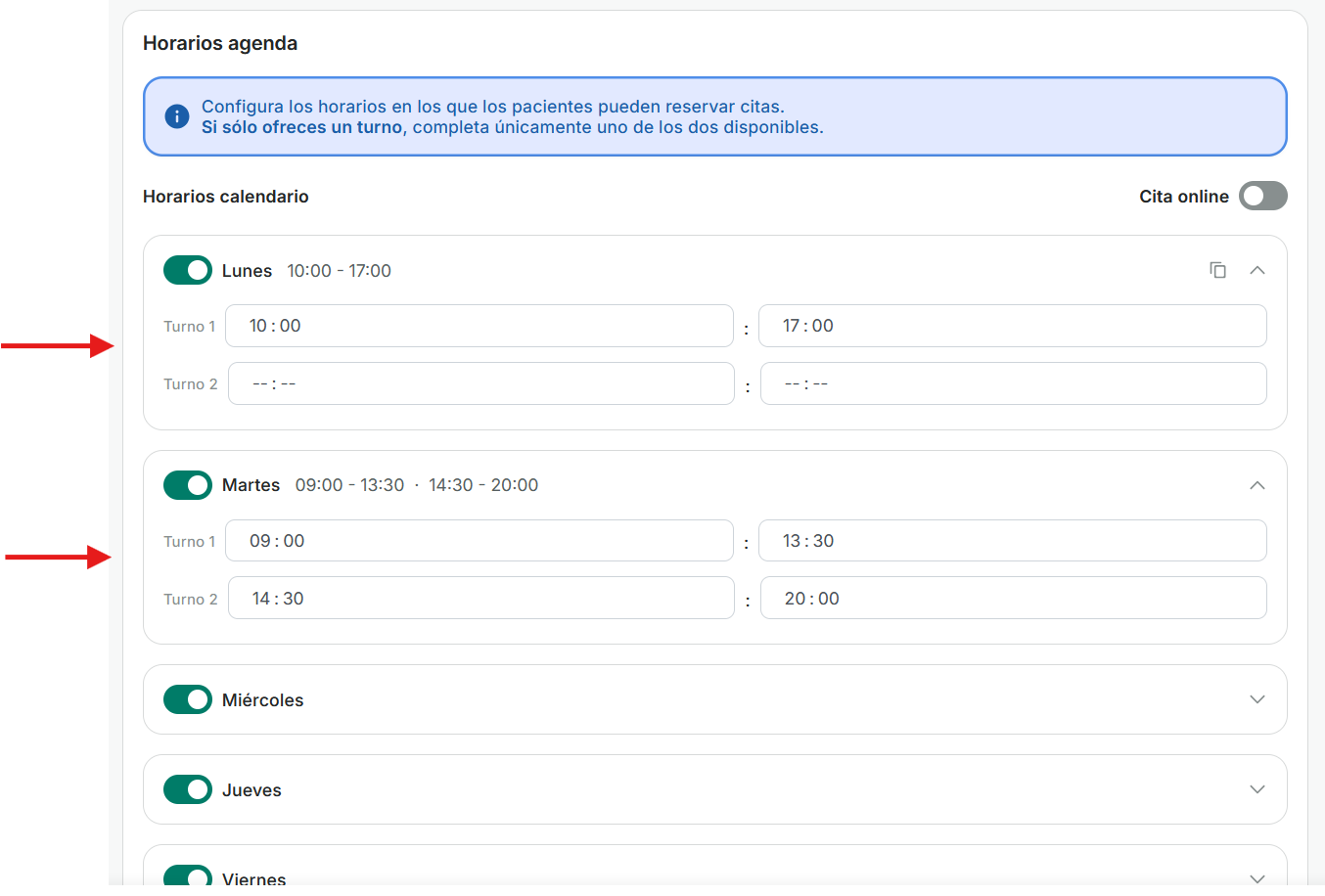
Podemos indicar si tiene turno seguido o turno partido. En el siguiente ejemplo, el lunes tiene horario seguido y el martes horario partido.
Si el profesional solo tiene un turno, complete únicamente uno de los dos disponibles. Dejando sin rellenar el turno en el que no ofrece citas.
🔁 Horarios repetidos durante la semana
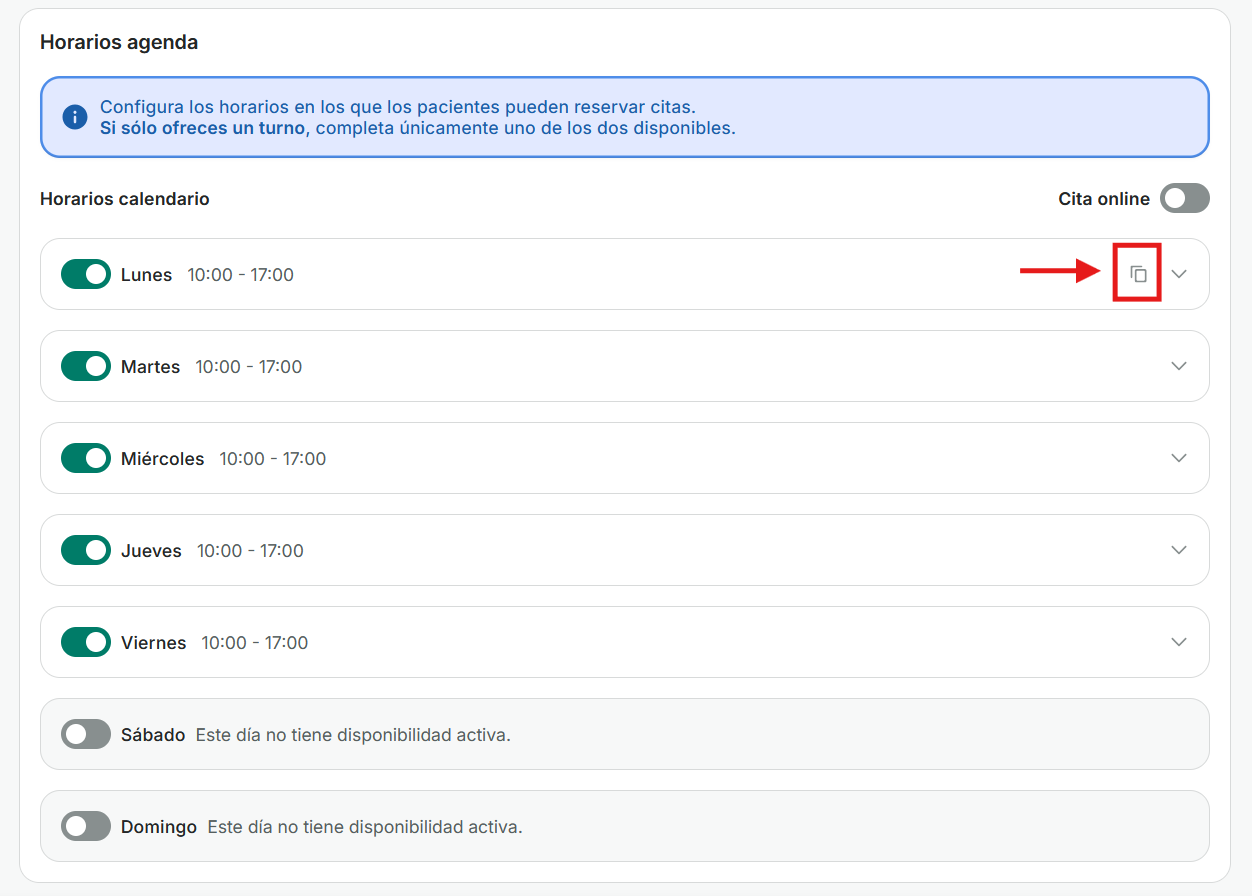
Si todos los días tiene el mismo horario podemos clicar el siguiente icono para que se copie el horario en todos los días:
🗓️ Profesionales con días alternos o consultas puntuales
En el caso donde necesitemos configurar días alternos en semanas alternas puede acceder aquí y visualizar cómo se haría.
⏱️Profesionales con cita online
Si tiene la Cita Online puede clicar aquí para ver como configurar el horario en la cita online.
Cuando un profesional deja el centro
La agenda se da de baja en lugar de eliminarse. Así se conserva el histórico de citas asociado a ella.
Si tienes alguna pregunta o necesitas ayuda con el proceso, por favor ponte en contacto con nuestro equipo de Soporte, quienes estarán encantados de ayudarte.