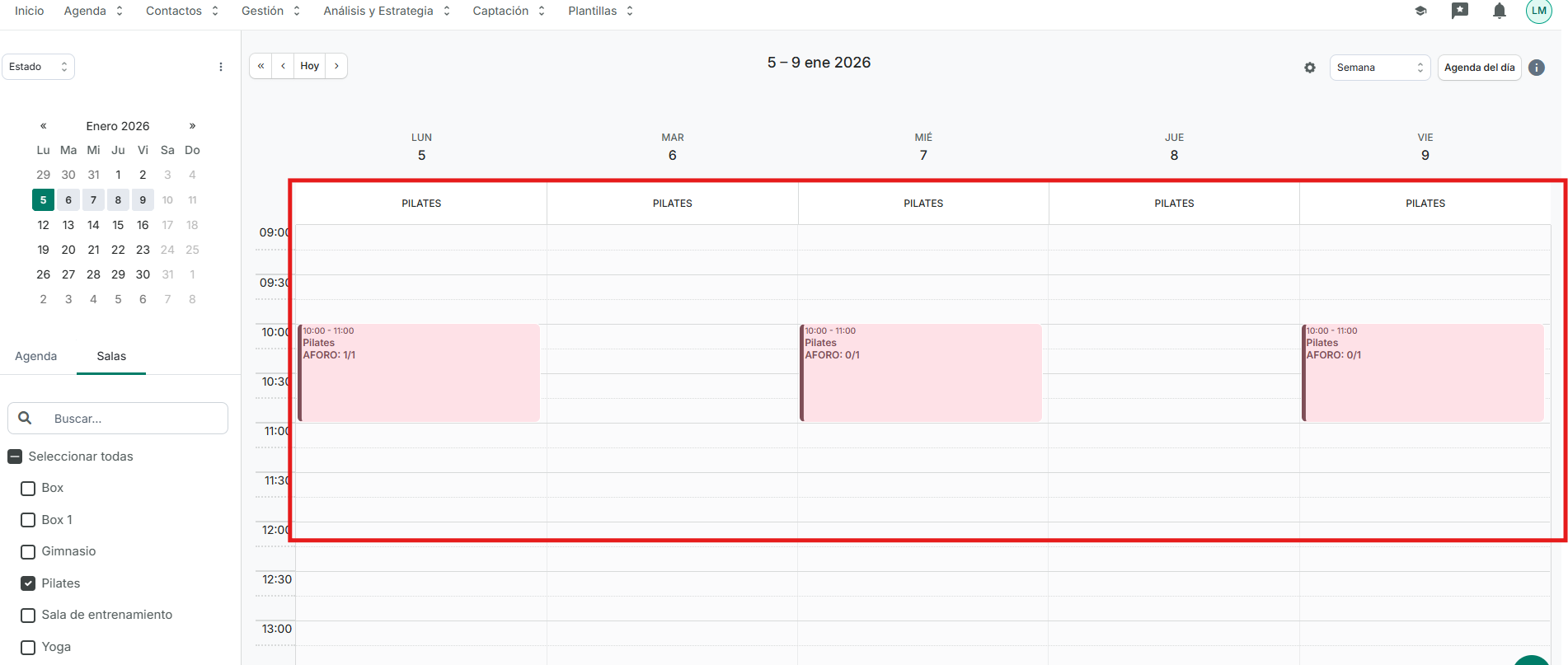
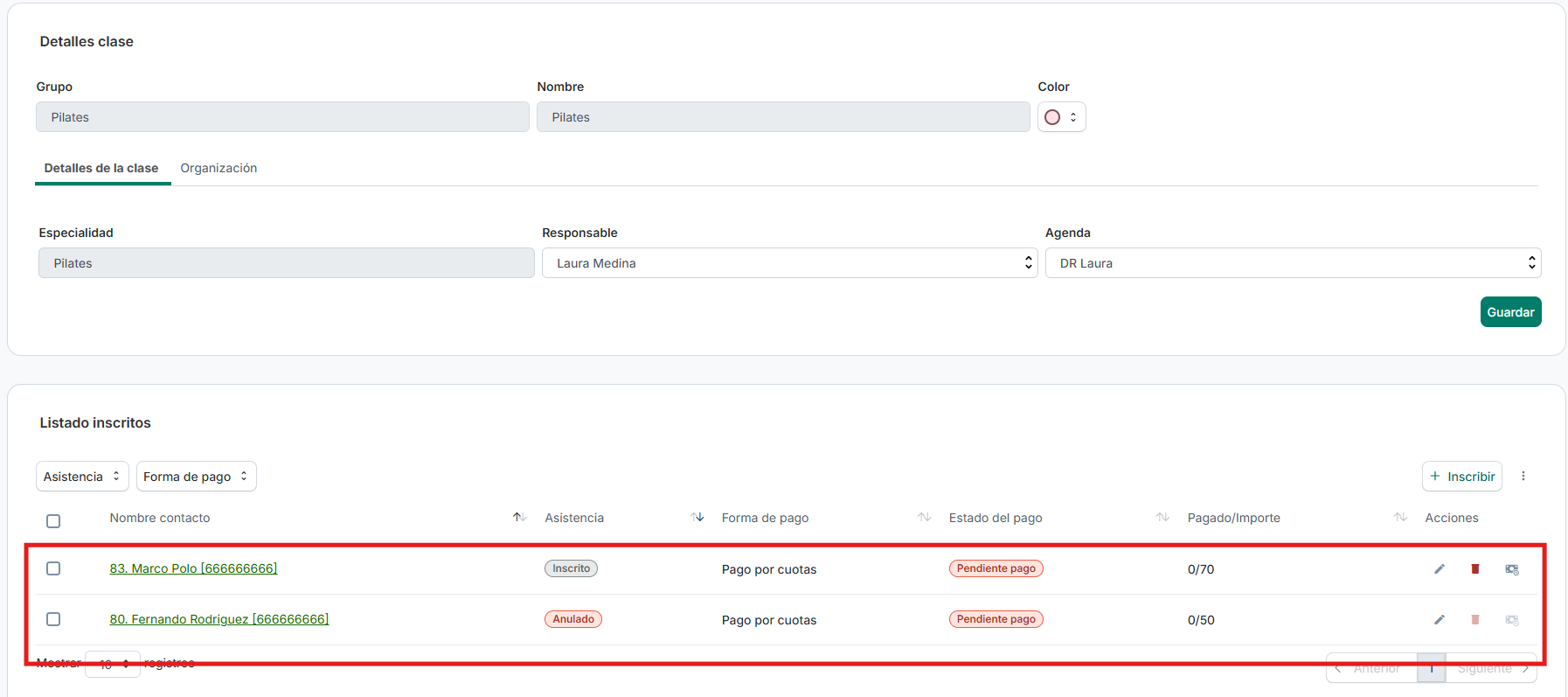
En la gestión de grupos, cuando inscribimos a un paciente en sus clases tenemos varias opciones a elegir para el pago de las clases. A continuación explicaremos cómo gestionar el pago Individual, por Bono y Mensual.
- Pago individual (clase suelta)
- Bono (x sesiones contratadas)
- Pago mensual (cuota al mes)
1.- PAGO INDIVIDUAL
Al escoger esta opción, por defecto se tomará el precio establecido por clase en la configuración del grupo (aunque puede establecerse otro servicio con precio diferente si es necesario), que se multiplicará por cada clase en la que se haya inscrito:
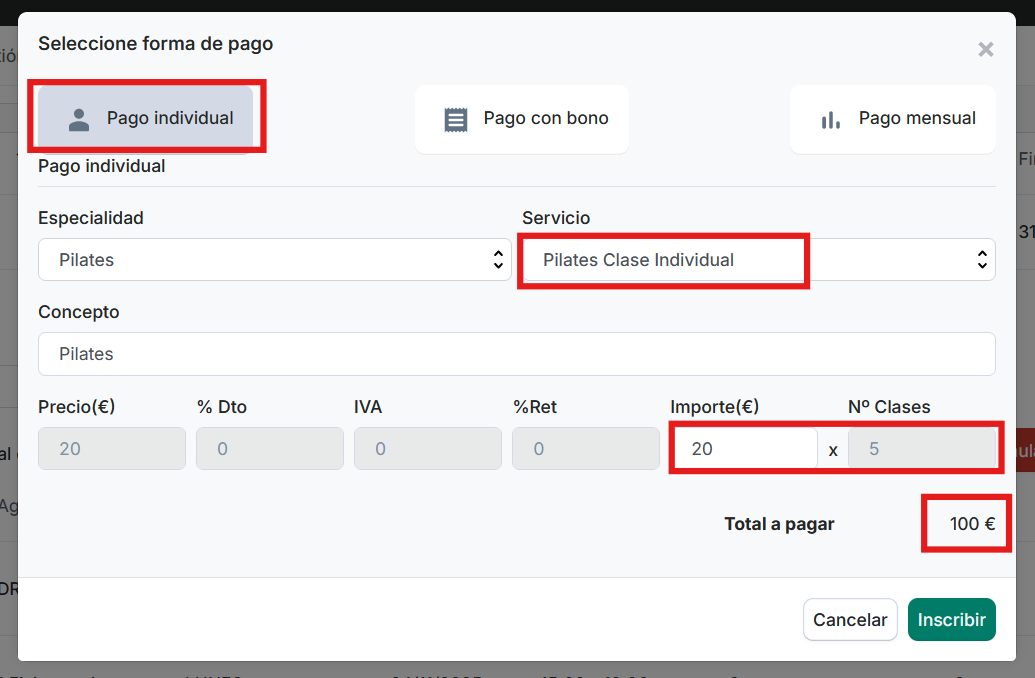
1.1.- ¿CÓMO PAGO LAS CLASES INDIVIDUALES?
Podemos pagarlas desde varios sitios, te explicamos todos para que lo hagas desde donde te parezca más sencillo:
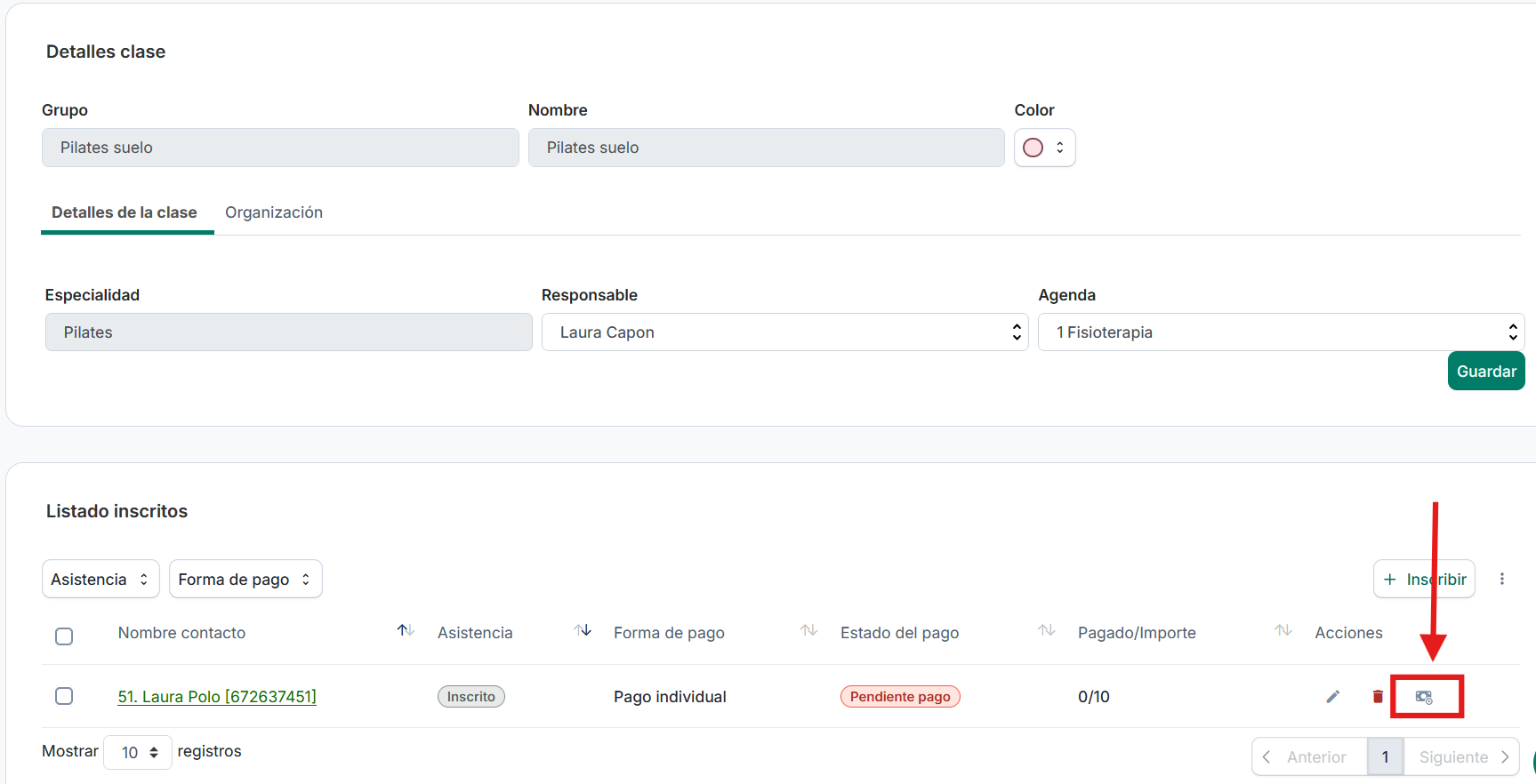
1º. Agenda: Desde la propia clase podemos hacer el cobro, accediendo a ella y haciendo clic en el icono con forma de billete situado a la derecha de cada paciente:
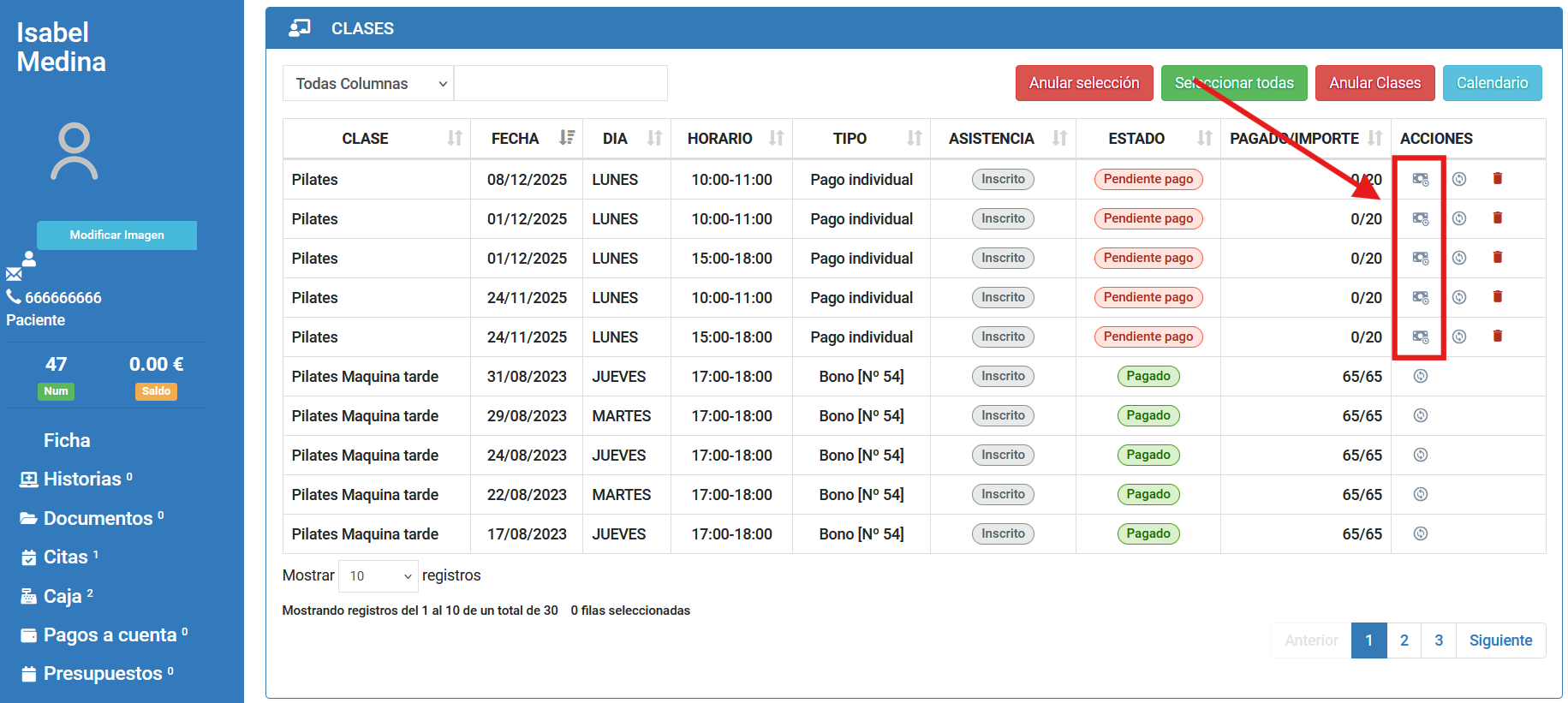
2º. Ficha del paciente: Accediendo a la ficha de nuestro paciente, en su apartado “clases”, encontraremos un registro de todas sus clases y podremos pagar la clase deseada haciendo un clic en el icono con forma de billete de la derecha:
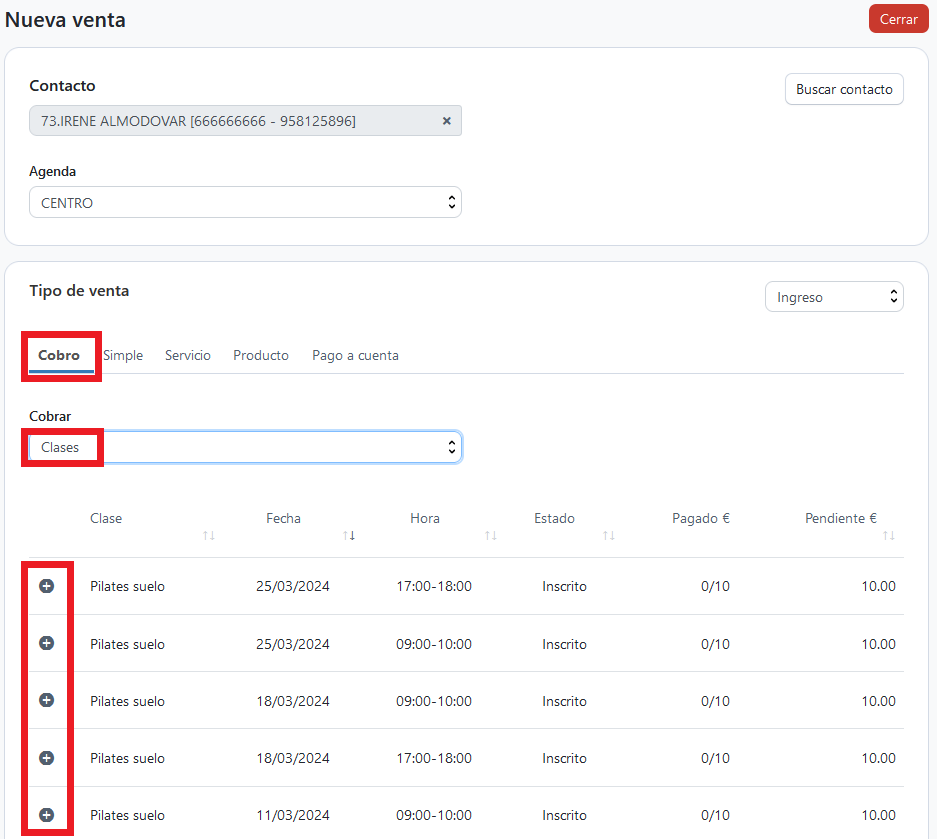
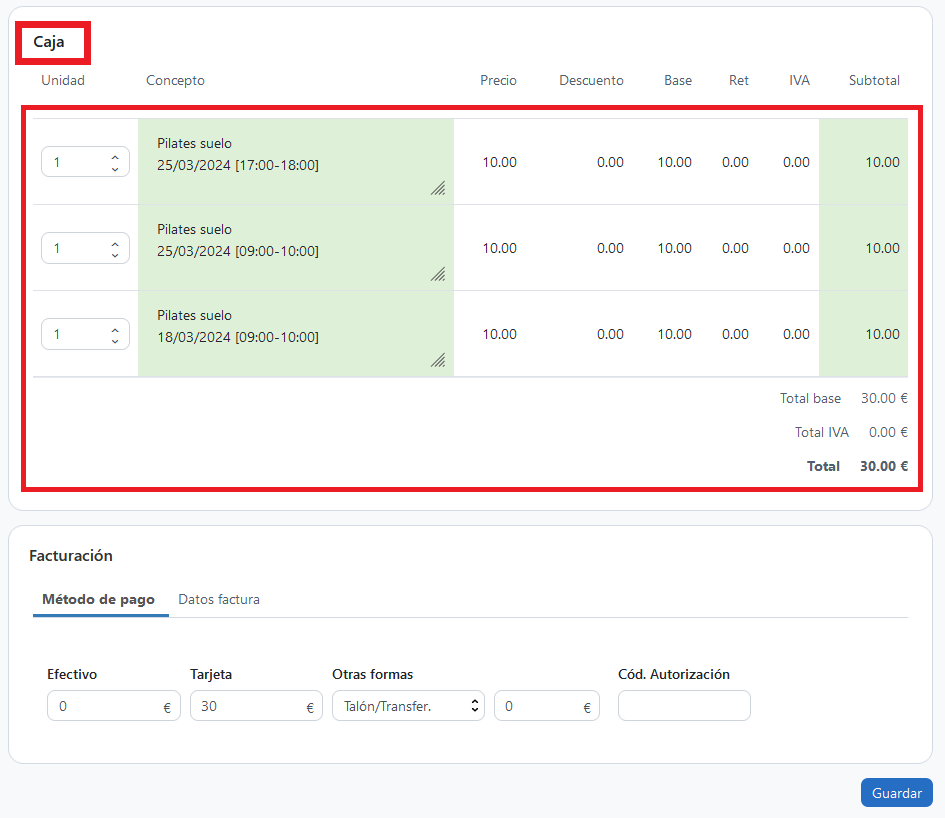
3º. Desde caja: Si accedemos a CAJA>NUEVO INGRESO y seleccionamos a nuestro paciente, en el apartado cobros (donde aparece la morosidad) tendremos la opción de seleccionar “clases”. Aparecerán todas las clases pendientes de pago, y podremos seleccionar una o varias clases, todas las que queramos cobrar:
2.-PAGO POR BONO
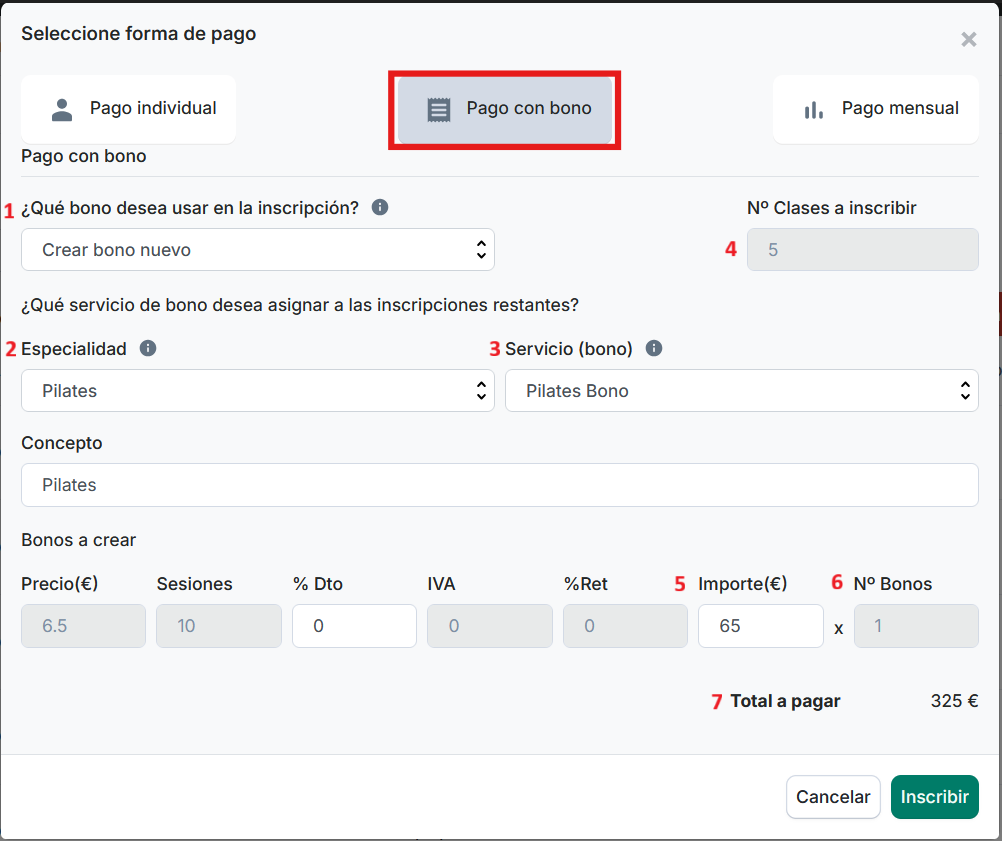
Al escoger esta opción, por defecto se tomará el bono establecido en la configuración del grupo (aunque puede establecerse otro servicio con precio diferente si es necesario). Hay varios campos a tener en cuenta, que nos muestran la siguiente información:
-
Qué bono desea usar en la inscripción: Si el paciente tenía un bono abierto con anterioridad, podremos usarlo para la inscripción. Al escogerlo nos aparecerán las sesiones que le quedan disponibles a ese bono.
-
Especialidad
-
Servicio (bono): El bono con el que se va a realizar la inscripción, pudiendo cambiarlo si es necesario.
-
Nº de clases a inscribir
-
Importe: Precio del bono. Nos muestra el precio por sesión. El importe total dividido entre las sesiones que incluye el bono.
-
Nº bonos: En caso de inscribir en más sesiones de las que incluye el bono, se generarán bonos adicionales hasta cubrir las sesiones. En este campo se indica cuántos bonos son necesarios para cubrirlas.
-
Total a pagar: Precio a pagar por el paciente en función de los bonos necesarios para cubrir las clases en las que se ha inscrito nuestro paciente.
2.1.- ¿CÓMO PAGO EL BONO?
Podemos pagarlo desde varios sitios, te explicamos todos para que lo hagas desde donde te parezca más sencillo:
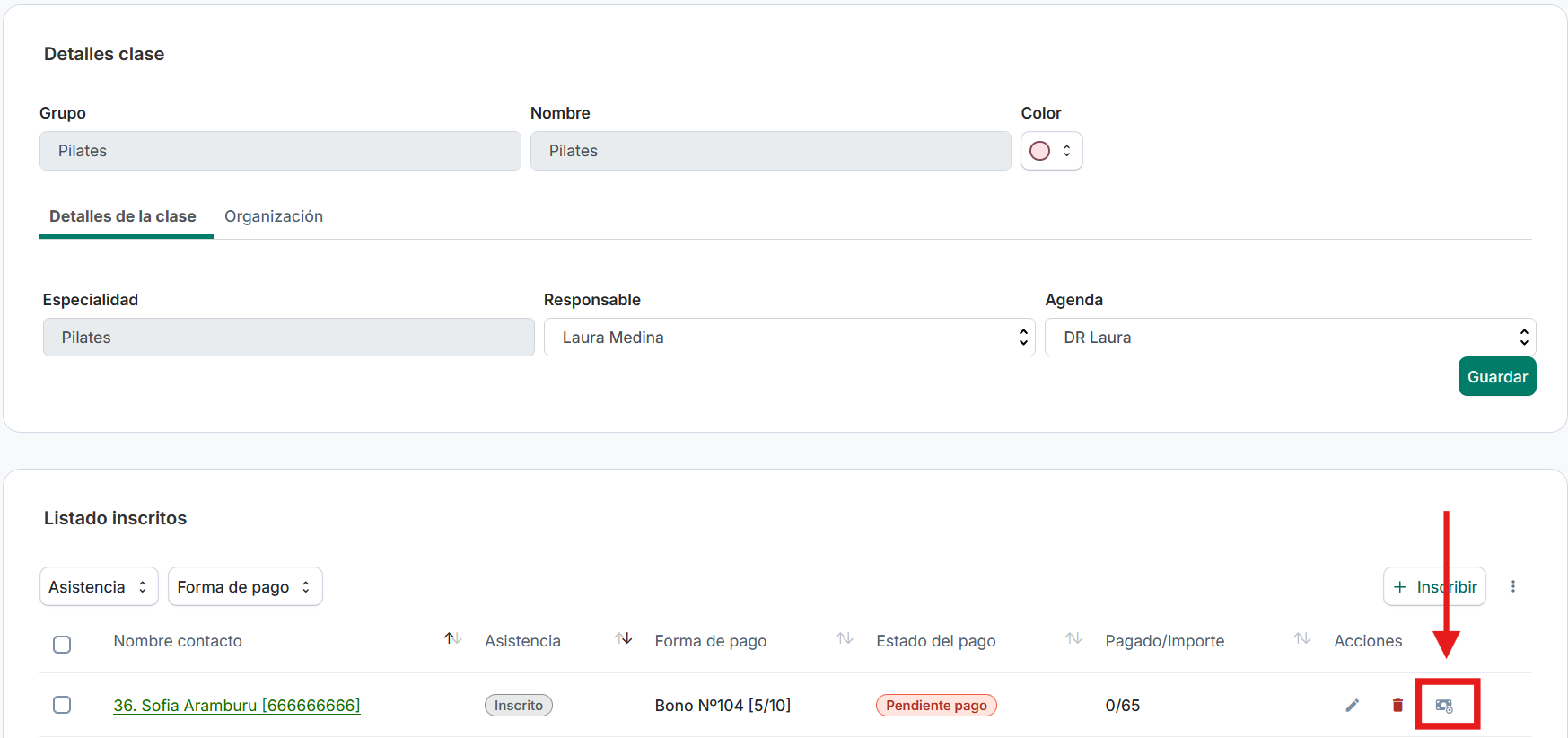
1º. Agenda: Desde la propia clase podemos hacer el cobro, accediendo a ella y haciendo clic en el icono con forma de billete situado a la derecha de cada paciente:
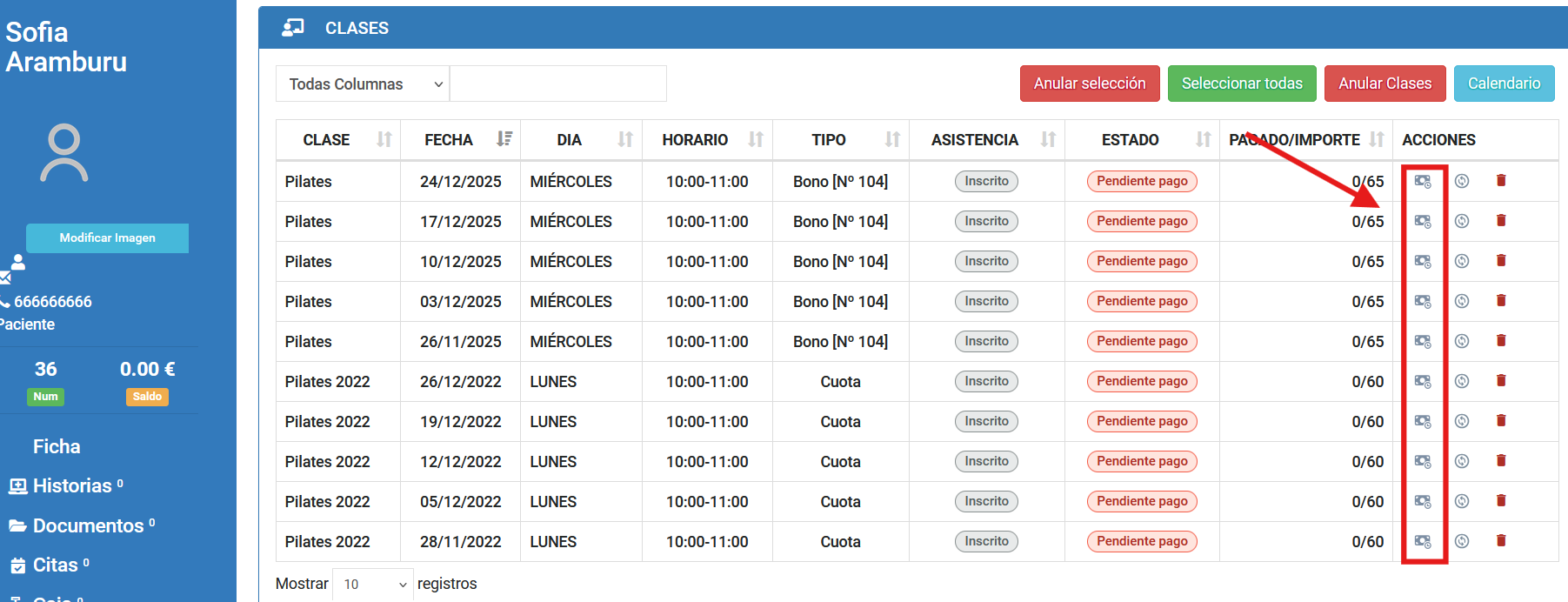
2º. Ficha del paciente: Accediendo a la ficha de nuestro paciente, en su apartado “clases”, encontraremos un registro de todas sus clases y podremos pagar la clase deseada haciendo un clic en el icono con forma de billete de la derecha:
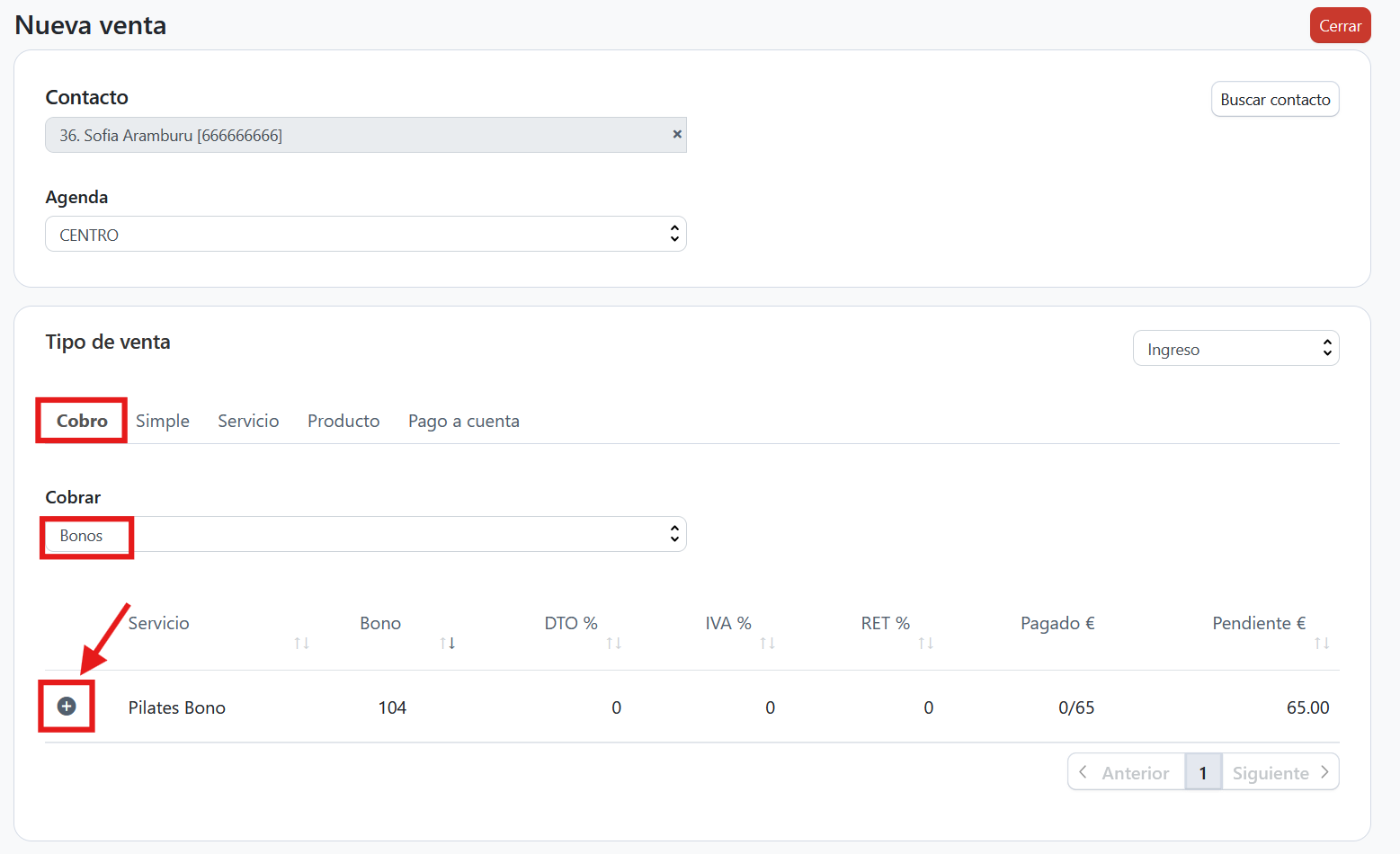
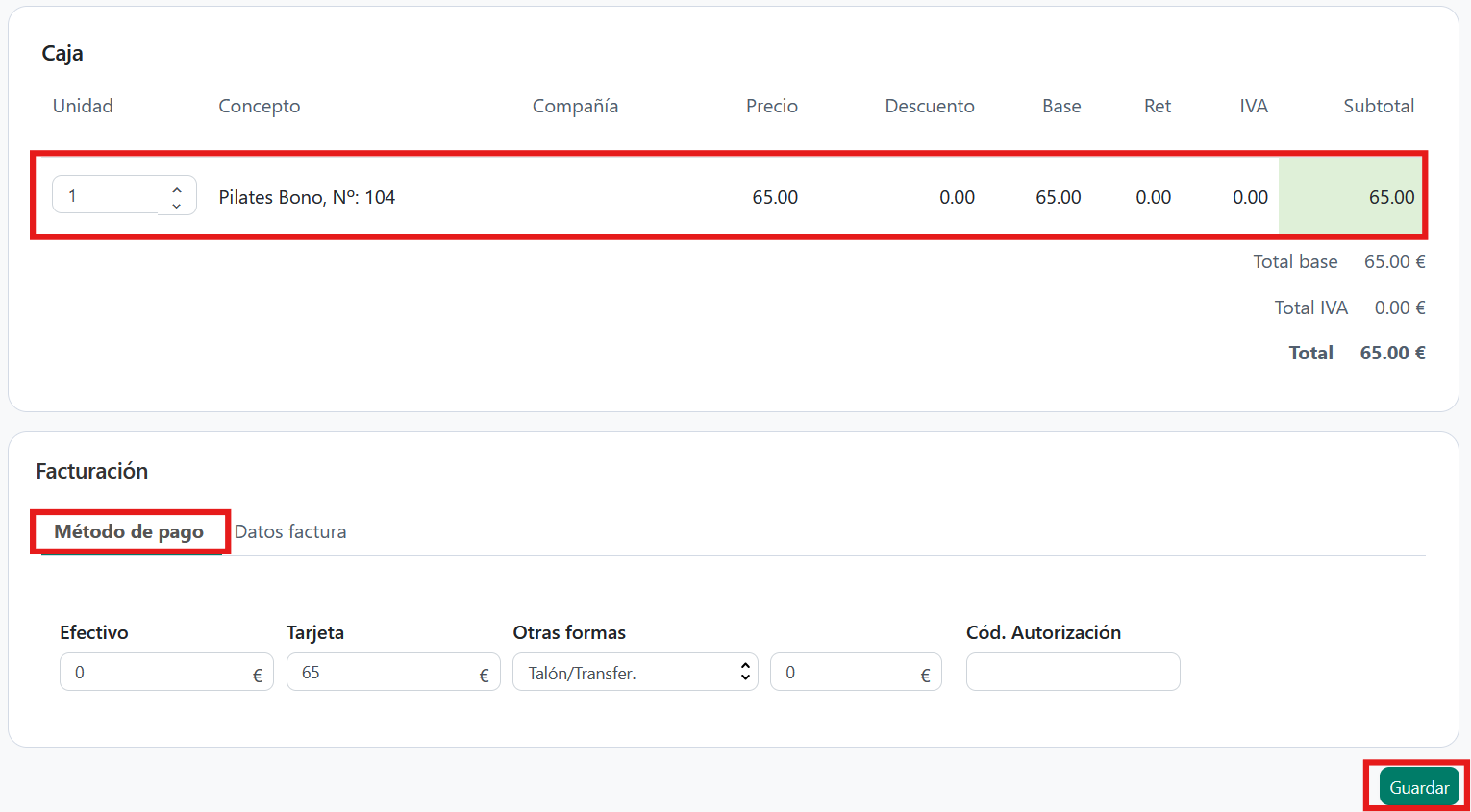
3º. Desde caja: Si accedemos a CAJA>NUEVO INGRESO y seleccionamos a nuestro paciente, en el apartado cobros (donde aparece la morosidad) tendremos la opción de seleccionar “bonos” para seleccionarlo y pagarlo.
A TENER EN CUENTA: Si hacemos el pago del bono completo desde una de las clases, todas las demás se darán por pagadas automáticamente.
3.- PAGO MENSUAL
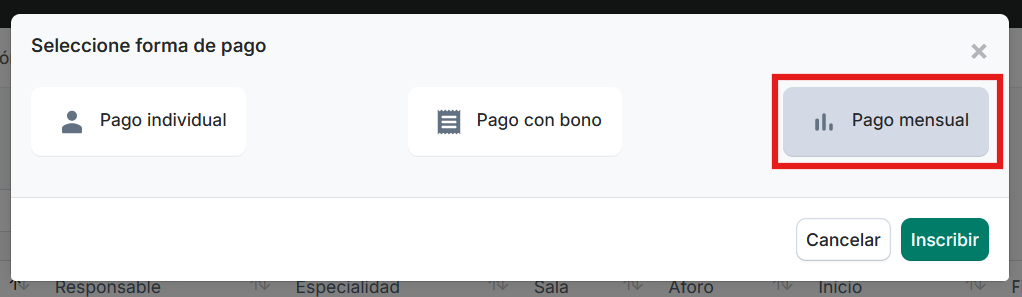
En primer lugar, una vez seleccionados los días del mes que queremos matricular al alumno, indicamos PAGO MENSUAL:
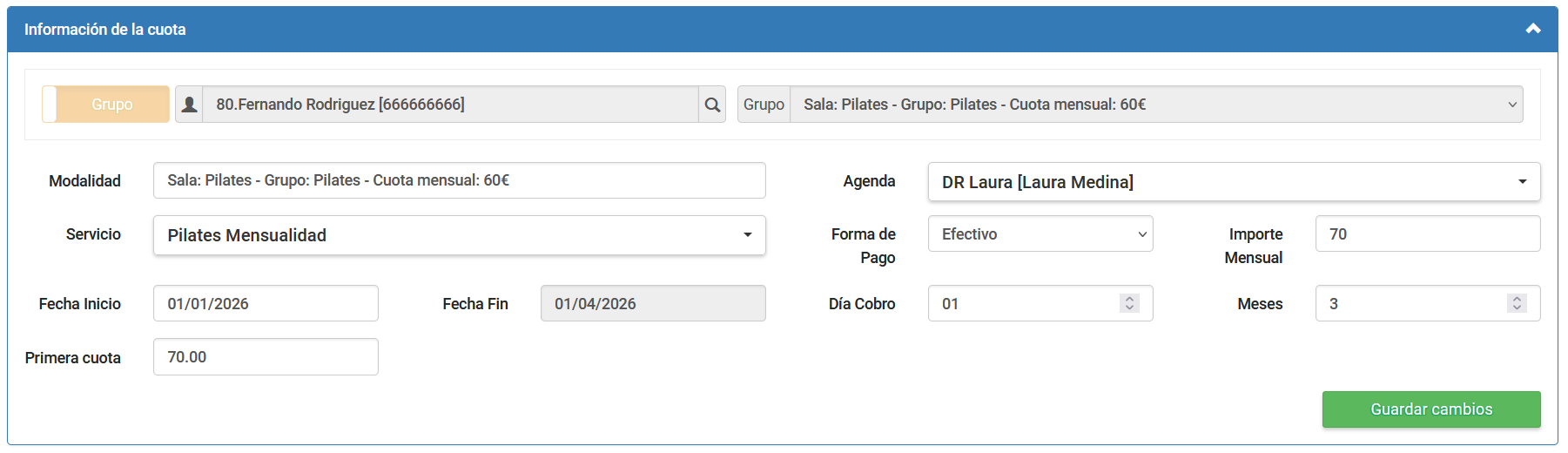
A continuación aparecerá el campo: Información de la cuota.
A través de este módulo podremos configurar la cuota del inscripto:
- Mensualidad: nombre de la mensualidad creada
- Agenda: Agenda donde están asignadas las clases
- Servicio: Cuota que se le cobrará al inscripto, es posible cambiarla en caso de que tengamos diversos tipos de mensualidades
- Forma de pago: (por defecto aparece efectivo)
- Importe mensual: es el importe que se cobrará al cliente en las cuotas sucesivas
- Fecha inicio: (por defecto aparece la fecha del día actual, no obstante la fecha podrá ser modificada al crear la cuota)
- Fecha fin: (por defecto selecciona el último día del mes desde la fecha de inicio)
- Día de cobro: (por defecto es el primer día del mes)
- Meses: nº de meses que queremos inscribir al cliente. ¡Atención! debemos tener en cuenta que únicamente se inscribirá al cliente en los días seleccionados. En caso de añadir un número mayor de meses deberá inscribir al cliente con posterioridad en sus clases.
- Primera cuota: Este importe corresponderá a la primera cuota que se cobra al cliente y podrá ser modificada
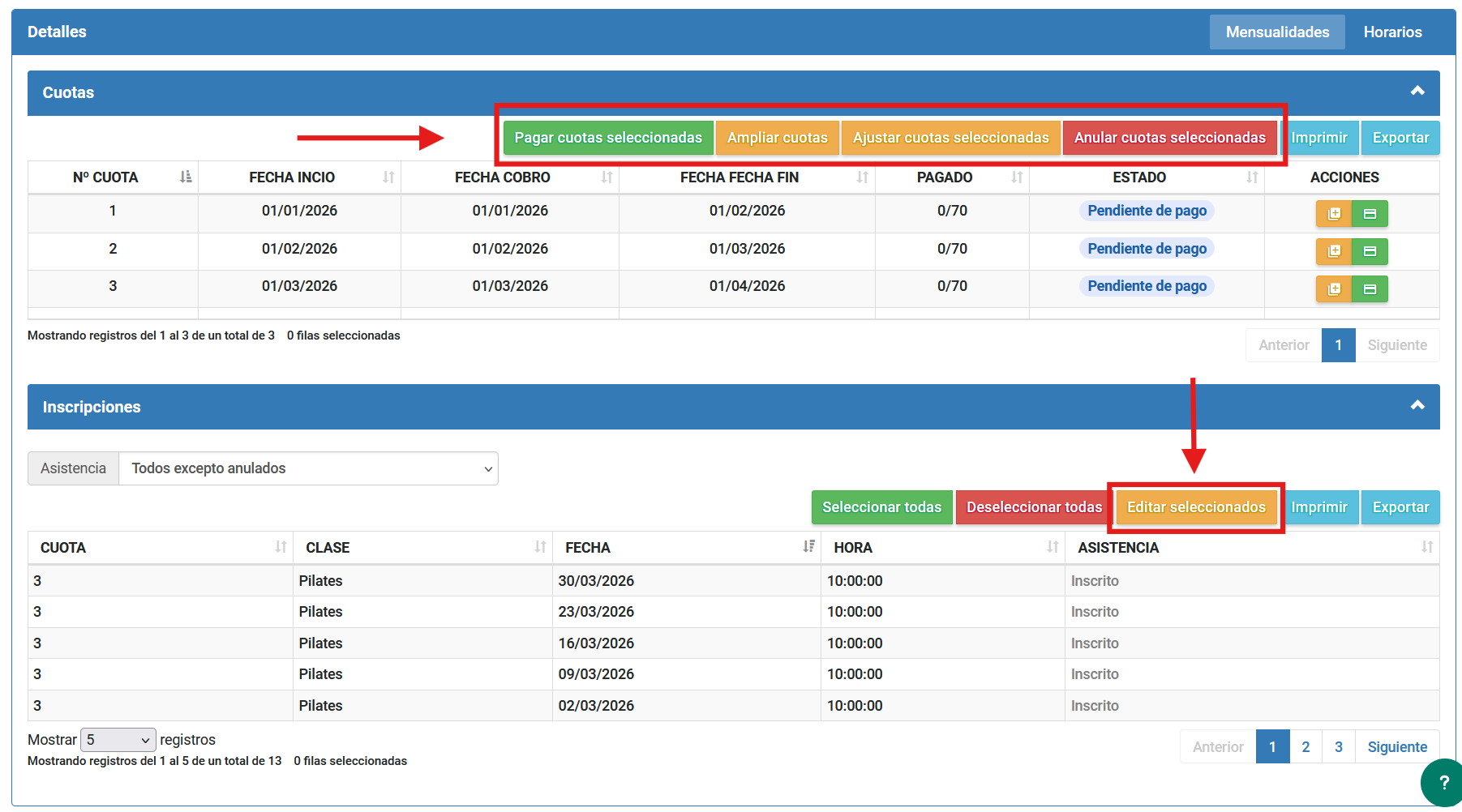
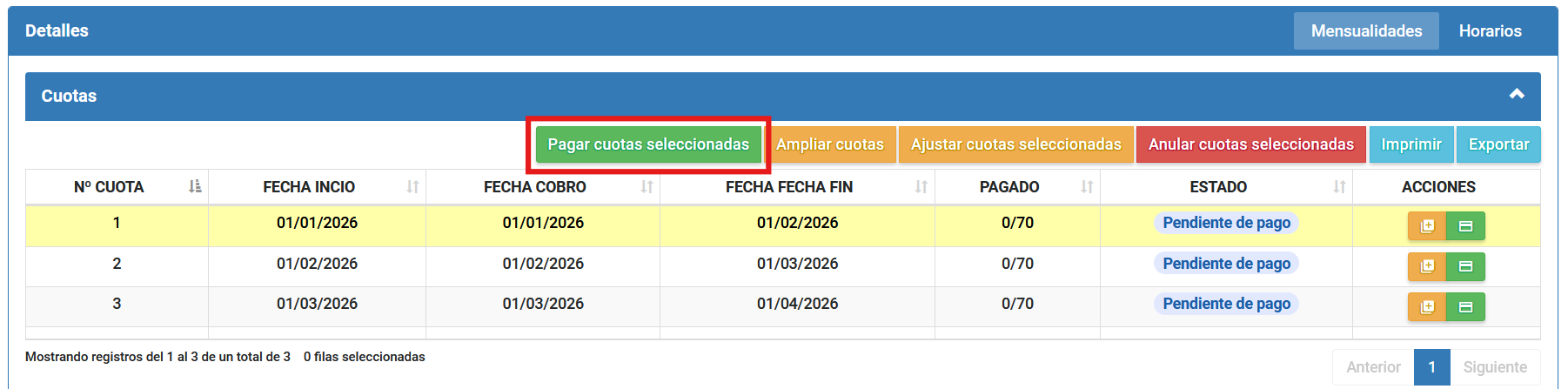
Una vez guardada la cuota en la parte inferior nos aparecerá la cuota registrada y tendremos las siguientes opciones:
- Pagar cuotas seleccionadas
- Ampliar cuotas
- Ajustar cuotas seleccionadas
- Anular cuotas seleccionadas
- Editar seleccionadas
1. Pagar cuotas seleccionadas
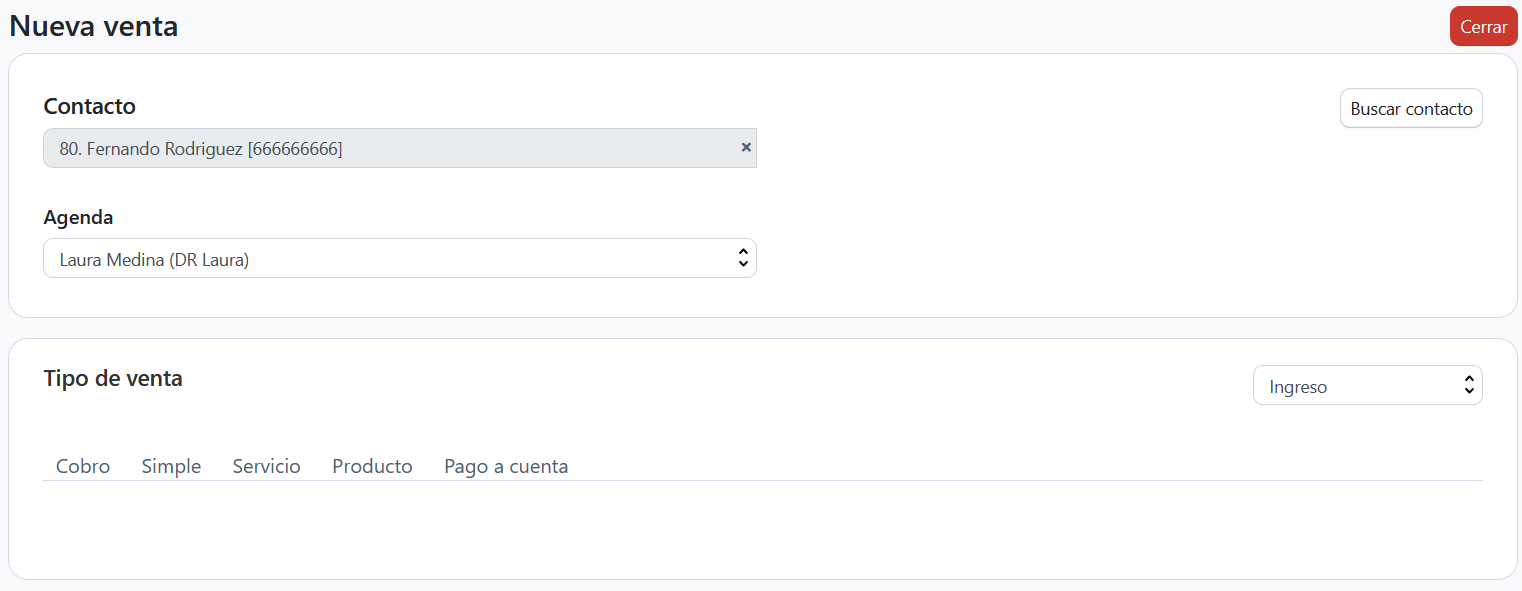
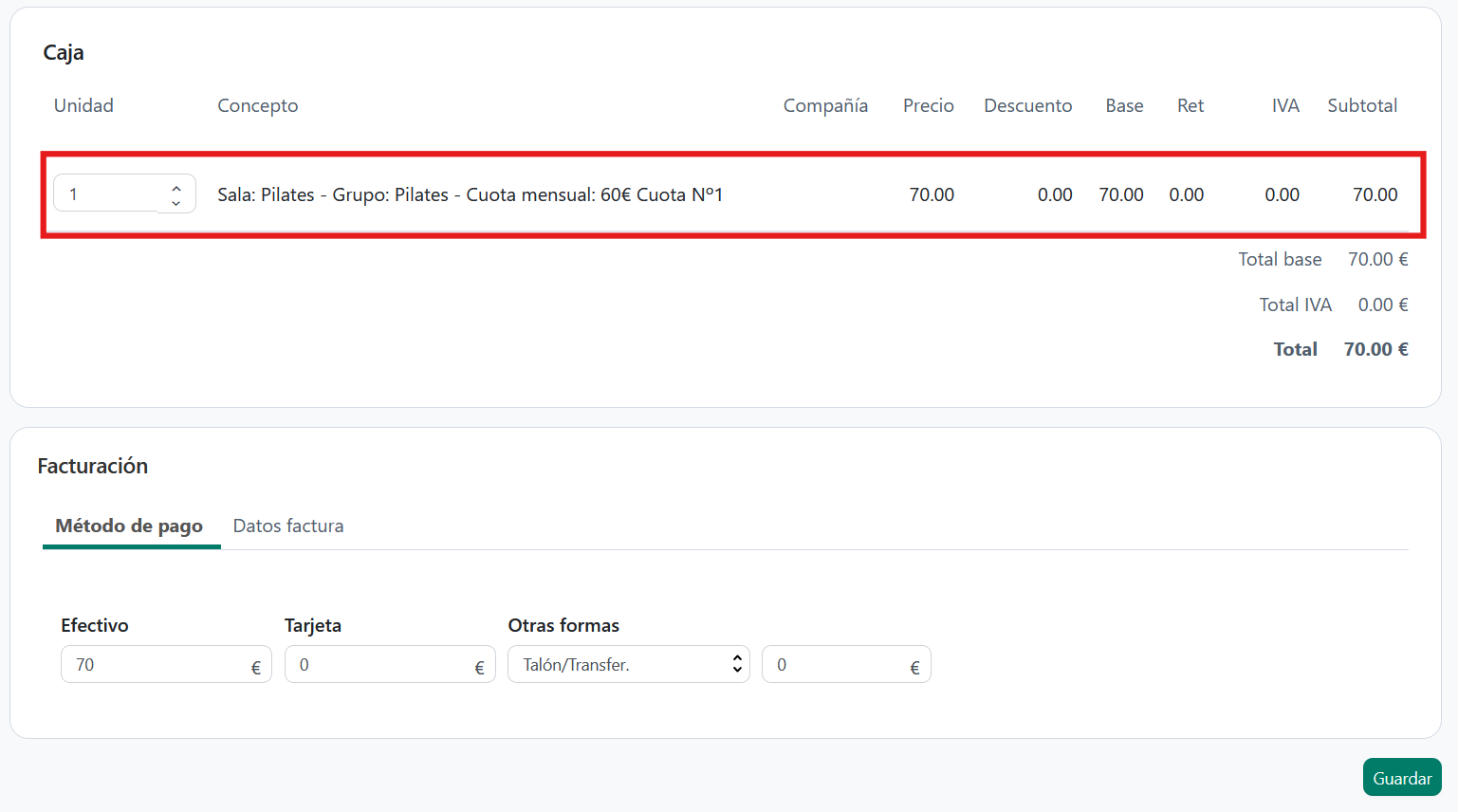
Podremos seleccionar las cuotas que queramos y al clicar en PAGAR CUOTAS SELECCIONADAS, se nos abrira una Nueva Venta para proceder con el cobro:
2. Ampliar cuotas
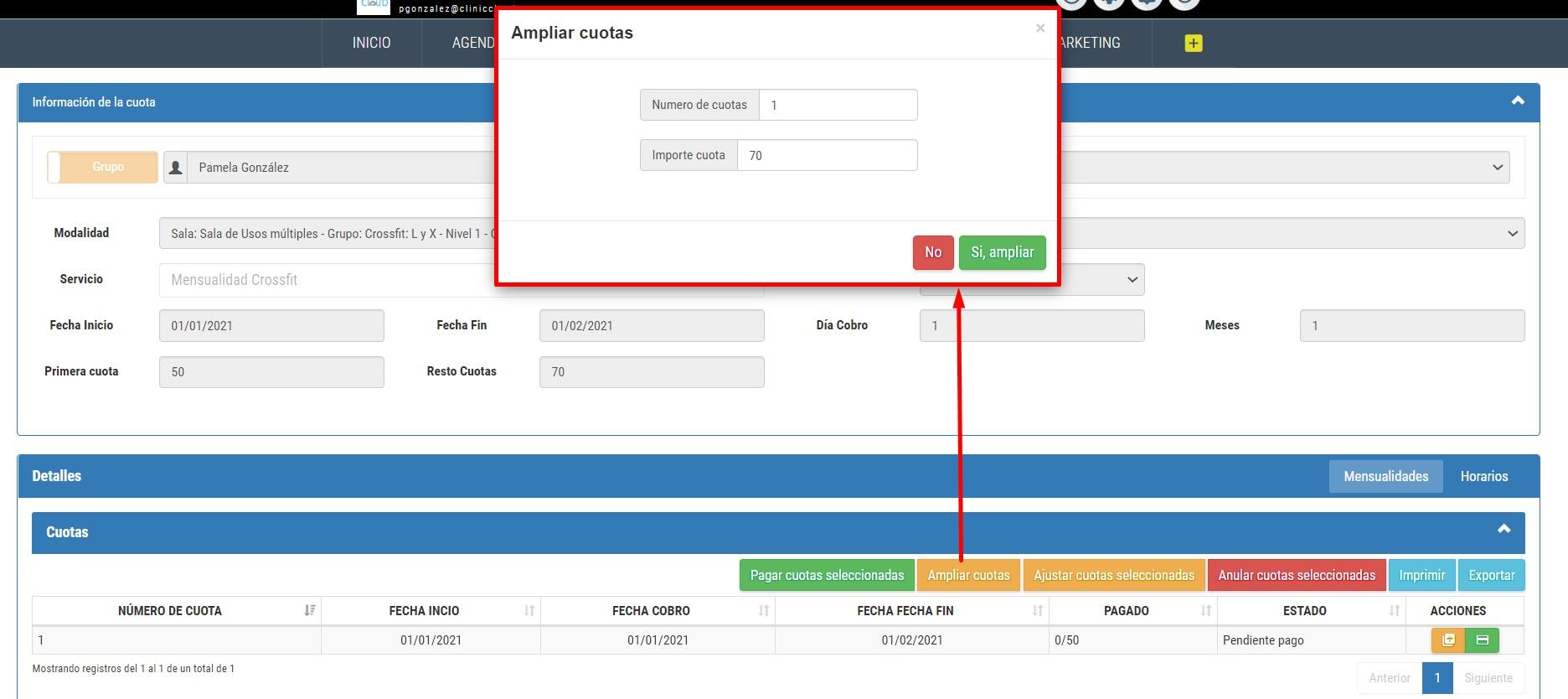
Se podrá ampliar el nº de cuotas para este alumno. Tenga en cuenta que dicha opción inscribirá automáticamente al alumno en los días y horarios establecidos en la pestaña: HORARIOS.
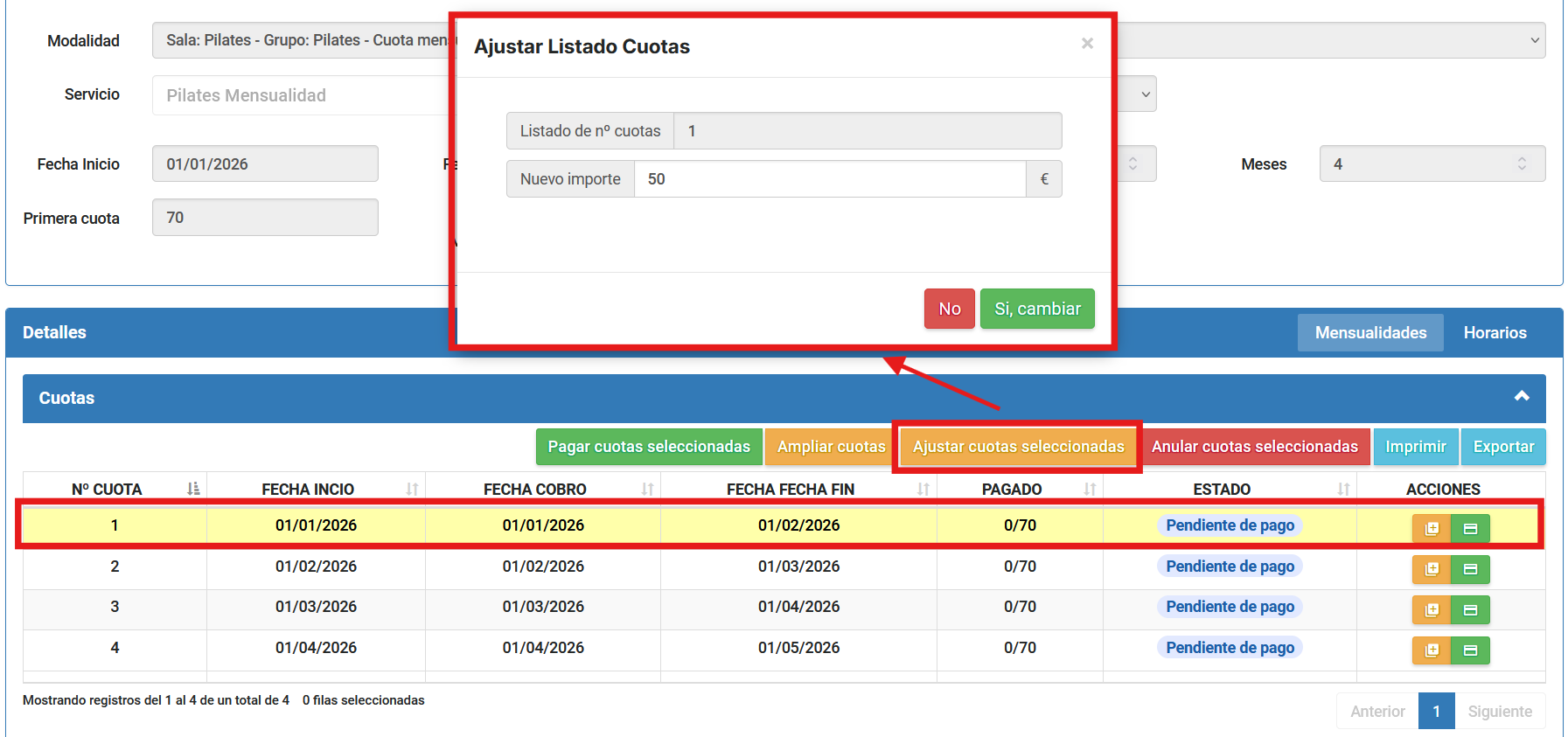
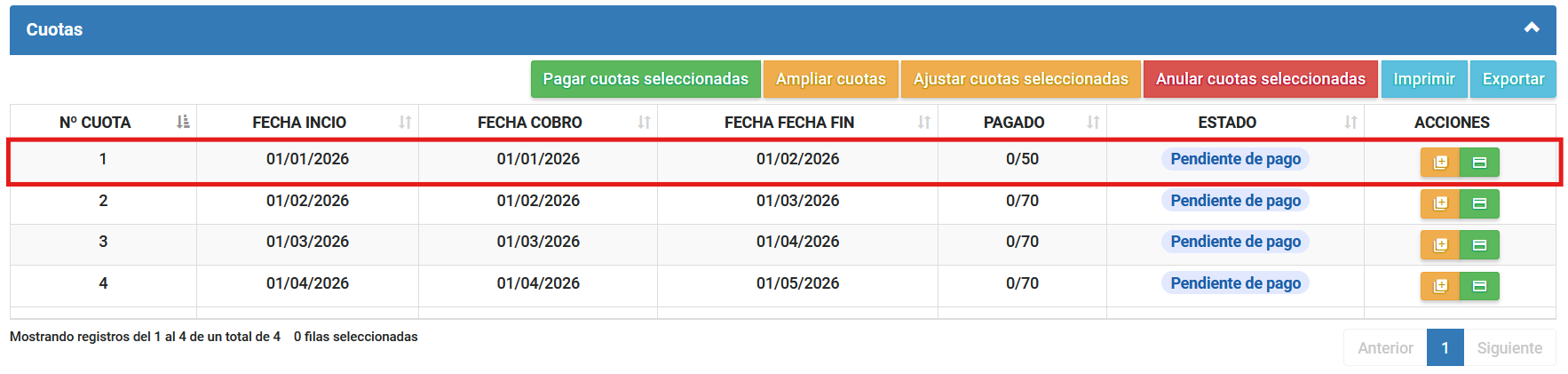
3. Ajustar cuotas seleccionadas
Se podrá modificar el importe de las cuotas seleccionadas:
4. Anular cuotas seleccionadas
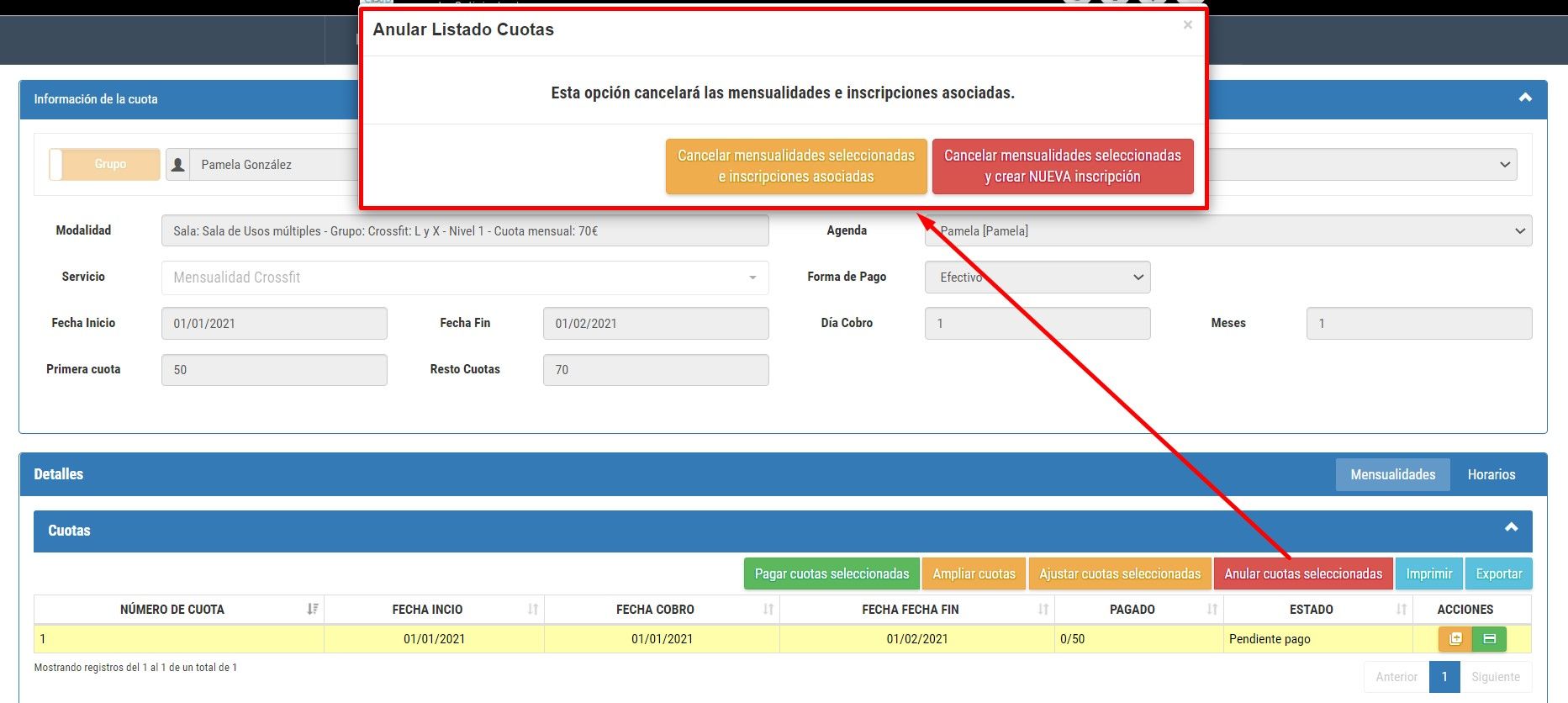
Podremos elegir entre:
- Cancelar mensualidades seleccionadas e inscripciones asociadas
- Crear mensualidades seleccionadas y crear NUEVA inscripción (esta opción nos deriva a crear gestión de grupos para crear una nueva inscripción y cuota)
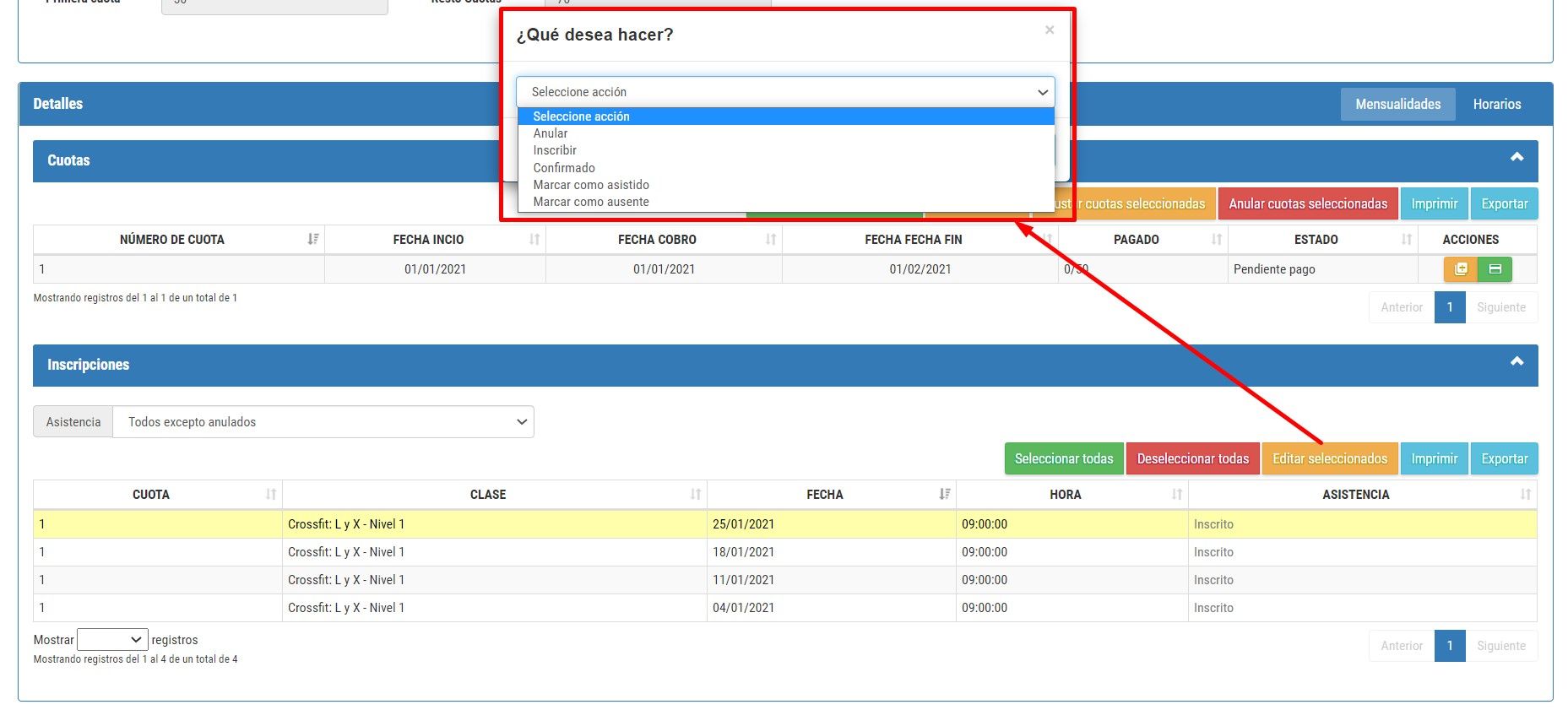
5. Editar seleccionadas
Podremos seleccionar las clases inscriptas y anularlas, inscribir, confirmarla, mostrar como ausente o asistido:
Por otro lado tenemos la Pestaña: HORARIOS. Aquí nos encontramos con las renovaciones de la cuota de manera automática:
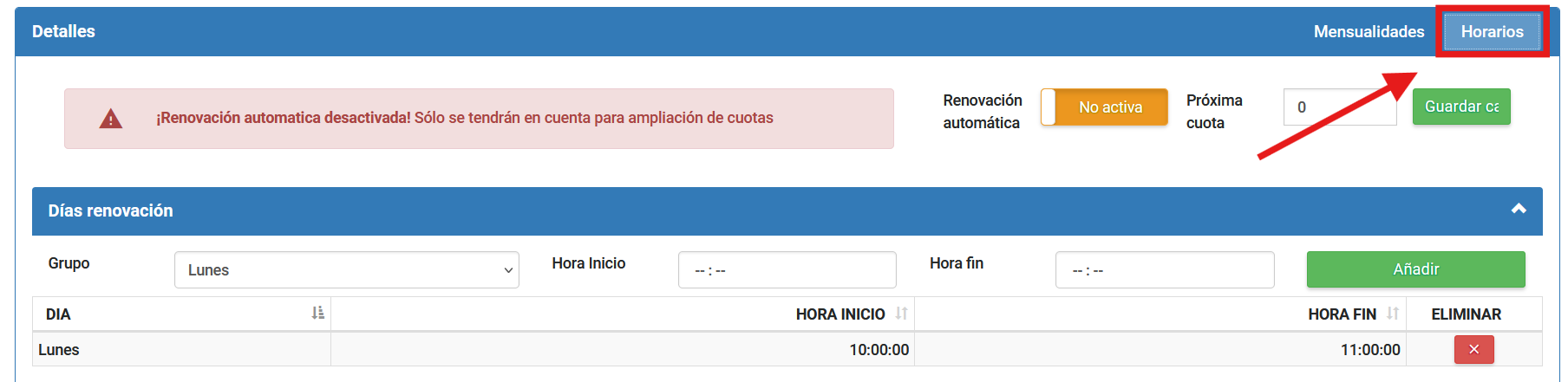
RENOVACIÓN DE CUOTA
- ACTIVA: Con la renovación automática activa, el cliente se mantendrá inscrito SIEMPRE durante los siguientes tres meses partiendo del mes en vigor:

- NO ACTIVA: Sólo se tendrán en cuenta para ampliación de cuotas:



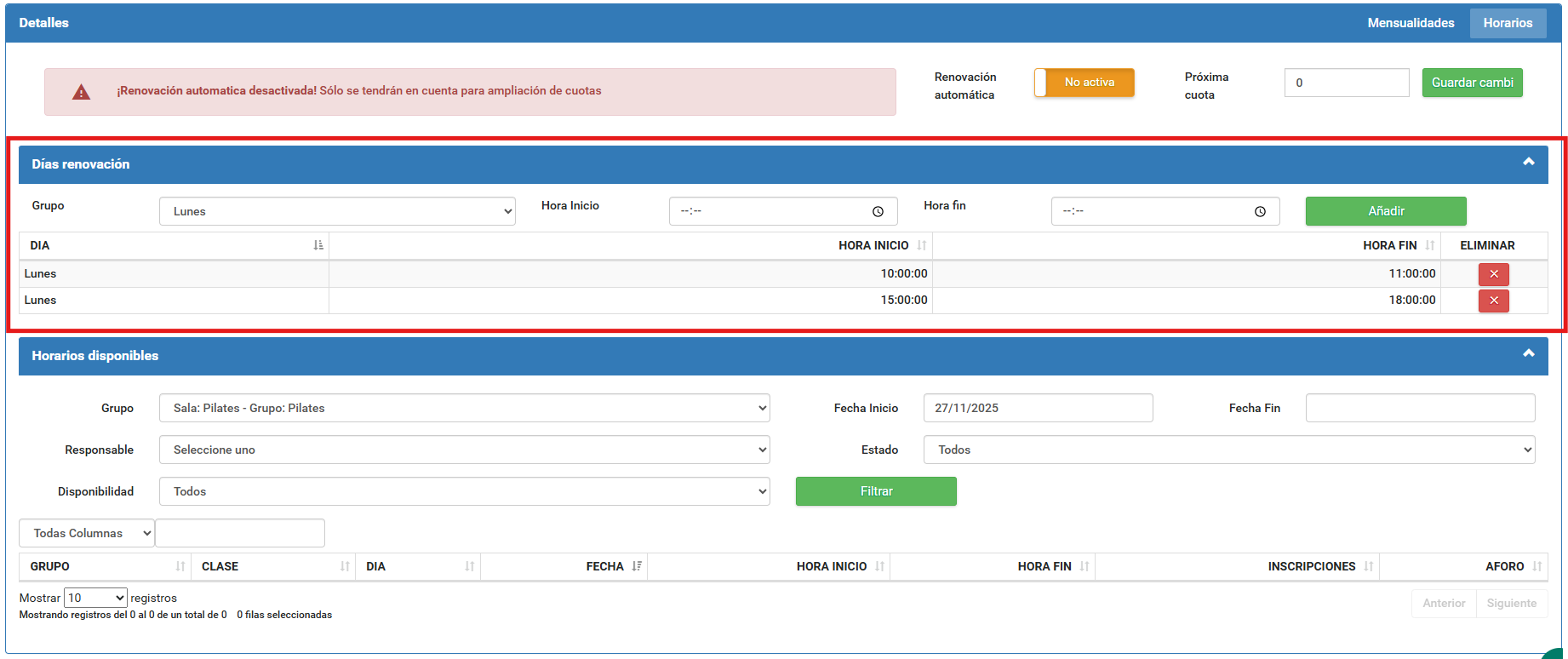
Cuando la renovación no está activa, en caso de ampliar las cuotas, el programa se guiará para inscribir en los siguientes meses a través de los «días de renovación»:
Cuando Guardamos la renovación automática sale la siguiente advertencia:
La activación automática se hará según los horarios indicados en la tabla días de renovación y se generarán TODAS las inscripciones y cuotas necesarias.
Por favor, asegúrese de que los horarios de renovación son correctos.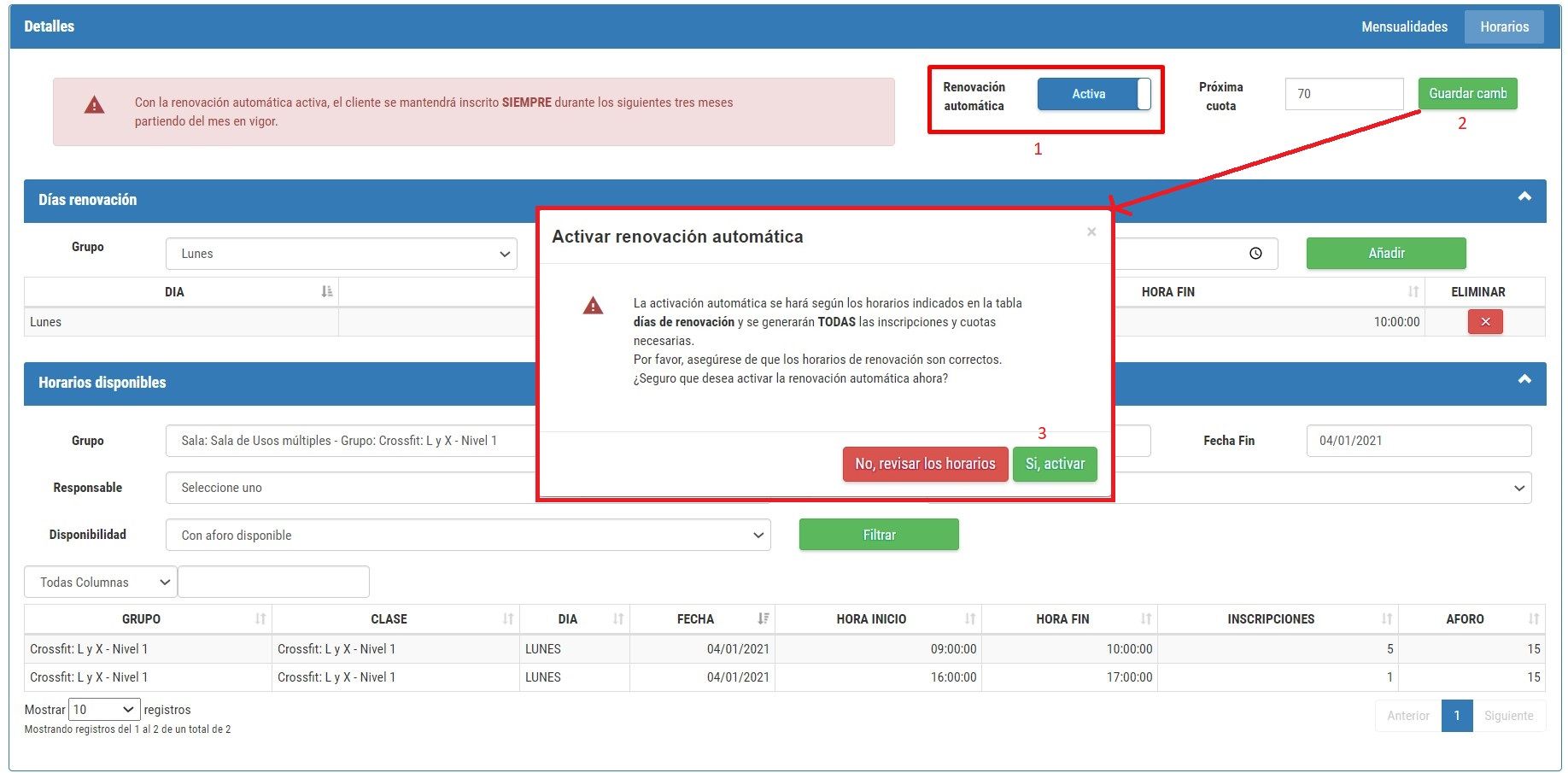
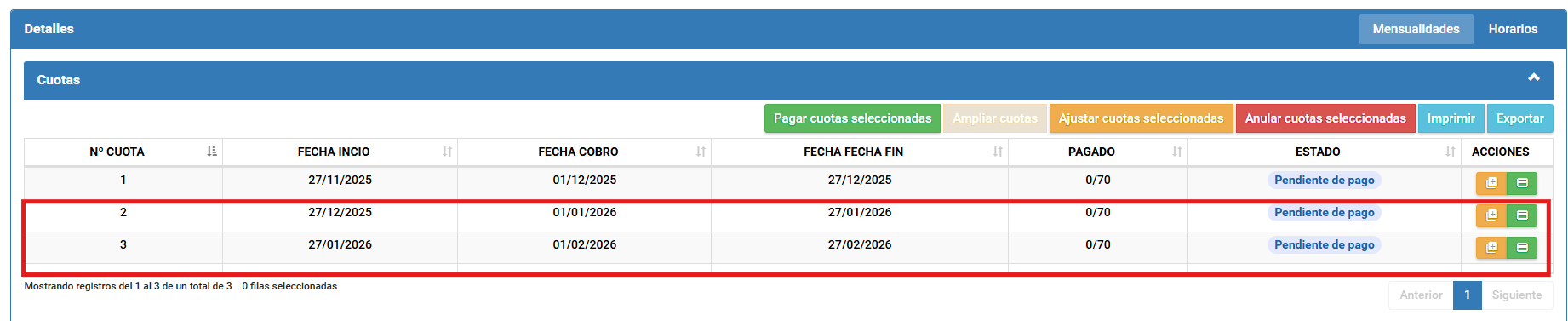
Una vez guardada la acción el programa automáticamente creará las cuotas e inscripciones necesarias hasta tres meses vista.
Por ejemplo:
- Si teníamos 1 mes creado desde hoy, el programa creará la cuota 2 y 3.
- Si teníamos 2 meses creados desde hoy, el programa creará la cuota 3.
- Si teníamos 3 meses creados desde hoy, el programa no creará ninguna cuota adicional por el momento. Sin embargo, cuando llegue al segundo mes creará una cuarta cuota y así sucesivamente.
4.- PREGUNTAS FRECUENTES
¿APARECEN LOS COBROS EN LA CAJA DE HOY?
Por supuesto, el cobro aparecerá en la caja diaria, al igual que cuando cobramos alguna cita individual.
¿PUEDO ANULAR LOS COBROS?
Podremos acceder a la factura y hacer la devolución de la misma.
¿DÓNDE VEO SI LA CLASE ESTÁ PAGADA?
En la propia clase aparece la información económica:

Además de en los registros de caja y clases de la ficha de paciente:
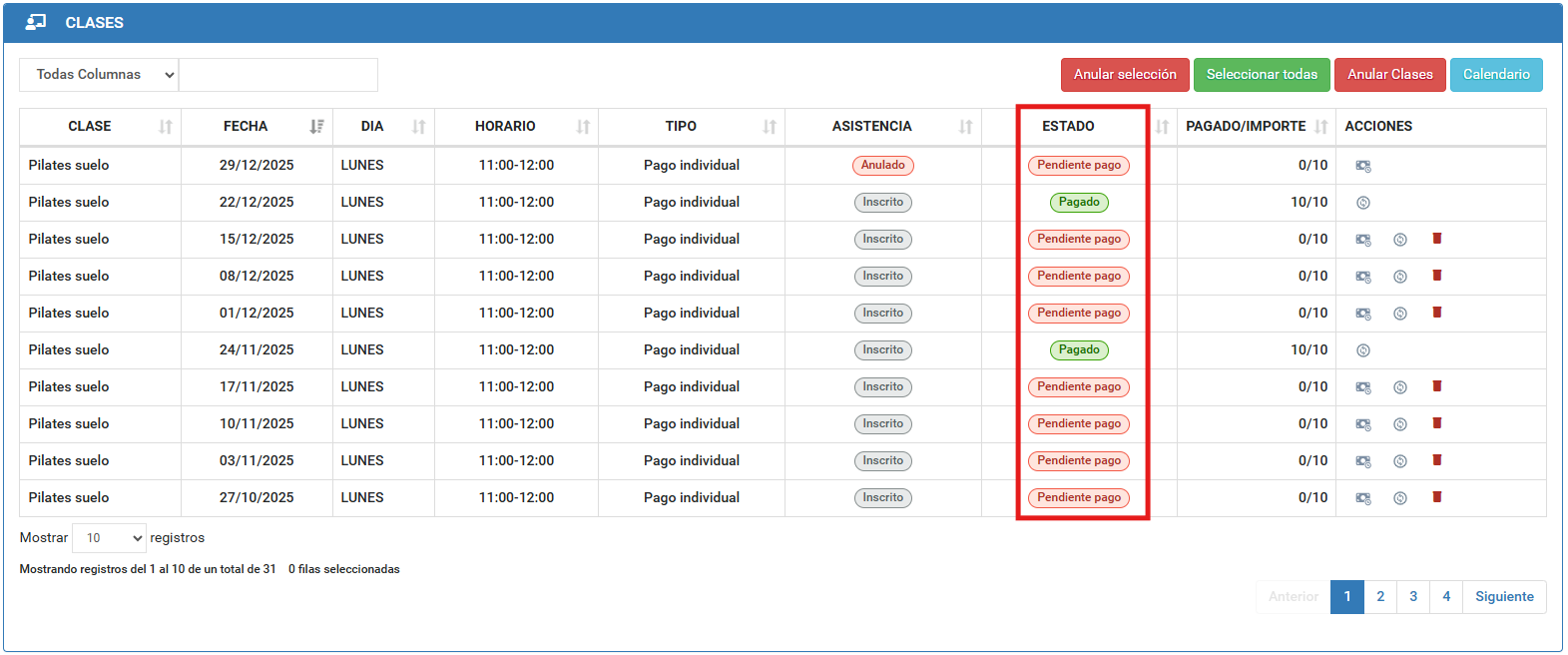
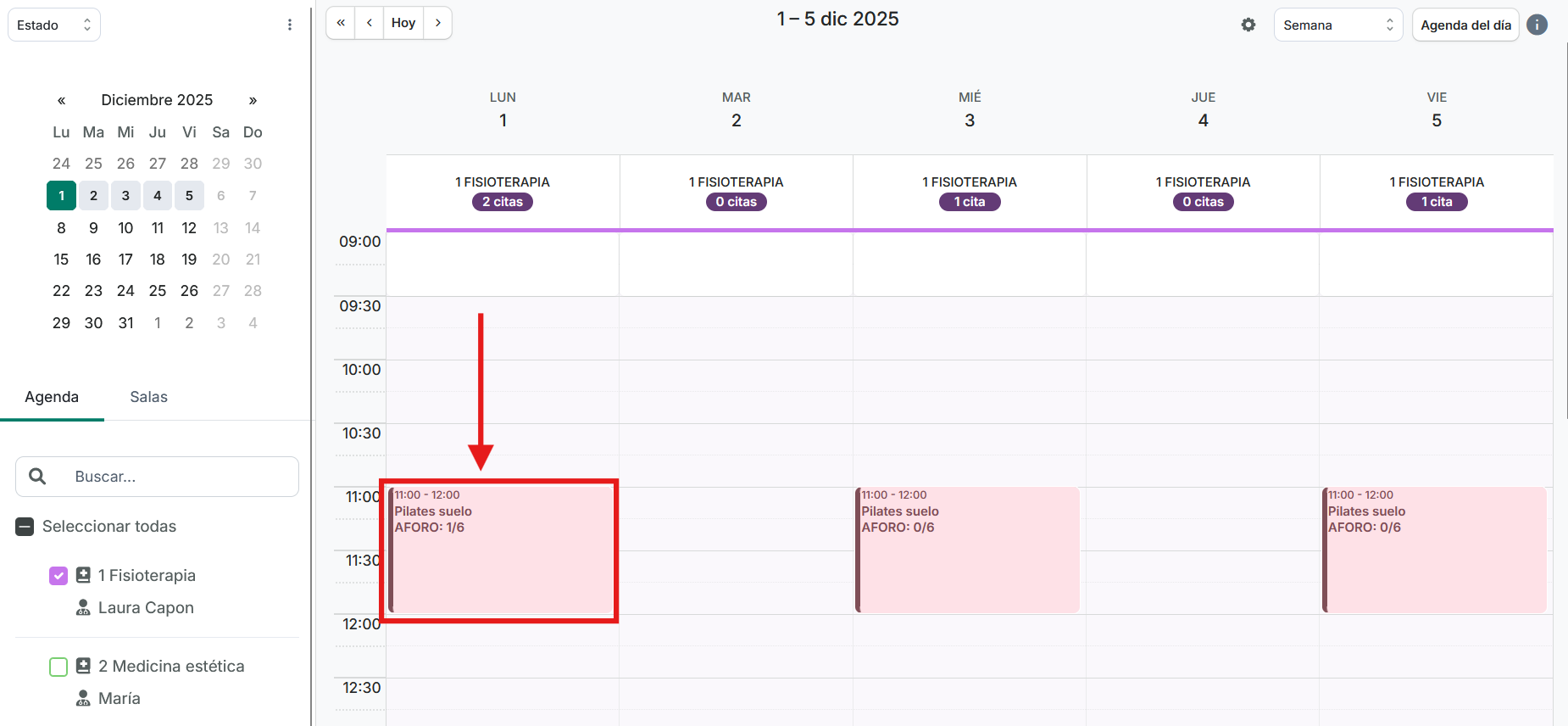
Por otro lado, tenemos el Calendario de salas dentro de la agenda:
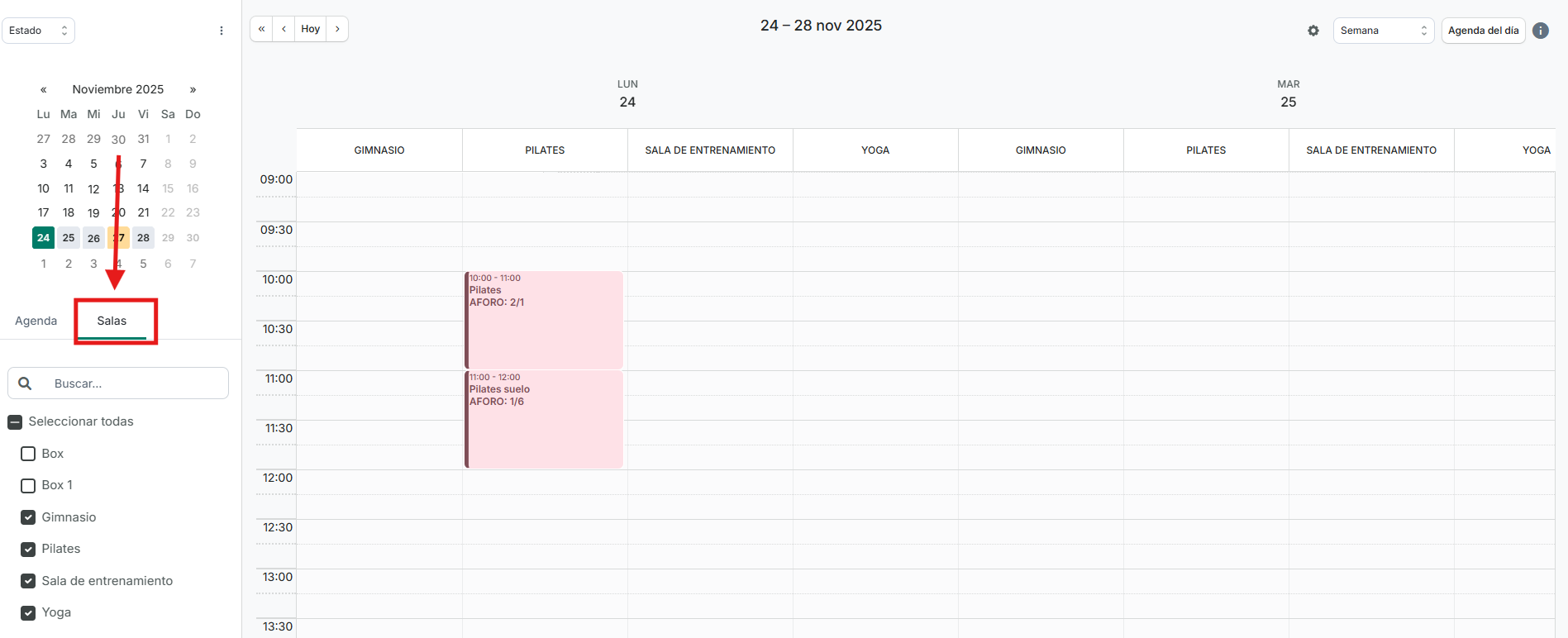
En este apartado, tenemos las salas creadas con nuestros grupos. Si las seleccionamos nos aparecerán los grupos creados con nuestros horarios. Además, dentro de cada grupo tenemos el número de personas inscritas: