Clinic Cloud está integrado con REMPe para que los profesionales sanitarios puedan crear, firmar y gestionar recetas electrónicas directamente desde su usuario, sin necesidad de acceder a plataformas externas.
Esta integración permite agilizar el proceso de prescripción y mantener toda la gestión clínica centralizada en un único entorno.
¿Qué es REMPe?
REMPe es el sistema electrónico de prescripción privada para medicamentos y tratamientos, utilizado para:
- Emitir recetas electrónicas privadas
- Gestionar tratamientos farmacológicos
- Permitir la dispensación en oficinas de farmacia
¿Quién puede utilizar REMPe?
Pueden darse de alta en REMPe los profesionales prescriptores que ejerzan en el ámbito privado:
- Médicos
- Podólogos
- Dentistas
Cada profesional necesita su propia licencia y debe acreditarse en REMPe con su certificado digital. No es posible compartir un usuario entre varios prescriptores.
Activación de REMPe en Clinic Cloud
Cómo solicitar la activación
La activación debe solicitarse desde un usuario con permisos de administrador:
- Pulse el icono de ayuda situado en la parte superior derecha en Clinic Cloud
- Solicite la activación de REMPe
- El equipo de soporte le ayudará con el proceso de activación.
Cómo activar REMPe para un profesional
La activación de licencias debe realizarse desde un usuario administrador.
Paso 1: Acceder a Usuarios
-
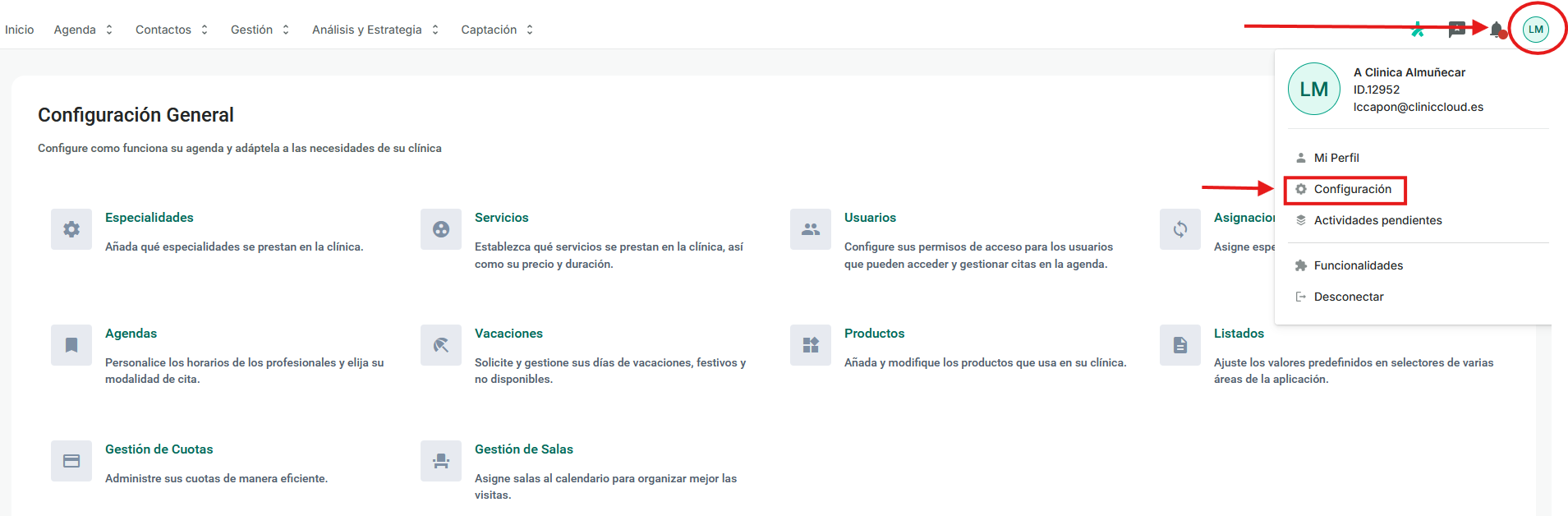
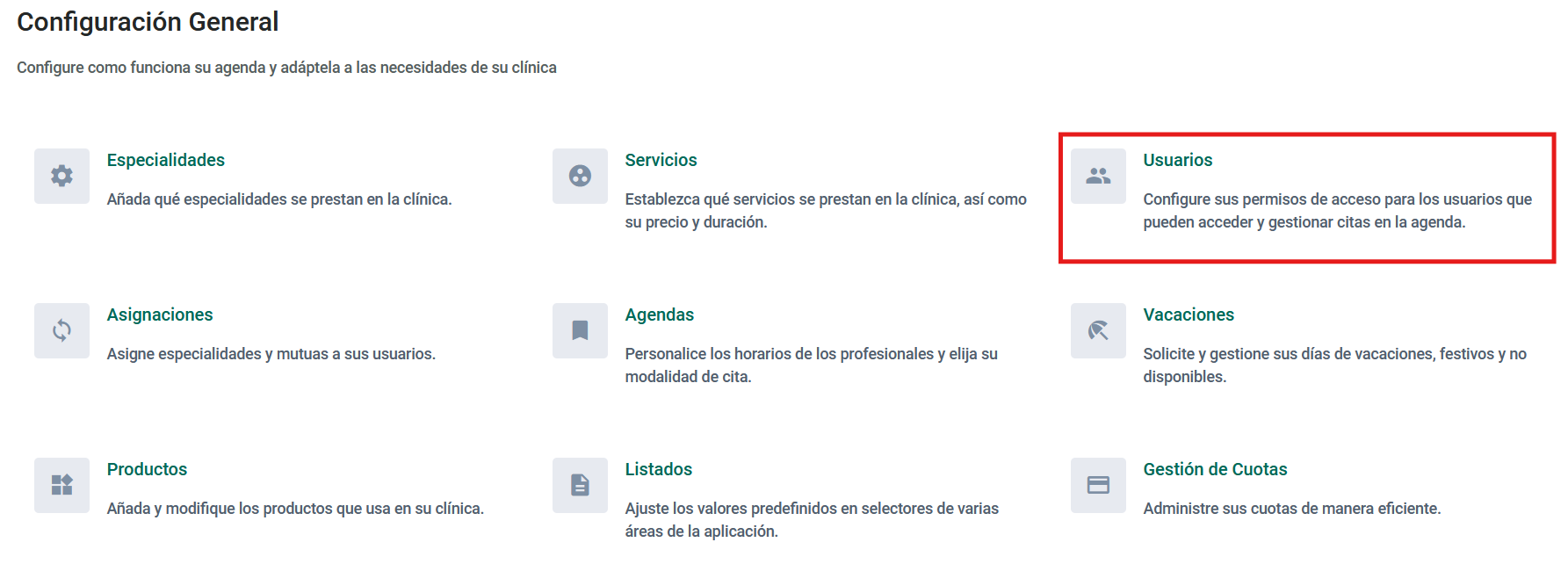
Diríjase a Configuración → Usuarios
-
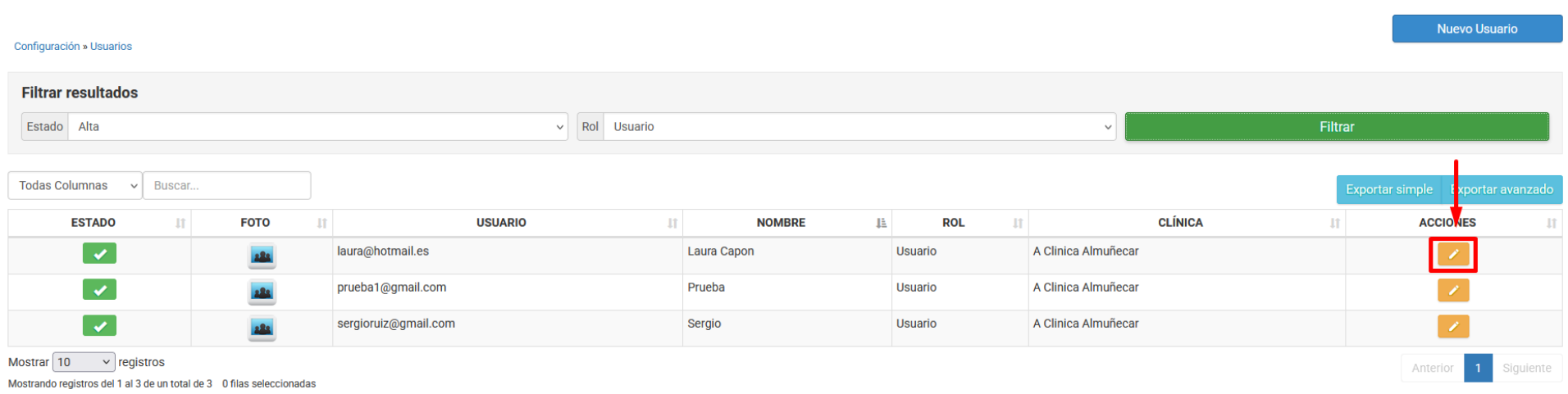
Abra la ficha del profesional pulsando el icono del lápiz.
Paso 2: Activar permisos REMPe
Dentro de la ficha del usuario, acceda a Permisos
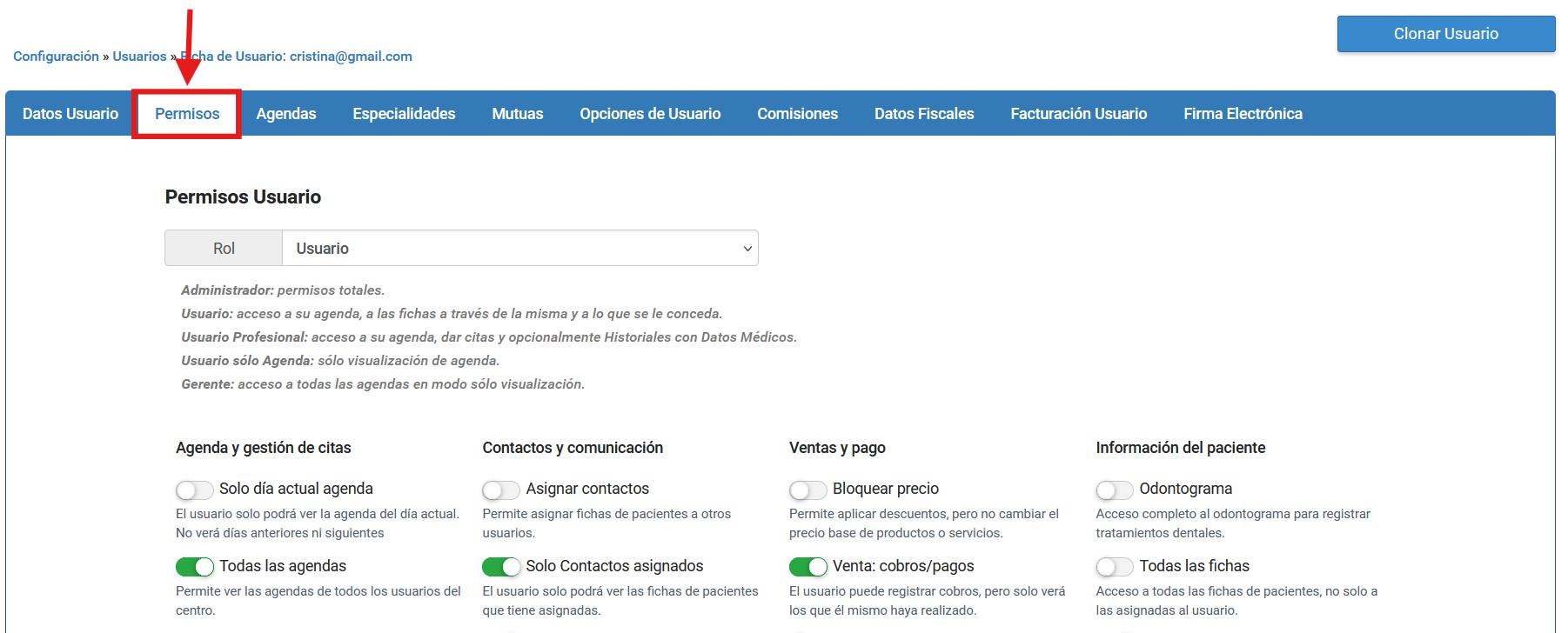
Aquí encontrará:
- Licencias contratadas
- Licencias consumidas
- Configuración de acceso a REMPe
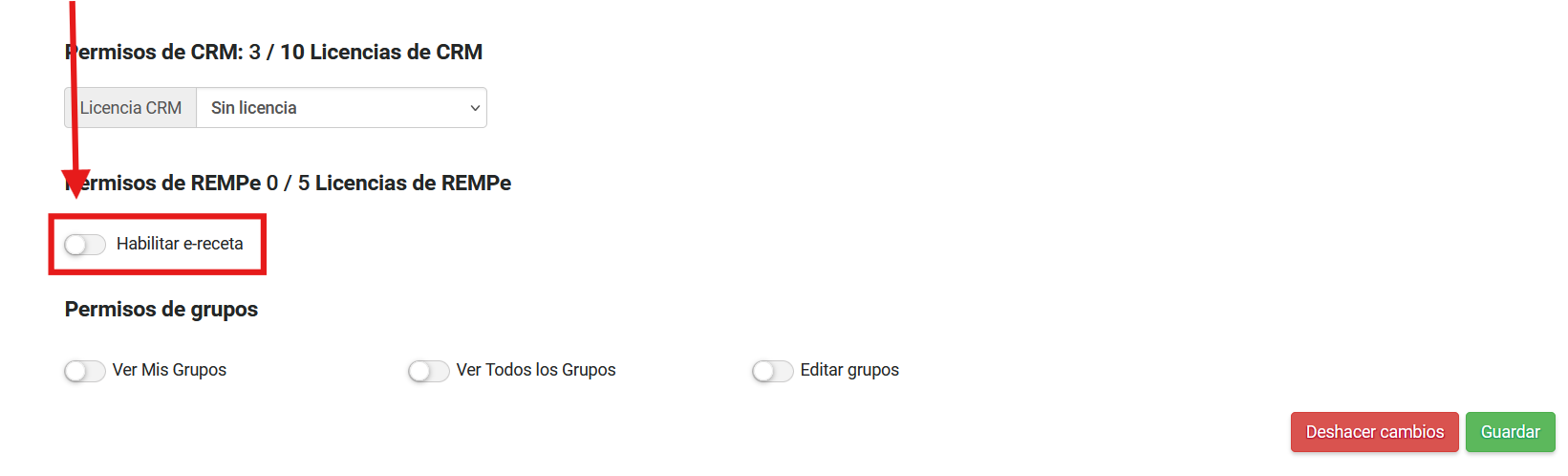
Active la opción Habilitar e-receta y guarde los cambios.
Datos obligatorios para activar REMPe
Si falta información fiscal o profesional en el usuario, Clinic Cloud mostrará un aviso indicando qué datos deben completarse.
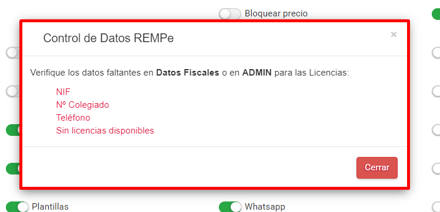
Revise especialmente:
- Nombre fiscal
- NIF
- Número de colegiado
- Dirección profesional
- Especialidad
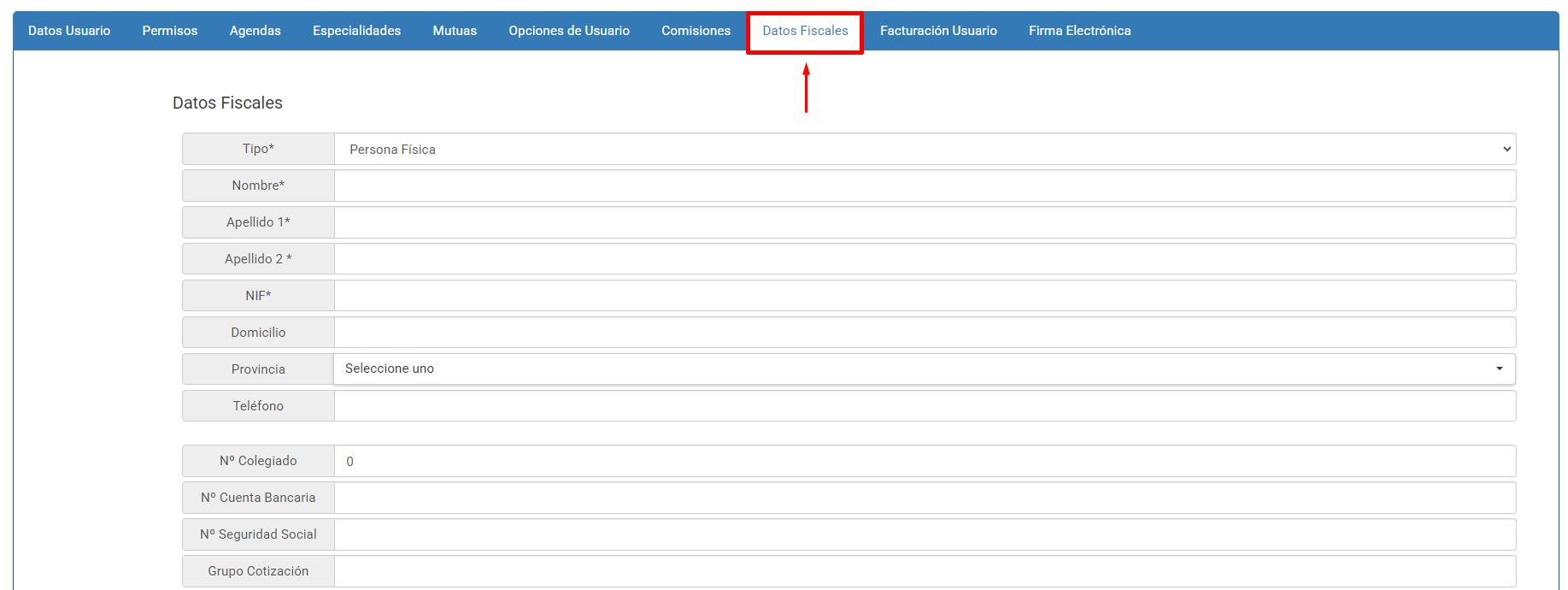
Puede completar esta información desde: Datos fiscales:
Paso 3. Acreditación del profesional en REMPe
Una vez activada la licencia:
-
El profesional debe acceder a Clinic Cloud con su usuario
-
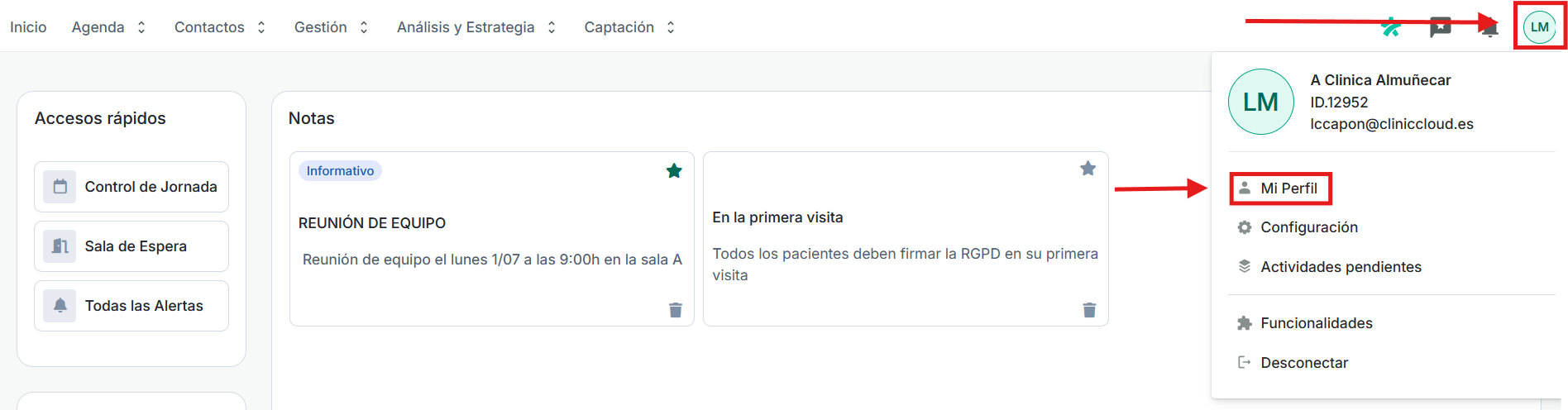
Entrar en su perfil
-
Localizar el apartado: Activar REMPe
-
Pulsar en: Activar y acreditar
Esto abrirá la ventana de validación oficial de REMPe.
Aquí tenemos un apartado de ACTIVAR REMPE, donde veremos que nuestro usuario se encuentra activado:
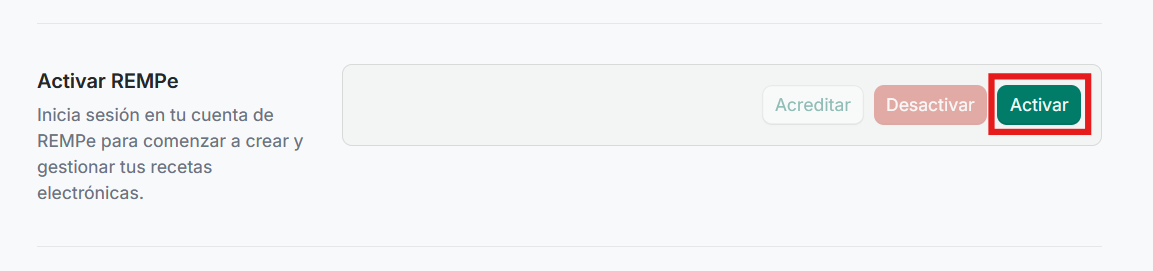
Y el último paso será clicar en ACREDITAR donde nos aparecerá un pop up de REMPe en el cual el usuario podrá acreditar que es un especialista colegiado.
Certificado digital y validación
Durante el proceso de acreditación, REMPe validará que el profesional dispone de un certificado digital válido y colegiación activa.
Si el profesional no dispone del certificado requerido
REMPe mostrará un mensaje indicando que debe enviarse la documentación correspondiente al equipo de soporte de REMPe: soporte@rempe.es
En este caso:
- La validación no será inmediata. Este proceso puede tardar varios días.
- REMPe revisará manualmente la solicitud
- El profesional recibirá un correo confirmando la aprobación
Cómo crear una receta electrónica
Para emitir recetas electrónicas:
1. Acceso
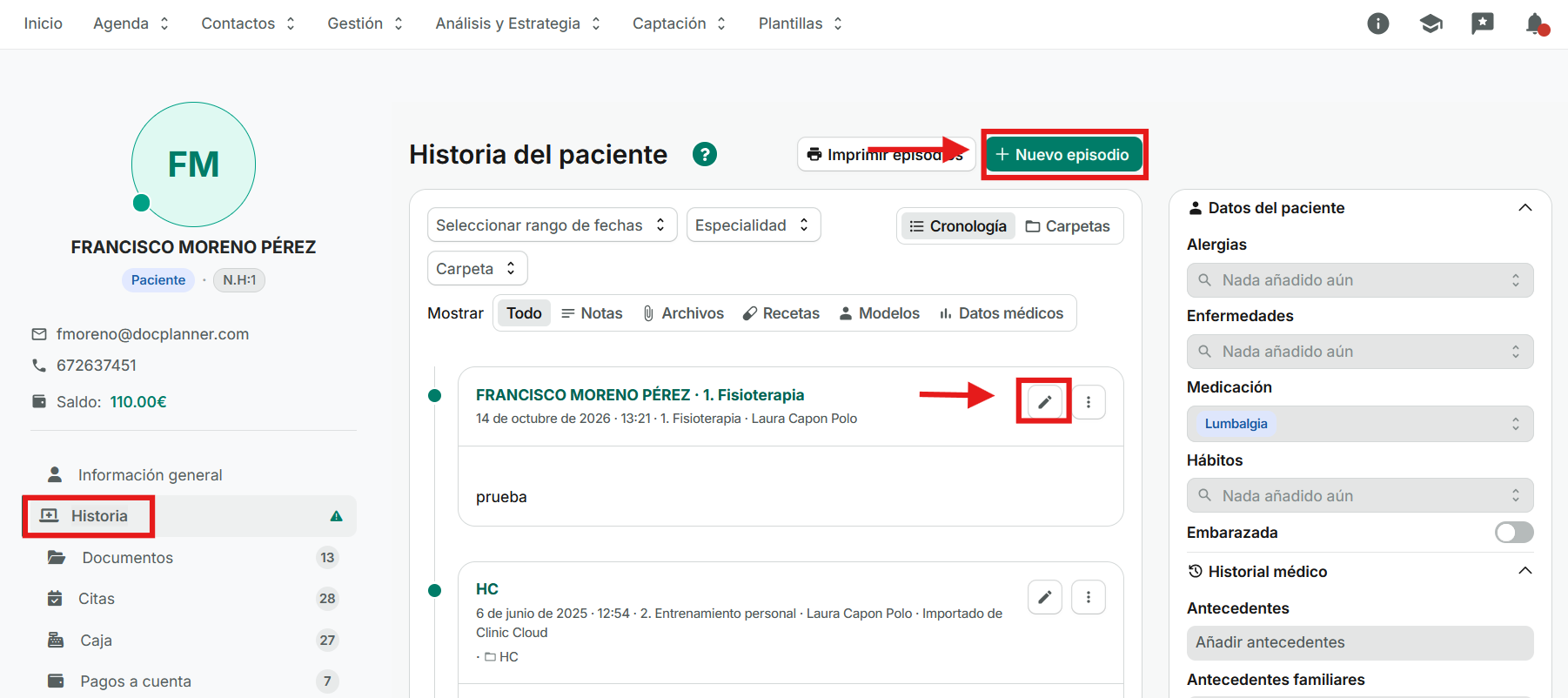
- Accede a la ficha del paciente y entra en el apartado Historia
- Abre un episodio existente o crea uno nuevo:
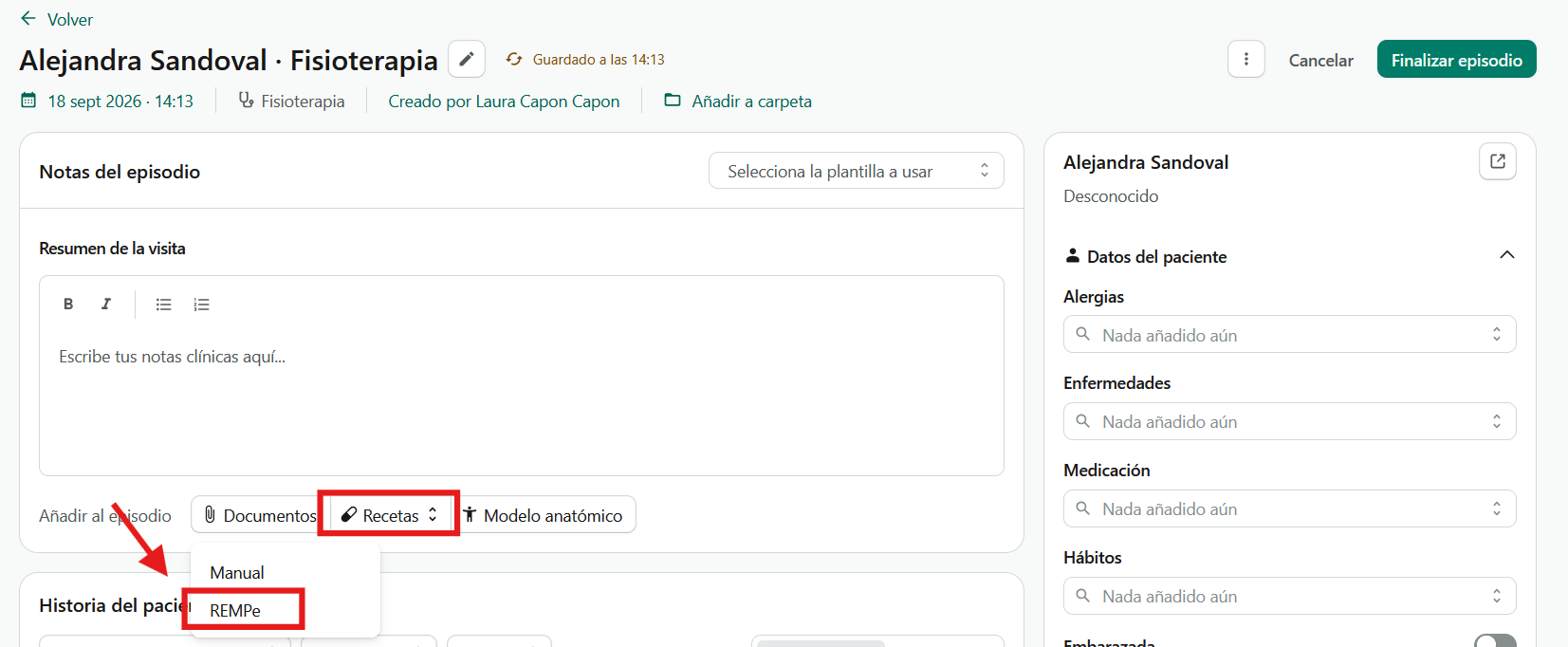
- Haz clic en Recetas. Se mostrarán las opciones Manual y REMPe; selecciona REMPe para continuar:
2. Configuración inicial de contraseña REMPe
Si es la primera receta que vamos a realizar utilizando REMPe, lo primero que debemos hacer es establecer una contraseña.
-
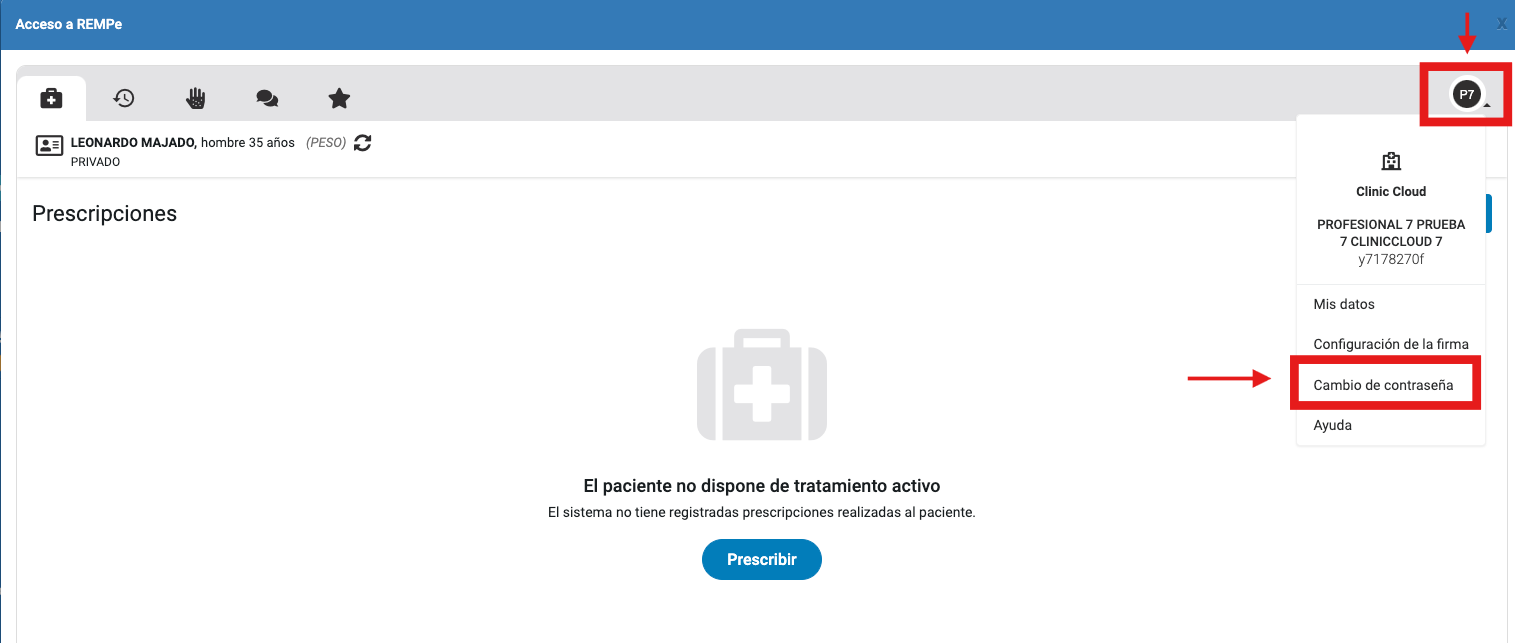
Pulse el icono de configuración situado en la esquina superior derecha y seleccionamos cambio de contraseña:
-
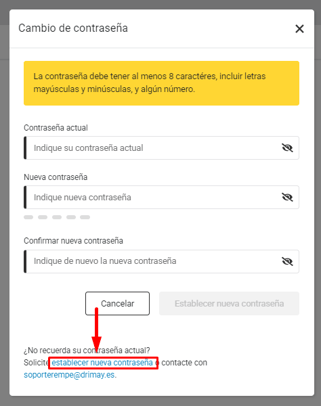
A continuación clicamos en ESTABLECER NUEVA CONTRASEÑA:
-
Nos llegará un email de REMPe con un enlace a través de cual podremos establecer una contraseña.
2.1. Validación de datos del paciente
Antes de generar una receta, REMPe comprobará que la ficha del paciente contiene toda la información obligatoria.
Si falta algún dato, aparecerá un mensaje indicando qué campos deben completarse.
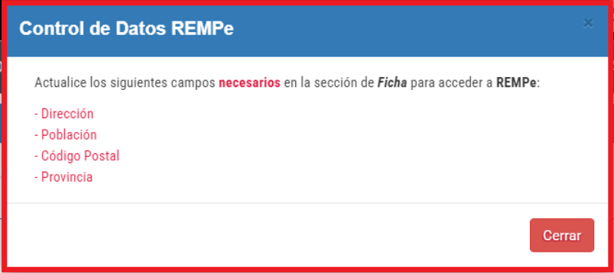
Si tenemos todos los datos del paciente bien cumplimentados, se nos abrirá el Acceso a REMPe.
3. Crea y consulta tus recetas
Dentro del acceso a REMPe encontrará tres secciones principales:
- Prescripciones
- Histórico
- Prescripciones habituales
3. 1 Cómo crear una prescripción:
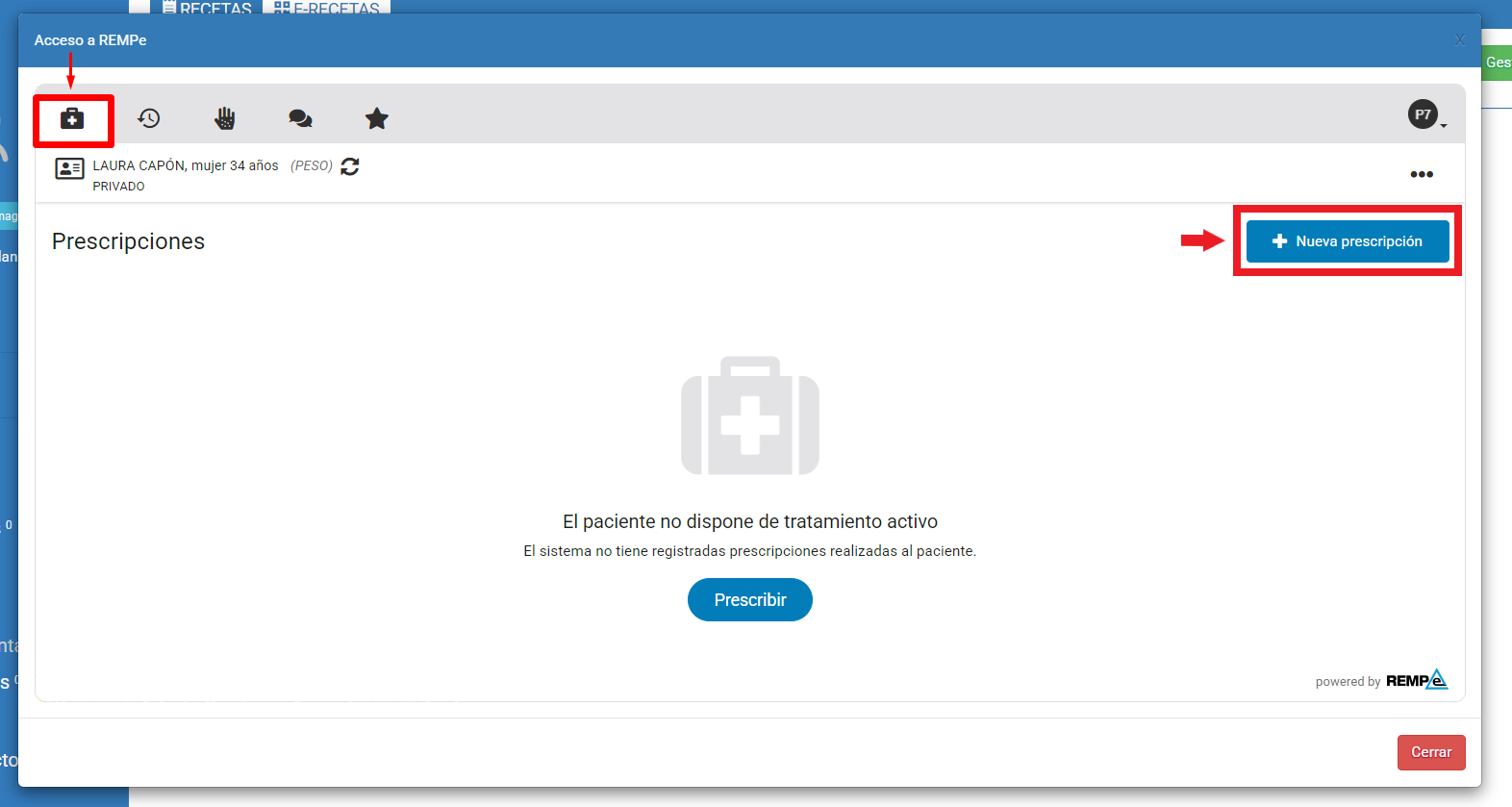
Desde este apartado podrá crear nuevas recetas electrónicas.
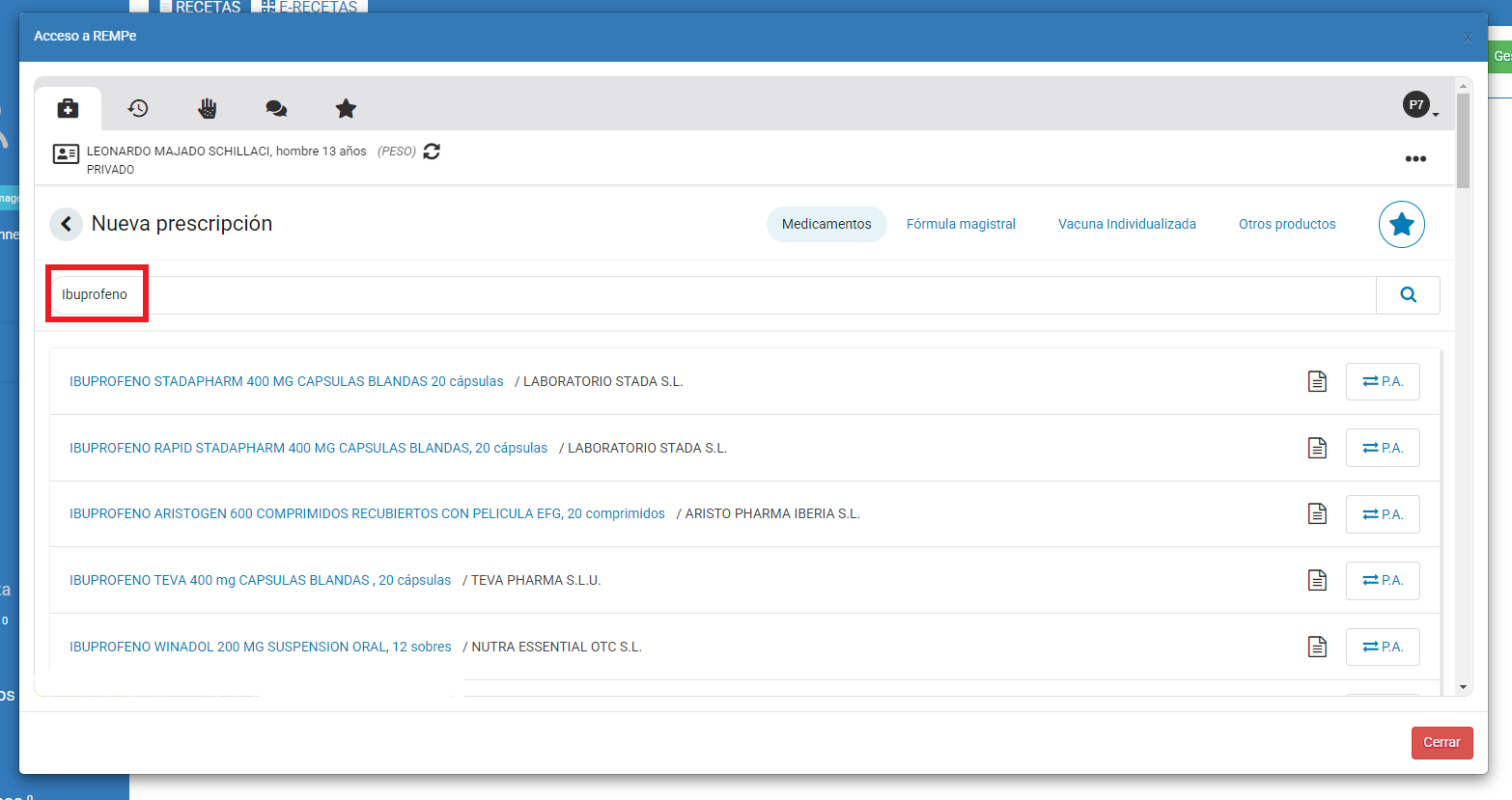
- Pulse: Nueva prescripción
- Busque el medicamento:
- Por principio activo
- Por nombre comercial - Seleccione el medicamento deseado
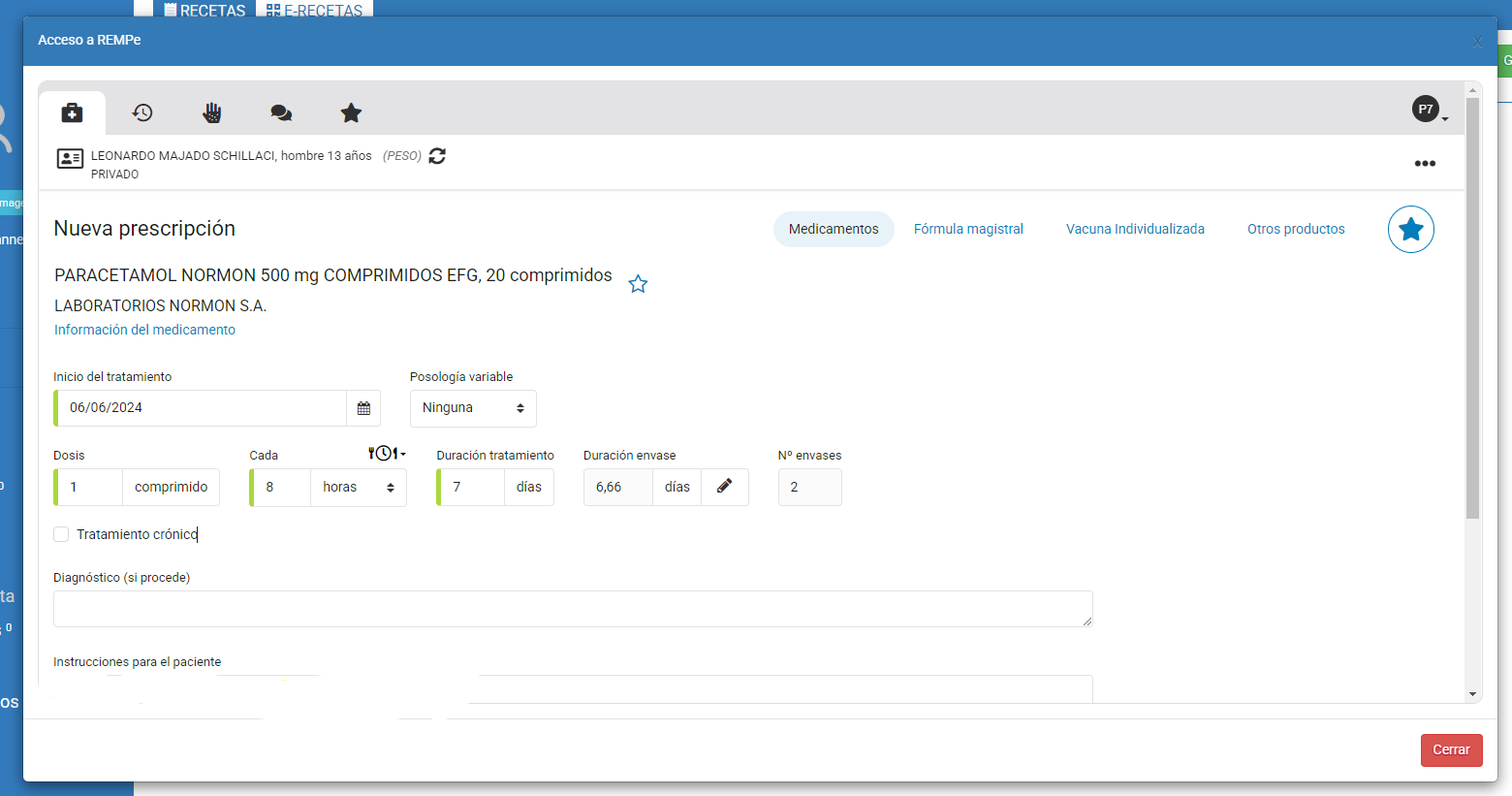
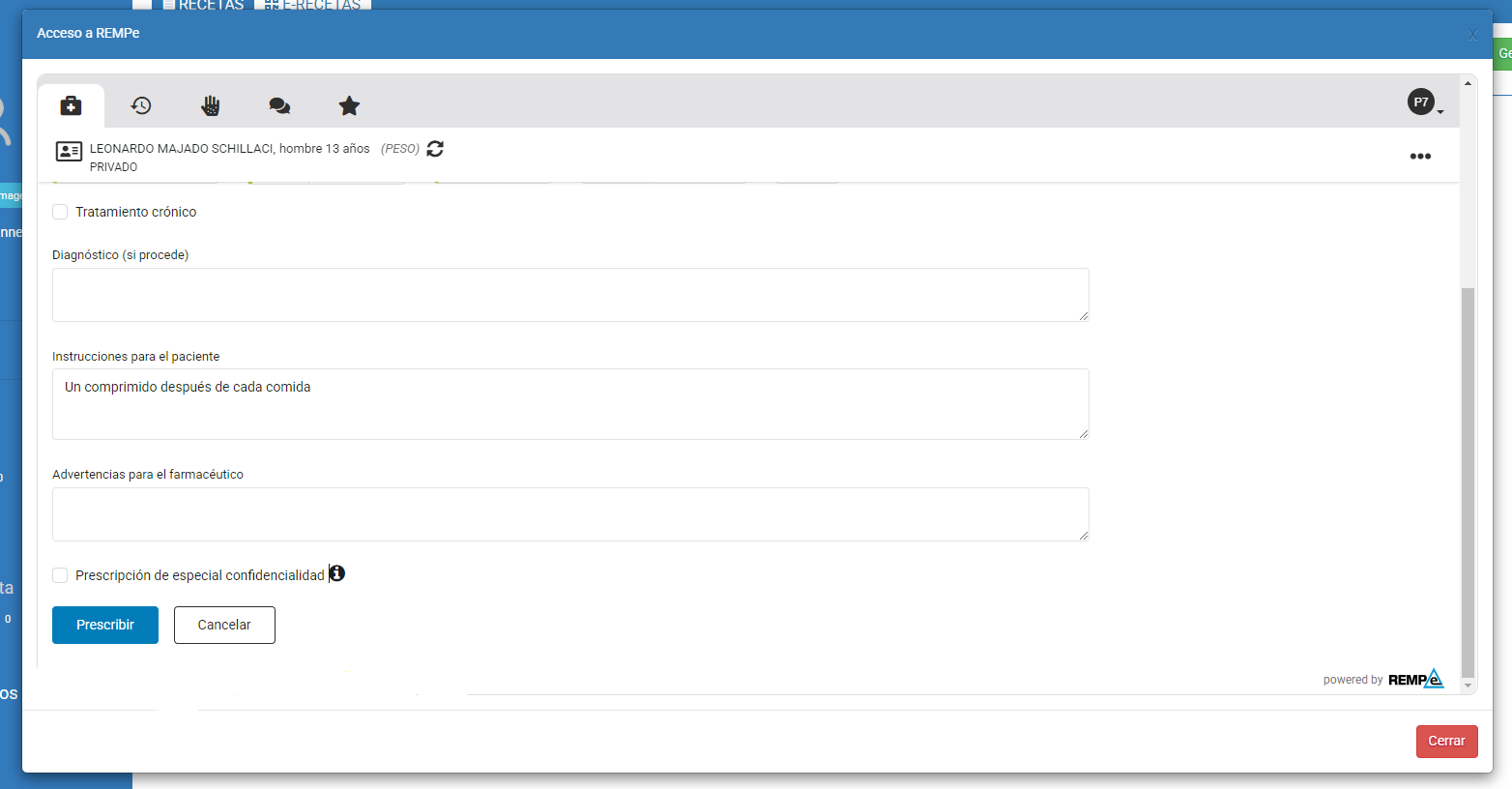
- Complete los datos de la prescripción
- Pulse: Prescribir
Prescripciones a menores de edad
Para generar una receta con REMPe en pacientes menores de 16 años, se deben cumplir estas condiciones:
-
El tutor esté marcado como "tutor legal".
-
El tutor tenga un DNI/NIE/NIF válido. Si es un tutor con pasaporte, no se podrá y habría que corregirlo.
Para generar una receta con REMPe en pacientes menores, desde 16 o 17 años:
-
El paciente menor a partir de los 16 años necesita su propio documento y entonces no se le exige tutor legal.
Prescripciones confidenciales
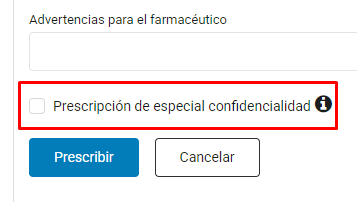
Antes de emitir la receta puede marcar la opción Prescripción confidencial.
Esto evita que otros profesionales con acceso a REMPe puedan visualizar esa receta en el historial del paciente.
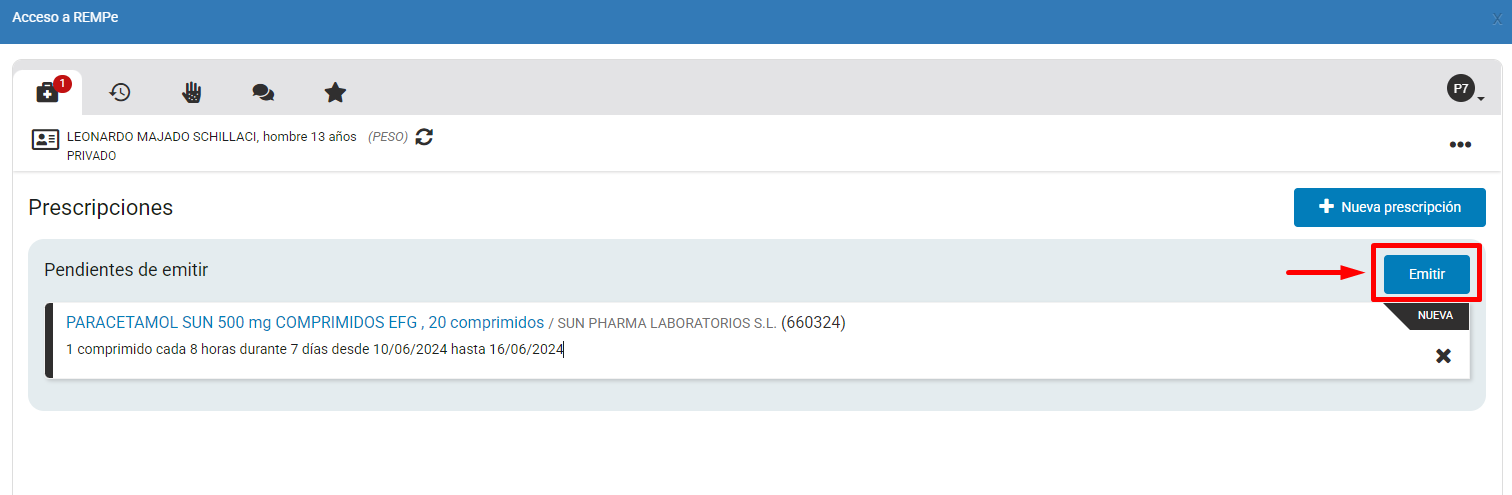
Una vez que le hemos dado a Prescribir, debemos de clicar en EMITIR o eliminarla en el caso de ser necesario:
3.2 Emitir y firmar la receta
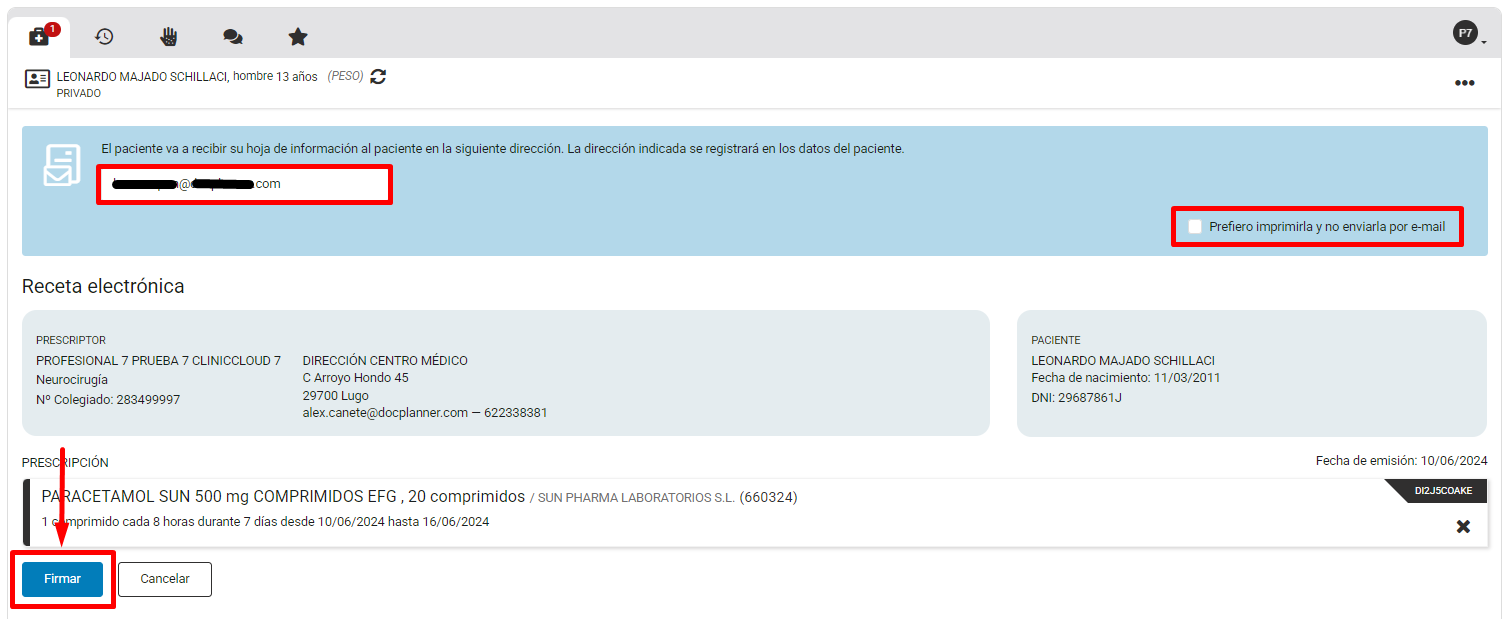
Por último, podremos elegir entre imprimir nuestra receta para dársela al paciente o enviársela por correo y clicar en FIRMAR:
- Pulsar: Emitir
- Elegir cómo entregar la receta:
-Imprimir
-Enviar por correo electrónico - Pulsar: Firmar
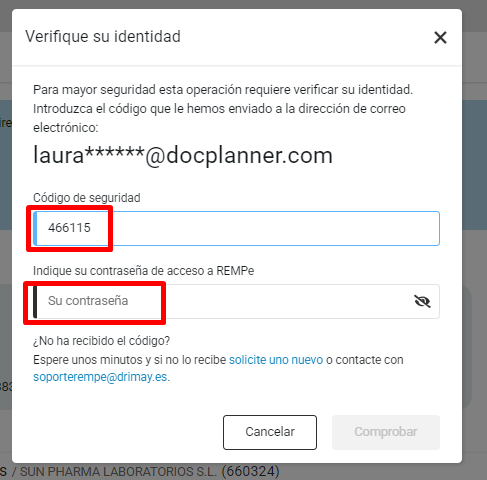
Para completar la firma será necesario introducir:
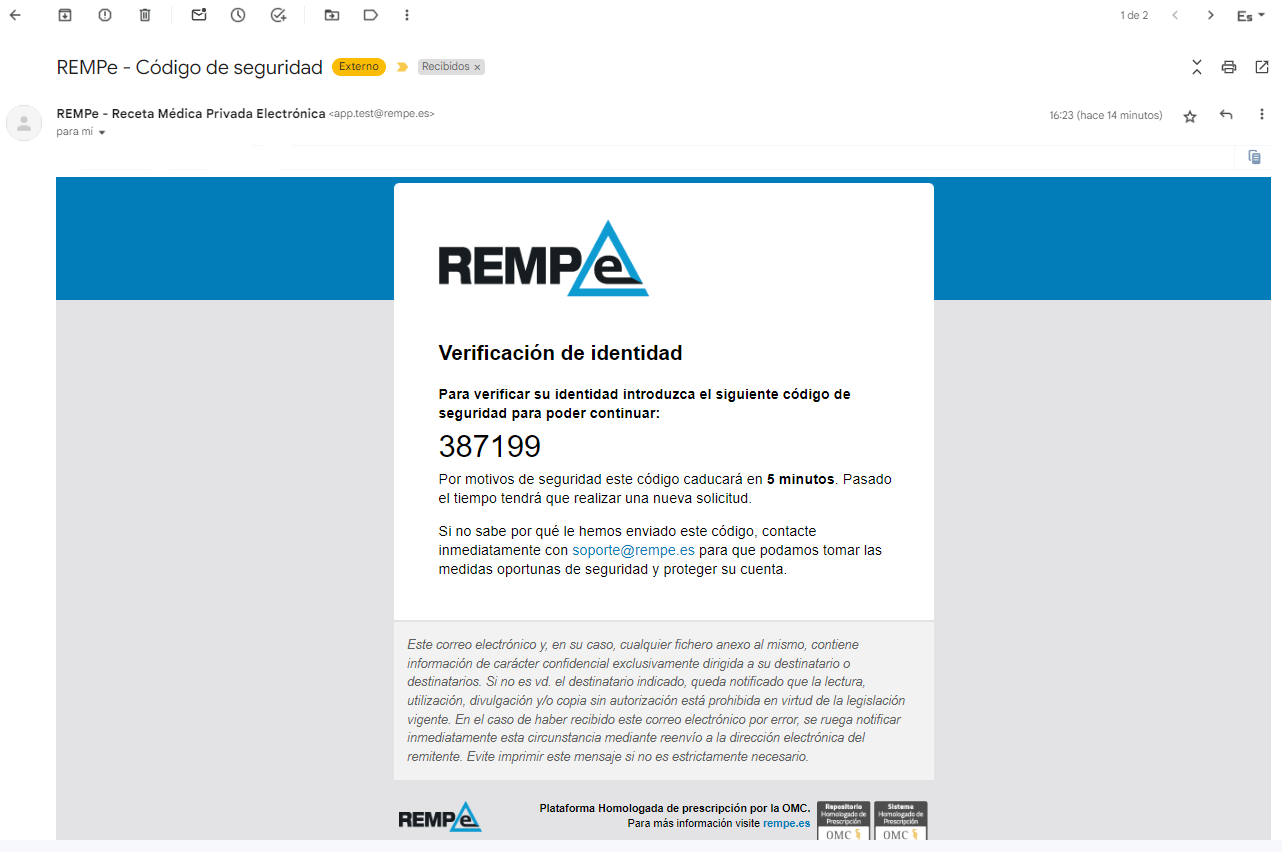
- Código de verificación enviado por correo electrónico
- Contraseña REMPe
Importante:
- el certificado digital debe estar instalado en el navegador o dispositivo desde el que se realiza la firma.
- una receta impresa se considera entregada al paciente, así que no se puede editar ni eliminar. Comprueba los datos y la medicación antes de imprimir.
Este es el correo que nos llegará con el código:
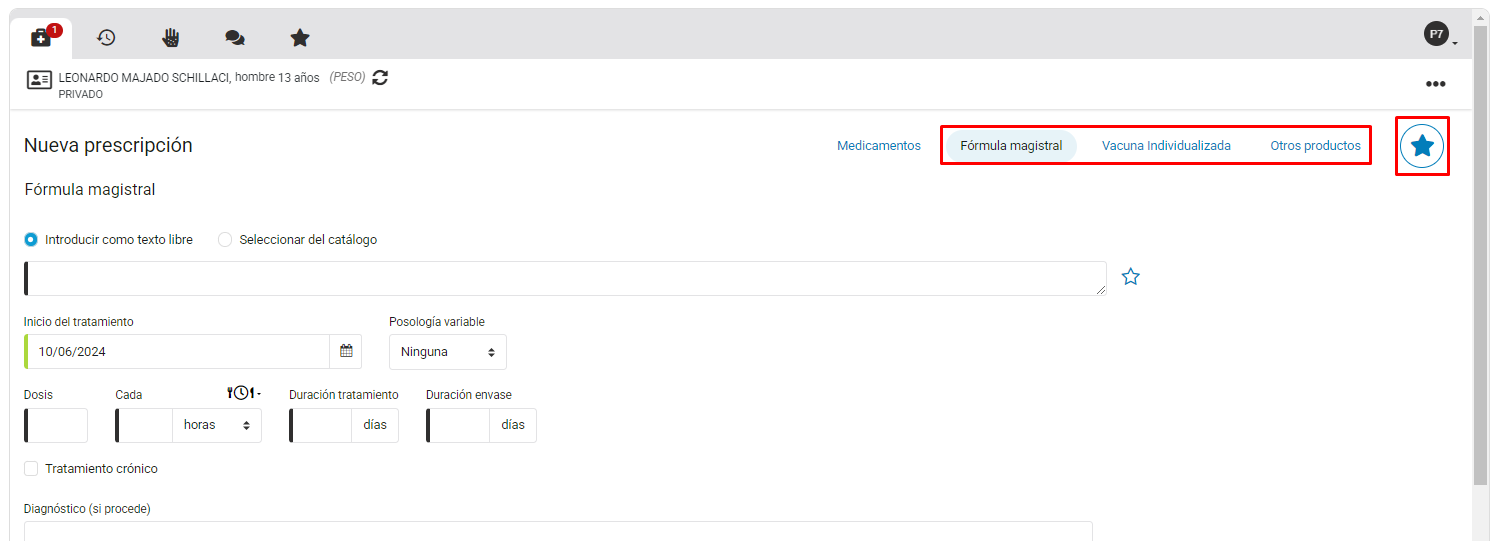
3.3 Recetas habituales, vacunas y fórmulas magistrales
Desde REMPe también podrá crear:
- Fórmulas magistrales
- Vacunas
- Otros productos sanitarios
-
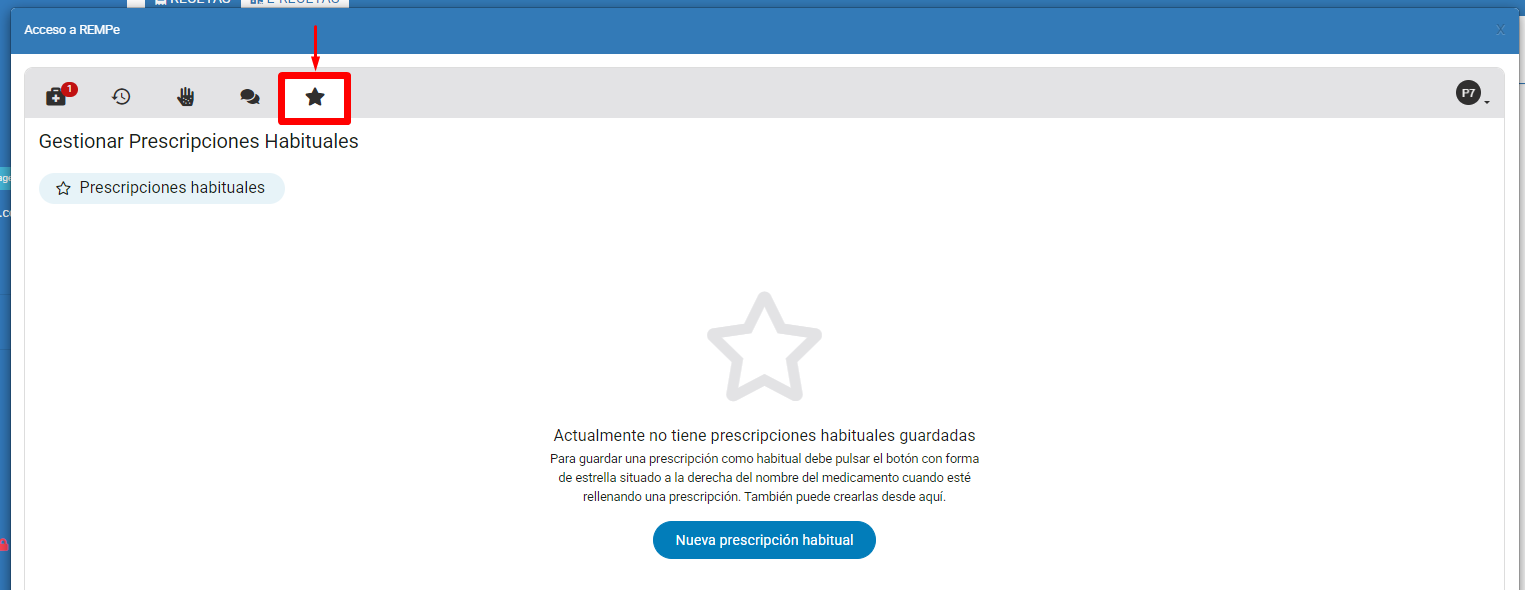
Además, puede marcar recetas como habituales utilizando el icono de estrella. Esto permitirá reutilizarlas rápidamente en futuras prescripciones.
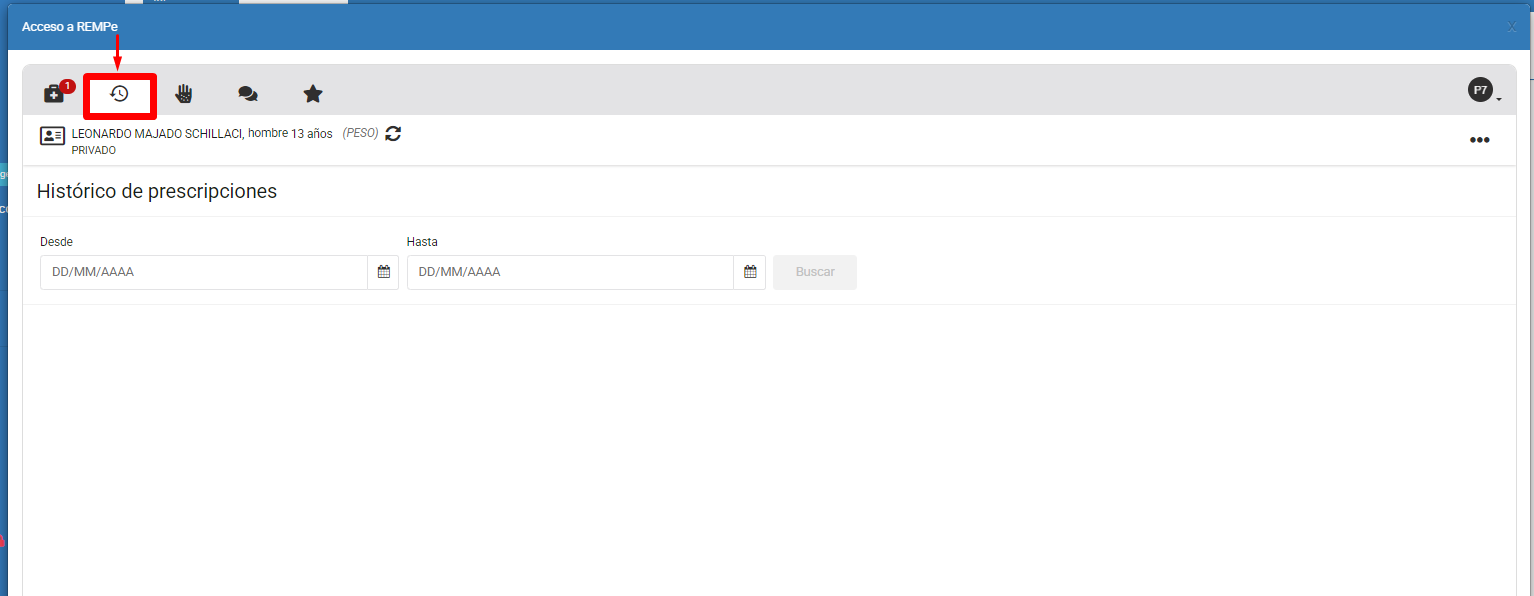
HISTÓRICO
En este apartado podrá consultar todas las recetas emitidas al paciente.
Incluye:
- Prescripciones anteriores
- Estado de emisión
- Historial completo de tratamientos
PRESCRIPCIONES HABITUALES
Aquí encontrará todas las recetas marcadas previamente como habituales.
Esta funcionalidad permite:
- Repetir tratamientos frecuentes de manera rápida
- Reducir tiempos de prescripción
- Estandarizar recetas recurrentes