Desde Clinic Cloud podemos hacer envíos de Recordatorio de cita por varias vías:
En este tutorial, le explicaremos cómo hacer los envíos a través de e-mail.
Recuerde que para enviar EMAIL es necesario que el contacto destinatario disponga de la casilla de Notificaciones Predeterminadas activa. Y si quiere enviar campañas de EMAIL, también debe tener la casilla de Publicidad activa. Más información AQUÍ.
Además, es imprescindible que el e-mail del centro esté correctamente configurado. Puede consultar la ayuda para la configuración de su mail AQUÍ.
1º ¿CÓMO HACER LOS ENVÍOS?
Tenemos dos opciones para hacer los envíos:
DESDE CITA
Para hacer un recordatorio individual desde la cita, debemos acceder a la misma y pulsar el botón «OPCIONES» y «RECORDATORIO MAIL»:
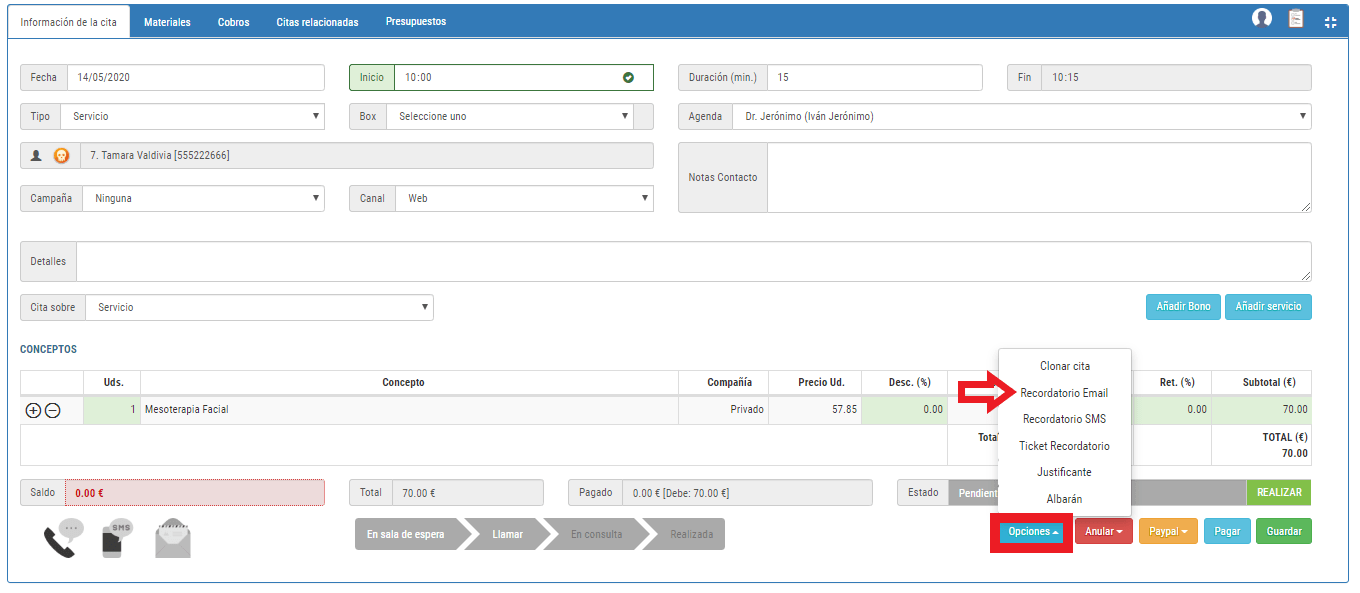
Se enviará el mail con la plantilla que tengamos configurada por defecto, y aparecerá un icono indicativo en la cita:

DESDE EL PANEL DE CITA RÁPIDA
El panel de cita rápida es el que se abre al crear o editar una cita en la vista lateral. Desde ahí también puedes enviar el recordatorio por email de esa cita.
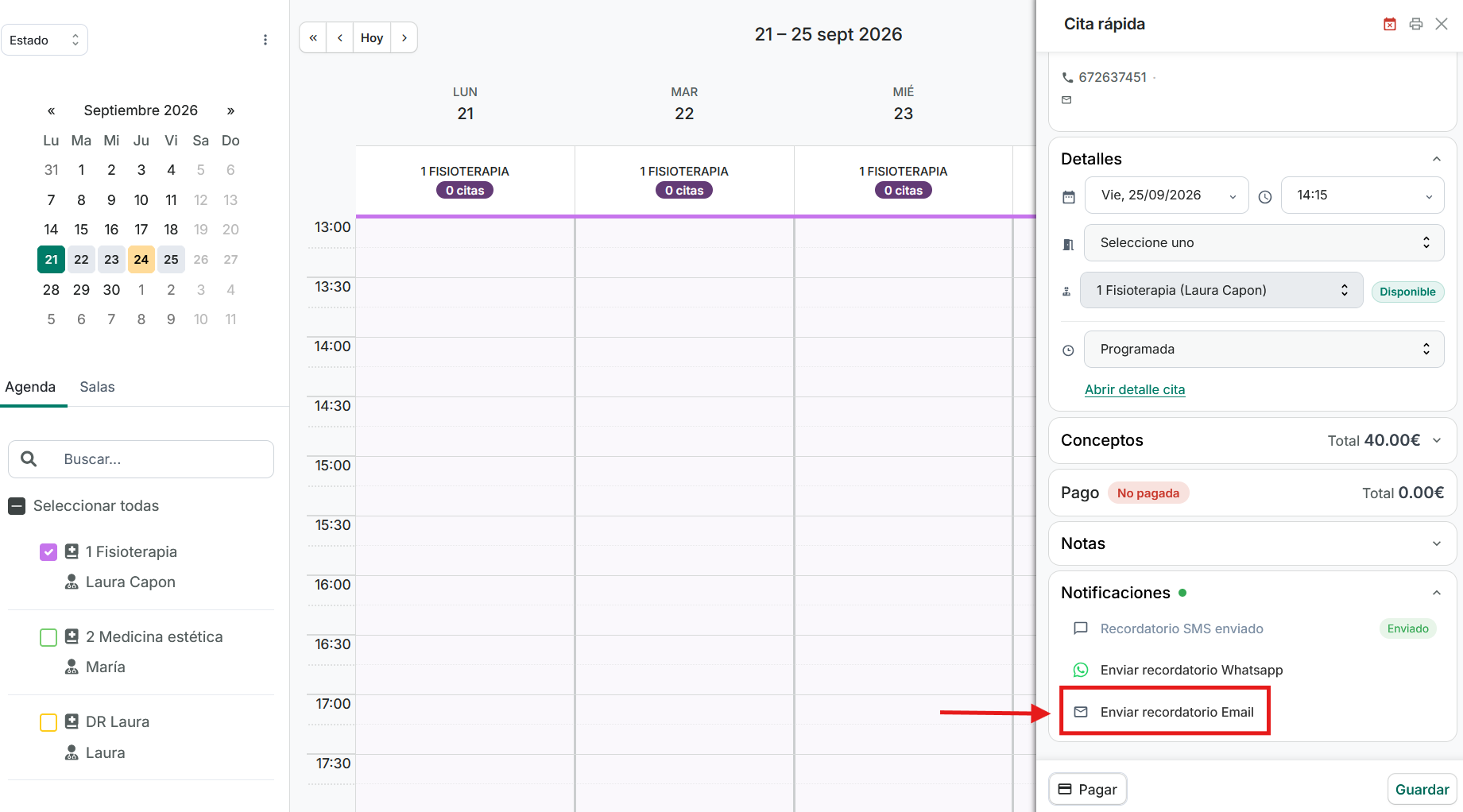
DESDE ANÁLISIS Y ESTRATEGIA -> MARKETING ->RECORDATORIO DE CITAS EMAIL
Esta opción te permite localizar y gestionar todas las citas programadas dentro del rango de fechas que necesites, facilitando el envío de recordatorios de forma masiva con un solo clic.
Para comenzar, accede a Análisis y Estrategia > Marketing > Recordatorio de citas:

Selecciona Email:
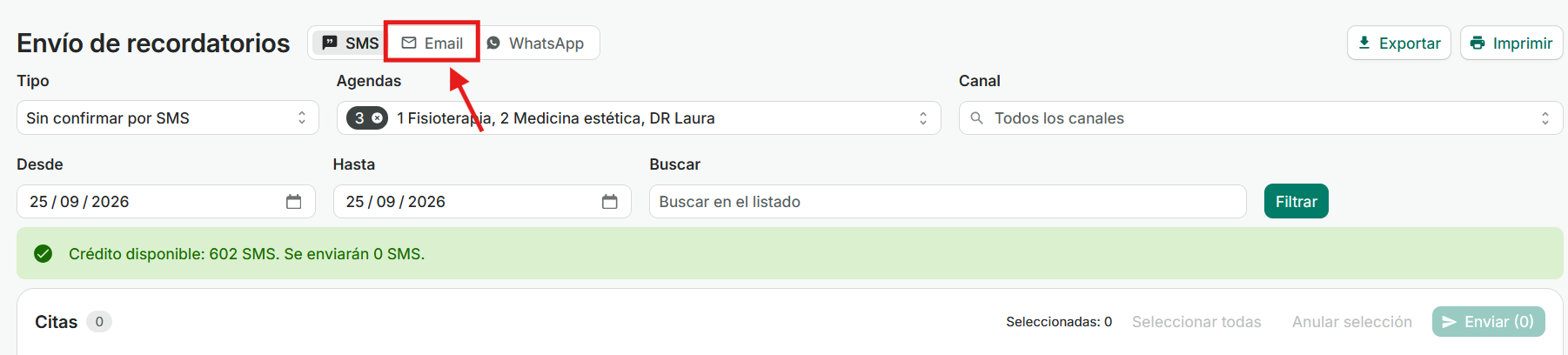
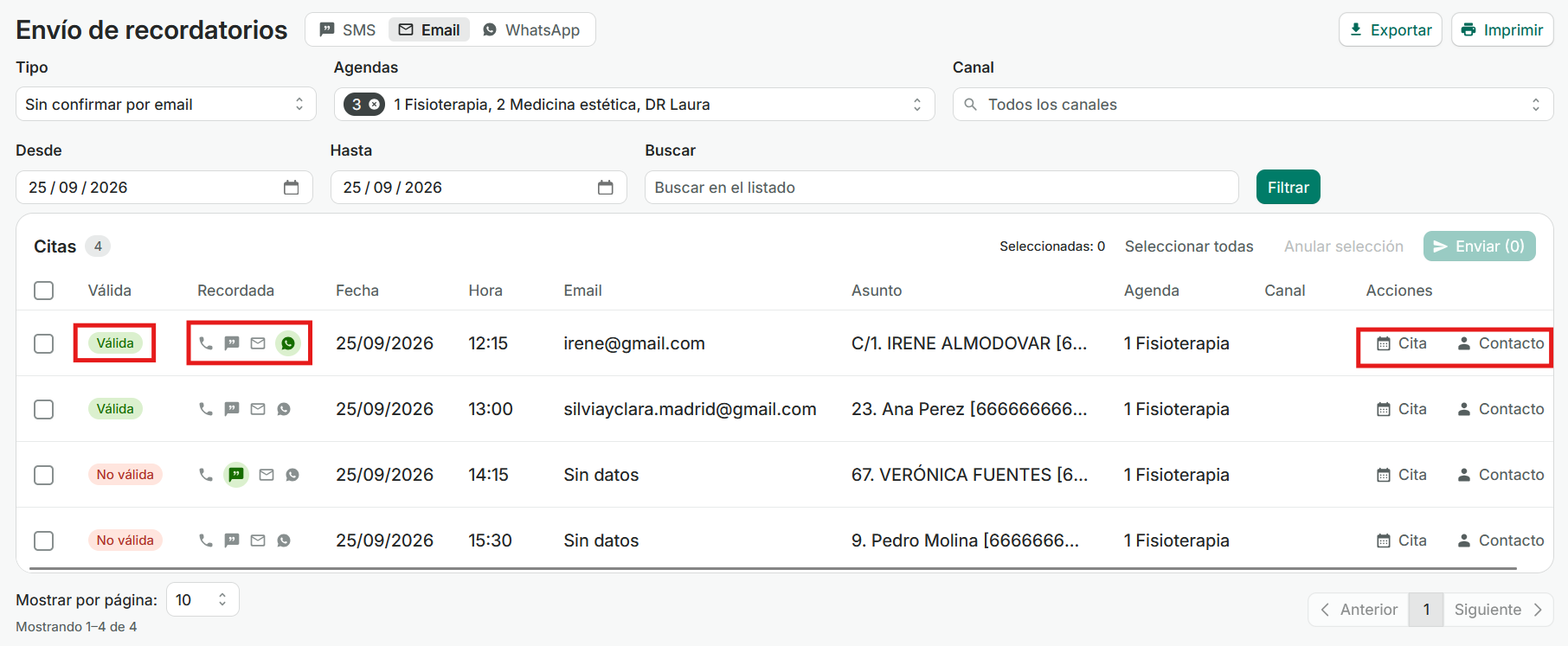
Mediante los filtros disponibles podrás acotar la búsqueda para obtener resultados más precisos y enviar los recordatorios únicamente a los contactos deseados. Es posible filtrar las citas pendientes de confirmación, seleccionar agendas específicas y definir un rango de fechas.
Si no se selecciona ninguna agenda, se mostrarán por defecto las citas programadas para el día siguiente de todas las agendas.
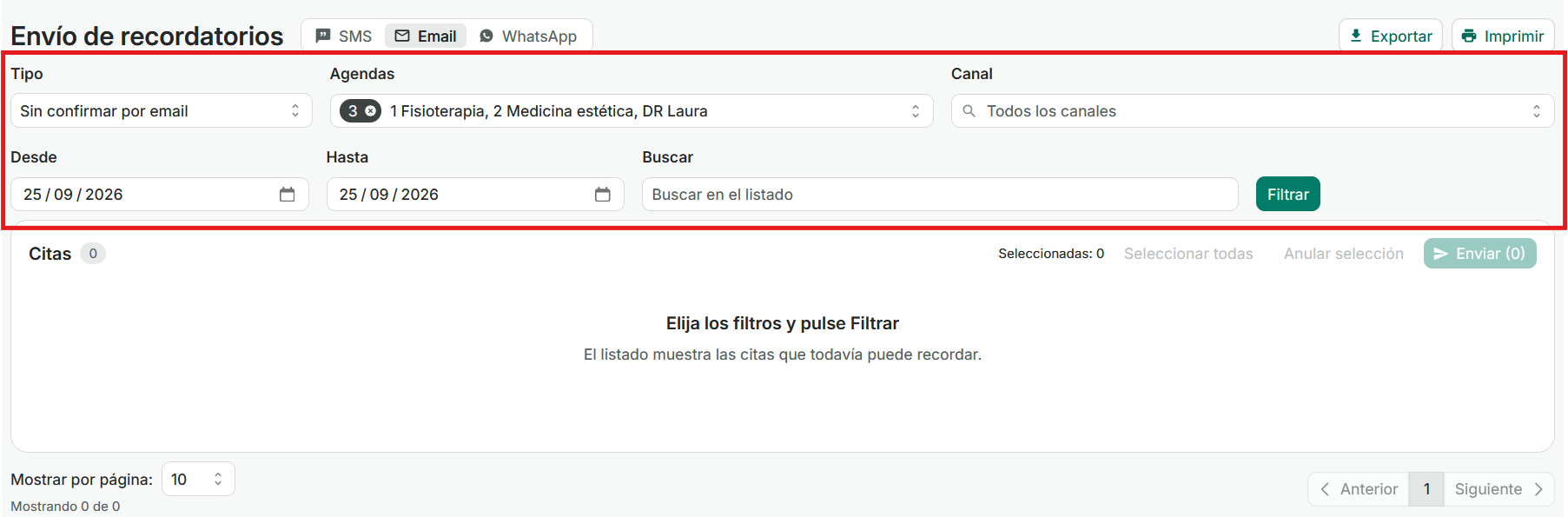
También puedes filtrar:
- TIPO DE CITA: Sin confirmar, todas, sin confirmar por email o confirmadas por email.
- AGENDAS: Podremos seleccionar tantas agendas como necesitemos.
- FECHA: Fecha en la que están programadas las citas a confirmar.
- CANAL
- TEXTO
Además, la columna Válida permite comprobar si el número de teléfono introducido es correcto y apto para el envío del recordatorio. También encontrarás distintos iconos que indican si la cita ya ha sido recordada por este u otro canal; cuando aparecen en color, significa que el recordatorio ya ha sido enviado.
Por otro lado, en la columna de acciones, situada a la derecha, dispondrás de dos accesos directos que te permitirán acceder rápidamente tanto a la cita como a la ficha del paciente.
Una vez seleccionados el contacto o los contactos a los que deseas enviar el recordatorio de cita, haz clic en Enviar. A continuación, podrás elegir la plantilla que quieres utilizar para el envío del recordatorio:
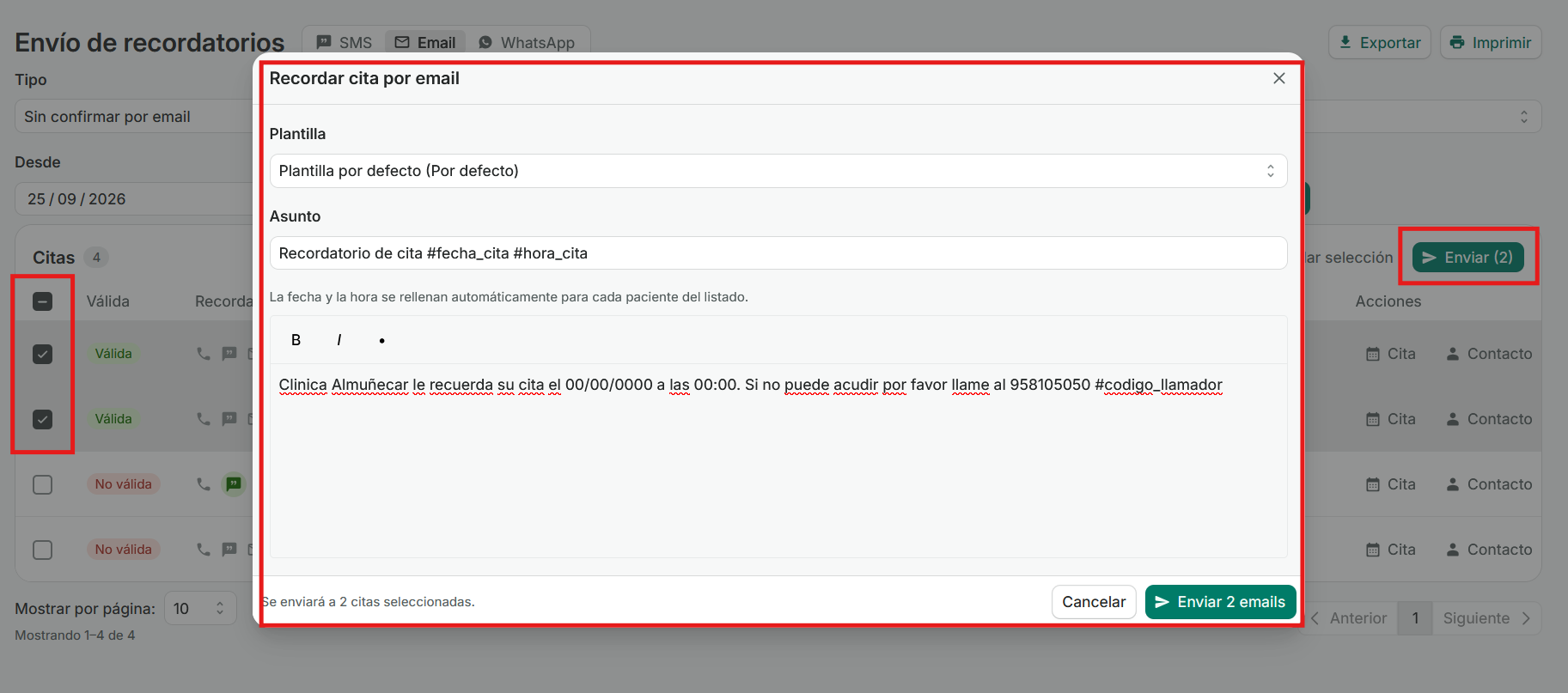
Pulsando AQUÍ , accederá a un tutorial en el que explicamos paso a paso cómo configurar nuestras plantillas.
NOTA: Si hemos realizado el recordatorio de cita de manera manual previamente (desde la cita), o hemos marcado de manera manual el icono de recordatorio en cita en alguna cita, esta no se tendrá en cuenta en el listado de citas a recordar por mail.
2º YA HE REALIZADO EL ENVÍO, ¿CÓMO PUEDO VER UN REPORTE?
Dentro de Análisis y Estrategia > Marketing > Listado de comunicaciones podrás consultar y supervisar el estado de los envíos de SMS y correos electrónicos realizados desde Clinic Cloud. Para ello, solo tendrás que seleccionar el tipo de comunicación que deseas revisar (SMS o Email) y definir el rango de fechas correspondiente al período de envío:

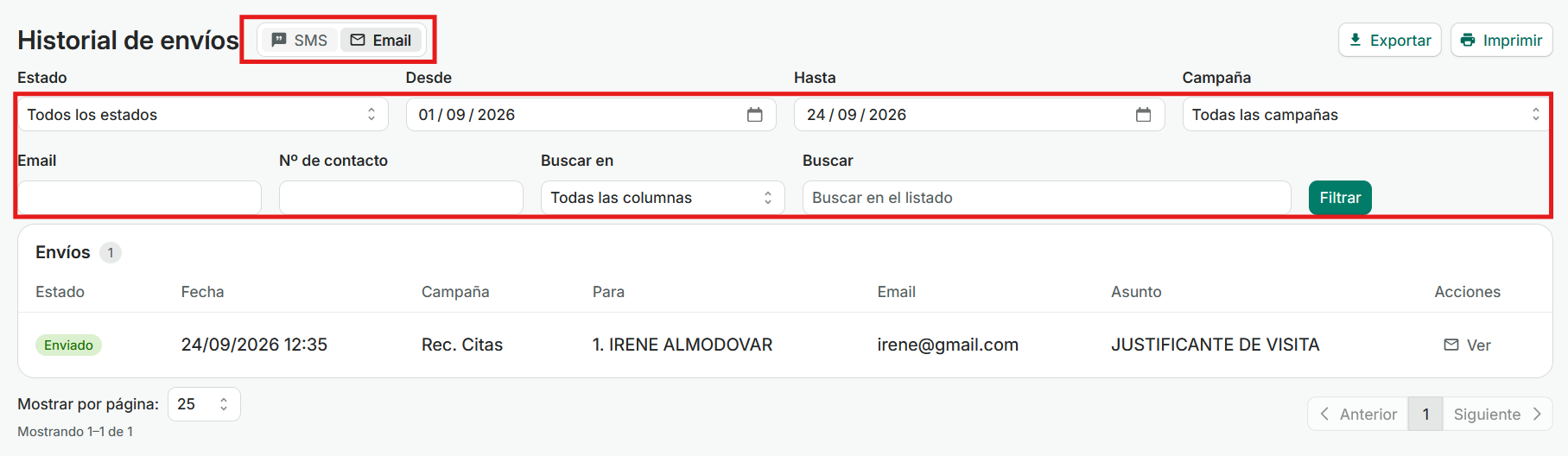
Además existen los siguientes filtros:
ESTADO:
- Enviado: Todos los mails que han llegado correctamente.
- Error: Mails que no se han enviado porque haya algún problema) porque la bandeja de entrada del paciente esté llena, por ejemplo).
- Pendiente: Mails pendientes de envío (porque el paciente no tenga conexión, por ejemplo).
- Todos: Todos los anteriores.
CAMPAÑA:
- Rec. Citas
- Envío de presupuesto
- Envío de factura
- Cita online (envíos de confirmaciones/cancelaciones al paciente y avisos de reserva)
Nº DE CONTACTO
BUSCAR EN (Texto)