El menú de Clinic Cloud agrupa los módulos en cinco secciones. Aquí te explicamos qué encuentras en cada una y dónde están los accesos que usas a diario.
Saber dónde está cada cosa ahorra más tiempo que cualquier atajo. En esta guía repasamos el menú completo, sección por sección, para que localices lo que buscas sin dar vueltas.
Las cinco secciones del menú superior
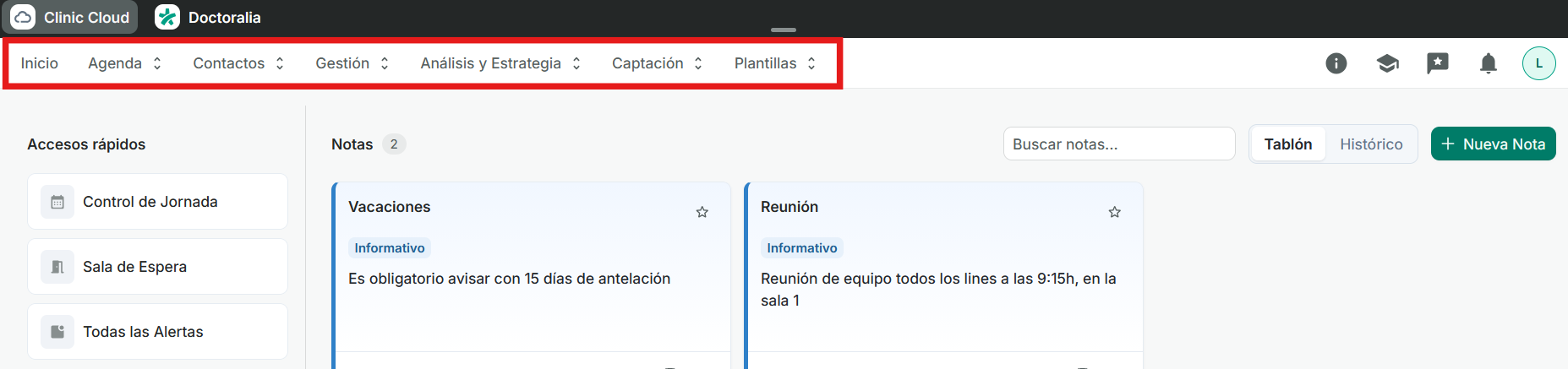
- Inicio. El panel inicial, con los accesos rápidos al control de jornada, la sala de espera, las alertas y el tablón de notas.
- Agenda. Tus agendas y la gestión de citas y grupos.
- Contactos. Los pacientes, sus fichas y sus historias clínicas.
- Gestión. La caja y los registros de tu centro.
- Análisis y Estrategia. Los informes y los datos de tu actividad.
Los botones de la parte superior
-
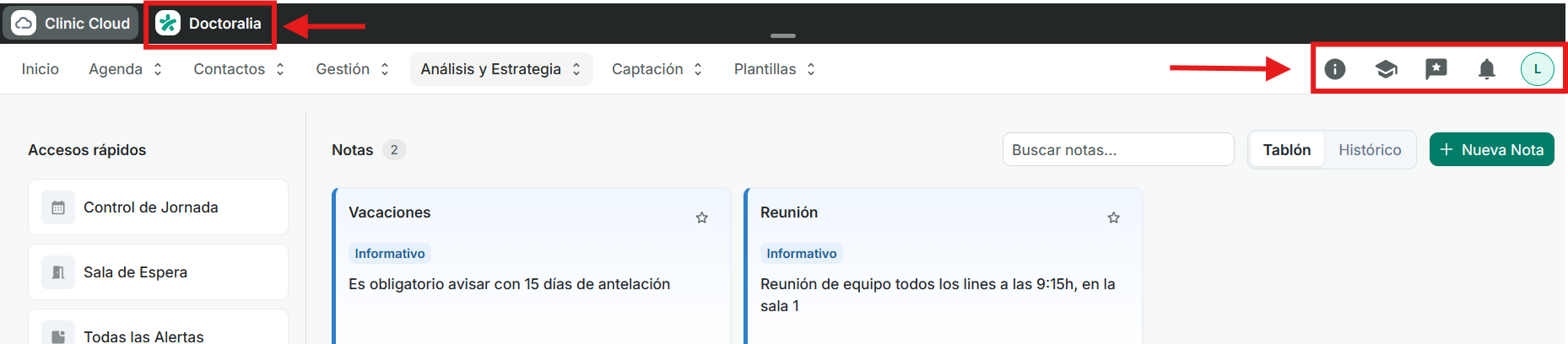
El botón de novedades
Es el primer icono situado en la parte superior derecha de la pantalla. Desde este apartado podrá consultar todas las novedades, mejoras y actualizaciones incorporadas en Clinic Cloud, manteniéndose al día de las últimas funcionalidades y cambios de la plataforma.
-
Clinic Cloud University
Tiene el icono de un sombrero de graduación, este apartado ofrece acceso a vídeos tutoriales y recursos formativos de Clinic Cloud. Desde aquí podrá consultar guías prácticas y contenidos de ayuda para aprender a utilizar las distintas funcionalidades de la plataforma.
-
El botón de ayuda
Tiene el icono de bocadillo y es desde donde contactas con nuestro equipo de Soporte. También es la vía para solicitar la activación de funcionalidades que requieren configuración previa.
-
El Centro de Notificaciones
Tiene el icono de la campana. Reúne los avisos de Clinic Cloud, tanto de las alertas creadas en inicio como las actividades del CRM
-
Tu cuenta
Desde aquí podrá acceder a su perfil, gestionar sus preferencias y configurar los ajustes de su usuario, incluida la autenticación de doble factor. Además, si dispone de los permisos necesarios, también podrá acceder a la configuración general de Clinic Cloud. En este mismo menú encontrará la opción de desconexión, que le permitirá cerrar sesión de forma segura en la plataforma.
-
DP Spaces
Es el botón de Doctoralia situado en la parte superior izquierda. Es el acceso a la gestión de tu presencia en Doctoralia: notificaciones para pacientes, opiniones, chat y estadísticas de tu perfil.
Inicio
La sección Inicio es la primera pantalla que encontrará al acceder a su cuenta de Clinic Cloud.
Desde este apartado podrá gestionar de forma centralizada distintos elementos de uso diario, como las alarmas, las notas informativas, el control de jornada y la sala de espera, facilitando el seguimiento de la actividad del centro.
Para más información clica AQUÍ.
Agenda
Al acceder al menú Agenda, encontrarás las siguientes opciones:
- Agenda: visualiza y gestiona todas las agendas y las citas de la clínica.
- Agenda del día: consulta de forma rápida las citas programadas para la jornada actual.
- Gestión de grupos: administra actividades o citas grupales.
- Pacientes próximos a baja: consulta los pacientes que hayan solicitado una clase de un grupo por cuota mensual y que la fecha de BAJA sea inferior a una cuota.
- No disponibles: gestiona los periodos en los que profesionales no están disponibles, por vacaciones, festivos y otros motivos.
Contactos
En este apartado podrás gestionar toda la información relacionada con tus contactos:
- Contactos: acceso al listado completo de pacientes y contactos de la clínica.
- Listado de cumpleaños: consulta los cumpleaños de tus contactos.
- Documentos: reúne todos los documentos adjuntos asociados a los contactos registrados.
Gestión
El apartado Gestión se compone de dos secciones principales:
- Registro: acceso a la información administrativa y de gestión de la clínica
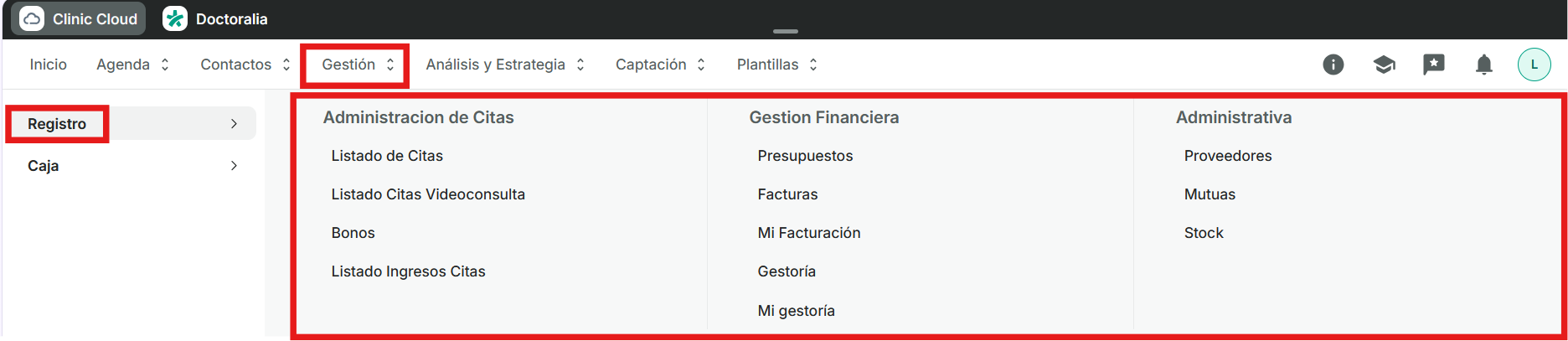
- Caja: control y seguimiento de cobros, pagos y movimientos económicos

Análisis y estrategia
Esta sección permite consultar información clave para la toma de decisiones y el crecimiento de la clínica:
- Análisis: informes, estadísticas e indicadores de rendimiento

- Marketing: herramientas orientadas a la fidelización y captación de pacientes (recordatorios de citas y segmentador de contactos)

Captación
Este módulo está disponible únicamente para las clínicas que tengan activado el CRM. Desde aquí podrás gestionar oportunidades comerciales, seguimientos y procesos de captación de nuevos pacientes.
Para más información clica AQUÍ.
Plantillas
En esta sección encontrarás los recursos reutilizables de la plataforma:
- Plantillas de episodios: modelos predefinidos para agilizar la creación de episodios clínicos.
- Documentos plantillas: documentos configurables que pueden utilizarse de forma recurrente en la clínica.
Si tienes alguna pregunta o necesitas ayuda con el proceso, por favor ponte en contacto con nuestro equipo de Soporte, quienes estarán encantados de ayudarte.