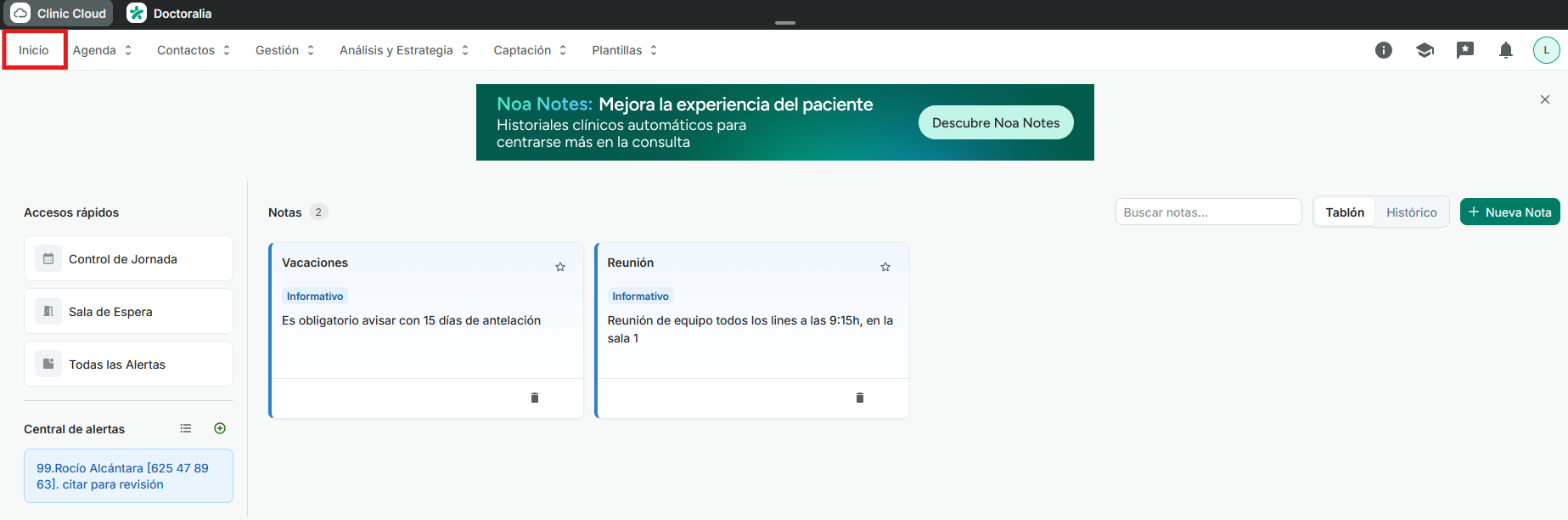
La sección Inicio es la primera pantalla que encontrará al acceder a su cuenta de Clinic Cloud.
Desde este apartado podrá gestionar de forma centralizada distintos elementos de uso diario, como las alarmas, las notas informativas, el control de jornada y la sala de espera, facilitando el seguimiento de la actividad del centro.
A continuación, se detalla el funcionamiento de cada una de estas herramientas:
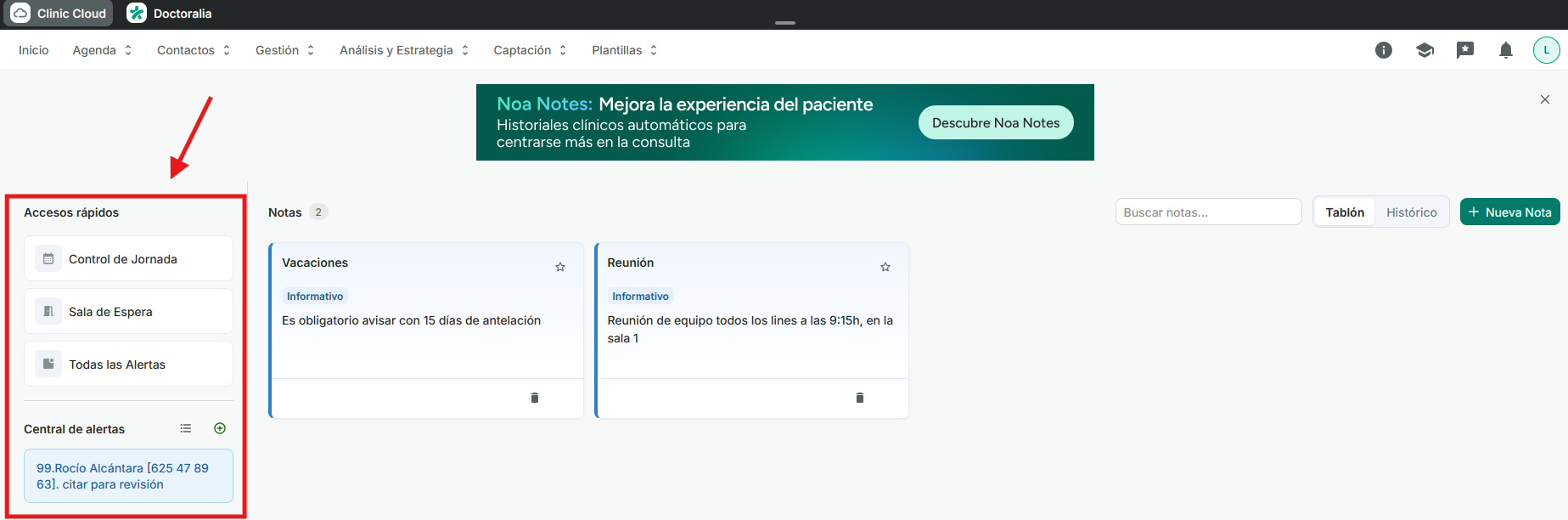
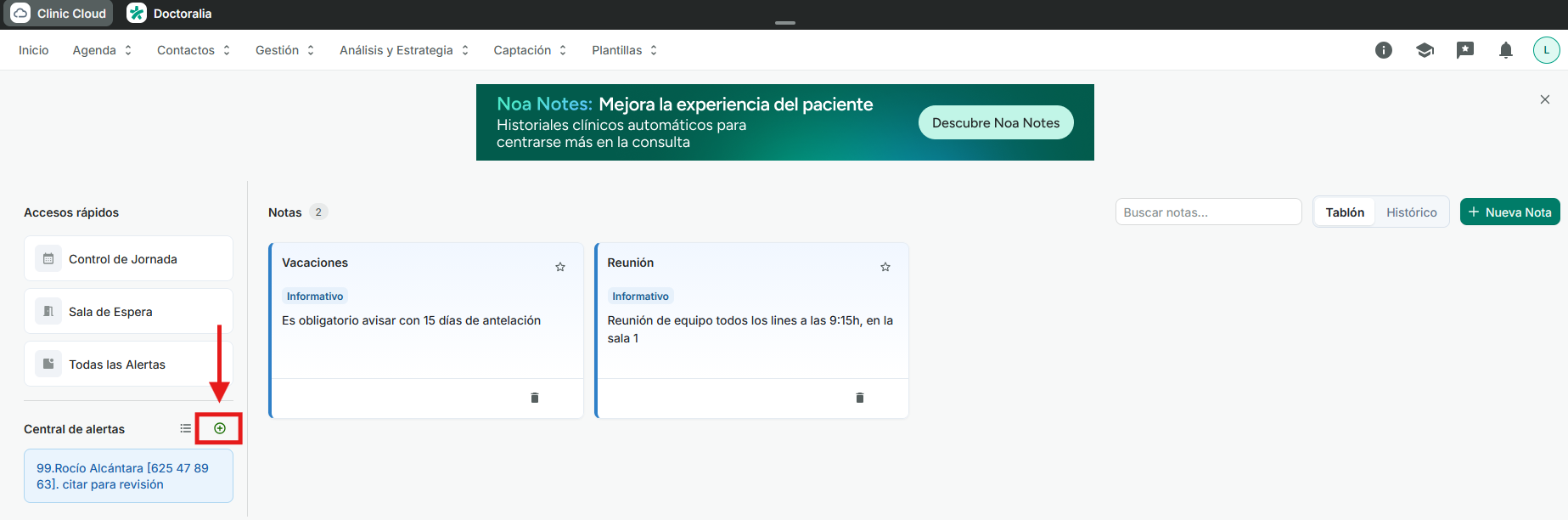
En la parte izquierda de la pantalla encontrará tres accesos rápidos que permiten acceder directamente al Control de jornada, la Sala de espera y el apartado Todas las alertas. Justo debajo de estos accesos se encuentra la Central de alarmas:
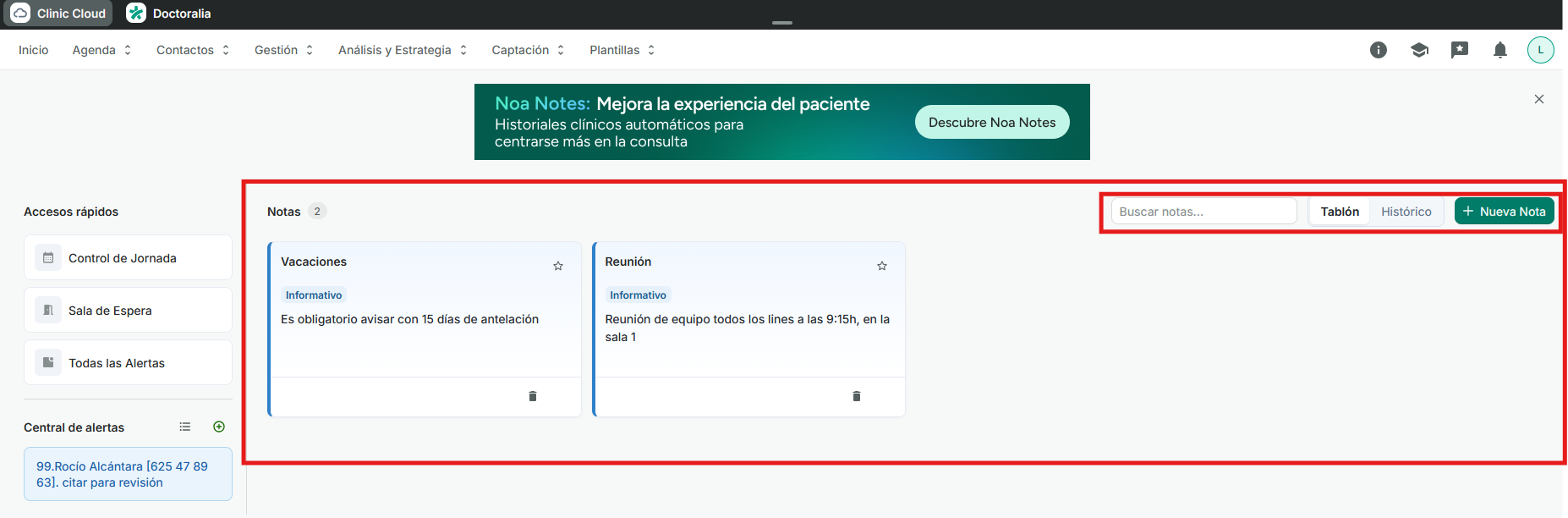
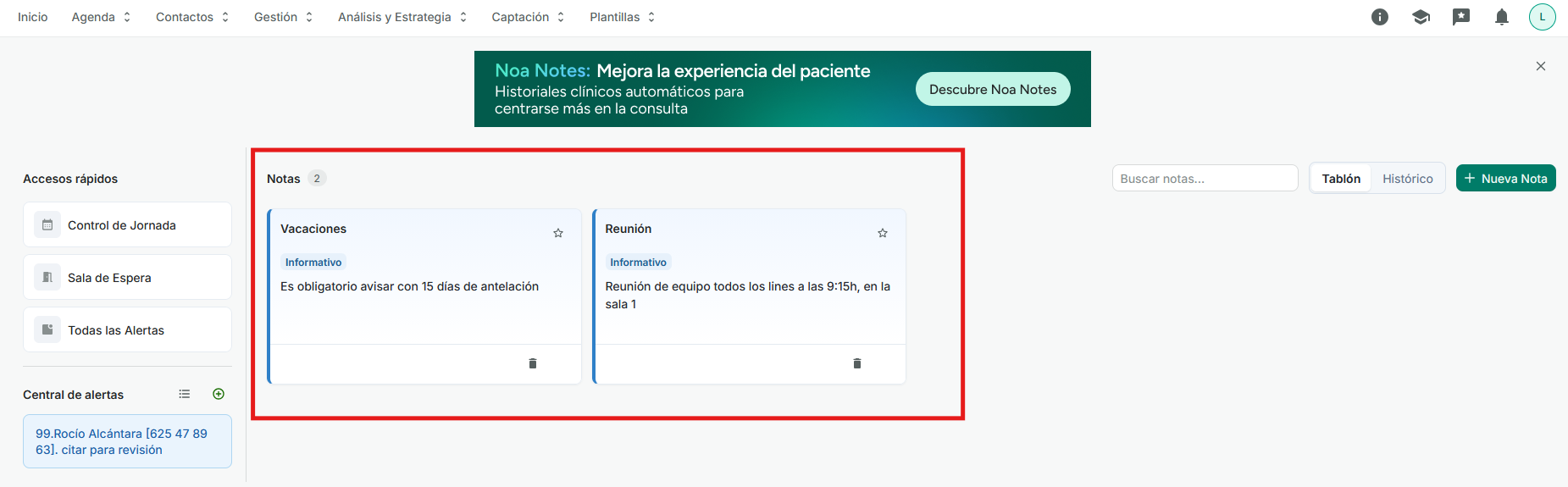
En la parte derecha se muestra el tablón de Notas, junto con los accesos para consultar todas las notas como histórico o crear una nueva.
ACCESOS RÁPIDOS:
- Control de jornada: permite gestionar y realizar el seguimiento de la jornada laboral de los trabajadores. Para obtener más información sobre su funcionamiento clique AQUÍ.
- Sala de espera: facilita la llamada de pacientes desde la sala de espera para que accedan a la consulta donde serán atendidos. Puede consultar más detalles sobre su funcionamiento clicando AQUÍ.
- Todas las alertas: muestra el listado completo de las alarmas y alertas creadas en el sistema, permitiendo su consulta y gestión. Para más información sobre su funcionamiento clique AQUÍ.
CENTRAL DE ALERTAS:
Clinic Cloud permite crear alertass y recordatorios que se mostrarán automáticamente en la fecha y hora indicadas, ayudando a recordar tareas, eventos o cualquier otra acción pendiente.
Para crear una nueva alarma, acceda a la Central de alarmas y haga clic en el icono «+»:
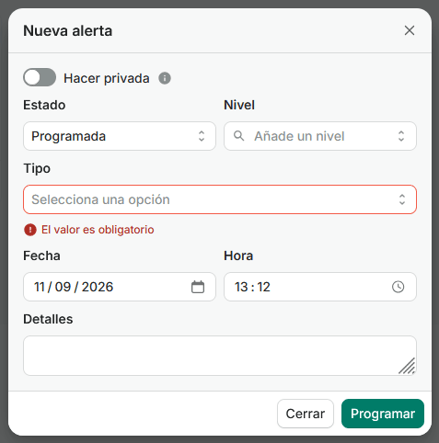
Al crear una alerta deberá completar los siguientes campos:
-
Privada: si activa esta opción, la alerta solo será visible para el usuario que la crea. En el caso de las alertas de usuario, únicamente podrá verla el profesional al que esté asignada.
-
Estado: por defecto la alerta se crea como Programada. Además, puede clasificarse como Informativa, Alerta o Urgente.
-
Tipo: existen tres tipos de alertas:
-
Alerta general.
-
Alerta de usuario (asociada a un profesional).
-
Alerta de contacto (asociada a un paciente, cliente, alumno u otro contacto).
-
Fecha y hora: momento en el que la alerta debe mostrarse.
-
Detalles: descripción de la tarea o recordatorio.
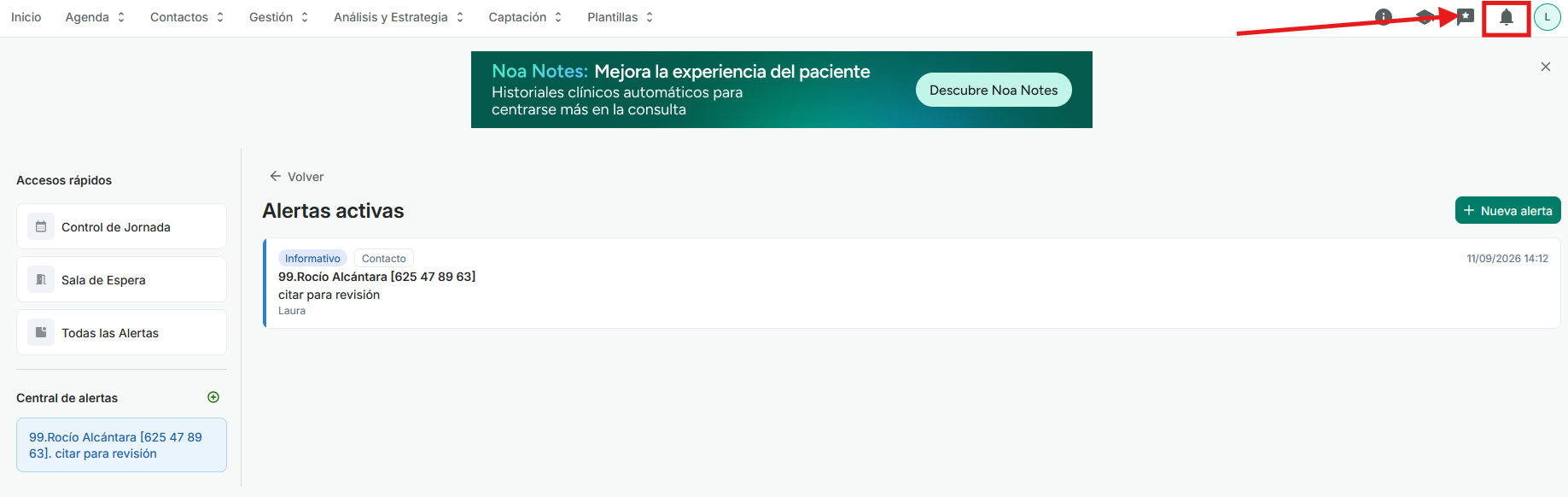
Cuando llegue la fecha y hora programadas, la alerta aparecerá como una notificación en el icono de la campana situado en la parte superior derecha de la aplicación:
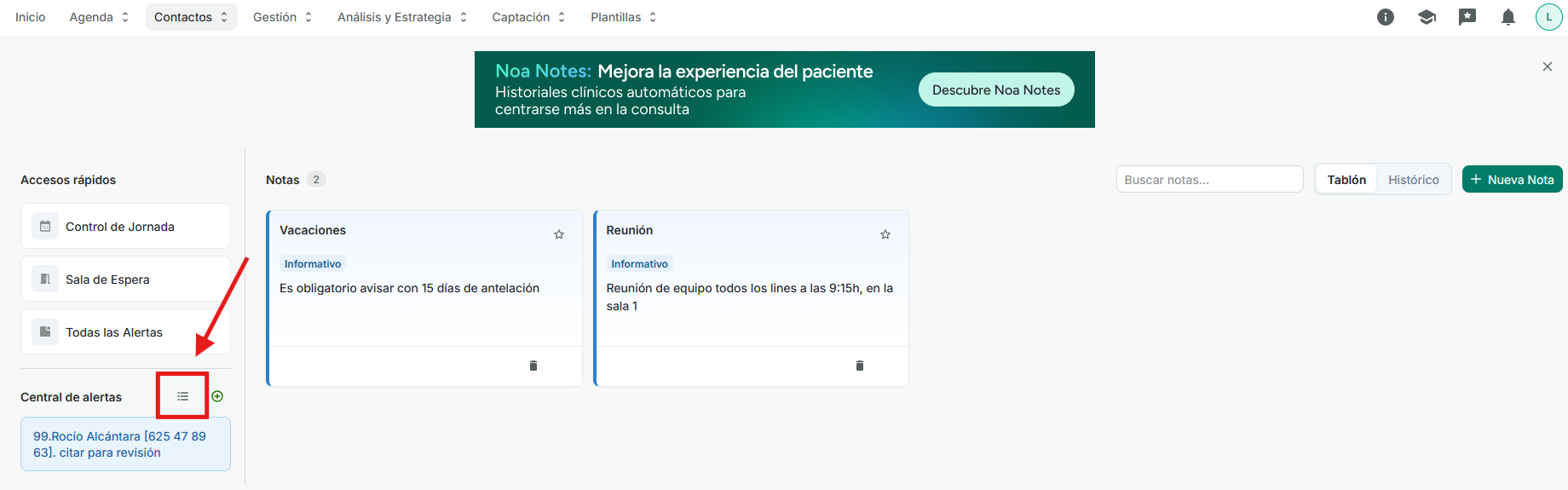
Además, también podrá ver todas las alertas activas en un listado:
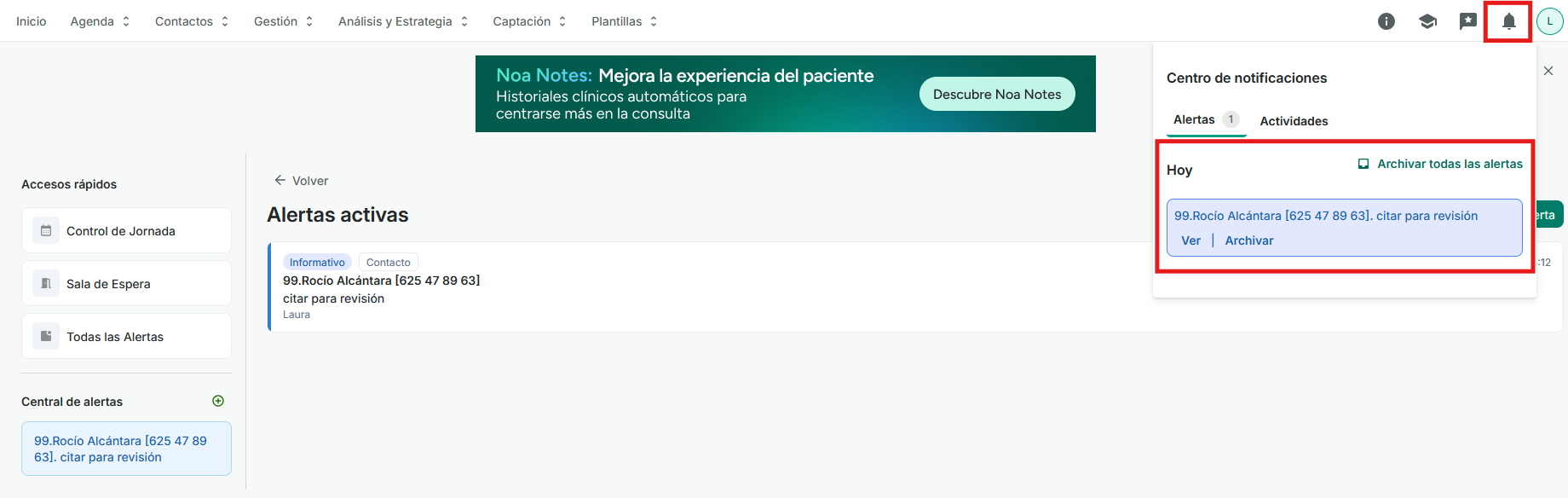
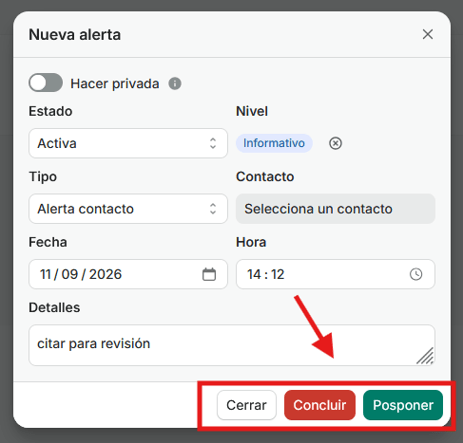
Al hacer clic sobre la notificación de la campana podrá consultar el contenido de la alerta y realizar una de las siguientes acciones:
-
Concluir la alerta si la tarea ya ha sido completada.
-
Posponerla, indicando una nueva fecha y hora para volver a recibir el recordatorio.
TABLÓN DE NOTAS:
El Tablón de notas muestra todas las notas que hayan sido marcadas para su publicación en este espacio. Estas notas pueden utilizarse como recordatorios personales, comunicaciones internas o información compartida entre los miembros del equipo.
En la parte superior derecha encontrará dos opciones:
-
Nueva nota.
-
Tablón / Histórico
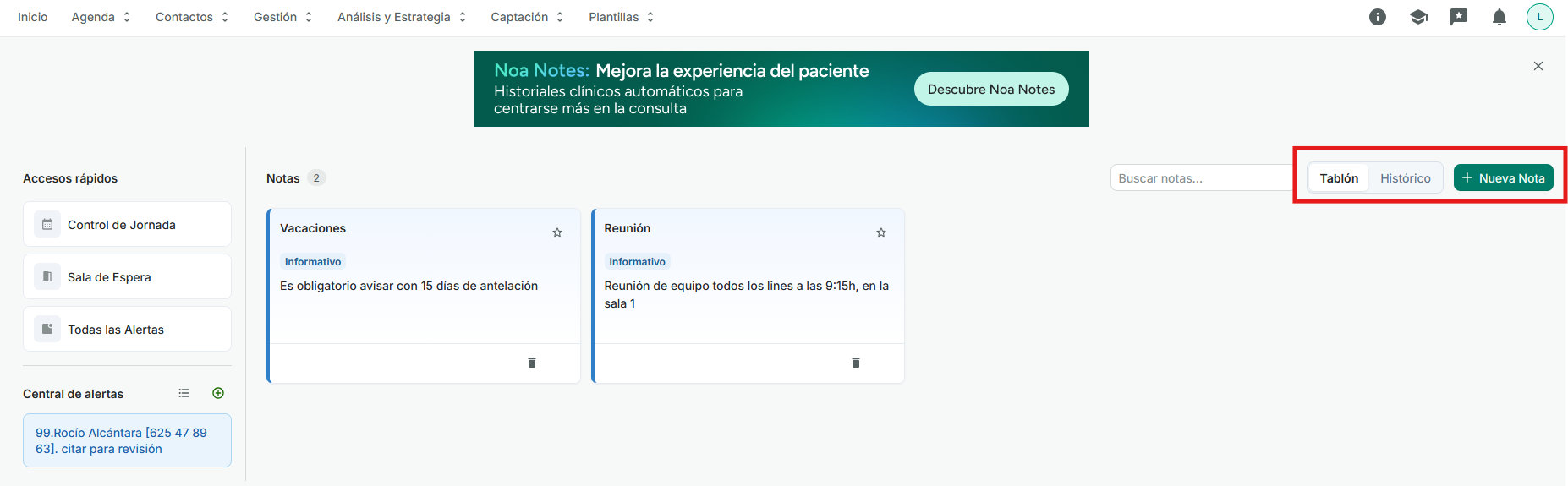
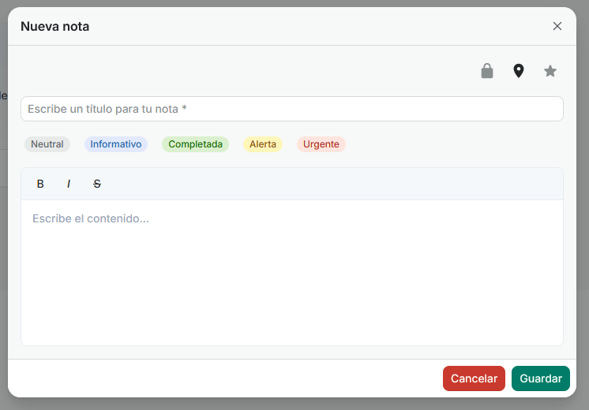
Al seleccionar Nueva nota podrá crear una nueva anotación.
En la parte superior de la ficha de la nota encontrará tres iconos:
-
Candado: convierte la nota en privada, de forma que solo será visible para el usuario que la haya creado.
-
Pin: publica la nota en el tablón para que pueda visualizarse desde la pantalla de Inicio por todos los usuarios.
-
Estrella: marca la nota como favorita, otorgándole prioridad de visualización dentro del tablón.
A continuación deberá completar los siguientes campos:
-
Título: nombre identificativo de la nota.
-
Estado: permite clasificar la nota según su importancia o situación. Si no se selecciona ninguno, se asignará automáticamente el estado Neutral. Los estados disponibles son:
- Neutral.
- Informativo.
- Completada.
- Alerta.
- Urgente.
-
Texto: contenido o mensaje de la nota.
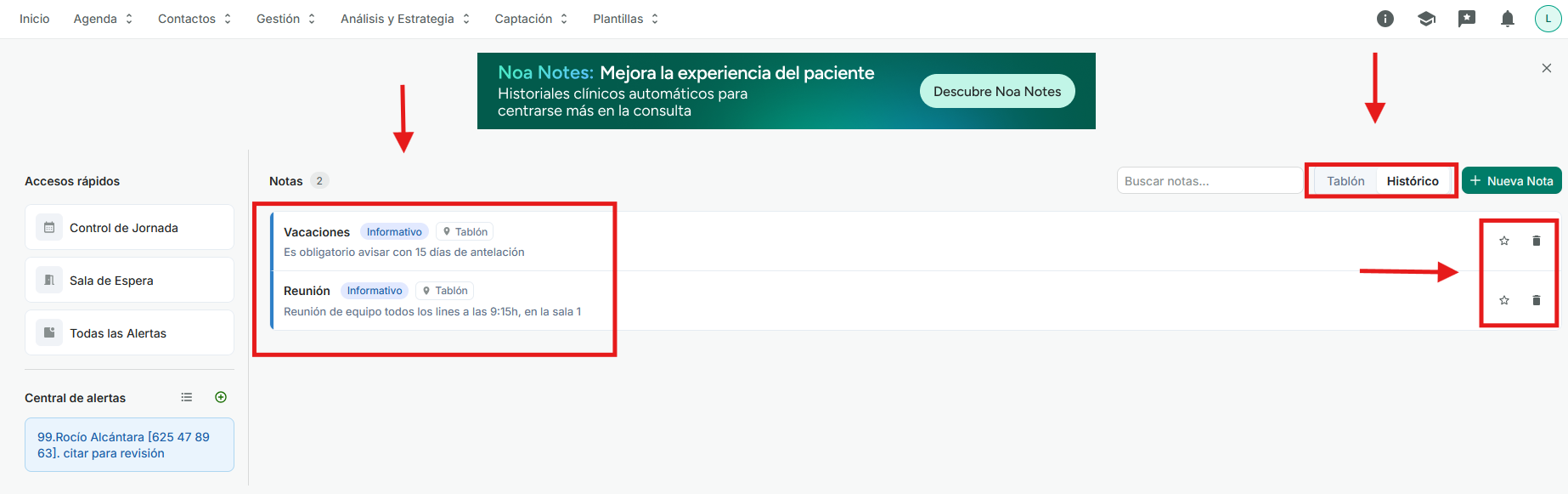
Podemos cambiar la vista de Tablón a Histórico para visualizar todas las notas en formato de listado, facilitando su consulta y seguimiento de forma más ordenada y cronológica.
A la derecha de cada nota encontrará las siguientes opciones:
-
Estrella: marca la nota como favorita.
-
Papelera: elimina la nota.