En Clinic Cloud puedes facturar desde la Cita, la Ficha del Paciente o Caja.
La diferencia clave entre ellos es si la factura queda asociada a una cita o no y si el pago ya se ha realizado.
1️⃣ Facturar desde la Cita (la forma más directa)
Úsalo cuando: el paciente ya está en consulta y va a pagar en ese momento.
A continuación, te mostramos paso a paso cómo hacerlo en la plataforma:
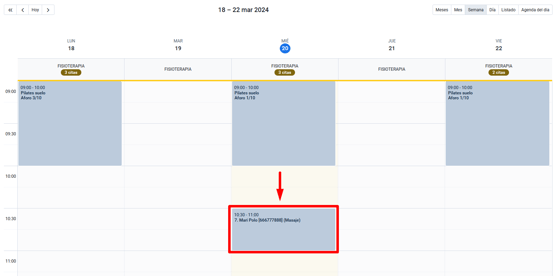
Paso 1. Agenda → abrir la cita.
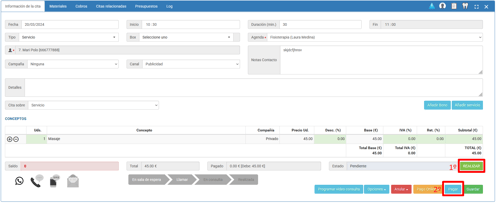
Paso 2. Clic en REALIZAR (en caso de que esté realizada)→ Click en PAGAR.
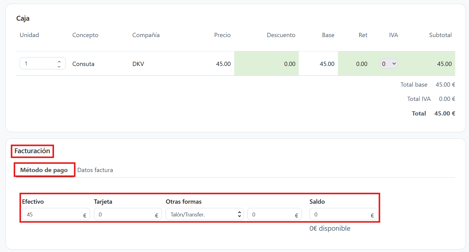
Paso 3. En la nueva ventana que se abrirá de "Nueva Venta":
-
Introducir método de pago.
-
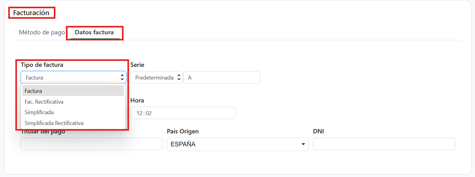
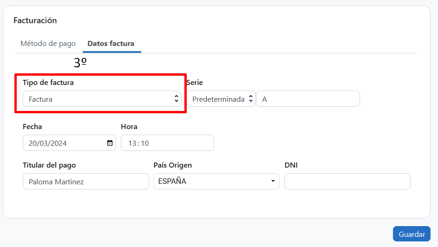
Elegir tipo de factura: Factura, Rectificativa (devolución) o Simplificada (si está activada)
Paso 4. Clic en Guardar y ¡listo! Al guardar, nuestra cita quedará PAGADA y nos aparecerá una ventana emergente que nos da la opción de ver la factura que acabamos de realizar.
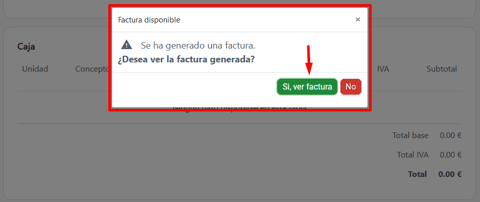
Nota: si tienes VERI*FACTU activo, el botón será "Guardar y enviar". Al pulsarlo se registra el cobro y se envía la factura a la Agencia Tributaria en el mismo paso.
✅ La cita queda pagada y facturada al momento.
✅ La factura queda asociada a esa cita.
2️⃣Facturar desde la Ficha del Paciente
Aquí hay dos escenarios distintos:
A) Cobrar y facturar algo que NO está ligado a una cita
Útil para: venta de productos, servicios sueltos, ajustes, etc.
A continuación, te mostramos paso a paso cómo hacerlo en la plataforma:
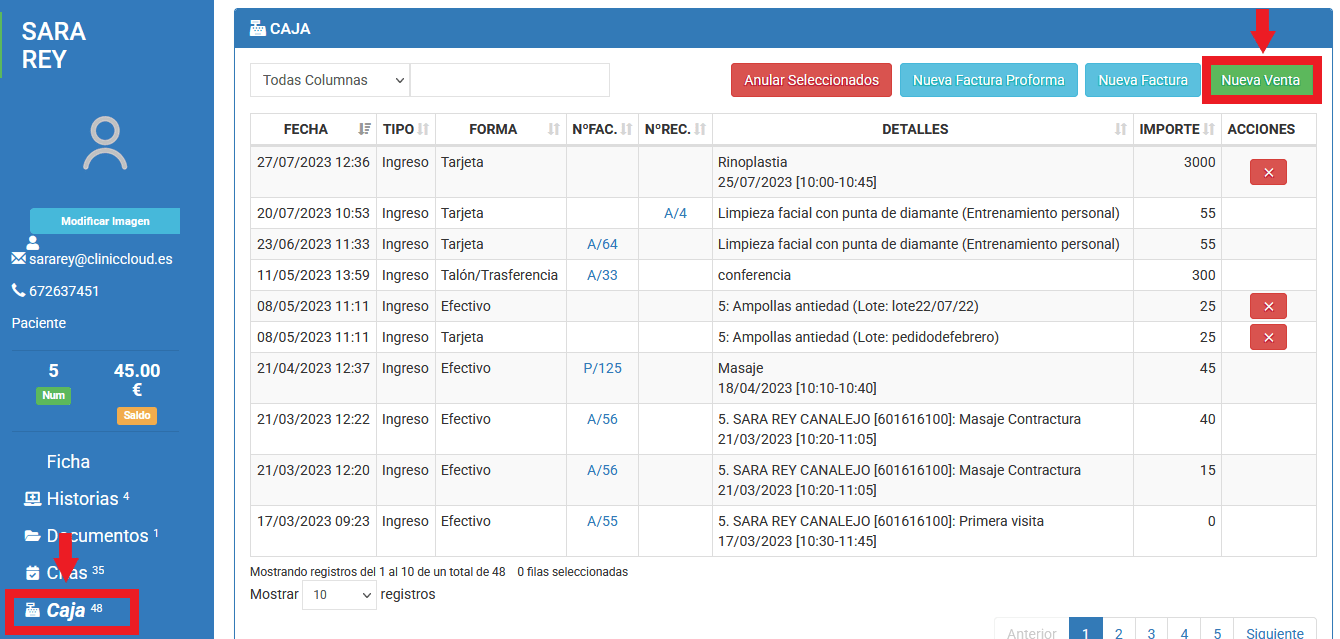
Paso 1: Si queremos realizar un cobro desde la ficha del paciente y facturarlo debemos acceder al apartado de CAJA y clicamos en NUEVA VENTA.
⚠️ Esta factura NO está asociada a ninguna cita.
Paso 2: Se nos abre la ventana de «NUEVA VENTA». Aquí debemos de añadir un servicio o producto a la caja, introducir la cantidad en la forma de pago correspondiente y elegir el tipo de factura que queremos realizar:
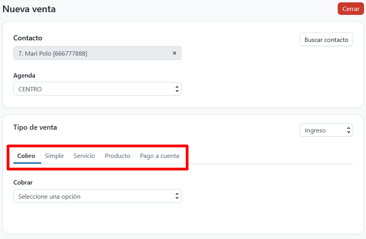
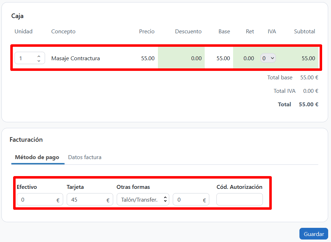
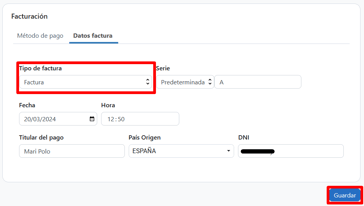
Paso 3. Al guardar nos aparecerá una ventana emergente que nos da la opción de ver la factura que acabamos de realizar, como en el caso anterior.
B) Facturar una cita ya realizada pero AÚN NO pagada
Úsalo cuando: quieres emitir la factura hoy, pero el paciente pagará después (transferencia, mutua, pago diferido…).
A continuación, te explicamos cómo paso a paso:
Paso 1. Desde la ficha del paciente, accede al apartado CITAS. Marcamos la cita que queremos facturar y clicamos en Facturar:
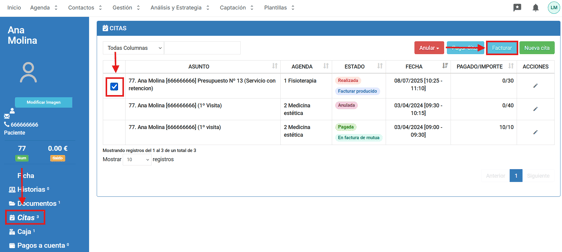
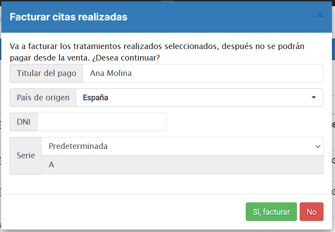
Paso 2. Cuando clicamos en Facturar nos aparecerá el siguiente mensaje 👇Rellena los datos y selecciona Si, facturar.
Podrás cambiar el titular del pago, el DNI y elegir la serie correcta en el caso de tener las series de facturación activadas.
Facturar desde el panel de cita rápida
El panel de cita rápida es el que se abre al crear o editar una cita en la vista lateral. Desde ahí puedes registrar el cobro directamente.
Importante: si necesitas asociar el cobro a un bono o a un presupuesto, el panel no es suficiente. Abre la vista completa de la cita con el botón de doble flecha.
¿Cómo abonar esta factura?
Una vez se facturen los tratamientos realizados de la cita seleccionada, esta cita ya no se podrá pagar desde la propia cita. Deberá de abonarse desde la factura. A continuación, te explicamos cómo:
Paso 1. Para abonar estas facturas debemos de acceder a la propia factura. Veremos que estas facturas tienen el estado de "No pagado":
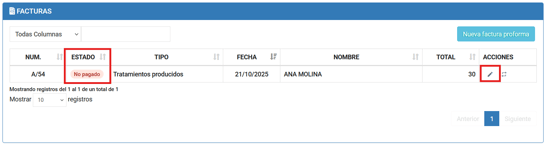
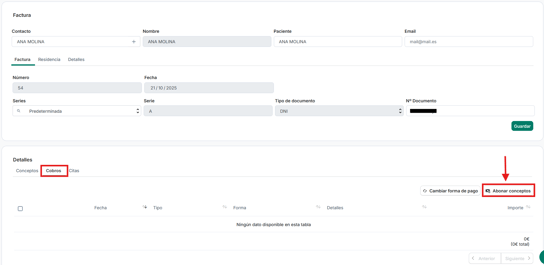
Paso 2. Dentro de la factura, nos vamos al apartado "Cobros" y clicamos en "Abonar conceptos":
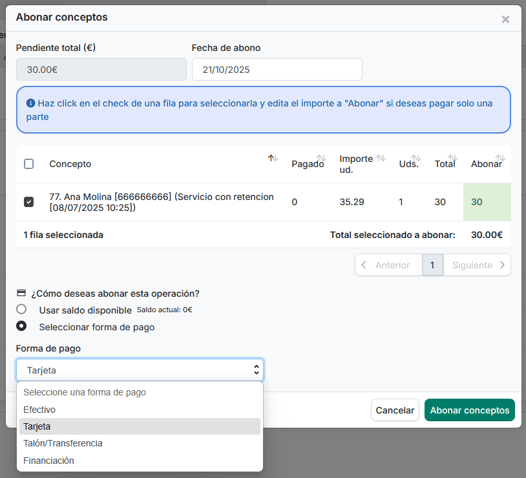
Paso 3. Seleccionamos los conceptos de la factura que queremos abonar, el método de pago y clicamos en abonar conceptos.
3️⃣ Facturar desde Caja
Útil cuando: no estás dentro de una cita o necesitas cobrar cosas sueltas.
A continuación te explicamos paso a paso cómo hacerlo:
Paso 1. Podemos crear un cobro y facturarlo desde el apartado de CAJA:

⚠️ Por defecto, este cobro y factura no se asocia a una cita
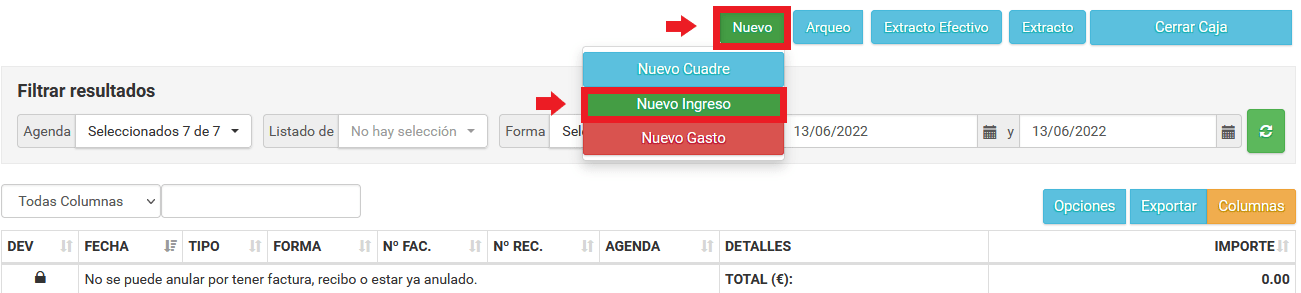
Paso 2. Para realizar el cobro clicamos en NUEVO > NUEVO INGRESO:
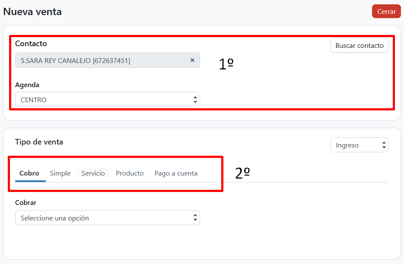
Paso 3. Se nos abre la ventana de «NUEVA VENTA». Aquí debemos de añadir a un contacto, añadir un servicio o producto a la caja, introducir la cantidad en la forma de pago correspondiente y elegir el tipo de factura que queremos realizar.
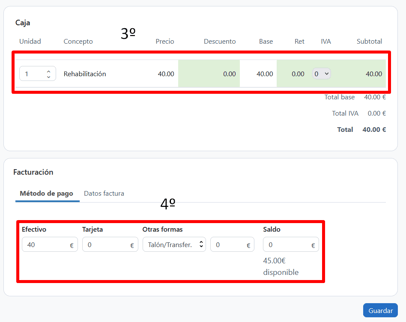
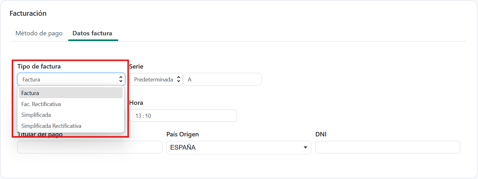
Paso 4. Al guardar nos aparecerá una ventana emergente que nos da la opción de ver la factura que acabamos de realizar.
3.1 Facturar una cita desde Caja
Desde el apartado de CAJA, también tienes la posibilidad de cobrar y facturar una cita.
A continuación, te explicamos paso a paso cómo hacerlo:
Paso 1. Desde CAJA, haz clic en NUEVO > NUEVO INGRESO.
Paso 2. En la ventana de «NUEVA VENTA» debemos de elegir a nuestro contacto, pero esta vez en lugar de añadir un servicio o producto, clicaremos en COBRO. Nos aparecerá un desplegable donde podemos elegir qué queremos cobrar 👇
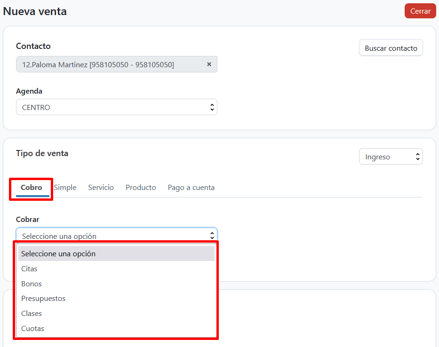
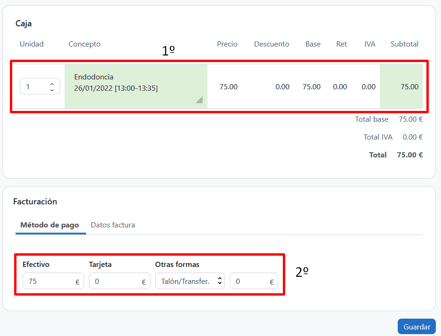
Paso 3.Tras elegir una de estas opciones, añadimos a la caja aquello que queremos cobrar, introducimos la cantidad en la forma de pago correspondiente y elegimos el tipo de factura que queremos realizar igual que en los casos anteriores:
Si el paciente paga solo una parte
Puedes registrar un pago parcial y dejar el resto pendiente. El importe pendiente quedará reflejado para cobrarlo más adelante.
Si el paciente tiene saldo a favor
Puedes aplicar su saldo al cobro en lugar de registrar un pago nuevo. El saldo aparece en su ficha de contacto.
Otros temas relacionados:
-
Cómo realizar una factura de mutua