⏱️ Tiempo estimado: 5 minutos
👤 Para: Administradores · Facturación · Recepción
📍 Dónde: Consentimientos informados
Qué vas a aprender
En este artículo aprenderás a crear documentos médico-legales (como consentimientos informados) y enviarlos al paciente para su firma y autorización de tratamientos o pruebas médicas.
Podrás:
-
Crear plantillas de consentimiento
-
Solicitar la firma del paciente
-
Guardar el documento firmado automáticamente en su ficha
Así eliminas el papel y mantienes toda la documentación legal organizada dentro de Clinic Cloud.
Esto es para ti si…
-
Necesitas que los pacientes firmen consentimientos antes de pruebas o tratamientos
-
Quieres digitalizar documentos y evitar el uso de papel
-
Buscas guardar automáticamente los consentimientos en la historia del paciente
-
Gestionas documentación legal desde recepción o administración
|
La firma de consentimientos informados no es lo mismo que la firma de la política de privacidad o la RGPD, ya que estas últimas no autorizan tratamientos médicos, sino el uso de tus datos personales. Si necesitas saber cómo el paciente puede firmar la política de privacidad o la RGPD, 👉visita este articulo |
|
A continuación, te explicamos cómo empezar a utilizar los consentimientos informados para la firma digital.
Con Clinic Cloud puedes:
✅ Crear tus propios consentimientos en Word y subirlos al sistema para tener una plantilla que puedas reutilizar para todos los pacientes.
✅ En esa plantilla, se autocompletar los datos del paciente automáticamente
✅ Podrás enviar a firmar en papel, con firma simple o con firma electrónica avanzada (Viafirma)
✅ Siempre tendrás todo guardado automáticamente en la ficha del paciente
El proceso completo se divide en 3 fases:
1️⃣ Crear correctamente el consentimiento
2️⃣ Subirlo como plantilla
3️⃣ Generarlo y enviarlo a firmar
A continuación, te mostramos cómo paso a paso:
Paso 1 — Preparar correctamente nuestro consentimiento en Word
Este paso solo lo tienes que hacer una vez.
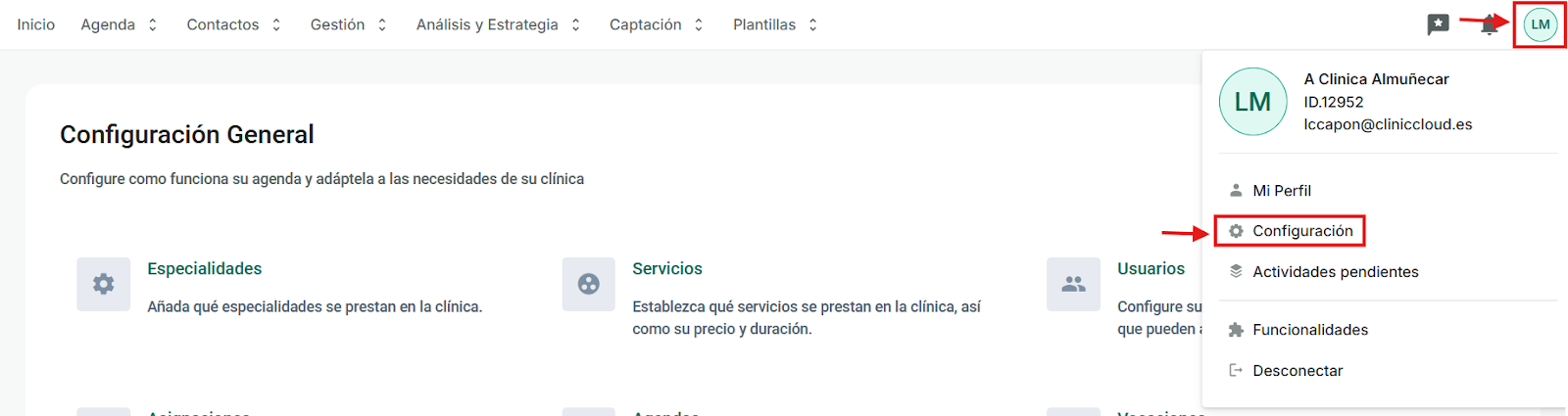
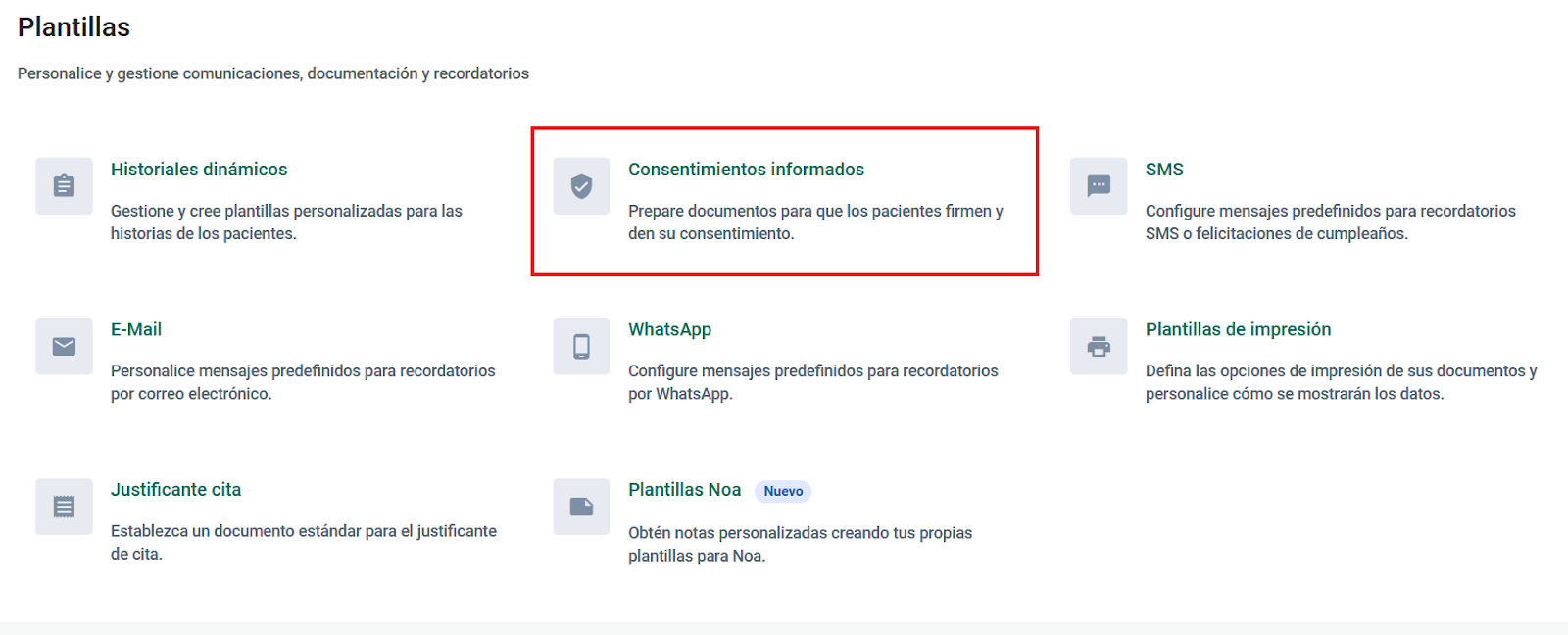
1- Ve a Configuración > Consentimientos informados
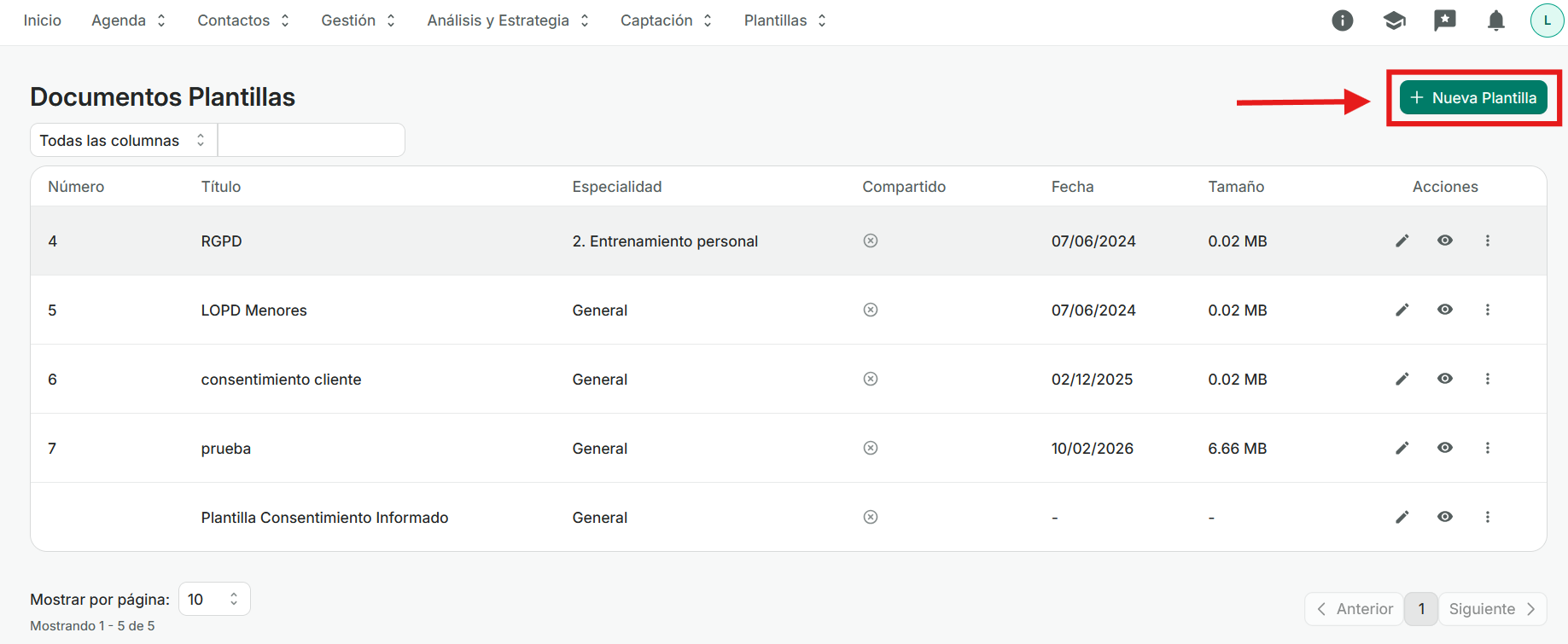
2- Clica en Nuevo Documento Plantilla:
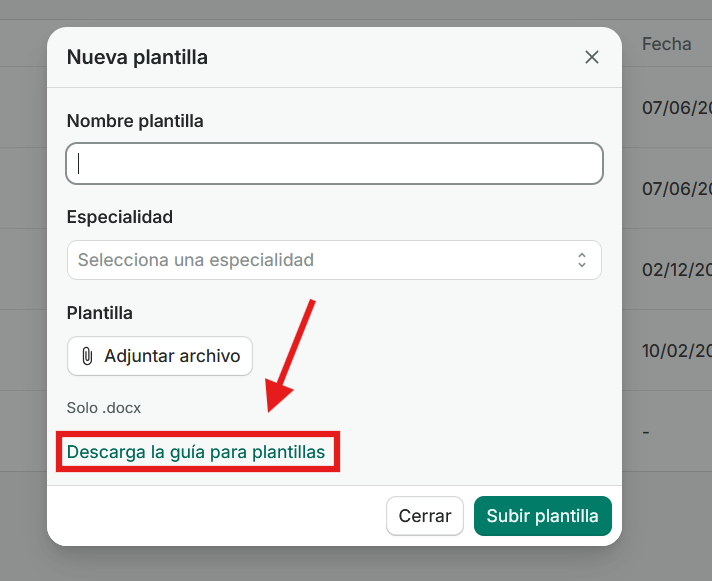
3- Para ver todas las variables de autocompletado que puedes usar en tu documento clica en "Descarga la guía para plantillas":
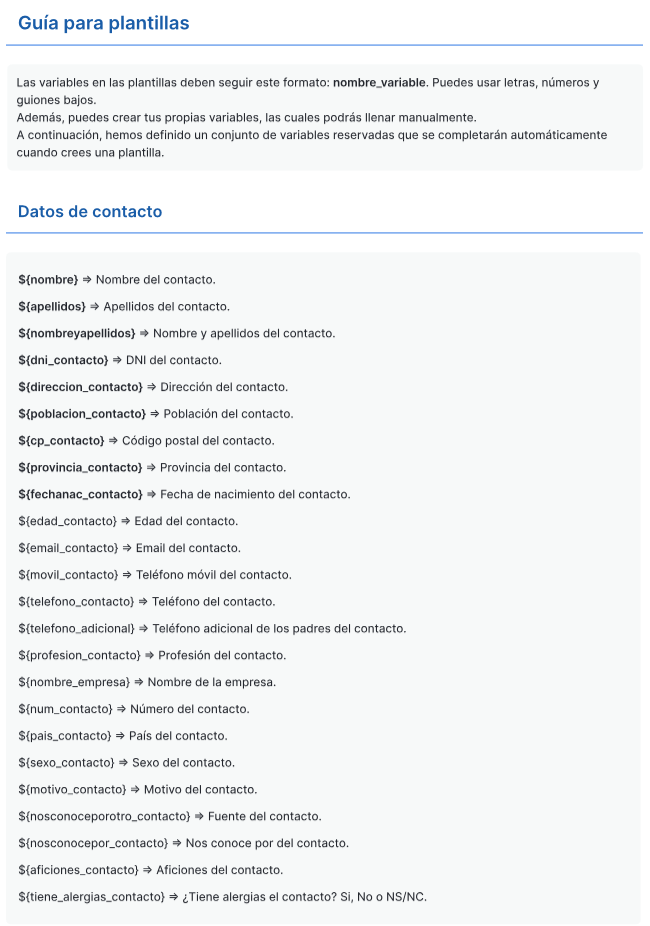
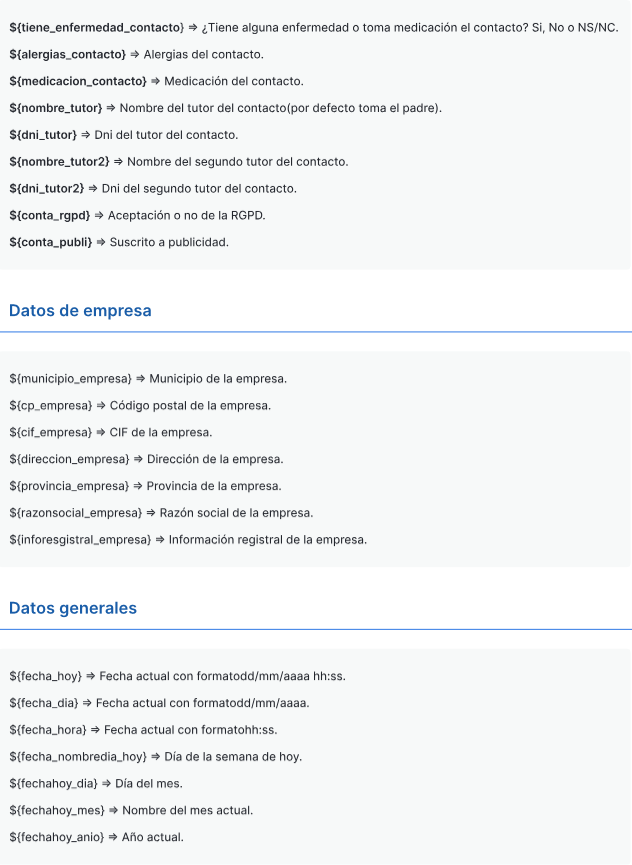
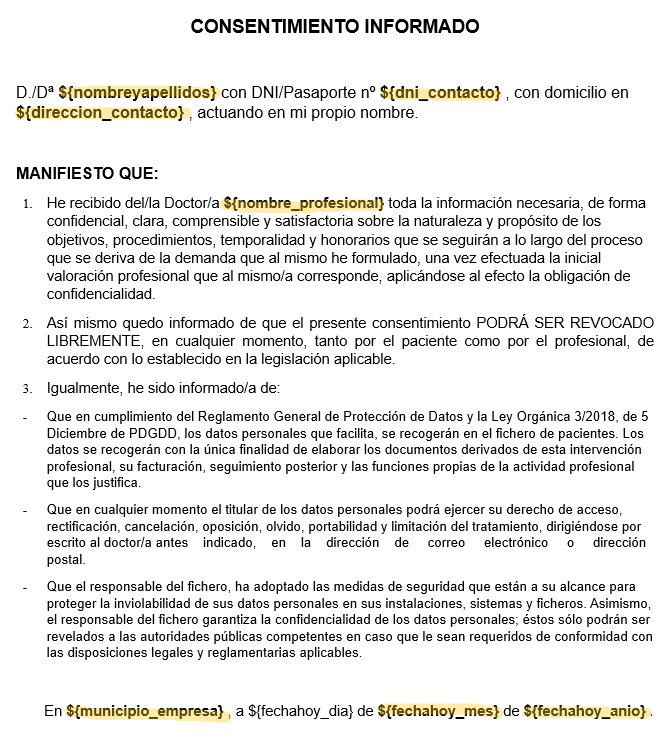
4- Antes de subir al sistema un documento con el texto del consentimiento informado en formato docx (word), sustituye los huecos de tu Word por esas variables.
Por ejemplo, en lugar de dejar un espacio para el nombre y los apellidos, copia y pega ${nombreyapellidos}. De esa manera, se autorellenan los datos de los pacientes, como ves en este ejemplo:
🚨Muy importante: guardar siempre el archivo en formato .docx.
Paso 2 — Subir la plantilla a Clinic Cloud
-
Escribe el título de la plantilla
-
Vincúlala a una especialidad o déjala como general
-
Selecciona el archivo Word
-
Sube la plantilla
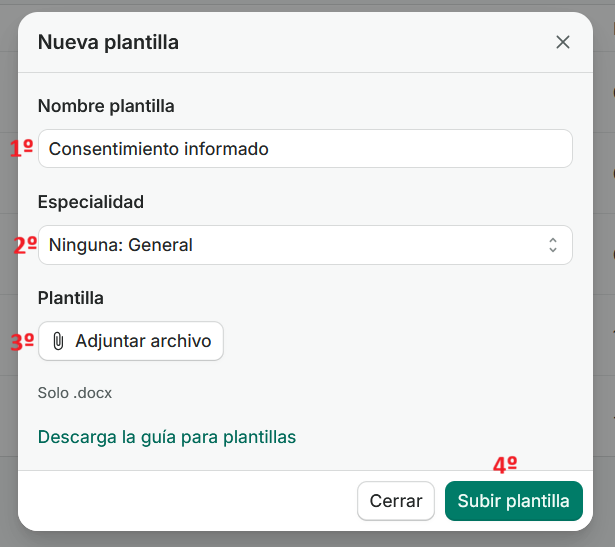
✅ Tu consentimiento ya está listo para usarse con cualquier paciente.
Paso 3 — Generar el documento desde la ficha del paciente
1- Entra en la ficha del paciente
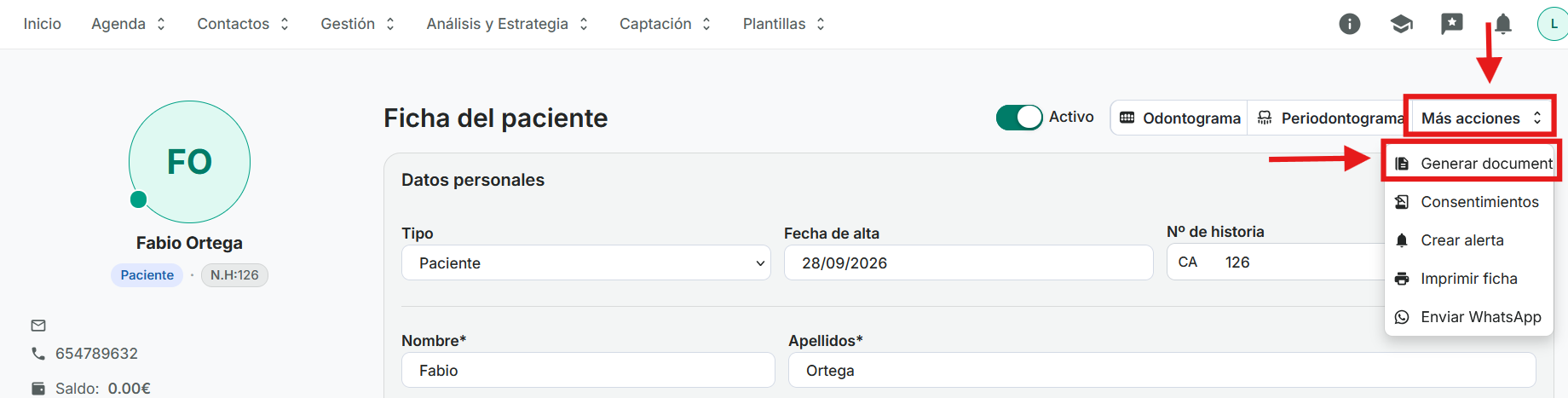
2- Clica en Más acciones y en Generar Documento:
3- Elige el consentimiento que acabas de subir al sistema.
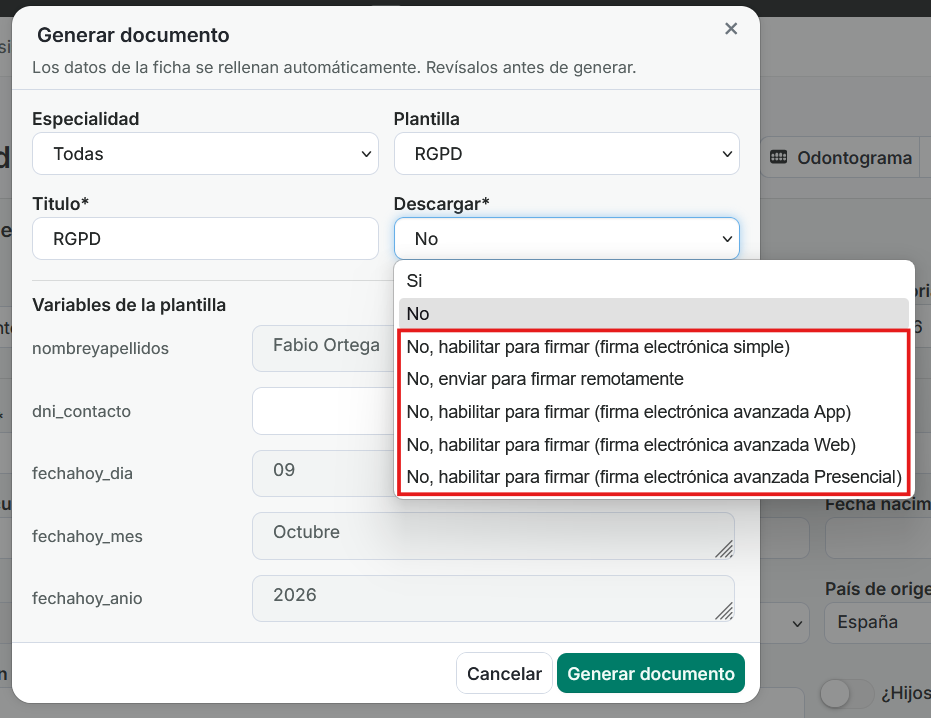
4- Elige cómo quieres que se firme y pulsa generar documento.
ℹ️Las diferencias por tipo de firma, te las explicamos a continuación.
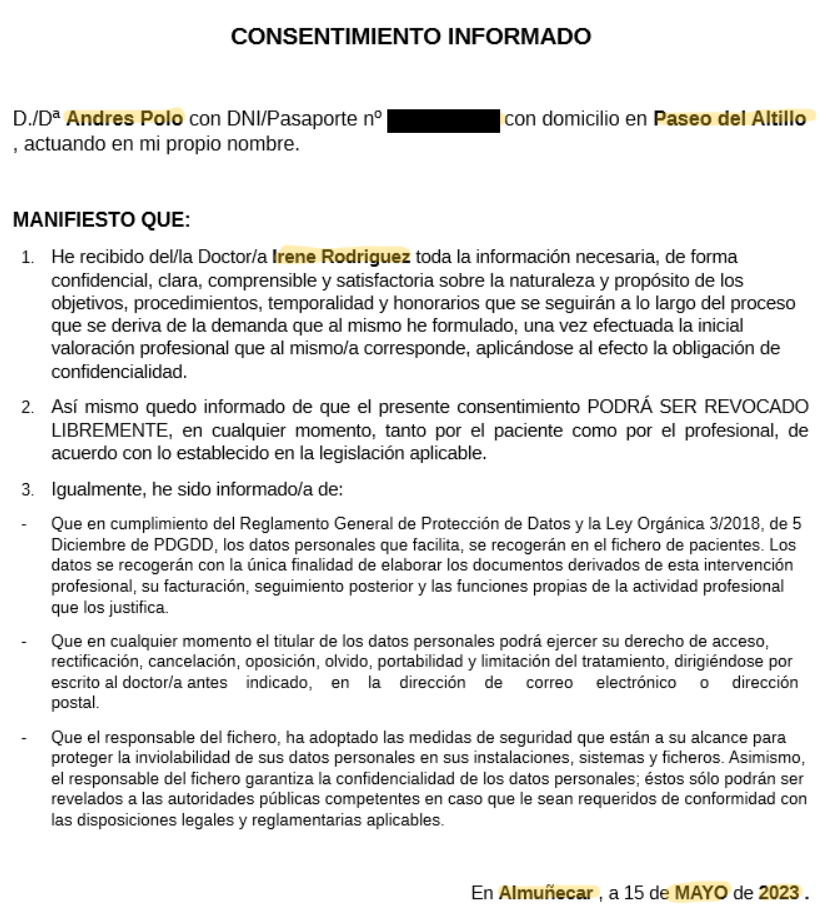
5. Tras pulsar, generar documento, los campos que añadiste, se autorellenarán automáticamente con los datos del paciente y ya estará disponible para firmar, como elijas. Aquí te mostramos un ejemplo 👇
6. Este documento queda guardado en la sección documentos de la ficha del paciente:
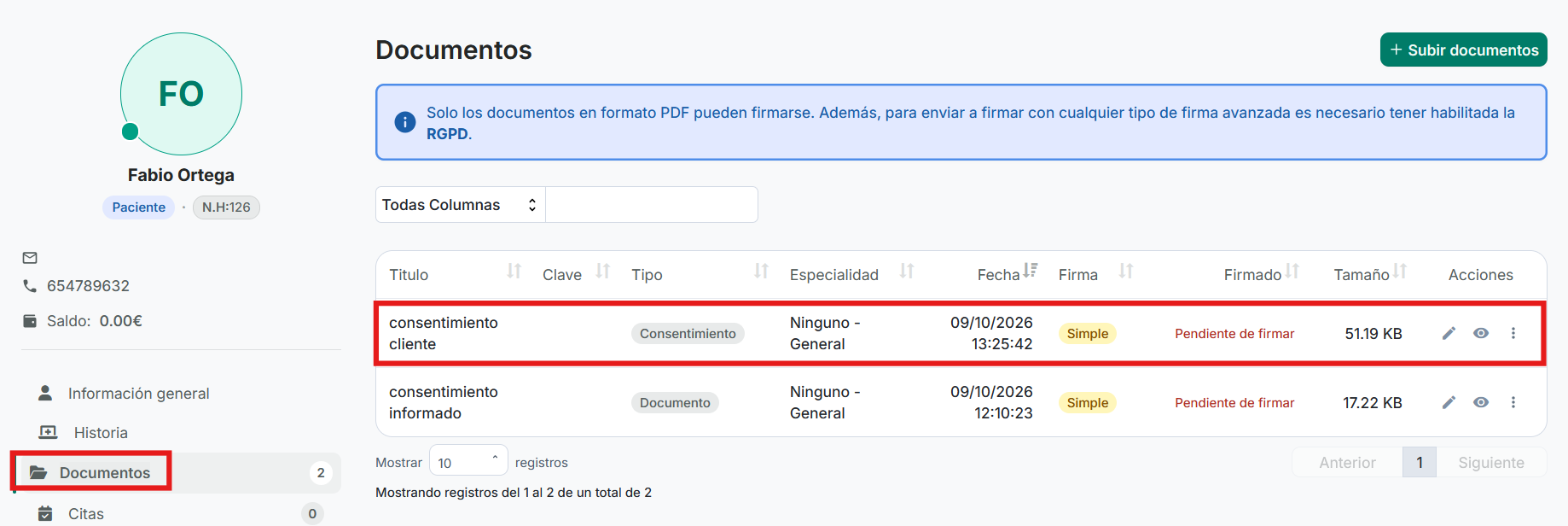
7. Desde el cuadro de acciones, podremos editar el documento, visualizarlo, firmarlo, descargarlo o eliminarlo:
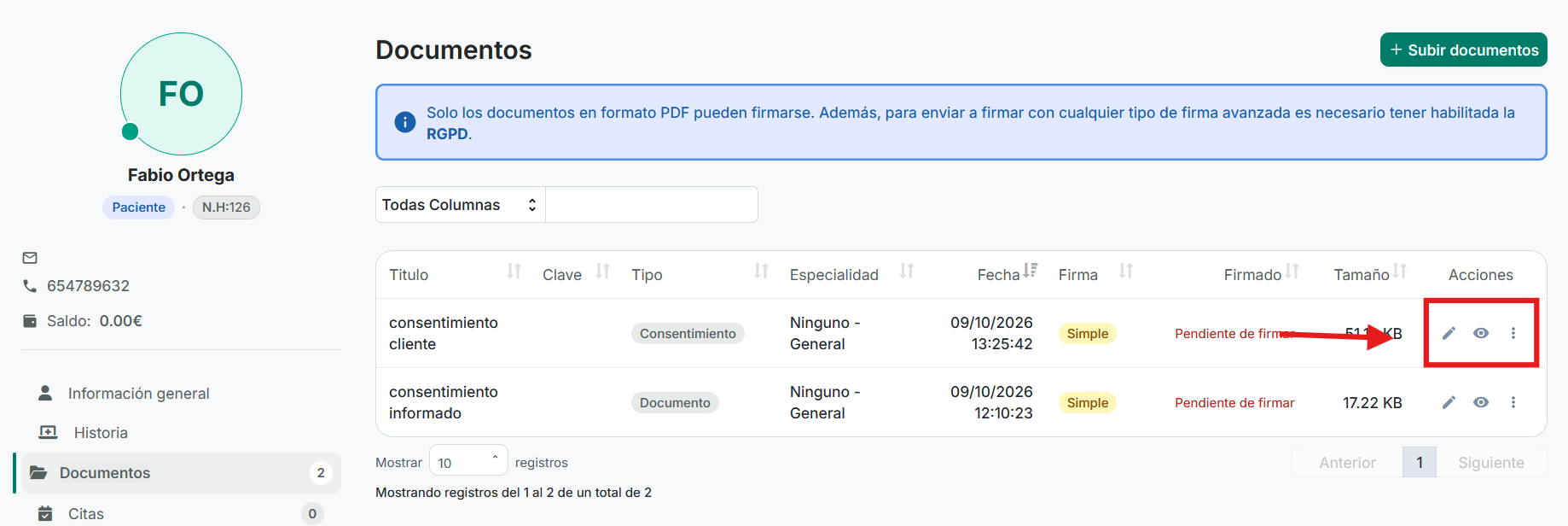
A continuación, te explicamos paso a paso cómo proceder a la firma.
Modalidades de firma disponibles
Clinic Cloud permite dos tipos de firma digital:
✍️ Firma electrónica simple
- Gratuita
- Legalmente válida
- Menor nivel de identificación y seguridad
|
Te explicamos paso a paso cómo usar la firma simple en este artículo |
🔐 Firma electrónica avanzada (Viafirma)
- Captura parámetros biométricos
- Posibilidad de sello temporal oficial (opcional, con coste)
- Máximo nivel legal y de seguridad
- Compatible con móvil, tablet y ordenador
- Solo disponible para los clientes con plan MAX.
|
Te explicamos paso a paso cómo usar la firma electrónica avanzada en este artículo |
👉 Puedes tener ambas modalidades activas a la vez. Si no las tienes activadas, puedes solicitarlas contactando con Atención al Cliente.