Introducción
Realiza seguimientos más rápidos o atiende a pacientes con movilidad limitada, todo desde Clinic Cloud, sin salir de tu agenda.
✅ Acceso directo desde la cita programada
✅ Enlace enviado automáticamente al paciente
✅ Entorno seguro y protegido, diseñado para la salud
Más cómodo y confiable que usa otras plataformas externas: sin enlaces manuales, sin apps adicionales, todo integrado en tu flujo diario.
Dos modalidades de videoconsulta
En Clinic Cloud puedes atender por videoconsulta de dos formas distintas: con la videoconsulta propia de Clinic Cloud, o con la videoconsulta de Doctoralia si tienes tus agendas integradas. Funcionan de forma diferente, así que revisa el apartado que te corresponda.
Esta guía es para ti si:
- Realizas videoconsultas
- Necesitas automatizar la comunicación con tus pacientes
- Buscas alternativas más cómodas y seguras de telemedicina
Qué vas a aprender:
- Cómo programar una videoconsulta
- Cómo enviar al paciente el link a la videoconsulta
- Cómo funciona a la videoconsulta
- Qué necesitas para usarla
- Cómo funciona la videoconsulta de Doctoralia
Cómo programar una videoconsulta
-
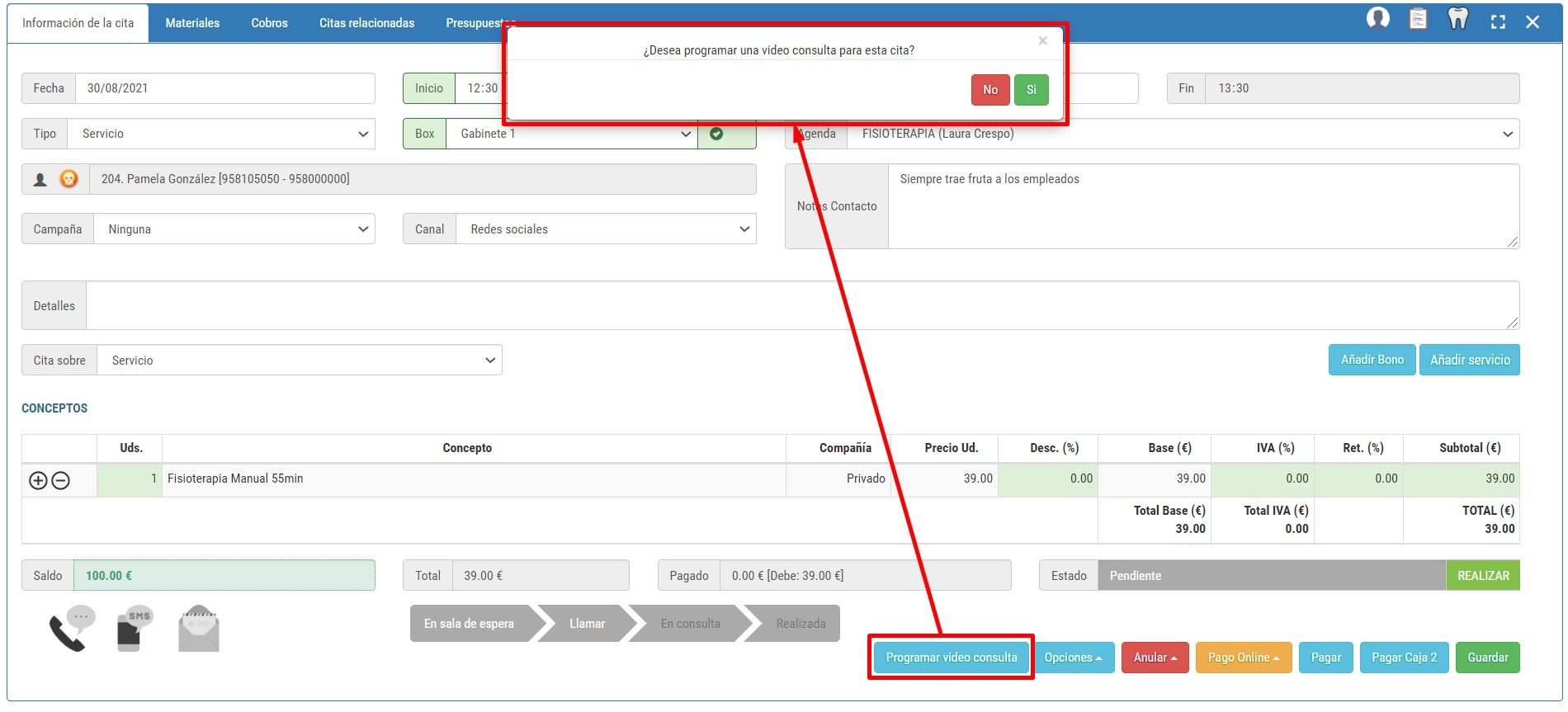
Accede a la cita que quieras realizar por videoconsulta.
-
Haz clic en “Programar videoconsulta” (debes hacerlo al menos 10 minutos antes del inicio).
⚠️ Si cambias la fecha u hora de la cita, deberás programar la videoconsulta de nuevo.
-
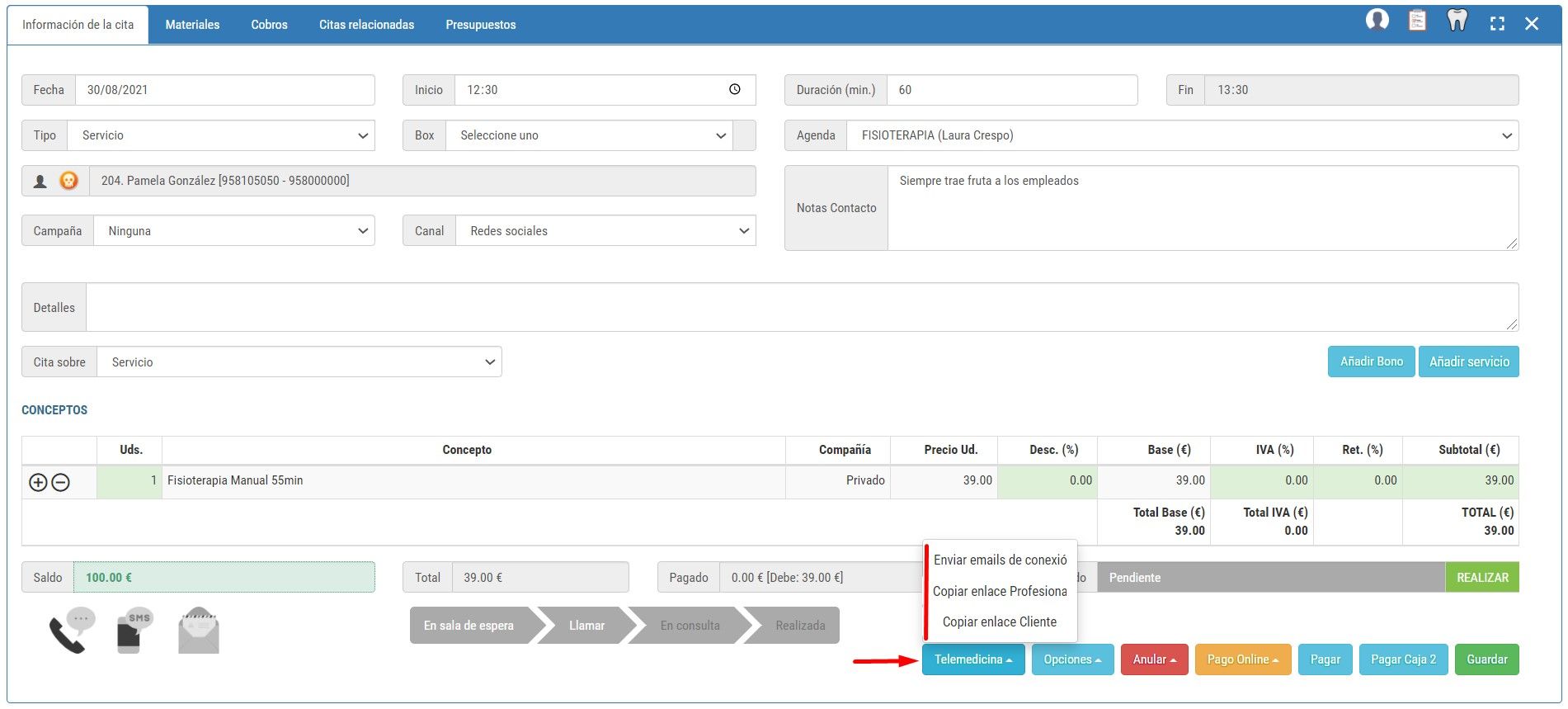
Una vez programada, aparecerán estas opciones:
-
Elige una de ellas para enviar el link del enlace a la videoconsulta con tu paciente. A continuación, te explicamos paso a paso cómo funcionan para que elijas la que mejor se ajuste a tu práctica

2. Cómo enviar al paciente el enlace
Una vez programada, tienes varias opciones:
Opción 1. Enviar un email automático
-
El paciente recibe un email con su enlace de acceso.
-
El profesional recibe otro email con su enlace en su correo configurado en Clinic Cloud. Este email se le enviará al mail que tenga configurado en su ficha de usuario en Clinic Cloud.
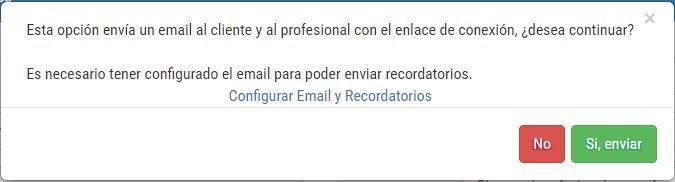
El email tipo que el paciente va a recibir es similar al siguiente:
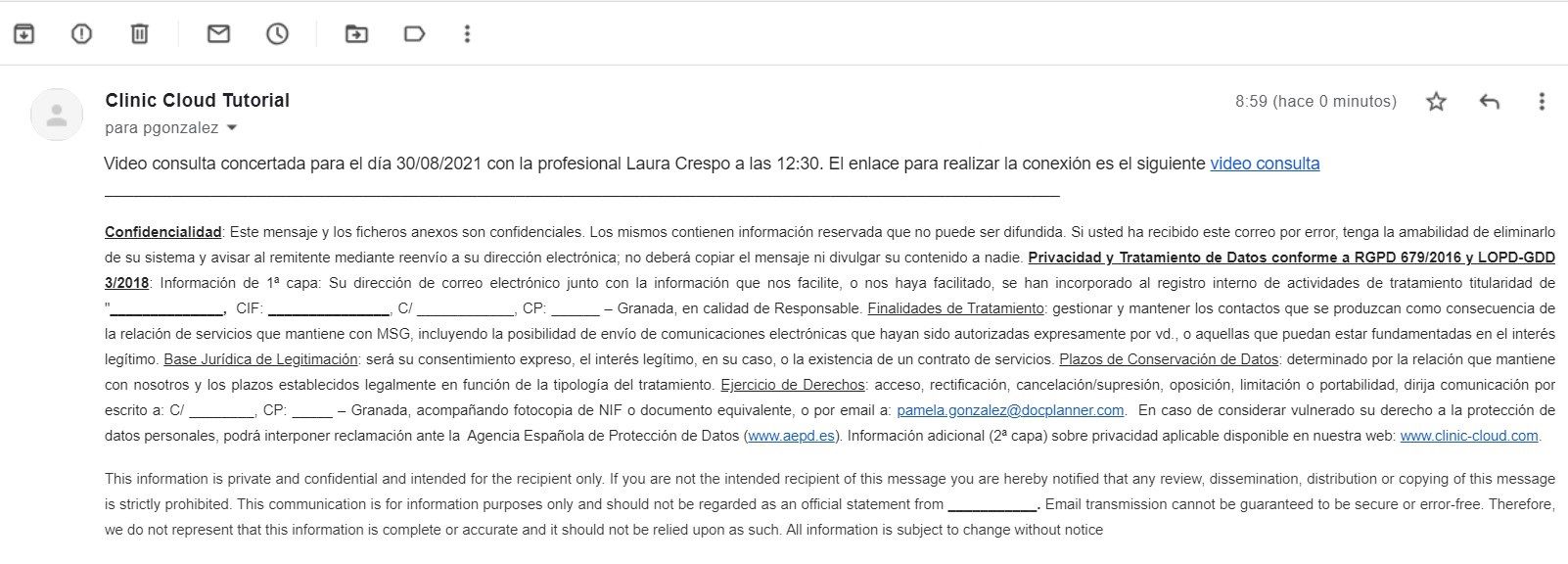
El email tipo que el usuario de Clinic Cloud va a recibir es similar al siguiente:

Para hacer uso de esta modalidad de videoconsulta, es necesario que:
-
Tengas el email del paciente rellenado y configurado en su ficha.
-
Tengas el el RGPD aceptado en su ficha.
-
Tu centro debe tener configurado el email en Configuración > Empresa. Si no lo tienes configurado, te contamos cómo hacerlo AQUÍ.
Opción 2. Copiar el enlace y compartirlo con el paciente por el canal que elijas
En Clinic Cloud, tienes la opción de copiar el enlace y compartirlo con el paciente por el medio que tu elijas: Whats app o SMS. Esta opción tiene dos enlaces disponibles: uno exclusivamente para los pacientes y otro para el profesional.
1. Cuando vayas a iniciar la consulta, deberás compartir al paciente el enlace que dice “Copiar enlace cliente”.
2. En el caso del profesional, deberá acceder a través del enlace exclusivo para el profesional y este no debe enviarse al paciente.
3. Cómo funciona la videoconsulta
- Puedes unirte desde 10 minutos antes de la cita hasta el final programado.
- Duración: cita + 5 minutos adicionales de cortesía.
- Finaliza la sesión con el botón “Acabar sesión” o espera que se cierre automáticamente 5 minutos después del horario
- Tienes el listado completo de citas con videoconsulta en Gestión > Registro.

4. Qué necesitas para usar la videoconsulta
- Se recomienda el consentimiento del paciente para la videoconsulta (Clinic Cloud ofrece un módulo de Solicitud de Consentimientos para RGPD).
- Puedes usar este módulo u otro método válido para gestionar el consentimiento.
5. La videoconsulta de Doctoralia
Si tienes tus agendas integradas con Doctoralia, puedes atender también a través de su videoconsulta.
Requisito: necesitas una agenda específica de consulta online en Clinic Cloud, integrada con la agenda de consulta online de Doctoralia. Sin esa agenda la modalidad no está disponible.
Cómo llega el enlace al paciente
El paciente recibe el enlace por SMS 30 minutos antes de la cita. El envío es siempre por SMS, incluso en perfiles básicos.
Cómo accedes tú
El enlace está disponible dentro de la propia cita en Clinic Cloud.
Importante: tienes que iniciar sesión con el usuario propietario de la agenda. Si accedes con otro usuario, el enlace no funcionará.
Herramientas disponibles durante la sesión
- Temporizador
- Pizarra
- Compartición de pantalla
Dos límites que aplican a las dos modalidades
- Las sesiones no se pueden grabar.
- No hay llamadas grupales. Cada paciente tiene su propio enlace.
Preguntas frecuentes
1. ¿Por qué no aparece el botón “Programar videoconsulta”?
Puede deberse a:
-
El paciente no tiene marcado el RGPD.
-
La cita ya ha pasado o está fuera de hora.
2. No se envían los enlaces de conexión
Revisa la configuración del email del centro en: Configuración > Mail.
3. ¿Pueden mis pacientes pagar online las citas por telemedicina?
Sí. Actualmente mediante paypal, tarjeta o bizum si lo tienes activado. Sabes más aquí (paypal y pago online con tpv)
4. ¿Cuándo puedo unirme a la videoconsulta?
Desde que la programas puedes enviar enlaces, pero solo podrás acceder desde 10 minutos antes del inicio hasta que finalice.
5. No puedo acceder a la sesión
Revisa que estés usando un navegador compatible: Chrome, Firefox, Edge, Safari 11+, Opera, Vivaldi, Android Chrome/Firefox, iOS 11+, etc.
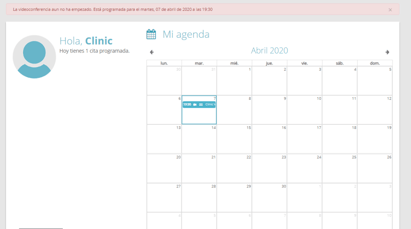
6. Al acceder, me aparece un calendario.
Si accede antes de 10 minutos aparecerá el calendario con la consulta que se ha programado, y deberá esperar para iniciarla. A la reunión se puede acceder 10 minutos antes de la cita y hasta la hora de fin programada.