




Las preferencias de empresa te permiten adaptar Clinic Cloud a cómo funciona tu centro:
desde los datos fiscales de las facturas hasta qué información se pide a los pacientes o cómo se gestionan las citas.
Configurar correctamente este apartado te ayudará a:
- Activar funciones que afectan al funcionamiento diario de tu centro
- Recoger solo los datos de pacientes que realmente necesitas
- Controlar qué profesionales pueden atender cada servicio
- Configurar cómo se emitirán las facturas de tu clínica
- Preparar tu centro para citas online
- Restablecer datos de empresa en el sistema
📍 Acceso: Desde el apartado de Configuración → Empresa → Pestaña de Configuración
Cuándo deberías revisar estas preferencias
Te recomendamos revisar esta sección cuando:
-
Estás configurando Clinic Cloud por primera vez
-
Necesitas cambiar los datos fiscales de la clínica
- Vas a activar citas online
- Quieres definir qué datos deben completar tus pacientes
- Necesitas limitar qué servicios puede atender cada profesional
⚠️ Algunos cambios solo se aplican a nuevos datos (por ejemplo pacientes nuevos).
⚙️1. Preferencias generales del sistema
Desde este apartado puedes activar funciones que afectan al funcionamiento diario de tu clínica.
Control horario
Activa el registro de jornada laboral para que tu equipo pueda fichar su entrada y salida directamente desde Clinic Cloud, cumpliendo con la normativa laboral.
Uso de WhatsApp
Elige cómo quieres abrir WhatsApp desde Clinic Cloud cuando contactes con pacientes:
- WhatsApp Web
- Aplicación de escritorio
Esto te permite enviar recordatorios o contactar con pacientes más rápido.

👤 2. Configuración de datos de pacientes (contactos)
Aquí decides qué información será obligatoria cuando se cree una ficha de paciente.
Esto te permite asegurarte de que siempre dispones de los datos necesarios para comunicarte con el paciente o emitir facturas correctamente.
Puedes hacer obligatorios:
-
Email
-
DNI y país
-
Dirección
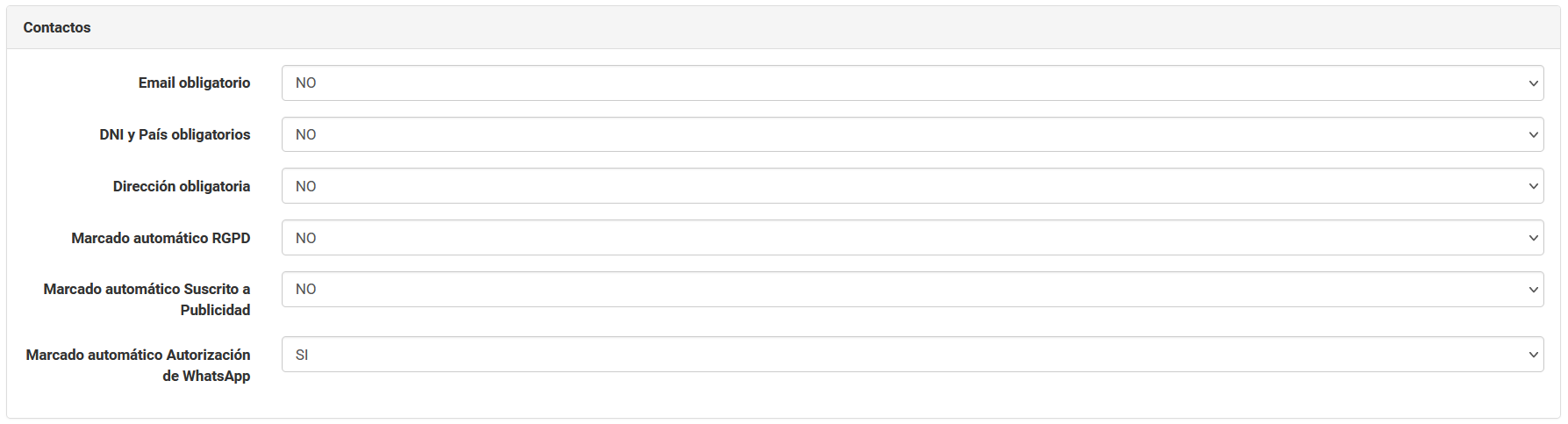
También puedes activar marcados automáticos:
-
RGPD aceptado por defecto
-
Suscripción a publicidad
-
Autorización de WhatsApp
⚠️ Estos cambios solo se aplican a nuevos pacientes (no modifican fichas anteriores).
🩺 3. Configuración de datos médicos
En esta sección puedes crear campos personalizados que aparecerán en todas las historias clínicas de tus pacientes.
Esto te permite adaptar las historias clínicas al tipo de centro que gestionas, añadiendo información que tu equipo necesita registrar de forma recurrente.
Por ejemplo:
- Antecedentes relevantes
- Alergias
- Medicación habitual
- Observaciones clínicas específicas
Puedes crear hasta 4 campos de texto personalizados.
👉 Los campos se configuran una sola vez y luego se rellenan en cada paciente.
Aquí te mostramos un ejemplo: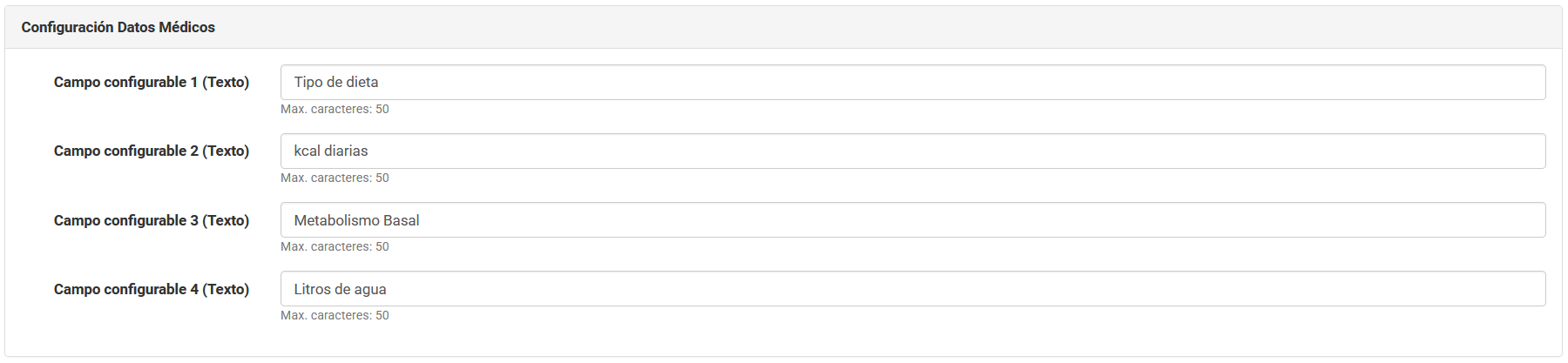

💰 4. Facturación y caja
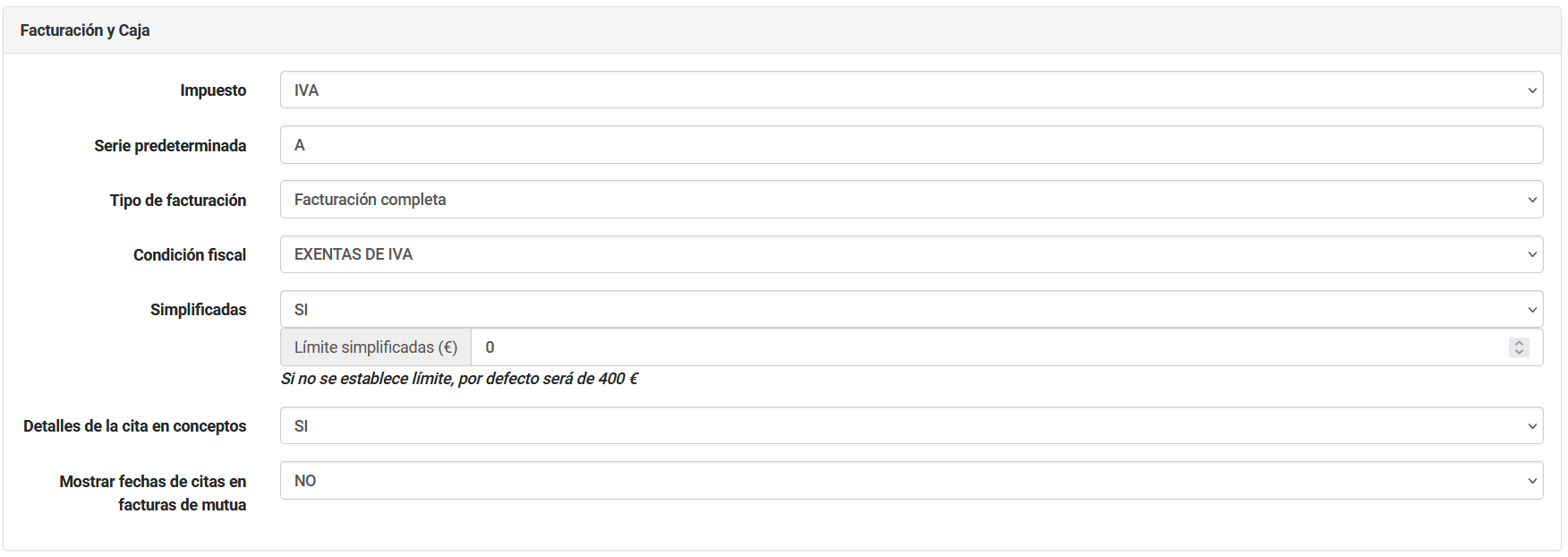
En esta sección configuras cómo se emitirán las facturas de tu clínica.
Esto es importante para asegurar que tus facturas cumplen con la normativa fiscal de tu región.
Puedes configurar:
-
Tipo de impuesto: IVA (Península), IGIC (Canarias), IPSI (Ceuta y Melilla)
-
Serie predeterminada de facturación (requiere activación previa de esta funcionalidad)
-
Tipo de facturación: Activar la facturación completa para hacer facturas legales o solo proformas (sin validez legal)
-
Condición fiscal: Podemos elegir si nuestra actividad está exentas de IVA, no sujetas a IVA y sujeta y no exenta.
-
ℹ️Al activar esta opción, en todas las facturas en las que los conceptos facturados sean con IVA 0, aparecerá impresa en la parte inferior de la factura la siguiente leyenda: Factura exenta de IVA según: Ley 37/1992, de 28 de diciembre, art. 20. Uno. 9.
-
⚠️En caso de que la factura contenga también algún concepto con IVA, esta leyenda no aparecerá.
-
-
Facturas simplificadas: Marcando si, podrá crear una factura simplificada en ventas, además puede acceder AQUÍ para obtener mas información.
-
Incluir detalles de cita en conceptos
-
Mostrar fechas de citas en facturas de mutuas.
🌐 5. Cita online
Si tienes activada la reserva de citas online, aquí puedes decidir si mostrar el precio de tus servicios al paciente durante el proceso de reserva.
📅 6. Configuración de citas y agenda
Estas opciones te permiten controlar qué servicios puede realizar cada profesional y qué mutuas puede atender.
Esto ayuda a evitar errores en la agenda y mantener una organización clara.
 Asignación Especialidades
Puedes decidir si es obligatorio asignar una especialidad a cada profesional.
-
Asignación Si→ Marcando si, haces obligatorio asignar una especialidad a cada profesional. De esta forma solo se le podrán citar servicios de dicha especialidad y solo tendrán acceso a las historias clínicas vinculadas a la especialidad asignada.
-
No obligatoria → Acceso completo a todas las especialidades.
⚠️Para gestión de grupos, es obligatorio asignar especialidades.
Mutuas
- Asignación obligatoria → Solo podrán atender mutuas asignadas
- No obligatoria → Acceso a todas
📊 7. CRM
Si tienes activado el módulo de CRM, desde esta sección puedes descargar un archivo Excel con los datos registrados durante el año actual.
Esto te permite analizar la actividad de tu clínica fuera de Clinic Cloud.
Si no se descarga ningún archivo, significa que no hay datos disponibles

🧨8. Restablecer datos
Desde aquí puedes realizar acciones críticas del sistema:
-
Cambiar código PIN
-
Restablecer datos de empresa: Puedes eliminar los datos de empresa en la aplicación. Esta acción es irreversible.
⚠️ Importante
Restablecer los datos de empresa elimina la información de la clínica en la aplicación y no se puede deshacer.
Antes de usar esta opción, te recomendamos contactar con soporte.
