



⏱️ Tiempo estimado: 3 minutos
👤 Para: Administradores · Facturación · Recepción
📍 Dónde: Ficha del paciente - Documentos
Con la firma electrónica avanzada puedes enviar consentimientos y documentos para firma electrónica en segundos, directamente desde la ficha del paciente, sin imprimir, sin escanear y con total validez legal gracias a Viafirma.
En este artículo, te enseñamos a usar la firma avanzada de 3 formas, para que elijas la que mejor se adapta a ti y a tus pacientes. El flujo empieza siempre igual.
|
Opción |
¿Cuándo usarla? |
|
📱 APP |
Cuando el paciente firma desde su móvil con la app de Viafirma |
|
🌐 Web |
Cuando el paciente firma desde su email, sin instalar nada |
|
🖥️ Presencial |
Cuando el paciente está en la clínica y firma en tu ordenador |
Paso 1: Antes de empezar
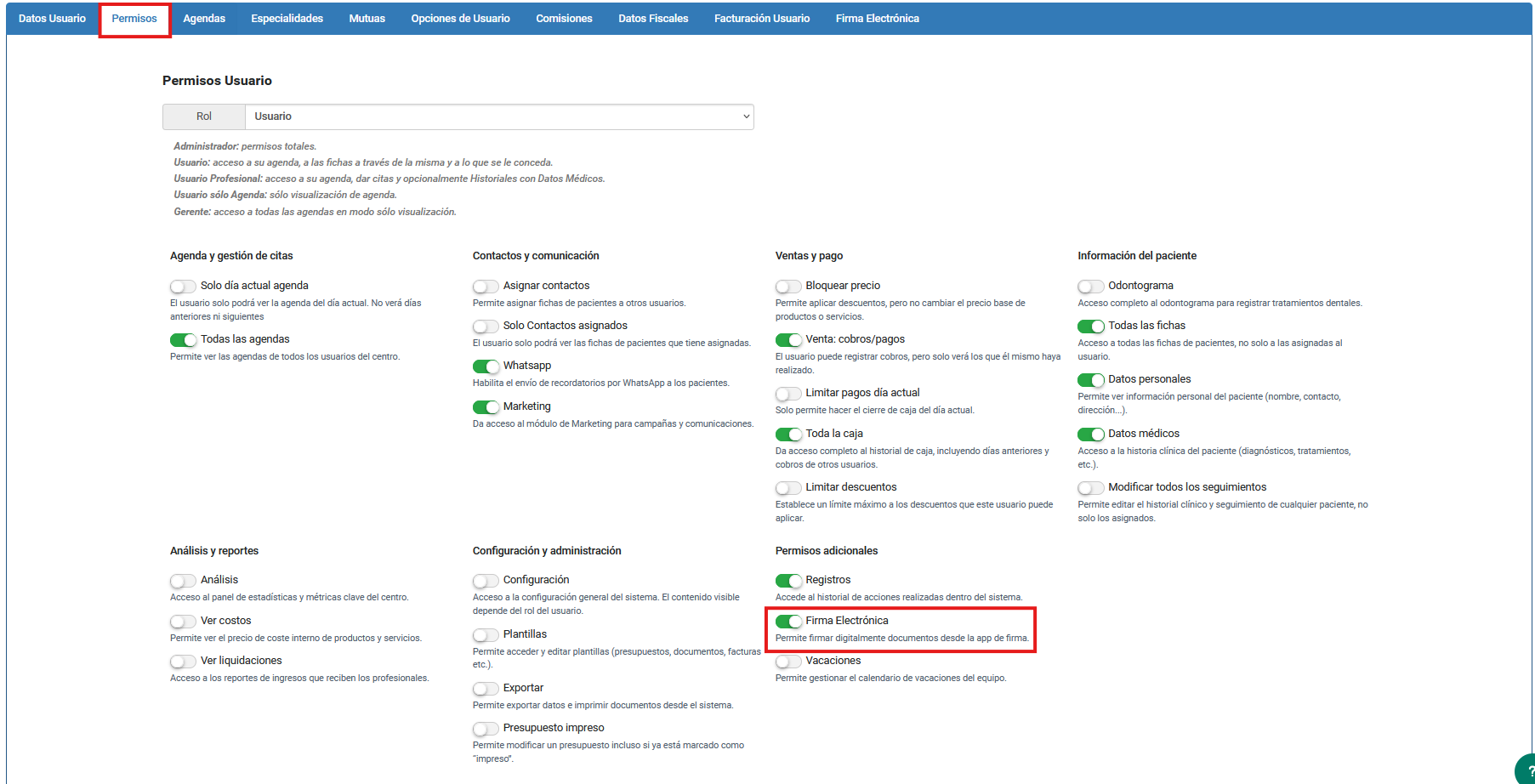
⚠️Antes de proceder a la firma, asegúrate de que tanto tu cómo tus pacientes, tienen los permisos de firma habilitados:
1. Accede a Usuarios, Permisos y habilita los permisos para firma electrónica.
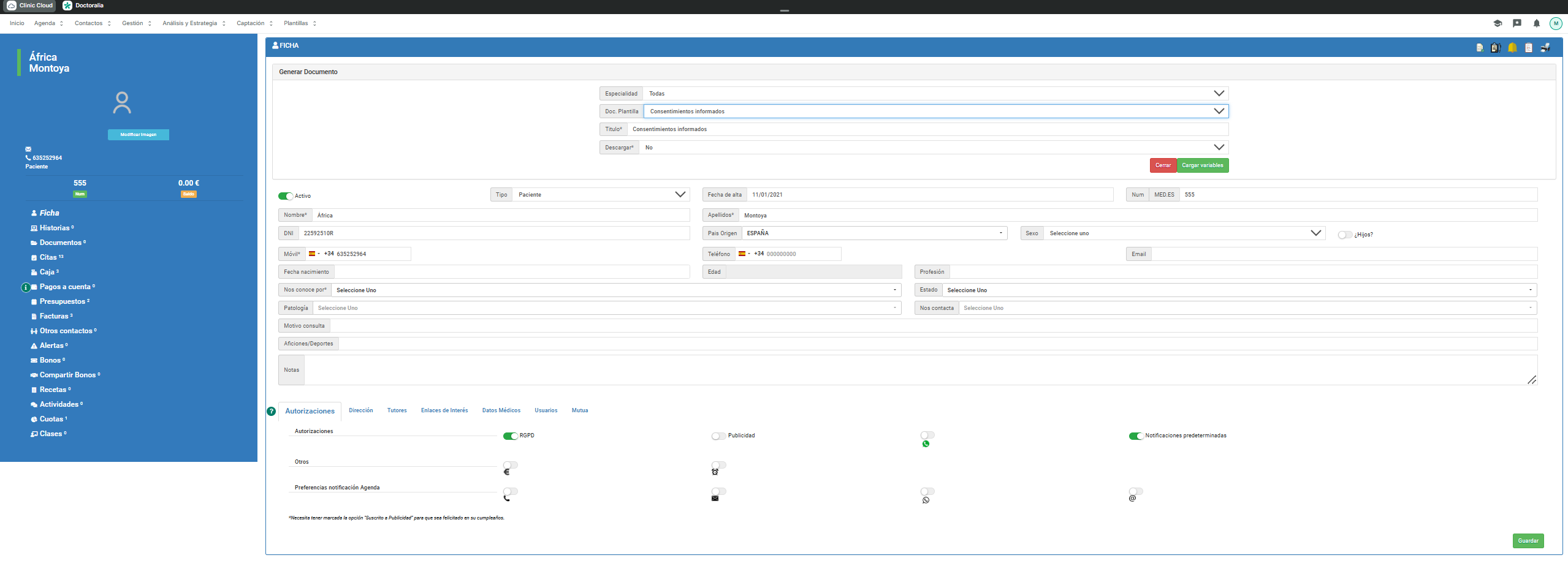
2- Accede a la ficha del paciente y verifica que tiene habilitada la autorización de RGPD.
Paso 2: Subir el documento de consentimiento informado a Clinic Cloud
Si todavía no tienes el documento subido al sistema, aquí te explicamos paso a paso cómo hacerlo. No te llevará más de 5 minutos.
Paso 3: (y último) Generar el documento dentro de la ficha del paciente
1- Ve a Ficha del paciente > Documentos
2- Clica en Generar Documento (arriba a la derecha)

3- Elige el consentimiento informado que acabas de crear desde el selector Doc. Plantilla.
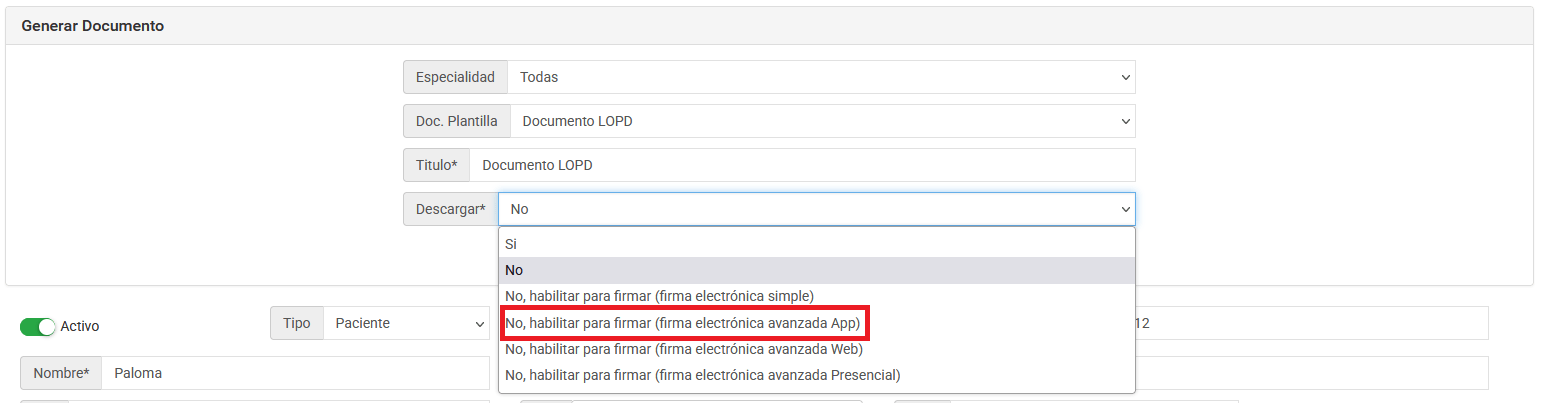
4- Elige cómo quieres que se firme, haz clic en cargar variables y, a continuación, en generar documento.
Independientemente de la opción que hayamos escogido, el consentimiento quedará guardado en el apartado de Documentos.
5- Accede a Documentos elige el tipo de firma que más te convenga, desde la columna de ACCIONES (iconos de la derecha).
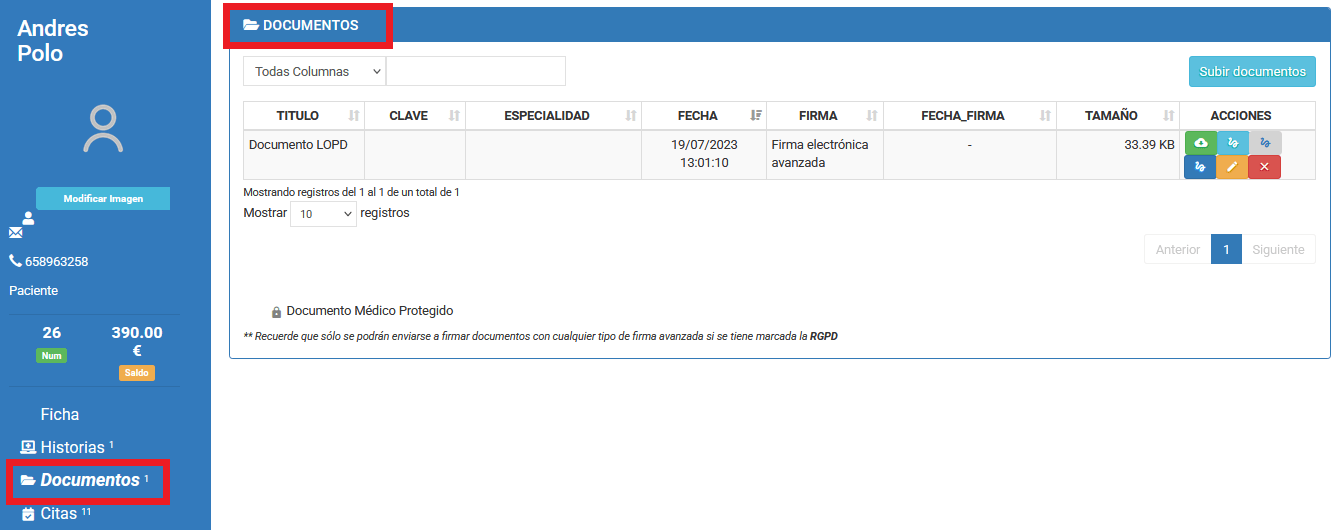
A continuación te contamos cómo proceder a la firma para cada tipo:
📱 Firma Electrónica Avanzada APP
Ideal si el paciente ya tiene instalada la app Viafirma Documents. Sin emails. Sin enlaces. Todo desde la app.
Qué ocurre:
1- Pulsa el icono Firma electrónica avanzada APP (icono de color azul claro)
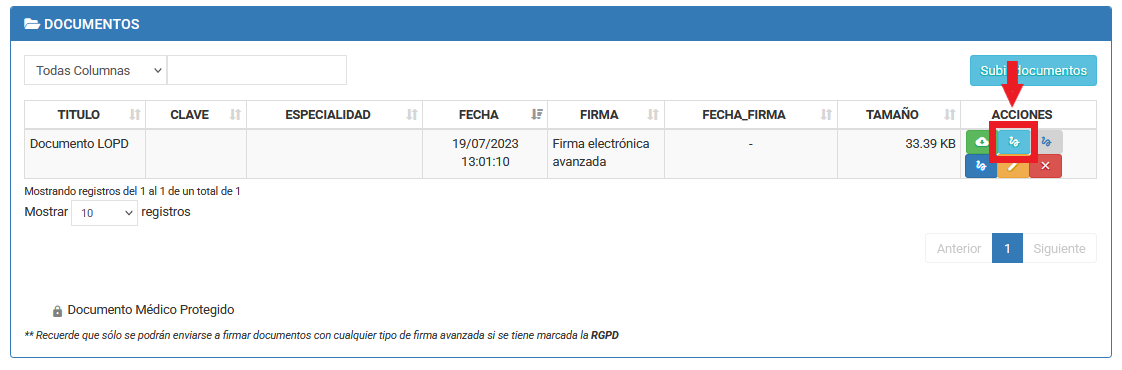
2- El documento se envía automáticamente a la app del paciente.
3- El paciente abre la app Documents de Viafirma

4- En su bandeja de entrada verá el documento pendiente.
5- Lo abre, lo lee y pulsa Acciones > Firmar.
6- Pulsa Finalizar.
✅ El documento firmado queda guardado automáticamente en Ficha del paciente > Documentos.
🌐 Firma Electrónica Avanzada Web
La opción más cómoda cuando el paciente no tiene la app
Qué ocurre:
1- Pulsas el icono Firma electrónica avanzada Web.
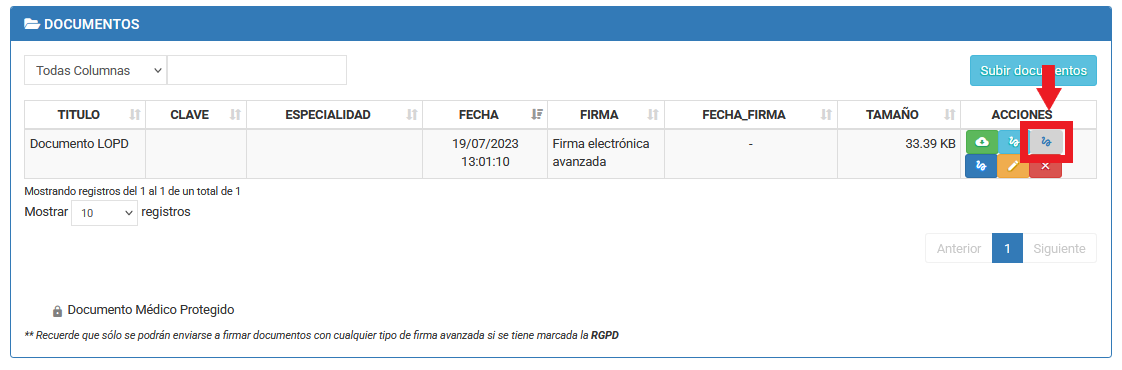
2- El paciente recibe un email con el botón “Ver documento y firmar”.
3- Hace clic en:
-
-
Empezar
-
Lee el documento
-
Proceder a la firma
-
Firma
-
Siguiente paso
-
Enviar
-
4- Al finalizar:
-
El paciente puede descargar su copia.
-
Tú tendrás el documento automáticamente en Ficha del paciente > Documentos.
-
Además, recibirás un email con:
-
El consentimiento firmado
-
El certificado legal de Viafirma
🖥️ Firma Electrónica Avanzada Presencial
Perfecta cuando el paciente está físicamente en la clínica.
Qué ocurre:
- Pulsas el icono Firma electrónica avanzada Presencial.
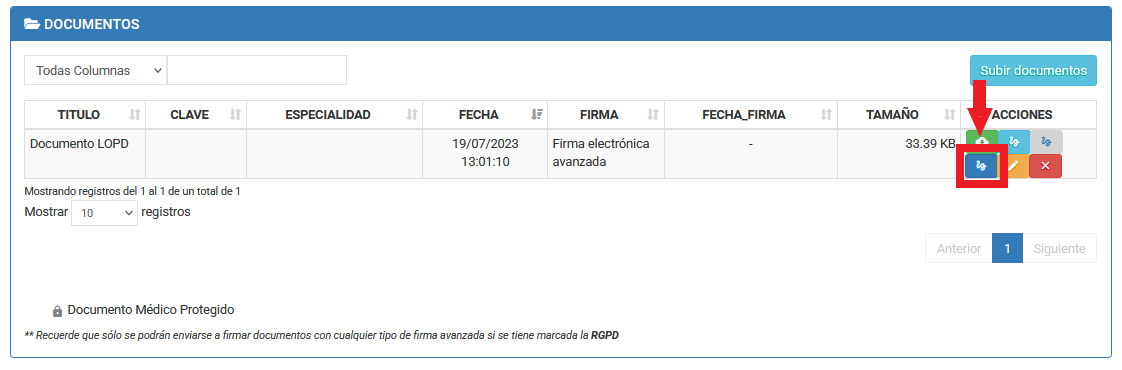
- Se abre una nueva pestaña en tu navegador.
- El paciente firma directamente en tu ordenador.
- El proceso de firma es exactamente igual que en la modalidad Web.
Sin correos. Sin móviles. Firma inmediata en consulta.
❓ Preguntas frecuentes
¿Puedo subir un PDF para firmar?
Sí, pero el proceso es distinto al de los consentimientos generados desde Clinic Cloud. Si prefieres proceder a la firma de un documento en formato PDF, en el siguiente artículo te explicamos paso a paso cómo hacerlo.
⚠️ ¿Por qué aparece un error al generar el consentimiento?
Este error suele deberse a:
-
Caracteres extraños en el documento (solo se admiten valores alfanuméricos).
-
Variables de autocompletado mal escritas.
-
El documento no está en formato .docx (Word).
Solución: revisar el documento, corregirlo y volver a subirlo.