⏱️ Tiempo estimado: 2 minutos
👤 Para: Recepción · Especialistas
📍 Dónde: Agenda
Qué vas a aprender
En este tutorial te enseñamos a programar citas de manera eficiente, incluyendo cómo registrar pacientes nuevos directamente desde la cita y asignar tratamientos o bonos.
Esto es para ti si
- Eres especialista o parte del equipo de recepción y quieres saber cómo crear citas.
- Si necesitas registrar pacientes nuevos directamente desde la cita.
- Necesitas revisar rápidamente los datos de la cita y los tratamientos asignados.
- Necesitas saber cómo asignar servicios individuales o sesiones de bonos en la misma cita.
Tabla de contenidos
-
Videotutorial y paso a paso: Cómo crear una cita en la agenda
- Cita rápida
🎥Cómo crear y editar citas y bloqueos más rápido con la Cita Rápida.
Con la cita rápida puedes crear y editar citas y bloqueos mucho más rápido y sin salir de la vista de la agenda.
Ver videotutorial (20 segundos)
🎥 Cómo crear y editar citas desde la vista completa de la cita.
En este tutorial aprenderemos a programar una cita paso a paso, incluyendo cómo registrar un paciente nuevo directamente desde la cita.
A continuación, te lo contamos paso por paso
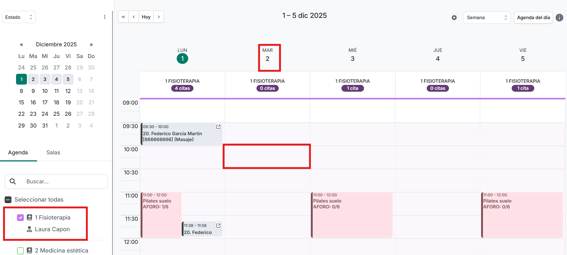
Paso 1. Escoger día, hora y agenda
- Accede a la Agenda de tu clínica.
- Selecciona la(s) agenda(s) de los profesionales que necesites.
- Haz clic en el hueco disponible del día y hora deseados para abrir la cita.
Paso 2. Introducir los datos de la cita
En la cita debemos completar dos campos obligatorios: paciente y tratamiento.
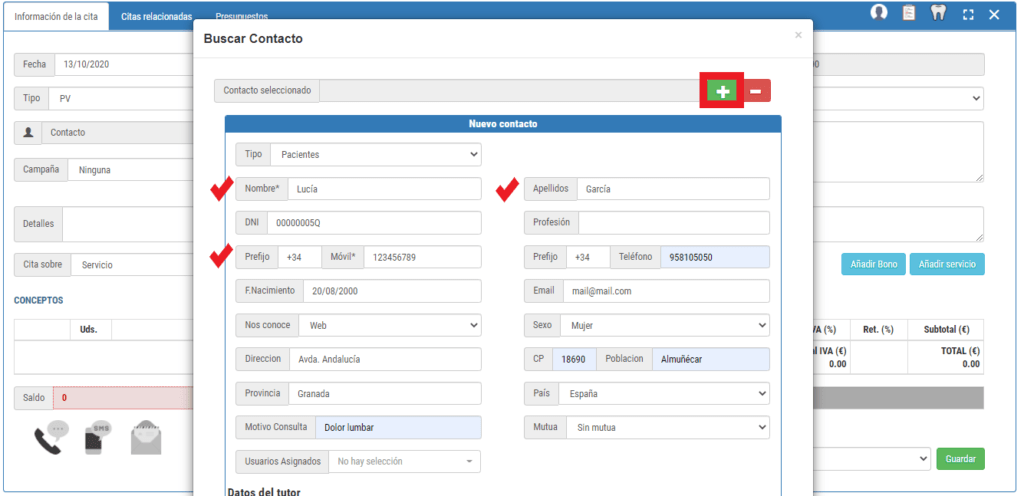
2.1. Asignar el paciente a la cita
- Si el paciente ya está registrado, haz clic en Contacto y búscalo por nombre, teléfono, DNI o número de paciente.
- Si es nuevo paciente, selecciona el tipo PV (Primera visita) y haz clic en el símbolo “+” para crearlo directamente desde la cita, como vemos en la imagen 👇
- El sistema avisará si detecta datos duplicados para evitar errores.
2.2. Asignar el tratamiento
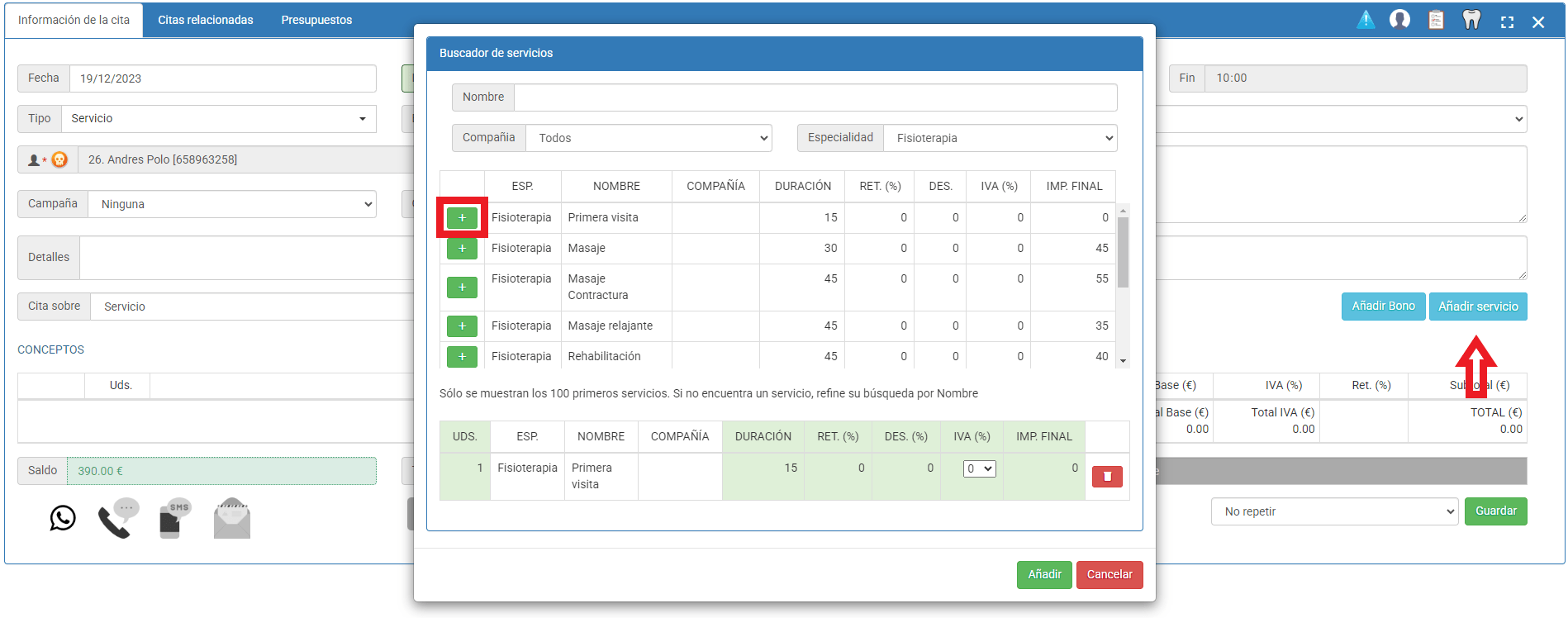
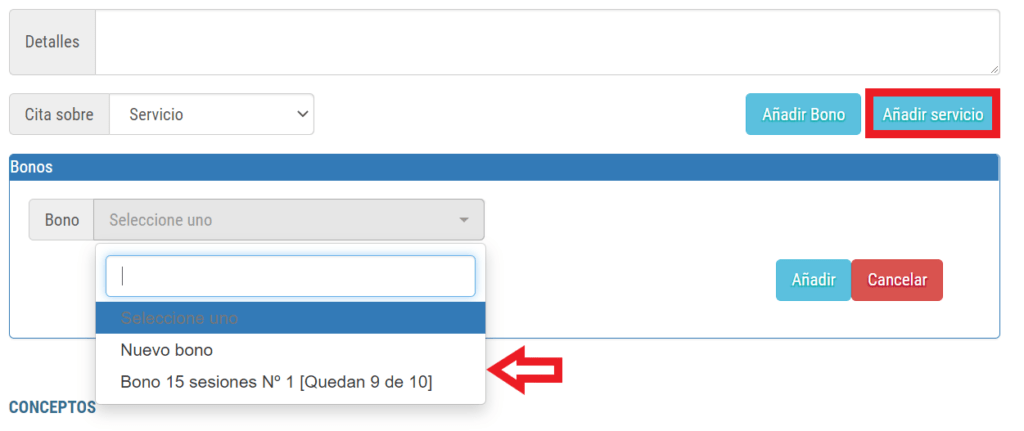
Tienes dos opciones:
- Servicio individual: Pulsa Añadir servicio, elige el tratamiento y, si quieres, asigna varios en la misma cita.
- Bonos: Pulsa Añadir bono para asignar sesiones de bonos contratadas o nuevas.
Una vez completados estos pasos, haz clic en Guardar.
3. Información y campos adicionales (opcional)
Además de los campos obligatorios (paciente y tratamiento), puedes añadir información adicional que te ayudará a organizar mejor tus citas:
- Tipo de cita: como primera visita, derivada, revisión o tratamiento en curso.
- Campaña/Canal: identifica por qué medio llegó el paciente.
- Detalles y notas: información importante para el profesional o paciente.
- Box/Sala: lugar donde se realizará el tratamiento.
- Materiales y cobros: gastos y pagos relacionados con la cita.
- Historial del paciente: citas relacionadas, presupuestos, ficha y odontograma accesibles desde la parte superior derecha.
💡 Tip: Toda esta información es opcional y puedes completarla después; lo esencial para programar la cita es paciente y tratamiento.
✅ Tip extra: Acceso rápido a información del paciente
Desde la parte superior derecha de la cita puedes abrir:
-
Ficha de paciente
-
Historia clínica
-
Odontograma
Esto te permite revisar datos importantes sin salir de la cita.

Cita rápida
Con la funcionalidad de Cita Rápida podremos crear citas y procesar pagos con mayor rapidez.
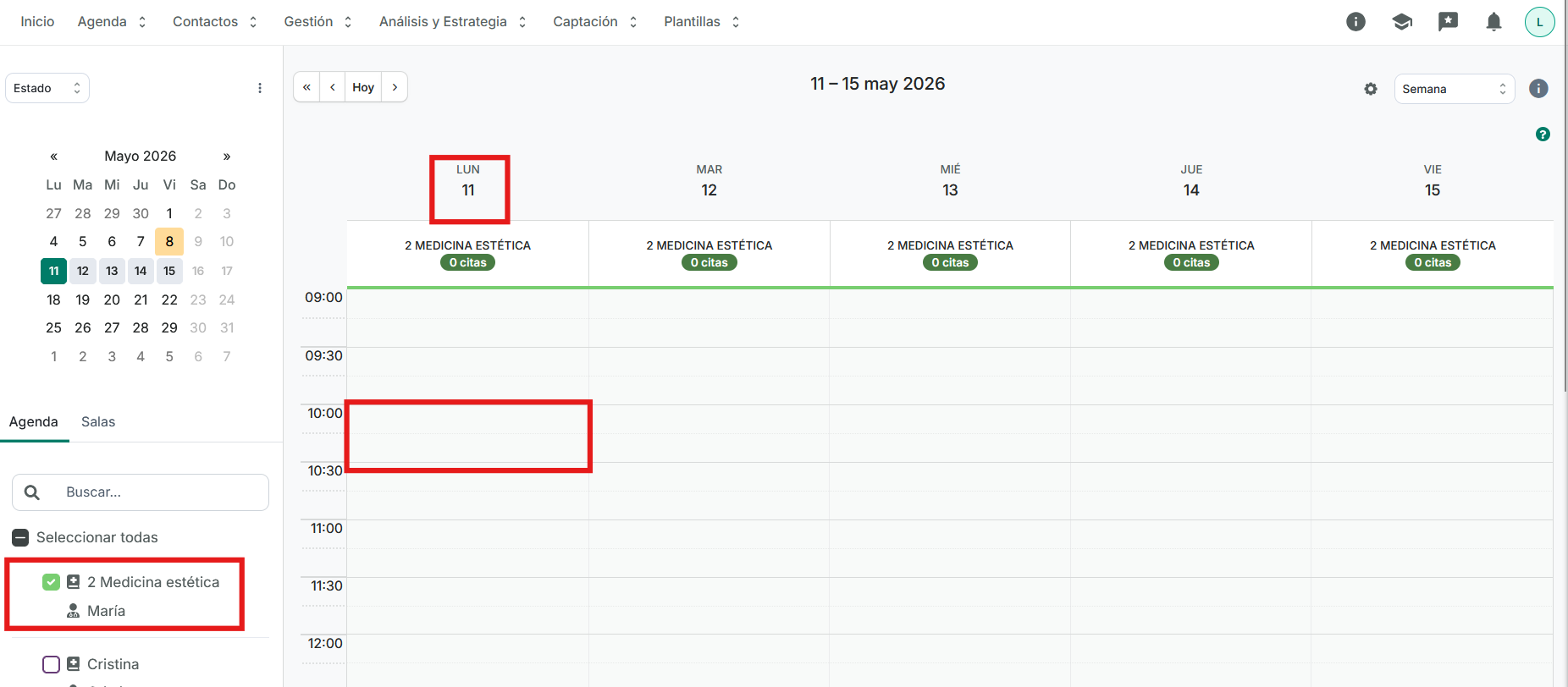
- Accede a la agenda del profesional y haz un solo clic en el hueco disponible del día y hora deseados para abrir la cita.
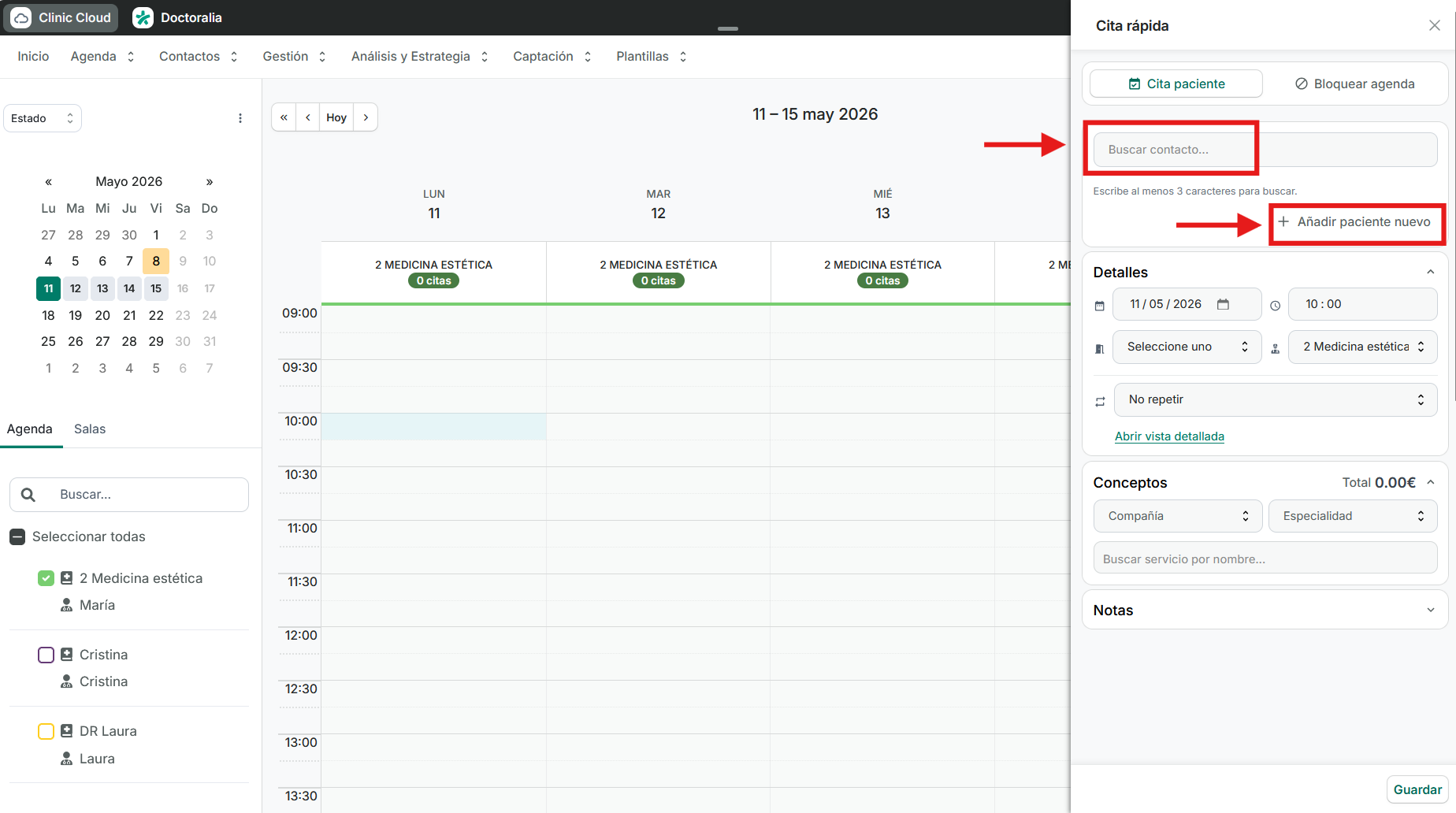
- En la parte derecha se abrirá la Cita Rápida. Selecciona al paciente o añádelo si es un paciente nuevo:
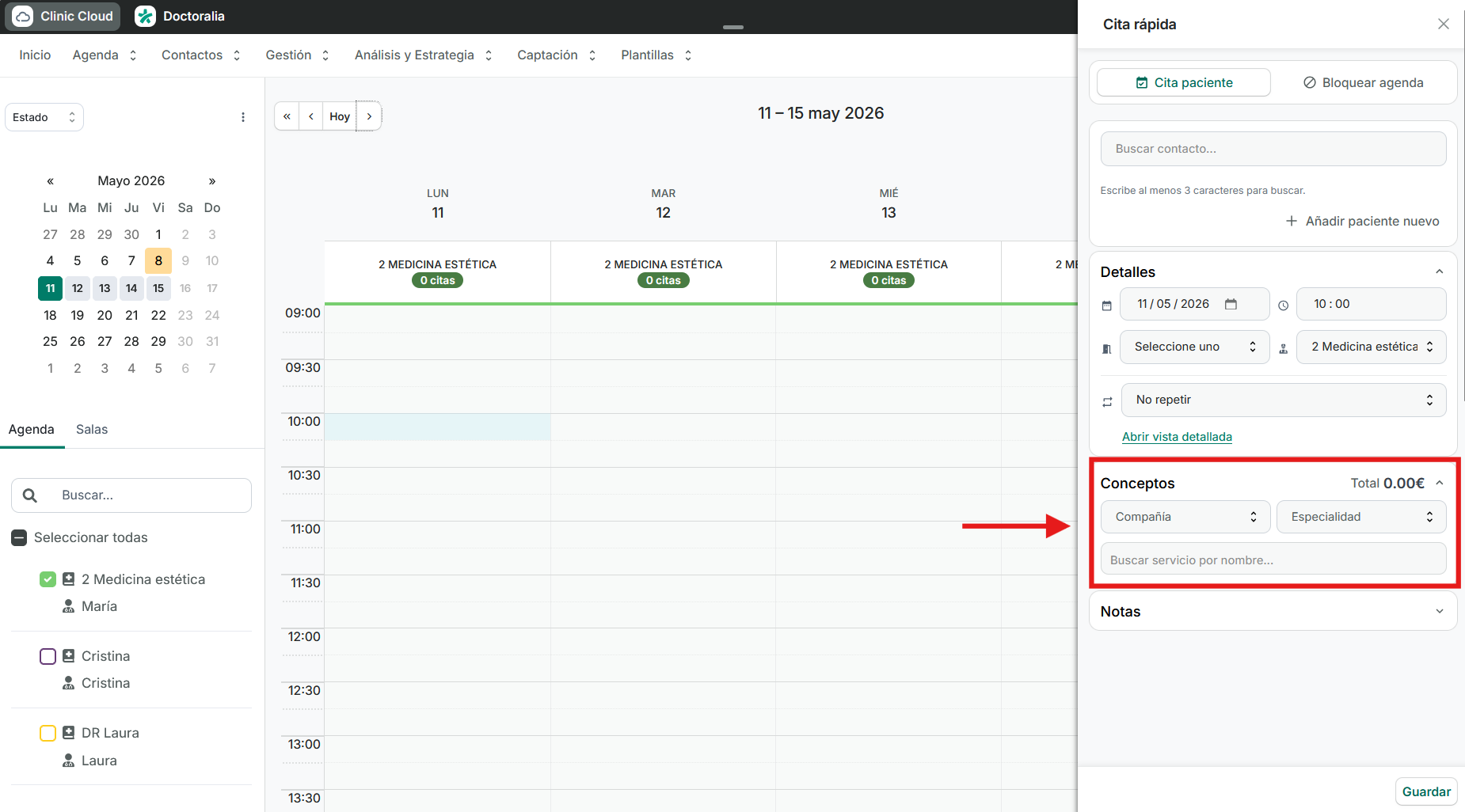
- Selecciona la especialidad, el servicio o el tipo de compañía:
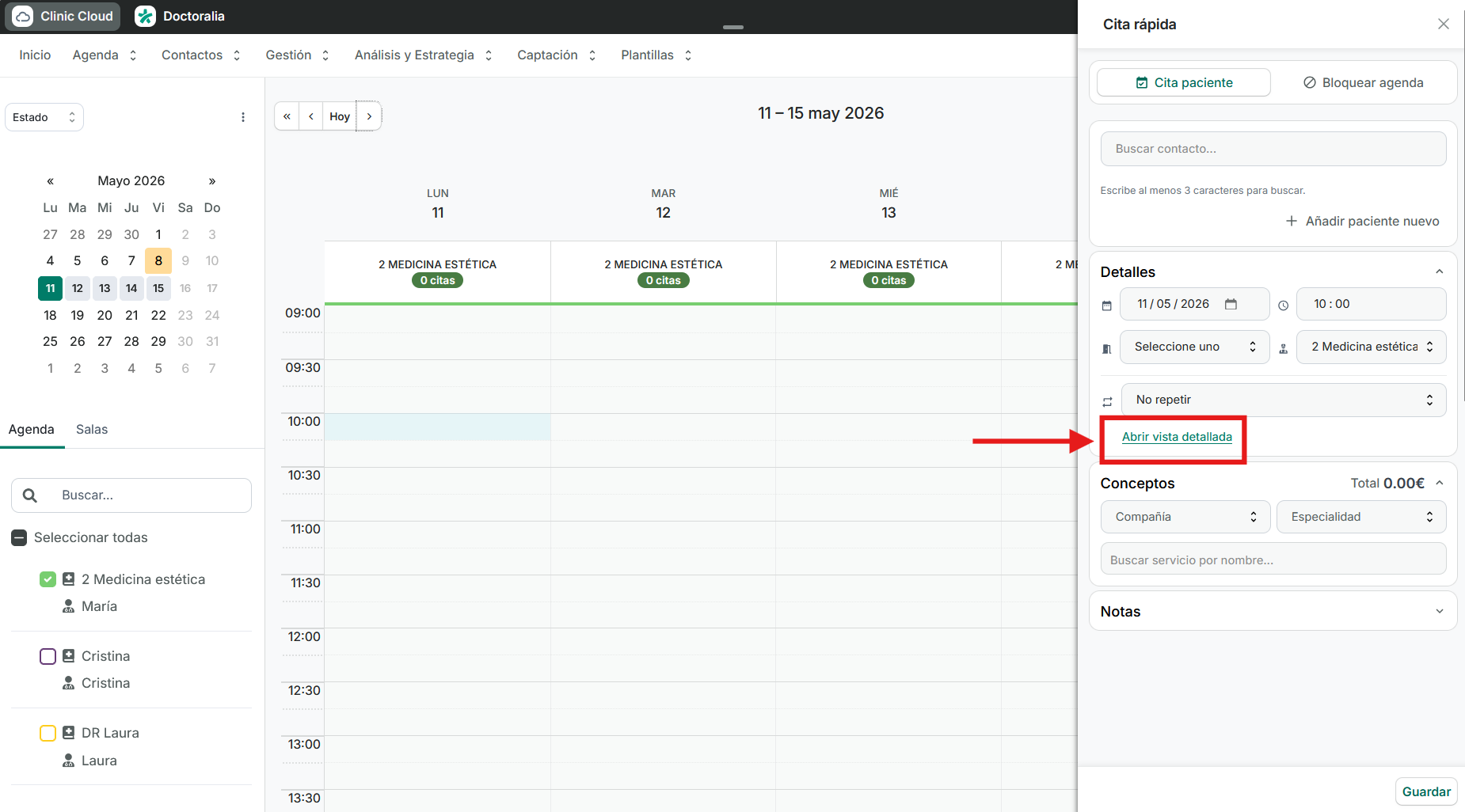
- Para agendar citas de bonos o presupuestos, accede a Abrir vista detallada:
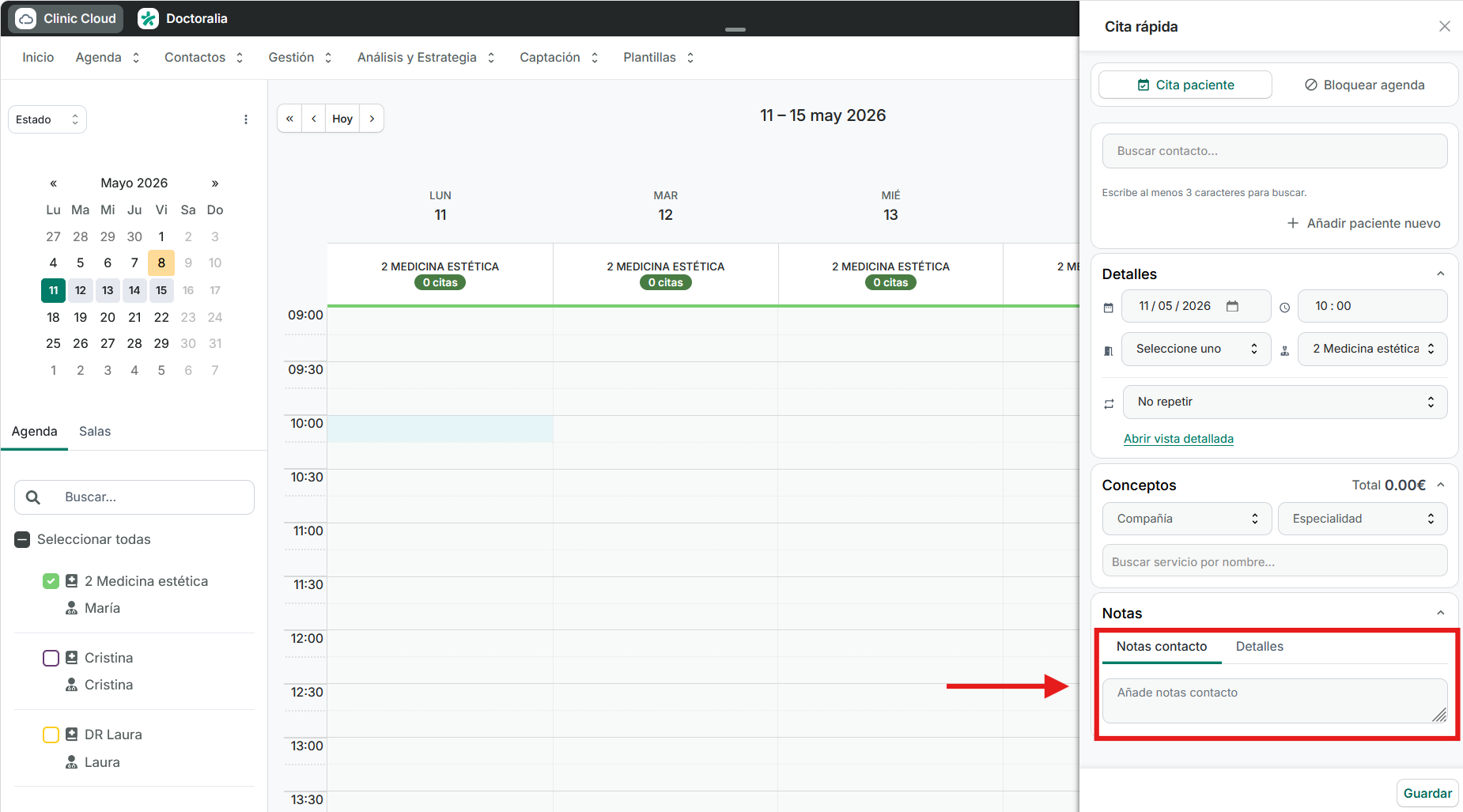
- Escribe las observaciones que necesites:
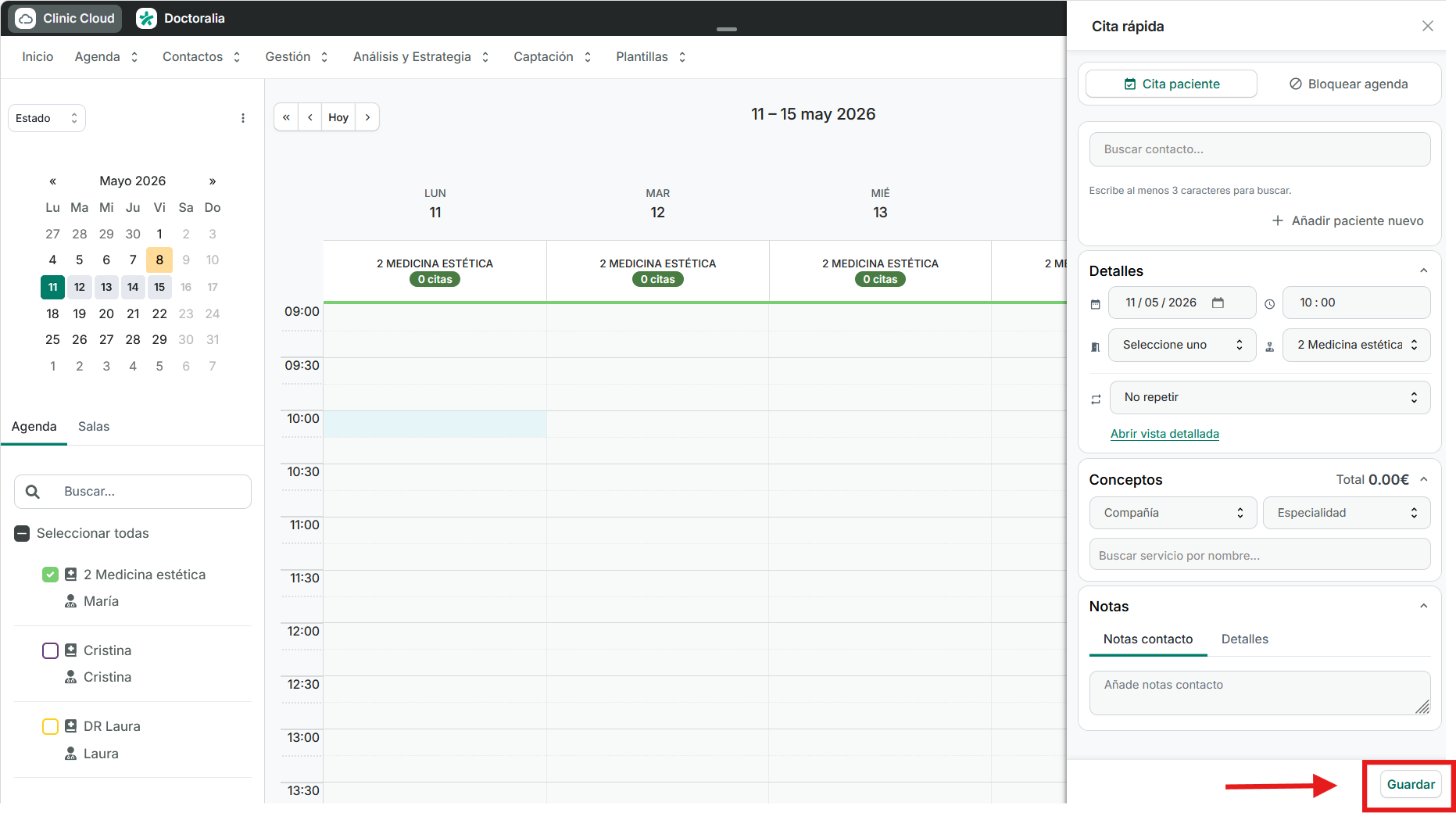
- Y clica en Guardar:
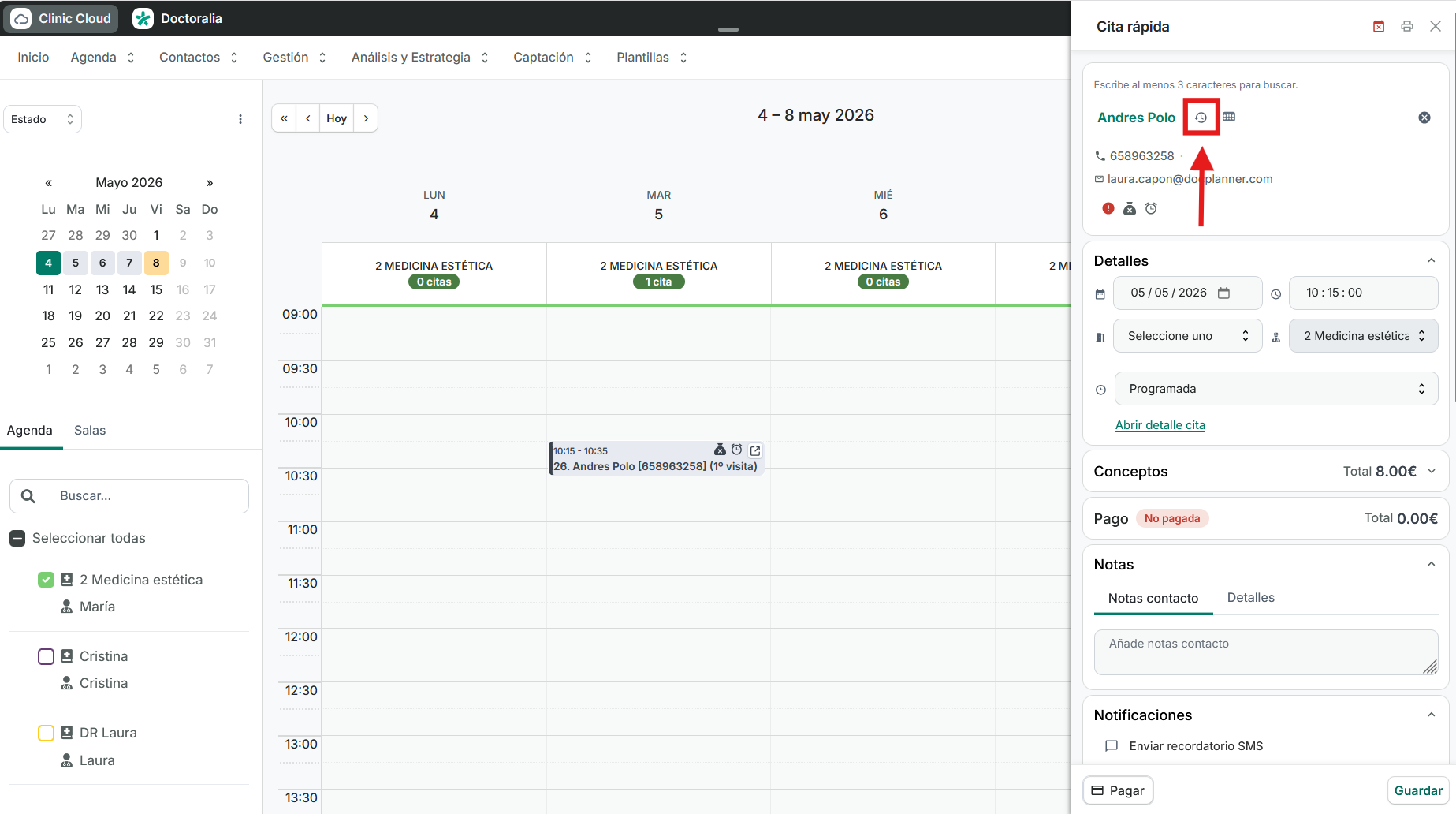
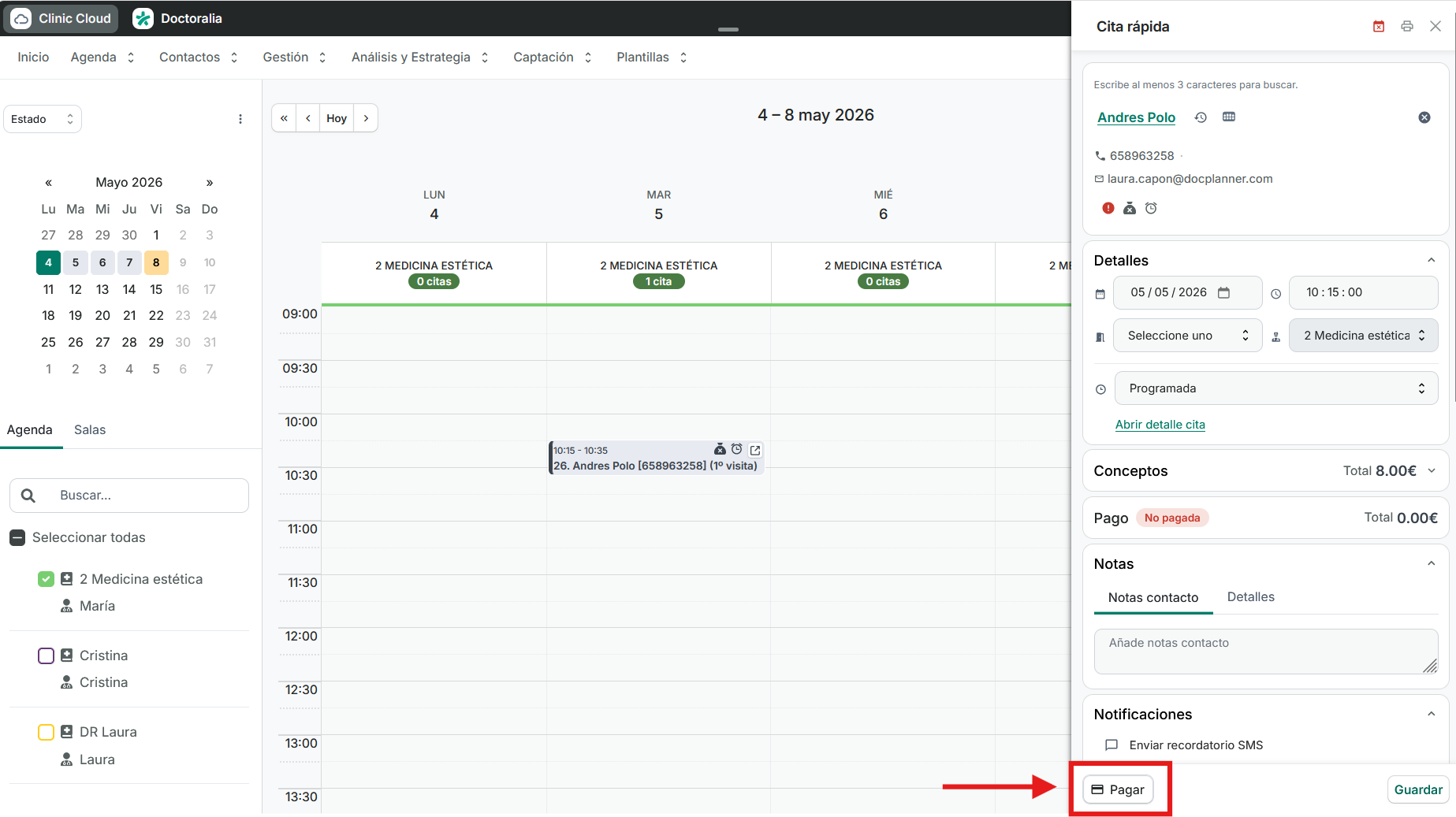
Una vez guardada la cita, disponemos de varios accesos rápido:
- Podemos acceder al Historial del paciente clicando en el reloj:
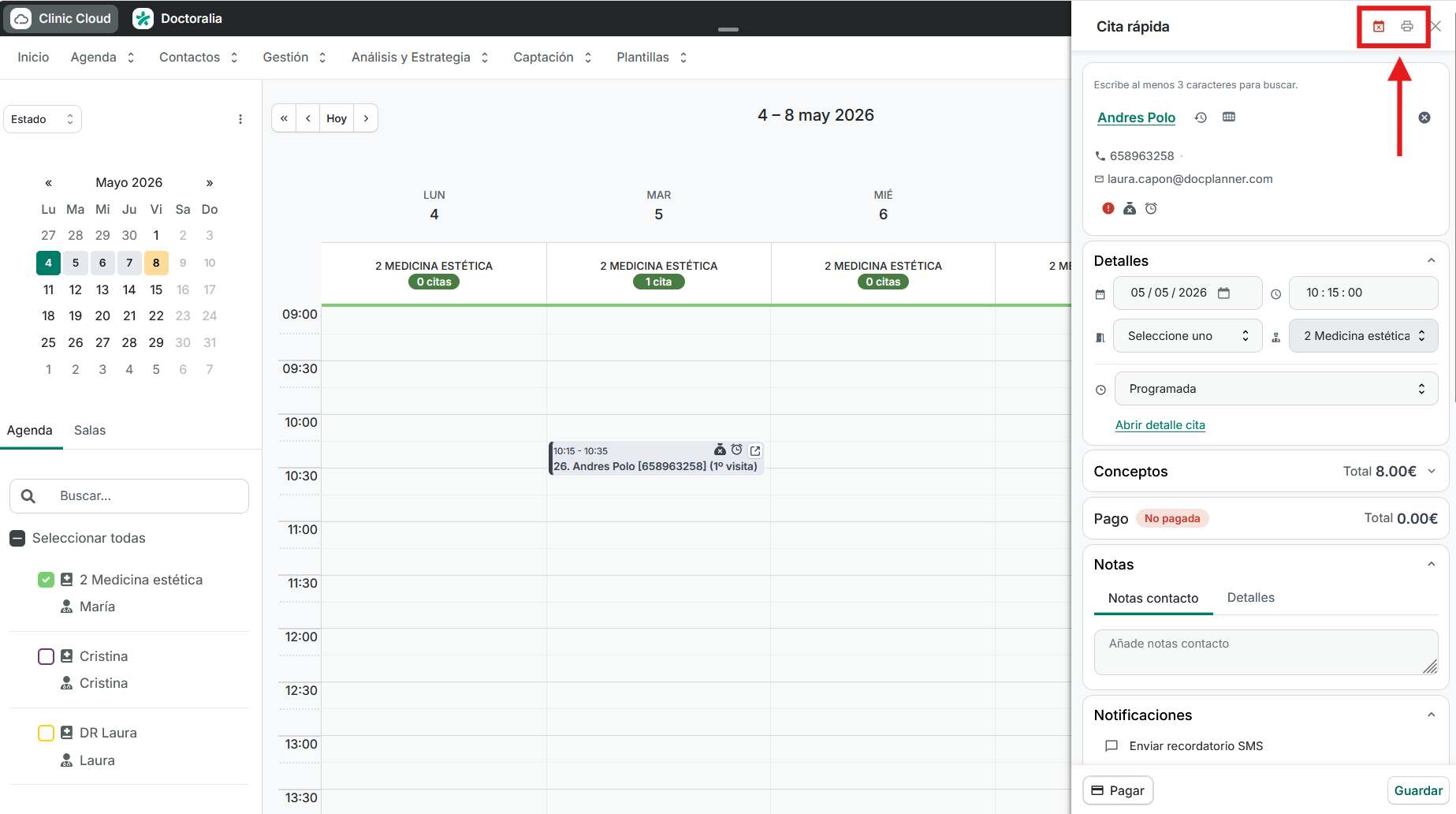
- Anula la cita o imprime un ticket recordatorio, justificante o albarán:
- Haz clic en Pagar para procesar el cobro y su factura:
Si quieres bloquear la agenda, el proceso es el mismo:
-
Accede a la agenda del profesional y clica en un hueco disponible.
- Haz clic en Bloquear agenda:
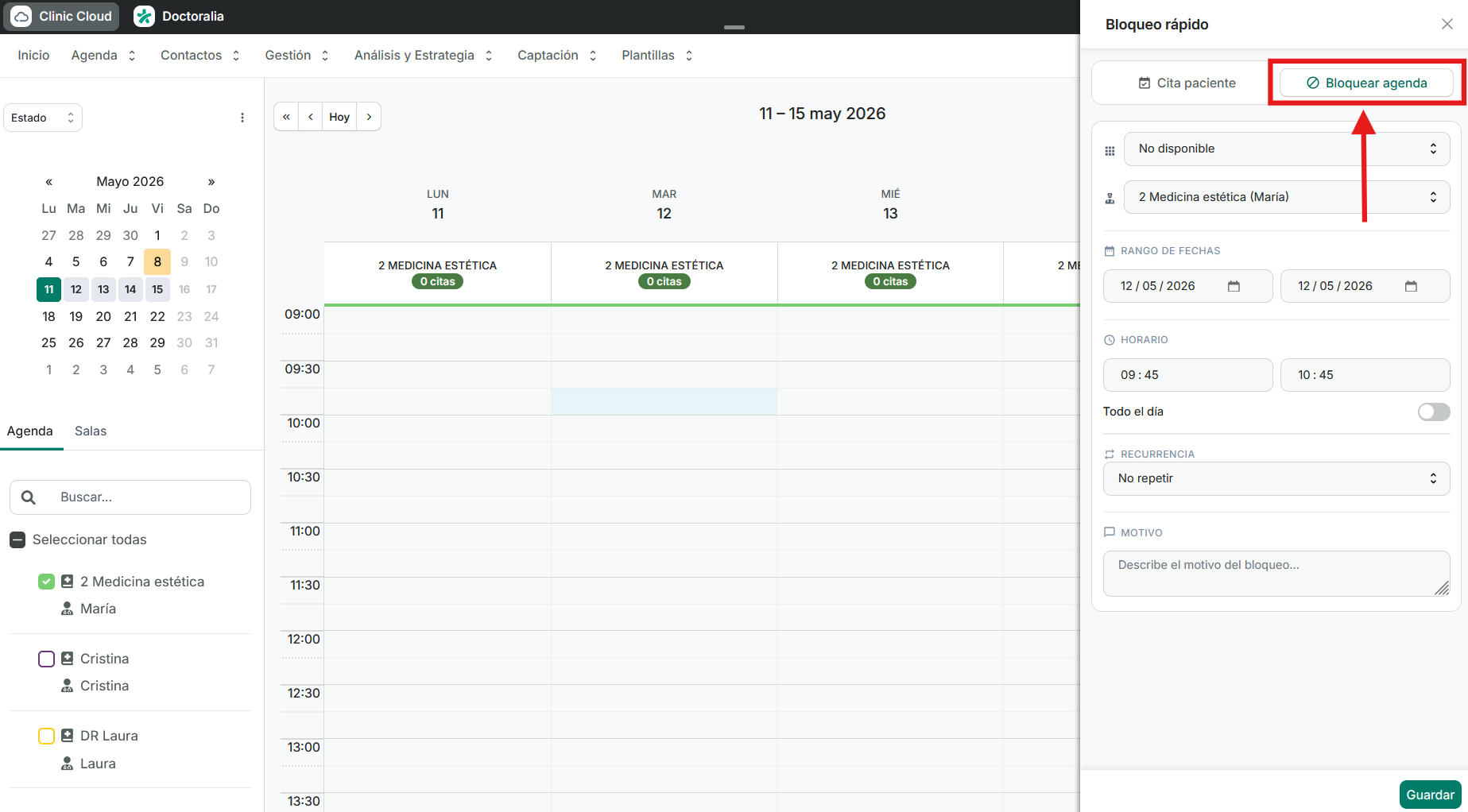
- Puedes elegir el tipo de bloqueo:
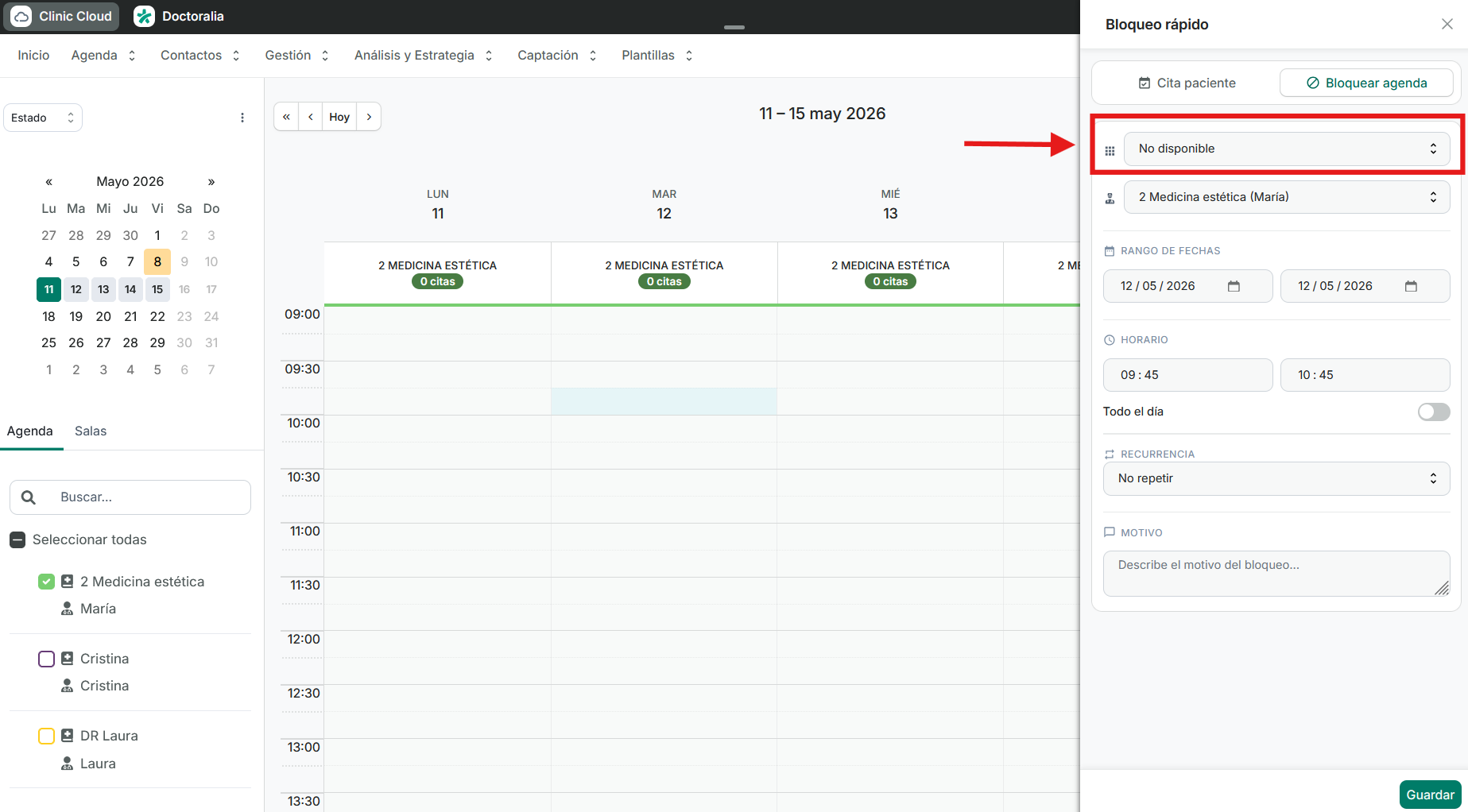
- Un rango de fechas:
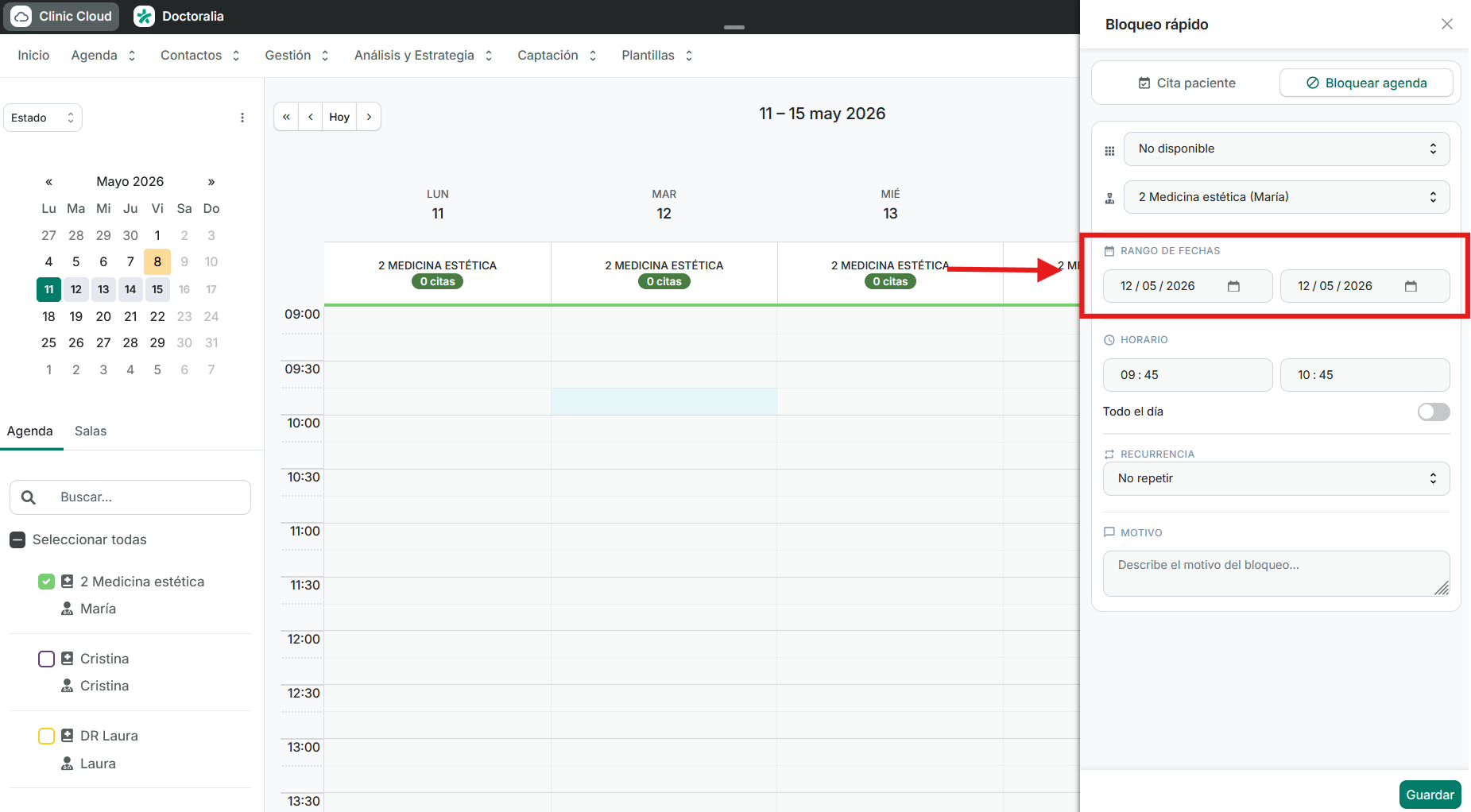
- Las horas que quiere bloquear:
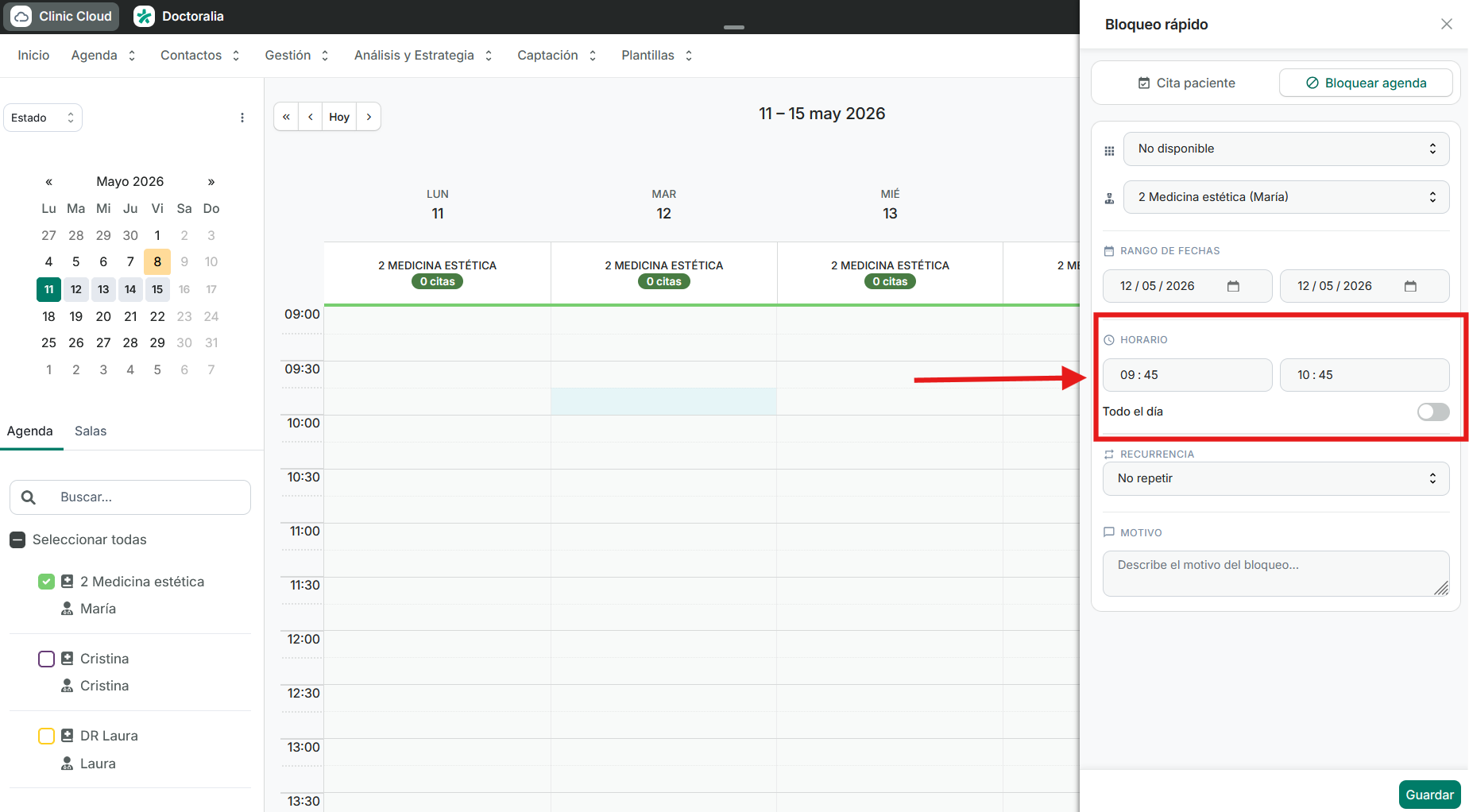
- Y clica en Guardar.
Preguntas frecuentes (resumen)
- ¿Puedo añadir varios servicios o bonos en la misma cita?
Sí, simplemente añade cada servicio o bono antes de guardar la cita. - ¿Mi paciente tiene varios bonos diferentes?
Puedes asignar una sesión de cada bono en la misma cita siguiendo el mismo procedimiento. - ¿Puedo cambiar precio, duración o aplicar un descuento?
Sí, se puede modificar directamente al añadir el servicio. Los cambios puntuales quedan reflejados en la cita. - ¿Cómo programo citas periódicas para un mismo paciente?
Usa la opción de cita periódica antes de guardar la cita para generar varias citas automáticamente (ideal para tratamientos semanales o recurrentes).
💡Accede a este artículo para programar citas periódicas.