




⏱️ Tiempo estimado: 1 minuto
👤 Para: Administradores · Facturación
📍 Dónde: Listados dinámicos y Caja
Si necesitas ordenar tu facturación en bloques para que luego sea más fácil gestionarla con tu gestoría, puedes usar Series de facturación.
Ejemplos típicos:
- Serie A → Servicios médicos
- Serie P → Productos
- Serie F → Formación
- Serie M → Mutuas
Así, cada factura queda clasificada desde el momento en que la generas.
Cómo separar tus facturas por series de facturación:
Paso 1 — Solicitar la activación
Solicita la activación de esta funcionalidad al equipo de Soporte desde el botón de ayuda de Clinic Cloud.
Paso 2 — Crear tus series (solo una vez)
En Configuración > Listados > Series de facturación creas las series que necesites según cómo quieras organizar tu facturación.
Paso 3 — Cómo usar las series al cobrar (lo importante)
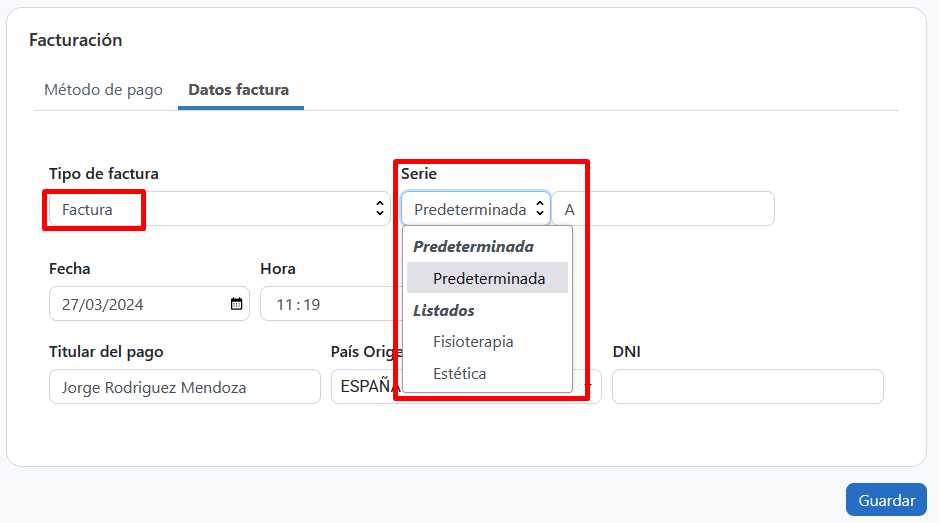
1. Cuando haces un cobro y vas al apartado Facturación, verás el campo Serie. Solo tienes que elegir la serie que corresponde a ese tipo de factura.
Puedes:
-
Cambiarla manualmente en cada cobro
-
O dejar una serie como predeterminada
Cómo ver luego tus facturas separadas
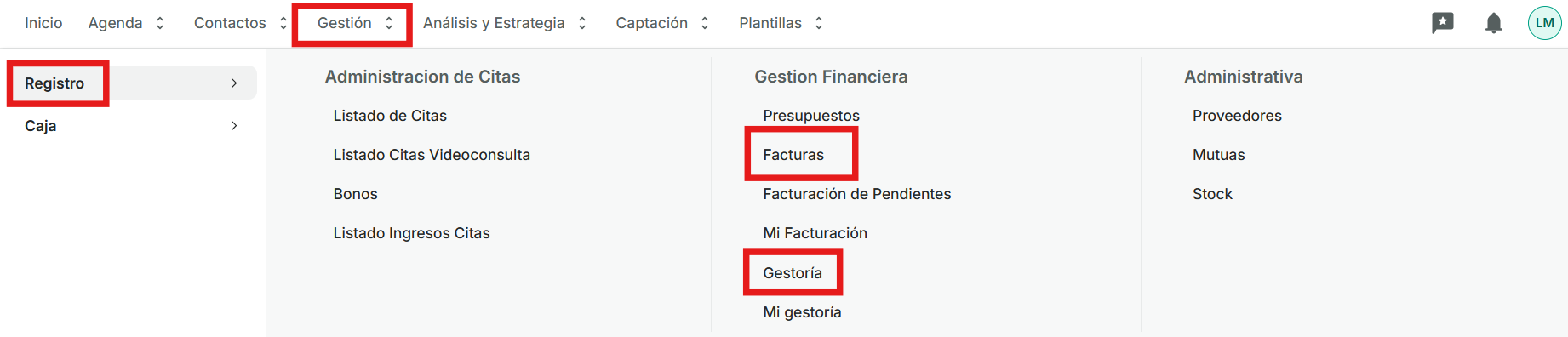
En Gestión > Registro > Facturas y en Gestión > Registro > Gestoría, puedes filtrar por serie y ver cada bloque de facturación por separado.


Opcional — Dejar una serie por defecto
Si siempre usas más una que otra:
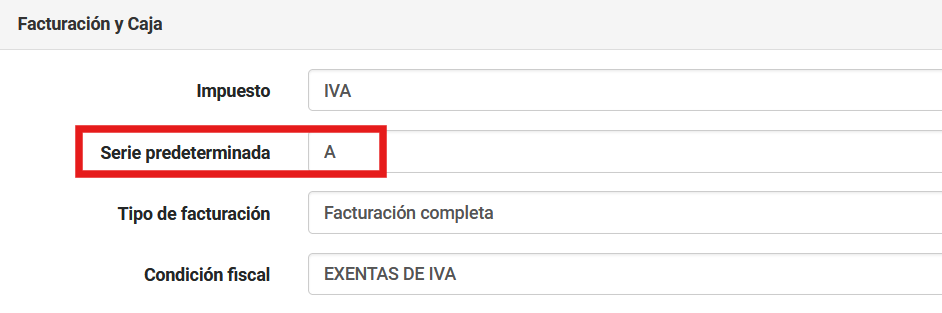
Ve a Configuración > Empresa > Facturación y Caja > Serie predeterminada
También existe la posibilidad de asignar SERIES DE FACTURACIÓN PERSONALIZADAS.
Lo único que necesitas recordar
Al facturar, eliges la serie y tus facturas quedan organizadas automáticamente.