En este apartado podrás definir toda la información clave de tu centro: datos fiscales, imagen corporativa, textos legales, preferencias de funcionamiento, pagos online y más.
📍 Acceso: Configuración → Empresa
A este apartado solo pueden acceder los usuarios con rol de administrador.
👋 Esto es para ti si…
Este artículo te será útil si:
-
Estás configurando Clinic Cloud por primera vez
-
Necesitas actualizar datos fiscales o de facturación
-
Quieres personalizar documentos, textos legales o tickets
-
Gestionas citas, agenda o datos obligatorios de pacientes
-
Vas a activar pagos online
-
Necesitas entender cómo afectan los cambios a facturas ya emitidas
📚 Tabla de contenidos
-
🏢 Datos de empresa y facturación
-
🖼️ Logotipos, firma y sello
-
📝 Textos y avisos legales
-
⚙️ Configuración general
-
💳 Pagos online
-
🧾 Histórico de facturación
1) 🏢 Datos de empresa y facturación
Puedes añadir o modificar los datos del empresa y de facturación, desde Configuración -> Empresa:
-
Nombre o razón social
-
CIF/NIF
-
Dirección fiscal
- Dirección fiscal de la clínica
-
Datos de contacto
-
Información de facturación
 Los datos de facturación son los que aparecerán en tus facturas y presupuestos.
Nota: solo son obligatorios los campos marcados con asterisco.
⚠️ Importante al guardar cambios
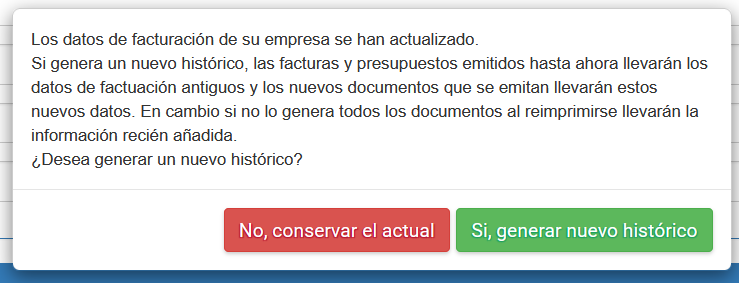
Si modificas datos fiscales (por ejemplo, razón social o CIF), el sistema te pedirá elegir cómo gestionar las facturas ya emitidas:
-
Conservar el actual → Todas las facturas anteriores se actualizarán con los nuevos datos
-
Generar nuevo histórico → Las facturas antiguas conservarán los datos previos y las nuevas usarán los actuales
👉 Recomendado en la mayoría de casos: Generar nuevo histórico, especialmente si hubo un cambio legal o societario.
2) 🖼️ Logotipos, firma y sello
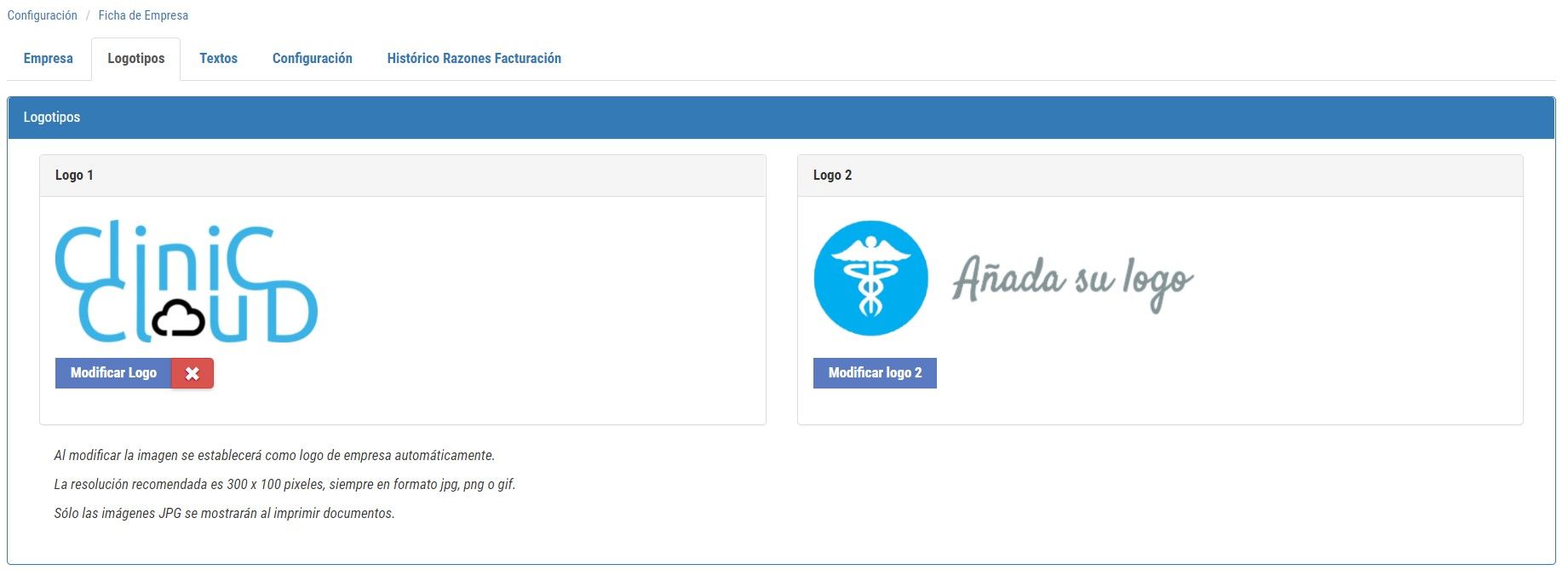
En la pestaña "logotipos" puedes personalizar la imagen corporativa de tus documentos.
Logotipos
-
Puedes subir hasta dos logotipos
-
Resolución recomendada: 500 × 500 px
-
Formatos admitidos: JPG, PNG o GIF
-
⚠️ Solo los archivos JPG se imprimirán correctamente
Al modificar un logo, se aplicará automáticamente a los documentos.
Firma y sello
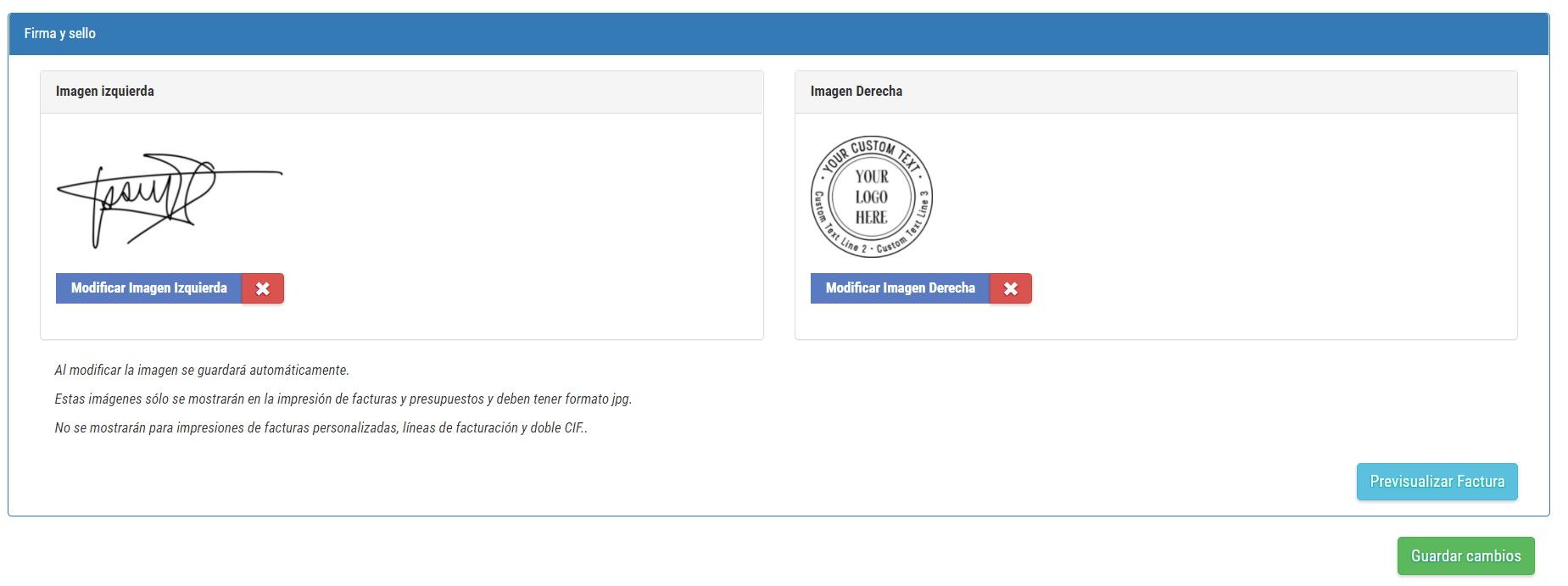
Puedes añadir imágenes de firma de la empresa y dello corporativo
📌 Características:
-
Solo formato JPG
-
Se muestran únicamente en facturas y presupuestos impresos
| Si necesitas más información, accede a este artículo específico sobre "Cómo añadir el logotipo a mis documentos" |
3) 📝 Textos y avisos legales
Desde la sección "Textos" puedes personalizar todos los textos que aparecen en documentos, consentimientos y comunicaciones.
🔐Qué textos legales y de privacidad puedo añadir
-
Texto RGPD → Se incorporará a pie de página en facturas, presupuestos e impresiones
-
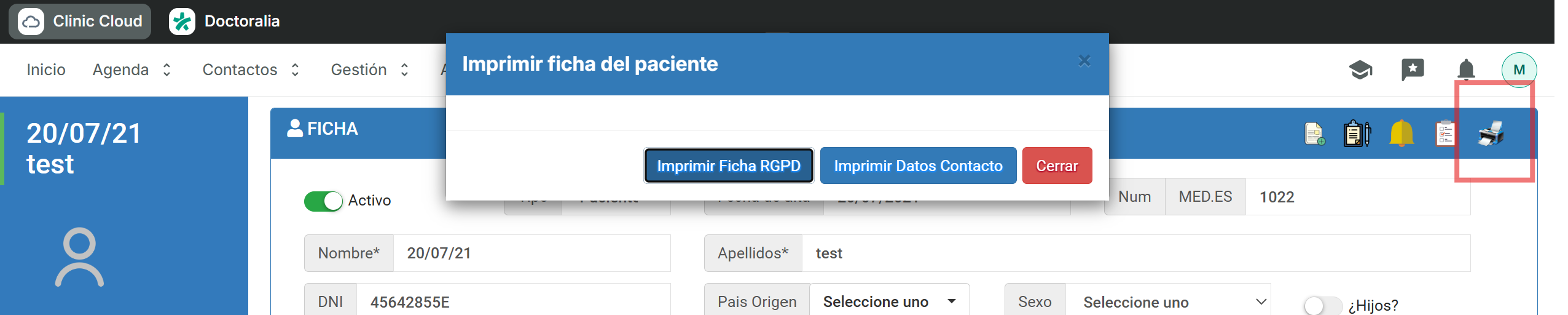
Ficha LOPDGDD → Este texto lo firma el paciente en el centro y lo puedes visualizar desde Contactos > Imprimir > Imprimir ficha RGPD.
-
Política de privacidad → Este texto es el que acepta el cliente cuando le solicitamos el consentimiento y lo puede visualizar desde Contactos > Solicitar consentimientos.
-
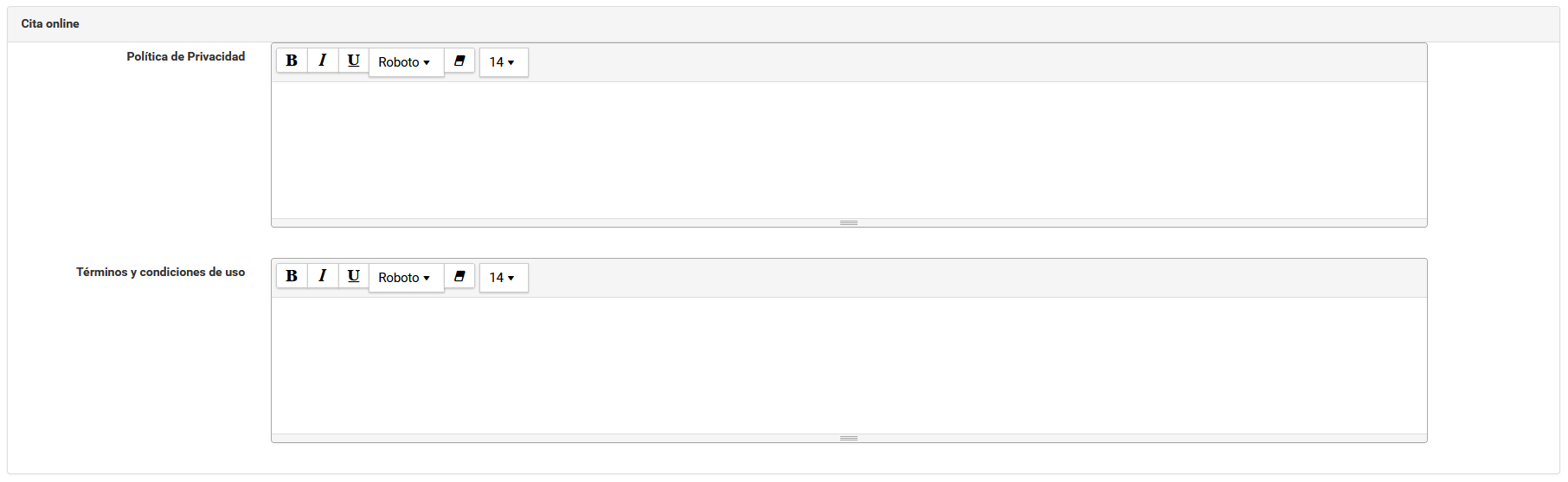
Política de privacidad (para cita online) → Este texto es el que el paciente acepta en la cita online.
Para más información clicar aquí.
🧾 Textos en documentos y tickets
- Textos para facturas- final ticket 1 y 2: se visualizan en la parte inferior de los tickets emitidos en la factura. El ticket 1 también se visualiza en el ticket recordatorio de cita.

-
Validez Presupuesto: Dicho mensaje aparecerá por defecto en los presupuestos emitidos
-
Normas de Presupuesto: Dichas normas aparecerán por defecto en los presupuestos emitidos

📢 Mensajes informativos
-
Publicidad: Dicho mensaje aparecerá visible en la pantalla de Sala de Espera de nuestro centro y será visible por los pacientes
4) ⚙️ Configuración general
Agrupa múltiples preferencias que afectan al funcionamiento del sistema.
Preferencias
-
Control horario → Podemos desde aquí activar el registro de Control de Jornada.
-
Uso de WhatsApp → Podemos elegir si usar WhatsApp Web o aplicación de escritorio en Clinic Cloud

👤 Configuración de contactos (pacientes)
Puedes definir qué datos serán obligatorios al crear fichas:
-
Email obligatorio
-
DNI y país obligatorios
-
Dirección obligatoria
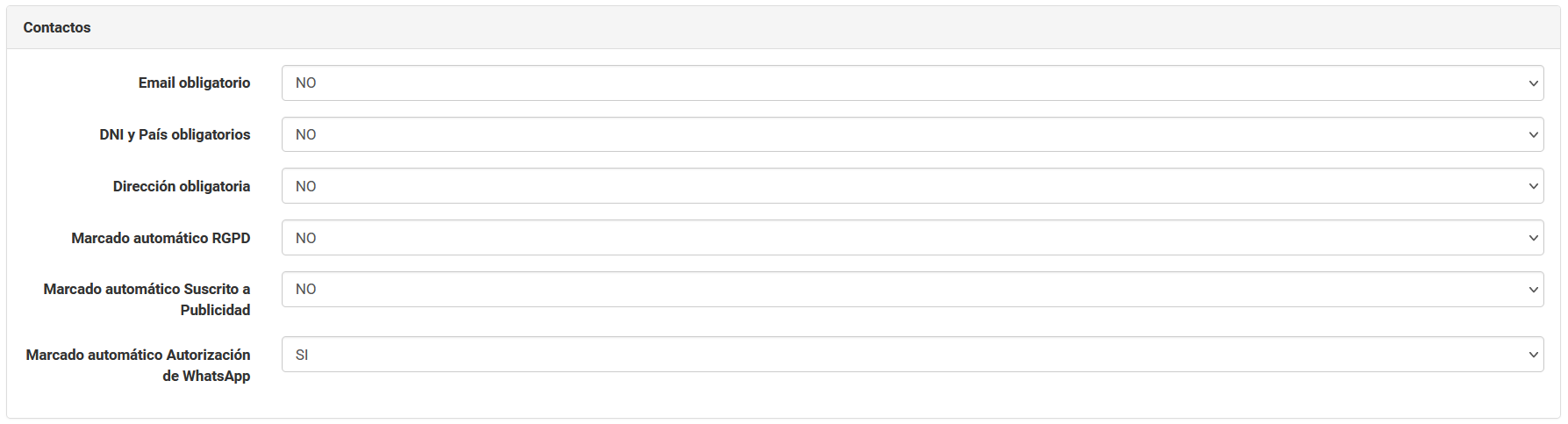
También puedes activar marcados automáticos:
-
RGPD aceptado por defecto
-
Suscripción a publicidad
-
Autorización de WhatsApp
⚠️ Estos cambios solo se aplican a nuevos pacientes (no modifican fichas anteriores).
🩺 Configuración de datos médicos
Permite crear hasta 4 campos de texto personalizados que aparecerán en todas las historias clínicas del centro.
👉 Los campos se configuran una sola vez y luego se rellenan en cada paciente.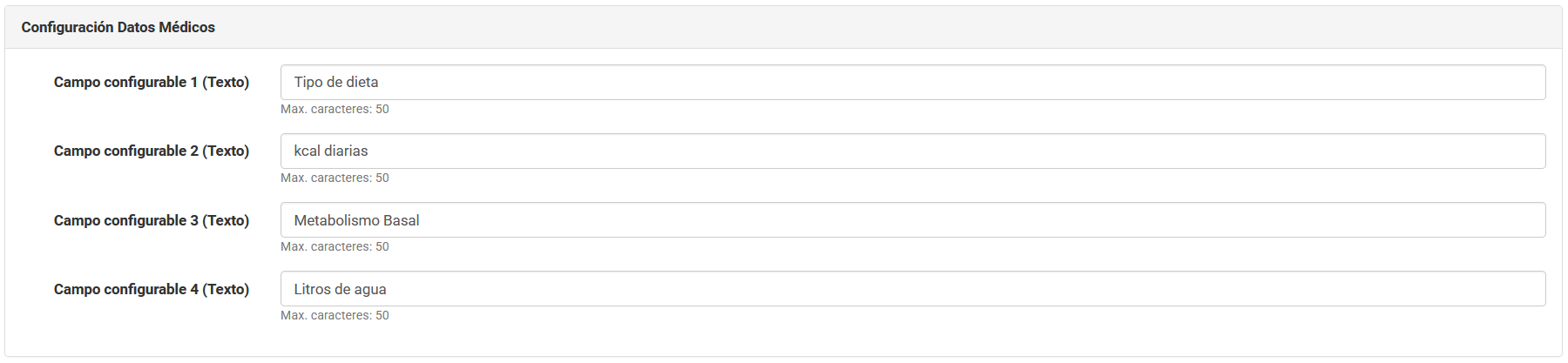

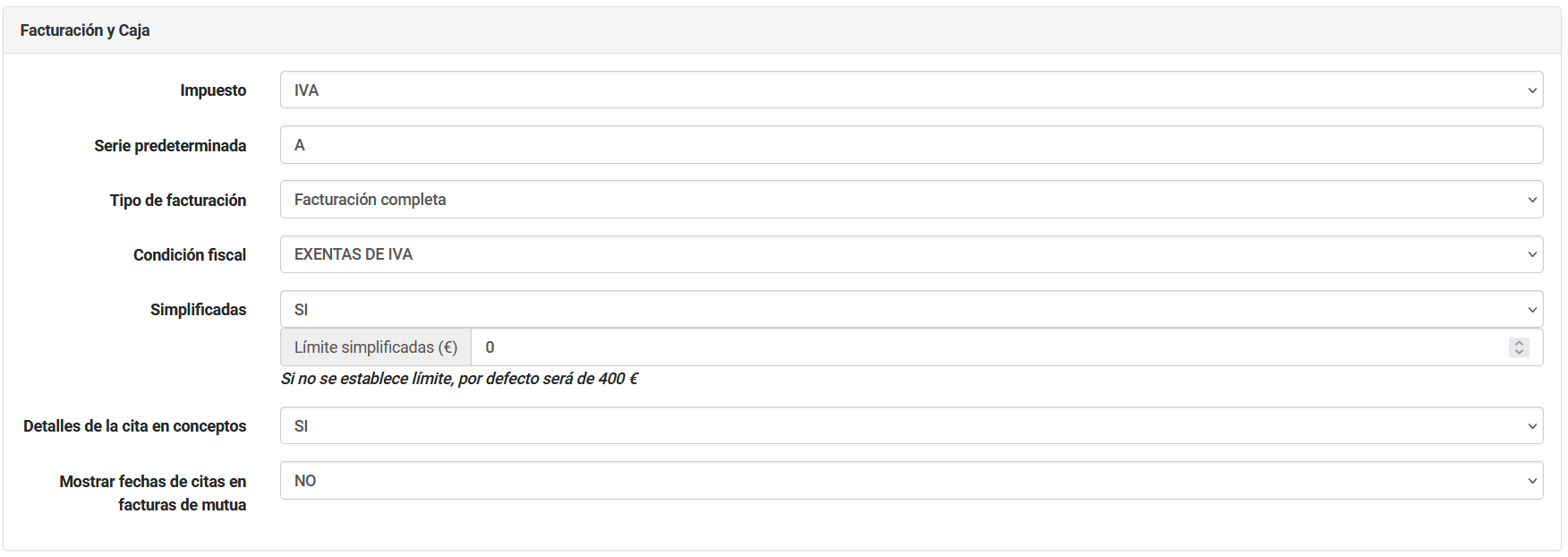
💰 Facturación y caja
En esta sección tenemos la opción de activar tipos impositivos y otras configuraciones para la facturación del centro:
-
Tipo de impuesto: IVA (Península), IGIC (Canarias), IPSI (Ceuta y Melilla)
-
Serie predeterminada de facturación (requiere activación previa de esta funcionalidad)
-
Tipo de facturación: Activar la facturación completa para hacer facturas legales o solo proformas (sin validez legal)
-
Condición fiscal: Podemos elegir entre las opciones: Exentas de IVA, No sujetas a IVA y Sujeta y no exenta. Al activar esta opción, en todas las facturas en las que los conceptos facturados sean con IVA 0, aparecerá impresa en la parte inferior de la factura la siguiente leyenda👇
Factura exenta de IVA según: Ley 37/1992, de 28 de diciembre, art. 20. Uno. 9.
⚠️En caso de que la factura contenga también algún concepto con IVA, esta leyenda no aparecerá.
-
Facturas simplificadas: Marcando si, podrá crear una factura simplificada en ventas, además puede acceder AQUÍ para obtener mas información.
-
Incluir detalles de cita en conceptos
-
Mostrar fechas de citas en facturas de mutuas
🌐 Cita online
Si tienes activa la reserva online:
- Puedes decidir si mostrar o no el precio de los servicios al paciente cuando haga la reserva

📅 Configuración de citas y agenda
En este apartado decidiremos si queremos que sea obligatorio o no asignar especialidades a los especialistas así como mutuas a nuestros profesionales Asignación Especialidades
-
Asignación Si→ Marcando si, nos obliga a asignar una especialidad a cada profesional que creemos en el sistema. De esta forma solo se le podrán citar servicios de dicha especialidad y solo tendrán acceso a las historias clínicas vinculadas a la especialidad asignada.
-
No obligatoria → Acceso completo a todas las especialidades.
⚠️Para gestión de grupos, es obligatorio asignar especialidades.
Mutuas
- Asignación obligatoria → Solo podrán atender mutuas asignadas
- No obligatoria → Acceso a todas
📊 CRM
Si tienes este módulo activo:
-
Puedes descargar un Excel con los datos del año actual
-
Si no se descarga ningún archivo, significa que no hay datos disponibles

🧨 Restablecer datos
-
Cambiar código PIN
-
Restablecer datos de empresa: Puedes eliminar los datos de empresa en la aplicación. Esta acción es irreversible. ⚠️ Se recomienda consultar con soporte antes de utilizar estas funciones.

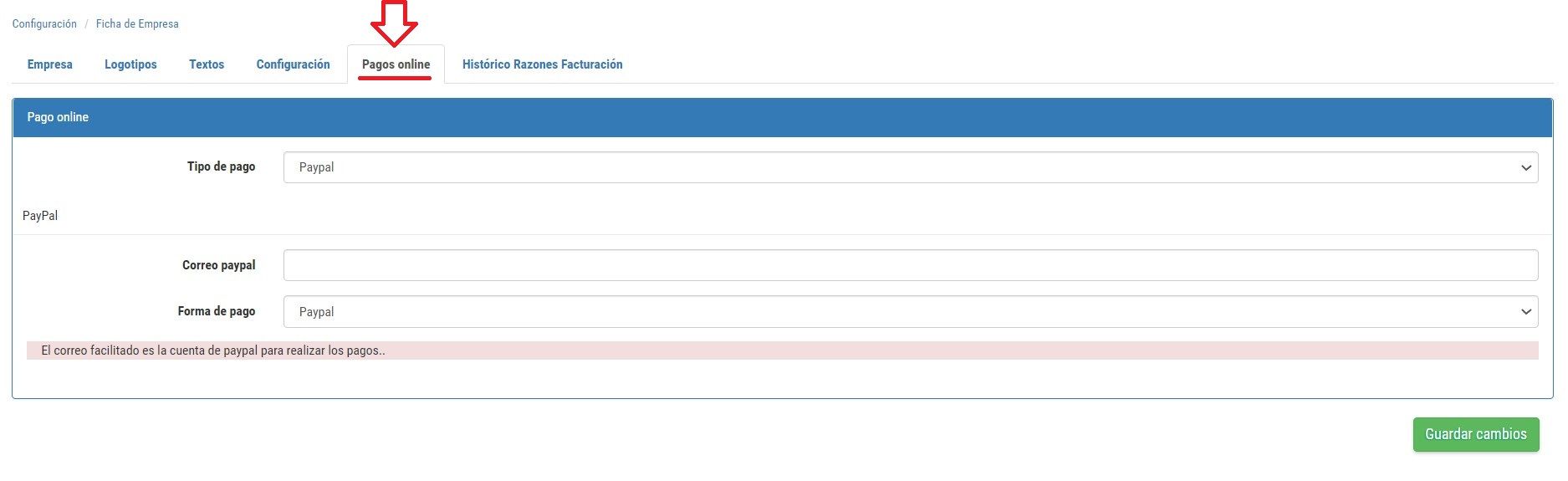
5) 💳 Pagos online
En este apartado podemos configurar nuestras cuentas donde recibiremos los pagos online realizados por los clientes:
-
Tipo de pago: puedes elegir entee TPV virtual (banco) / PayGold, PayPal Business, ambos simultáneamente
Debes introducir los datos proporcionados por tu banco o cuenta PayPal.
👉 Los pagos se ingresarán directamente en la cuenta configurada.


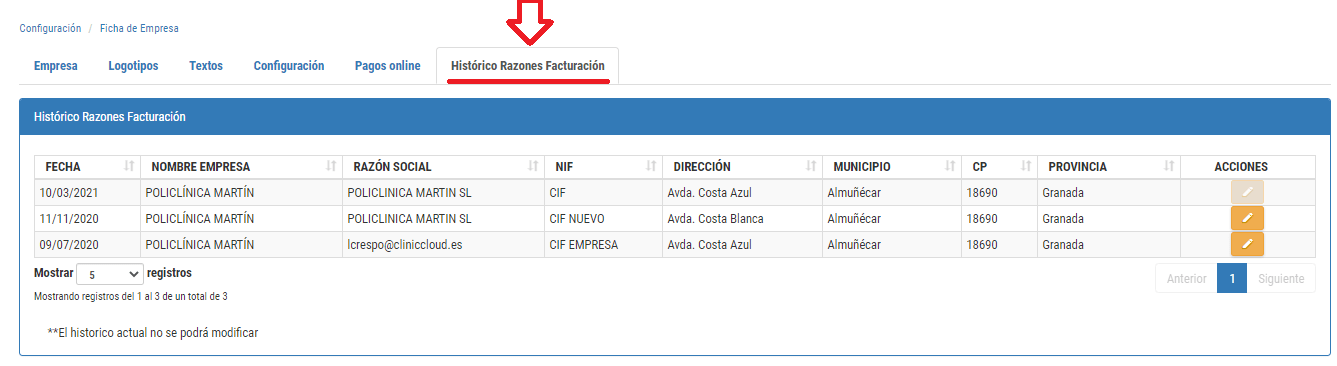
6) 🧾 Histórico de razones de facturación
Registra todos los cambios realizados en los datos fiscales y de facturación a lo largo del tiempo.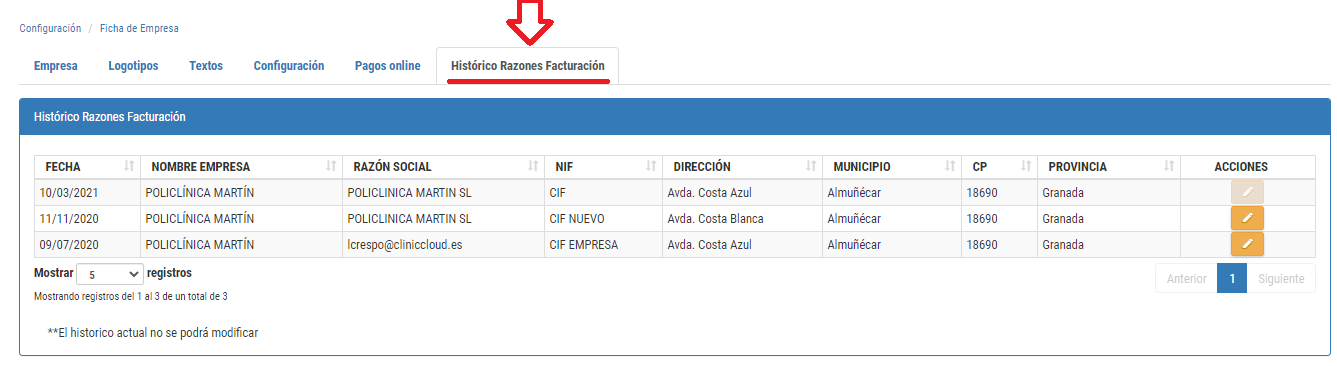 Qué muestra
-
Cada modificación genera un nuevo histórico
-
Cada histórico tiene fechas de validez
-
Las facturas se vinculan al histórico activo en su fecha de emisión
Modificación de históricos
- Puedes editar históricos antiguos si detectas errores
- El histórico actual no se modifica desde aquí (se cambia desde Datos de empresa)
⚠️ Aunque solo se muestren facturas desde 2019, los cambios pueden afectar también a facturas anteriores.
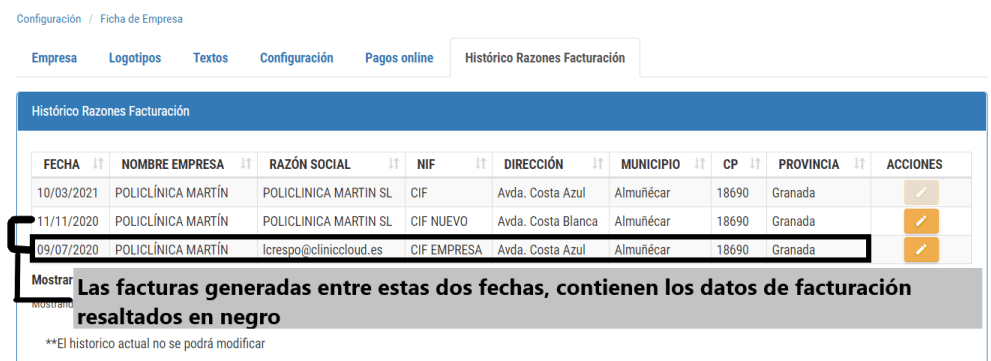
Segundo histórico:
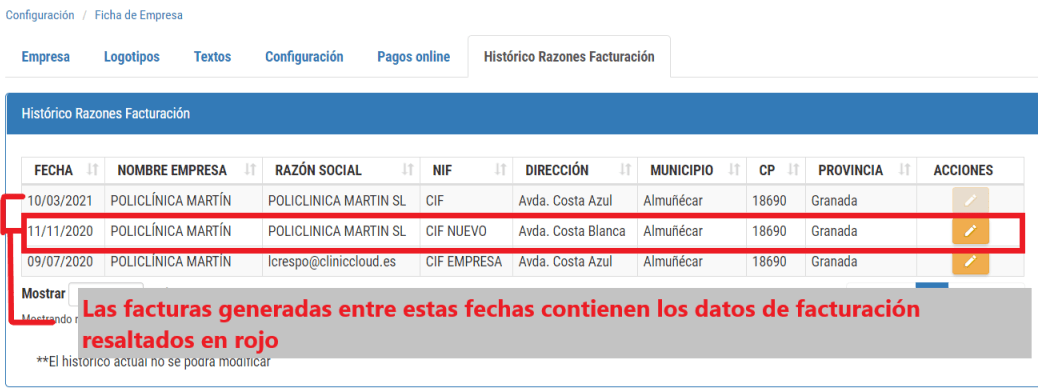
Si genero nuevo histórico, tendré otro más y a partir de ahora las facturas que emita irán con los nuevos datos:

🧩 Registro de cambios
Todos los cambios realizados en este apartado quedan registrados en el módulo de LOG CONTROL, lo que permite trazabilidad y auditoría.
Para consultarlos, accede con un usuario administrador a Configuración > Log > Log Avanzado y utiliza la opción de exportar el Log Control. Ten en cuenta que la exportación se hace por día concreto, no por rango de fechas.
Zona de descargas
En Configuración > Zona de descargas encontrarás todos los archivos que hayas programado desde Backups y que ya estén disponibles.
Para cada archivo verás hasta qué fecha estará disponible para descargar, y en la columna de acciones el botón para descargarlo.
Nota: cuando un archivo esté listo, el usuario administrador recibirá un correo con un enlace directo a esta zona.